
כדאי להפעיל מודעות בדיקה במהלך הפיתוח כדי לבדוק את התנהגות הקליקים על מודעות בלי לחייב את המפרסמים ב-Google. אם תלחצו על הרבה מודעות במצב ייצור, המערכת עשויה לדווח על פעילות לא חוקית בחשבון שלכם.
אפשר לקבל מודעות לבדיקה בדרכים הבאות:
- משתמשים באחת מיחידות המודעות הייעודיות לבדיקה.
- משתמשים ביחידת המודעות שלכם ומפעילים מכשירי בדיקה.
במדריך הזה מוסבר איך להפעיל מודעות בדיקה בשילוב המודעות שלכם.
דרישות מוקדמות
לפני שממשיכים, צריך להגדיר את Google Mobile Ads SDK for React Native.
שימוש במזהים של יחידות מודעות ייעודיות לבדיקה
כדי לבדוק את השילוב, צריך להשתמש במזהים של יחידות מודעות ייעודיות לבדיקה. מזהי יחידות המודעות הייעודיות לבדיקה האלה מאפשרים לכם לבדוק את כל פורמטי המודעות בלי להשתמש במזהים של יחידות המודעות שלכם.
בטבלה הבאה מפורטות יחידות המודעות הייעודיות לבדיקה לכל פורמט מודעה:
Android
| פורמט מודעה | מזהה של יחידת מודעות ייעודית לבדיקה |
|---|---|
| מודעות בפתיחת אפליקציה | ca-app-pub-3940256099942544/9257395921 |
| מודעת באנר (מעוגנת בגודל מותאם) | ca-app-pub-3940256099942544/9214589741 |
| מודעת באנר (מותאמת להצגה בתוך האפליקציה) | ca-app-pub-3940256099942544/9214589741 |
| באנר (גודל קבוע) | ca-app-pub-3940256099942544/6300978111 |
| מעברון | ca-app-pub-3940256099942544/1033173712 |
| מודעות מתגמלות | ca-app-pub-3940256099942544/5224354917 |
| מודעות מעברון מתגמלות | ca-app-pub-3940256099942544/5354046379 |
| מודעות מותאמות | ca-app-pub-3940256099942544/2247696110 |
| מודעות וידאו מותאמות | ca-app-pub-3940256099942544/1044960115 |
iOS
| פורמט מודעה | מזהה של יחידת מודעות ייעודית לבדיקה |
|---|---|
| מודעות בפתיחת אפליקציה | ca-app-pub-3940256099942544/5575463023 |
| מודעת באנר (מעוגנת בגודל מותאם) | ca-app-pub-3940256099942544/2435281174 |
| מודעת באנר (מותאמת להצגה בתוך האפליקציה) | ca-app-pub-3940256099942544/2435281174 |
| באנר (גודל קבוע) | ca-app-pub-3940256099942544/2934735716 |
| מעברון | ca-app-pub-3940256099942544/4411468910 |
| מודעות מתגמלות | ca-app-pub-3940256099942544/1712485313 |
| מודעות מעברון מתגמלות | ca-app-pub-3940256099942544/6978759866 |
| מודעות מותאמות | ca-app-pub-3940256099942544/3986624511 |
| מודעות וידאו מותאמות | ca-app-pub-3940256099942544/2521693316 |
הפעלת מכשירי בדיקה
אם אתם רוצים לבדוק מודעות באפליקציה במהלך הפיתוח, הגדירו את המכשיר כמכשיר בדיקה. משתמשים במזהים של יחידות המודעות שיצרתם ב-AdMob.
הוספה של מכשיר בדיקה בממשק המשתמש של AdMob
כדי להוסיף מכשיר בדיקה ומודעות בדיקה בגרסאות ה-build של האפליקציה באופן לא פרוגרמטי, צריך להשתמש בממשק המשתמש של AdMob. פרטים נוספים זמינים במאמר הוספה של מכשיר בדיקה.
הוספת מכשיר בדיקה באמצעות קוד
כדי להוסיף את מכשיר הבדיקה באופן פרוגרמטי, פועלים לפי השלבים הבאים:
מפעילים אפליקציה שמוגדרת עם Google Mobile Ads SDK for React Native.
שולחים בקשה להצגת מודעה עם מזהה יחידת מודעות ייעודית לבדיקה. פרטים נוספים זמינים במאמר שימוש ביחידות מודעות ייעודיות לבדיקה.
בודקים אם במסוף iOS או בפלט של Android Logcat מופיעה הודעה דומה לזו:
Android
I/Ads: Use RequestConfiguration.Builder().setTestDeviceIds(Arrays.asList("33BE2250B43518CCDA7DE426D04EE231"))
  to get test ads on this device.
iOS
<Google> To get test ads on this device, set:
  GADMobileAds.sharedInstance.requestConfiguration.testDeviceIdentifiers =
  @[ @"2077ef9a63d2b398840261c8221a0c9b" ];
מעתיקים את המזהה האלפאנומרי של מכשיר הבדיקה, לדוגמה
2077ef9a63d2b398840261c8221a0c9b.לפני ששולחים בקשה להצגת מודעה, צריך להגדיר את מזהה מכשיר הבדיקה:
import {setRequestConfiguration} from '@google/mobile-ads';

setRequestConfiguration({
  testDeviceIds: ['33BE2250B43518CCDA7DE426D04EE231'],
});
בדוגמה הזו, מזהה מכשיר הבדיקה נוסף לאובייקט
RequestConfiguration. פרטים נוספים זמינים במאמרRequestConfiguration.מפעילים מחדש את האפליקציה. אם הפעולה בוצעה בהצלחה, בפורמטים הבאים של המודעות יופיעו הפרטים הבאים:
מודעות באנר, מודעות מעברון ומודעות מתגמלות: התווית מודעת בדיקה מופיעה במרכז המודעה:

מודעות מותאמות: המחרוזת מודעת בדיקה בנכס הכותרת:
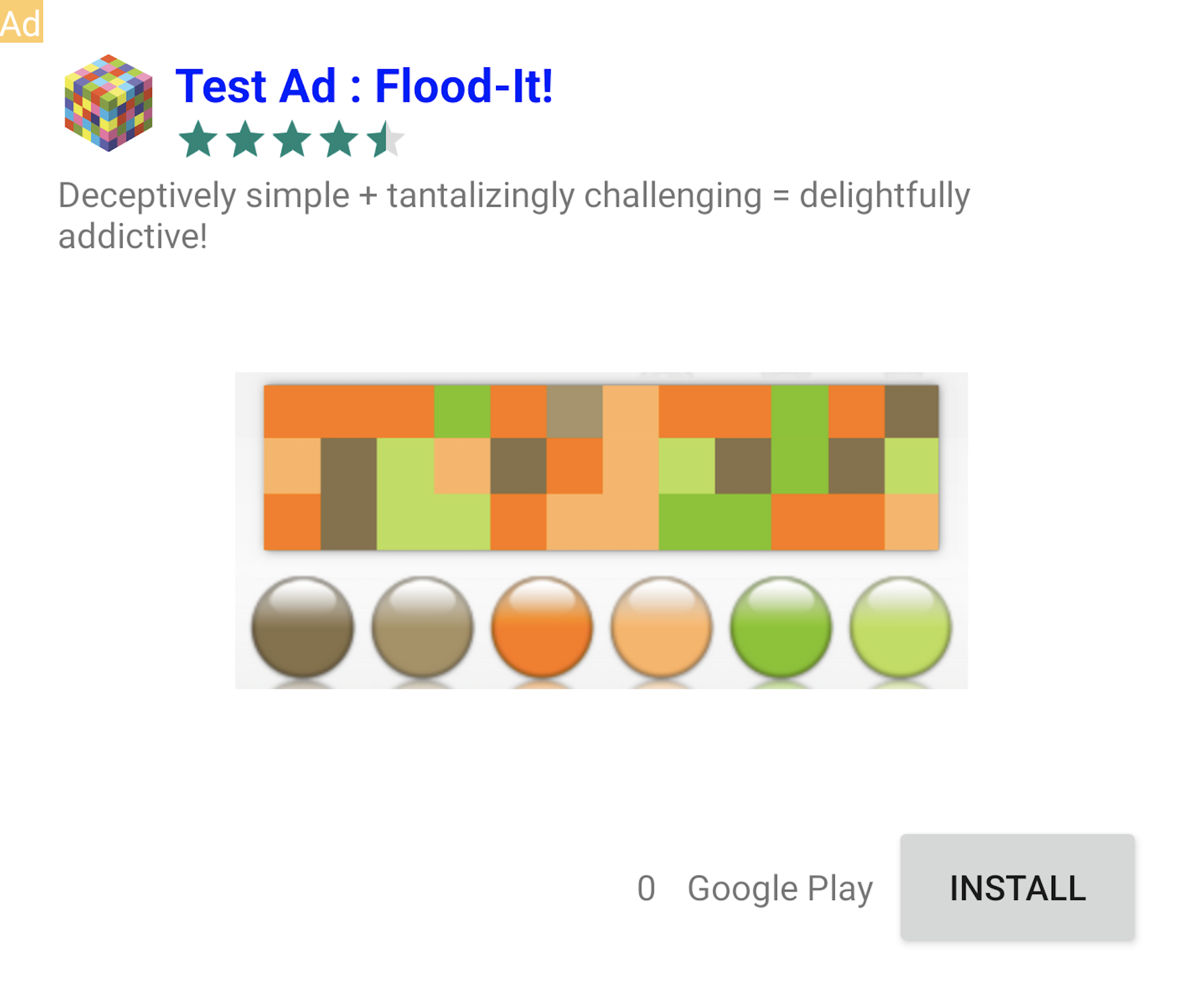
אחרי שרושמים את מכשיר הבדיקה, מחליפים את מזהי יחידות המודעות הייעודיות לבדיקה במזהים של יחידות המודעות שלכם.
אפשר ללחוץ ללא חשש על מודעות שמסומנות בתווית מודעת בדיקה. בקשות, חשיפות וקליקים על מודעות בדיקה לא מופיעים בדוחות של החשבון.
בדיקת מודעות בתהליך בחירת הרשת (Mediation)
ביחידות מודעות ייעודיות לבדיקה מוצגות רק מודעות מ-Google. כדי לבדוק את ההגדרה של תהליך בחירת הרשת (Mediation) ב-AdMob, צריך להפעיל מכשירי בדיקה.
במודעות שמוצגות דרך תהליך בחירת הרשת לא מופיעה התווית מודעת בדיקה. אתם אחראים להפעיל מודעות בדיקה בכל רשת בתהליך בחירת הרשת. התהליך הזה מונע מרשתות לסמן את החשבון שלכם בגלל פעילות לא חוקית. פרטים נוספים זמינים במאמר הגדרת תהליך בחירת הרשת (Mediation) ב-AdMob.
אם אתם לא בטוחים אם מתאם של רשת בתהליך בחירת הרשת תומך במודעות בדיקה, אל תלחצו על מודעות מהרשת הזו במהלך הפיתוח. כדי לזהות איזה מתאם של רשת לבחירת רשת (Mediation) הציג את המודעה הנוכחית, בודקים את פרטי התגובה של פורמט המודעה. פרטים נוספים זמינים במאמר אחזור מידע על התגובה למודעה.