
В этом руководстве рассказывается, как с помощью Google Mobile Ads SDK for React Native загружать и показывать рекламу из myTarget, используя медиацию и каскадную интеграцию. Вы узнаете, как добавить myTarget в конфигурацию медиации рекламного блока, а также как интегрировать SDK и адаптер myTarget в приложение React Native.
Поддерживаемые интеграции и форматы объявлений
| Интеграция | |
|---|---|
| Ставки | |
| Водопад | |
| Форматы | |
| Открытие приложения | |
| Баннер | |
| Межстраничное объявление | |
| Бонус предоставлен | |
| Межстраничные объявления с вознаграждением | |
| Стандартное | |
Требования
Прежде чем продолжить, убедитесь, что:
- Последняя версия Google Mobile Ads SDK for React Native.
- Фреймворк React Native версии 0.85.0 или более поздней.
- Развертывание на устройствах Android:
- Android API уровня 24 или более поздней версии.
- Чтобы развернуть приложение на iOS:
- iOS 13.0 или более поздней версии.
- Работающий проект React Native, настроенный с помощью Google Mobile Ads SDK for React Native.
Подробнее о том, как настроить Google Mobile Ads SDK for React Native…
- Убедитесь, что вы скачали и распаковали папку
adaptersиз папкиgma-sdk-react-native. Если папкиadaptersнет, выполните шаги 1, 2 и 3 из раздела Как установить Google Mobile Ads SDK for React Native.
- Убедитесь, что вы скачали и распаковали папку
- Настройте медиацию AdMob.
Шаг 1. Задайте настройки в интерфейсе myTarget
Войдите в аккаунт myTarget. Перейдите на страницу "Приложения", нажав Приложения в заголовке. Нажмите Добавить приложение.

Если ваше приложение поддерживает обе эти платформы, необходимо настроить его для каждой из них.
Android
Затем укажите URL приложения в Google Play.

iOS
Затем укажите URL приложения в iTunes**.
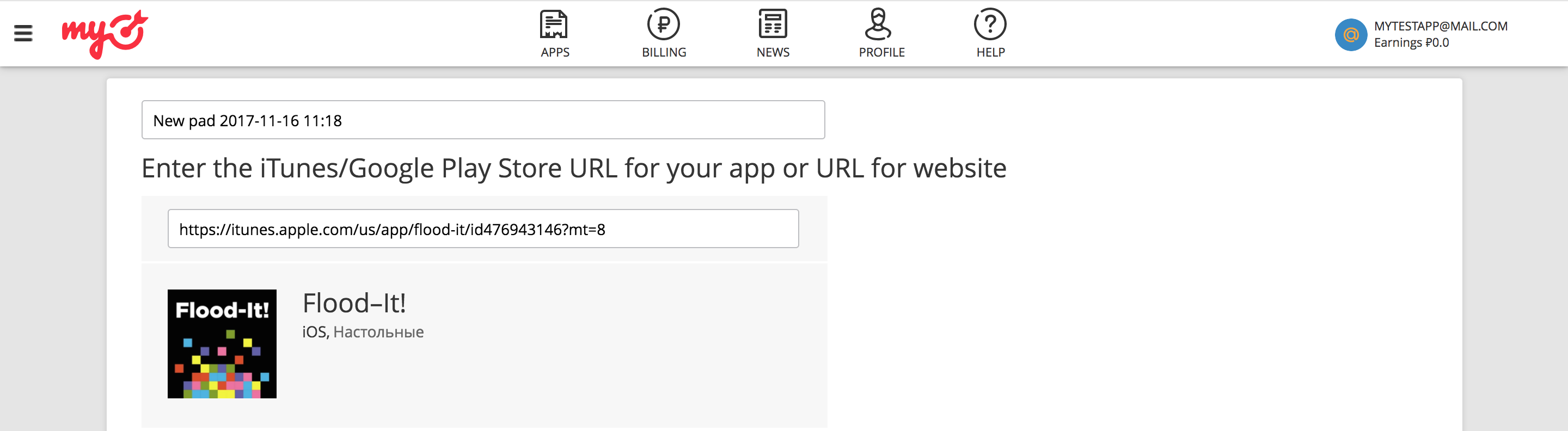
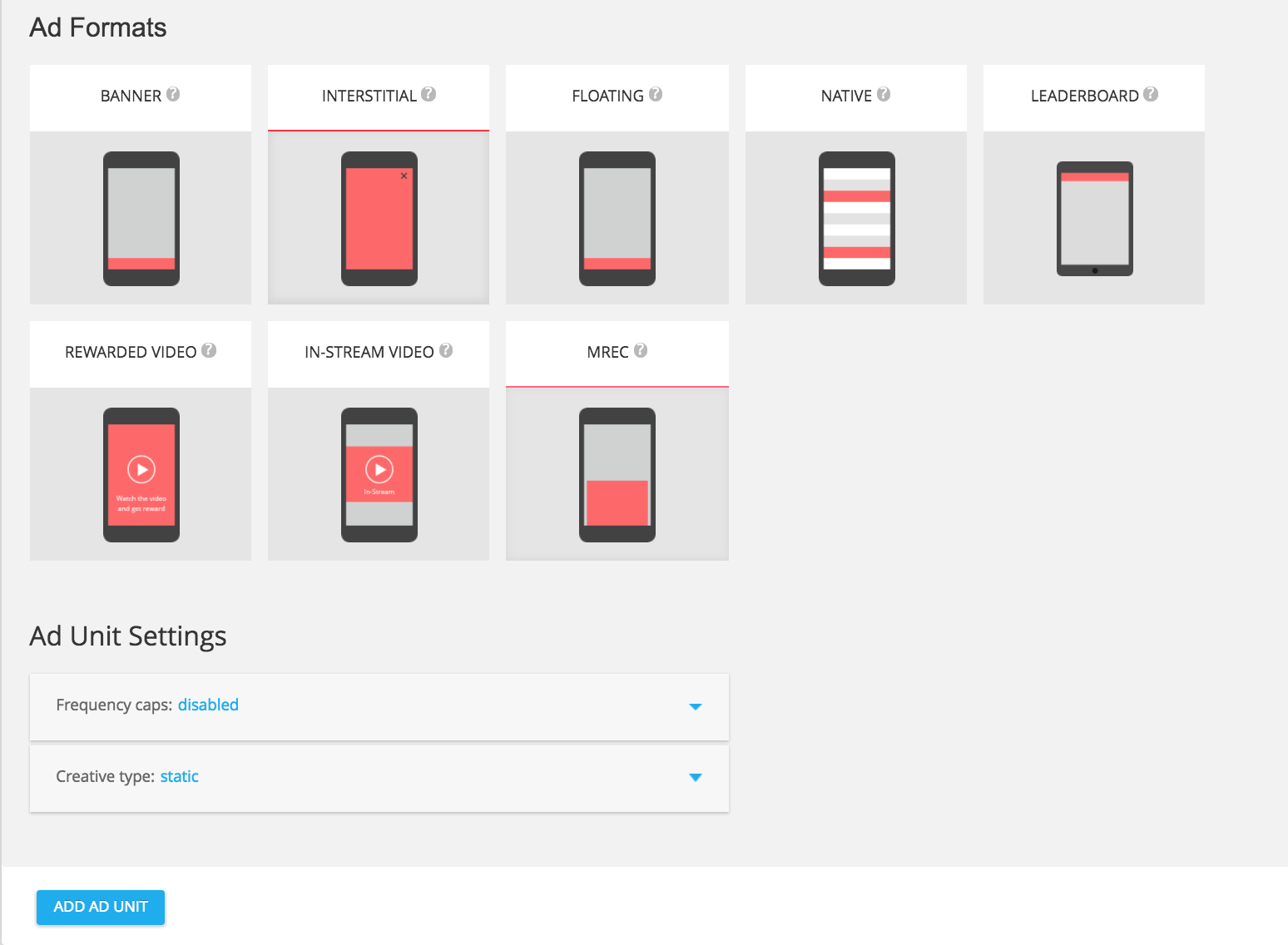
При добавлении приложения в myTarget необходимо создать рекламный блок.
Баннер
Выберите Баннер из доступных форматов объявлений и нажмите кнопку Добавить рекламный блок.

Межстраничное объявление
Выберите Межстраничное объявление из доступных форматов объявлений и нажмите кнопку Добавить рекламный блок.
Бонус предоставлен
Выберите Видеообъявление с вознаграждением из доступных форматов объявлений и нажмите кнопку Добавить рекламный блок.

Стандартное
Выберите Нативное объявление из доступных форматов объявлений и нажмите Добавить рекламный блок.

На странице сведений о рекламном блоке найдите идентификатор рекламного места. Он указан в настройках рекламного блока как slot_id. Этот идентификатор понадобится вам в следующем разделе, чтобы настроить рекламный блок AdMob.

Помимо slot_id, вам также понадобится постоянный токен доступа myTarget, чтобы настроить идентификатор рекламного блока AdMob. Перейдите на вкладку Profile (Профиль) и выберите Access Tokens (Токены доступа). Нажмите Create Token (Создать токен) или Show Token (Показать токен), чтобы посмотреть постоянный токен доступа к myTarget.

Обновите файл app-ads.txt
Решение Authorized Sellers for Apps (app-ads.txt), разработанное IAB Tech Lab, позволяет издателям указывать авторизованных продавцов своего рекламного инвентаря. Чтобы избежать значительного снижения дохода от рекламы, используйте файл app-ads.txt.
Если вы ещё этого не сделали, настройте файл app-ads.txt для приложения.
Чтобы реализовать файл app-ads.txt для myTarget, прочитайте статью Как создать и опубликовать файл.
Как включить режим тестирования
Чтобы добавить и настроить тестовое устройство в интерфейсе myTarget, следуйте инструкциям в документации myTarget.
Шаг 2. Настройте спрос myTarget в интерфейсе AdMob
Как настроить медиацию для рекламного блока
Android
Инструкции приведены в шаге 2 руководства для Android.
iOS
Инструкции приведены на шаге 2 руководства для iOS.
Добавьте Mail.ru в список рекламных партнеров, соблюдающих GDPR и законы штатов США
Следуйте инструкциям в статьях Настройки, обеспечивающие соблюдение европейских регламентов и Настройки, обеспечивающие соблюдение законов штатов США, чтобы добавить Mail.ru в список рекламных партнеров, обеспечивающих соблюдение европейских регламентов и законов штатов США, в интерфейсе AdMob.
Шаг 3. Импортируйте SDK и адаптер myTarget
В корневом каталоге проекта установите Google Mobile Ads SDK for React Native адаптер медиации для myTarget. Выполните следующие действия:
Скопируйте tar-файл адаптера Google Mobile Ads SDK for React Native из каталога
gma-sdk-react-native/adapters/mytarget/в каталогlocal_packages/проекта. Если у вас нет папкиadapters, ознакомьтесь с разделом Предварительные требования.mkdir -p local_packages cp EXTRACT_DIR/gma-sdk-react-native/adapters/mytarget/gma-mediation-mytarget-0.1.0.tgz local_packages/Замените EXTRACT_DIR путем к каталогу, в который вы распаковали архив.
Установите пакет адаптера с помощью предпочитаемого менеджера пакетов:
npm
npm install ./local_packages/gma-mediation-mytarget-0.1.0.tgzпряжа
yarn add ./local_packages/gma-mediation-mytarget-0.1.0.tgz
Шаг 4. Задайте настройки конфиденциальности в myTarget SDK
Согласие пользователей из ЕС и GDPR
Чтобы соблюдать правила Google в отношении согласия пользователей из ЕС, вы должны предоставлять определенную информацию пользователям из Европейской экономической зоны (ЕЭЗ), Великобритании и Швейцарии и получать их согласие на использование файлов cookie или других средств локального хранения данных, если это требуется по закону, а также на сбор, передачу и использование персональных данных для персонализации рекламы. Эти правила отражают требования, изложенные в Директиве ЕС о конфиденциальности и электронных средствах связи и Генеральном регламенте ЕС о защите персональных данных (GDPR). Вы должны убедиться, что согласие передается каждому источнику объявлений в цепочке медиации.
Адаптер myTarget React Native версии N/A и более поздних поддерживает передачу сигналов согласия по GDPR из UMP SDK и платформ для запросов согласия, интегрированных со спецификацией Google для дополнительного согласия, в myTarget SDK.
Законы штатов США о конфиденциальности
Законы штатов США о конфиденциальности требуют предоставлять пользователям право запретить "продажу" их "личной информации" (эти термины определены в тексте закона). Компания, подпадающая под действие закона, обязана разместить на главной странице "продавца" ссылку с текстом "Запретить продажу личных данных". В руководстве по соблюдению законов штатов США о конфиденциальности рассказывается, как включить ограничение обработки данных для показа рекламы Google. Однако Google не может применить эту настройку ко всем рекламным сетям в вашей цепочке медиации. Поэтому вам необходимо определить, какие рекламные сети в вашей цепочке медиации могут участвовать в продаже личной информации, и следовать инструкциям каждой из этих сетей, чтобы обеспечить соблюдение требований.
Ознакомьтесь с разделом о законах штатов США о конфиденциальности в руководствах для разработчиков Android и iOS.
Шаг 5. Добавьте необходимый код
Android
Для интеграции с myTarget не требуется дополнительный код.
iOS
Интеграция SKAdNetwork
Добавьте идентификаторы SKAdNetwork в файл Info.plist проекта, следуя документации myTarget.
Шаг 6. Проверьте реализацию
Как включить тестовые объявления
Обязательно зарегистрируйте тестовое устройство в AdMob и включите тестовый режим в интерфейсе myTarget.
Проверьте тестовые объявления
Чтобы проверить, получаете ли вы тестовые объявления от myTarget, включите в инспекторе объявлений тестирование одного источника объявлений, используя источники объявлений myTarget (каскад).
Необязательные действия
Параметры для сетей
Адаптер myTarget поддерживает передачу объекта MyTargetMediationExtras в запрос объявления для настройки параметров, относящихся к сети.
Чтобы включить или отключить ведение журнала отладки в адаптере myTarget для iOS, используйте параметр isIosDebugMode. Базовый адаптер iOS по умолчанию включает ведение журнала.
Дополнительную информацию можно найти в руководстве Параметры для отдельных сетей в iOS.
В следующем образце кода показано, как задать isIosDebugMode:
import { MyTargetMediationExtras } from '@google/gma-mediation-mytarget';

const request: AdRequest = {
  // ...
  mediationExtras: [
    new MyTargetMediationExtras({
      isIosDebugMode: true, // Enable debug logging on iOS
    }),
  ],
};
Коды ошибок
Если адаптер не получает объявление от myTarget, издатели могут проверить основную ошибку в ответе на запрос объявления, используя ResponseInfo в следующих классах:
Android
com.google.ads.mediation.mytarget.MyTargetAdapter
com.google.ads.mediation.mytarget.MyTargetNativeAdapter
com.google.ads.mediation.mytarget.MyTargetRewardedAdapter
iOS
GADMAdapterMyTarget
GADMediationAdapterMyTargetNative
GADMediationAdapterMyTargetRewarded
Ниже приведены коды и сообщения, которые адаптер myTarget возвращает, когда не удается загрузить объявление.
Android
| Код ошибки | Причина |
|---|---|
| 100 | SDK myTarget вернул ошибку. |
| 101 | Параметры сервера myTarget, настроенные в интерфейсе AdMob, отсутствуют или недействительны. |
| 102 | Запрошенный размер объявления не соответствует поддерживаемому размеру баннера myTarget. |
| 103 | Запрос объявления не является запросом объединенного нативного объявления. |
| 104 | Загруженное нативное объявление из myTarget отличается от запрошенного. |
| 105 | В загруженном нативном объявлении из myTarget отсутствуют некоторые обязательные объекты (например, изображение или значок). |
| 106 | SDK myTarget не удалось показать объявление. |
iOS
| Код ошибки | Причина |
|---|---|
| 100 | В myTarget SDK пока нет доступных объявлений. |
| 101 | Параметры сервера myTarget, настроенные в интерфейсе AdMob, отсутствуют или недействительны. |
| 102 | Адаптер myTarget не поддерживает запрашиваемый формат объявления. |
| 103 | Попытка показать объявление myTarget, которое не загружено. |
| 104 | Запрошенный размер объявления не соответствует поддерживаемому размеру баннера myTarget. |
| 105 | Отсутствуют обязательные объекты нативного объявления. |
Версия 0.1.1 (в разработке)
Версия 0.1.0
- Первый выпуск.
- Поддерживает адаптер myTarget для Android версии 5.51.2.1.
- Поддерживает адаптер myTarget для iOS версии 5.46.0.0.
- Создано и протестировано с помощью плагина Google Mobile Ads React Native версии 0.1.0.