
В этом руководстве рассказывается, как загружать и показывать объявления из myTarget с помощью медиации, используя Google Mobile Ads Flutter Plugin и каскадную интеграцию. В этой статье рассказывается, как добавить myTarget в конфигурацию медиации рекламного блока и как интегрировать myTarget SDK и адаптер в приложение Flutter.
Поддерживаемые интеграции и форматы объявлений
| Интеграция | |
|---|---|
| Ставки | |
| Водопад | |
| Форматы | |
| Открытие приложения | |
| Баннер | |
| Межстраничное объявление | |
| Бонус предоставлен | |
| Межстраничное объявление с вознаграждением | |
| Стандартное | |
Требования
Прежде чем продолжить, убедитесь, что:
- Последняя версия Google Mobile Ads Flutter Plugin.
- Фреймворк Flutter версии 3.7.0 или более поздней.
- Чтобы развернуть приложение на устройстве Android:
- Android API уровня 24 или более поздней версии.
- Чтобы развернуть приложение на устройстве iOS:
- Целевая версия iOS – 13.0 или более поздняя.
- Рабочий проект Flutter, настроенный с помощью Google Mobile Ads Flutter Plugin. Подробнее о том, как настроить Google Mobile Ads Flutter Plugin…
- Настройте медиацию AdMob.
Шаг 1. Настройте конфигурации в интерфейсе myTarget
Войдите в аккаунт myTarget. Перейдите на страницу приложений, нажав Приложения в заголовке. Добавьте приложение, нажав Добавить приложение.

Если ваше приложение поддерживает обе эти платформы, необходимо настроить каждую из них отдельно.
Android
Затем укажите URL приложения в Google Play.

iOS
Затем укажите URL приложения в iTunes**.
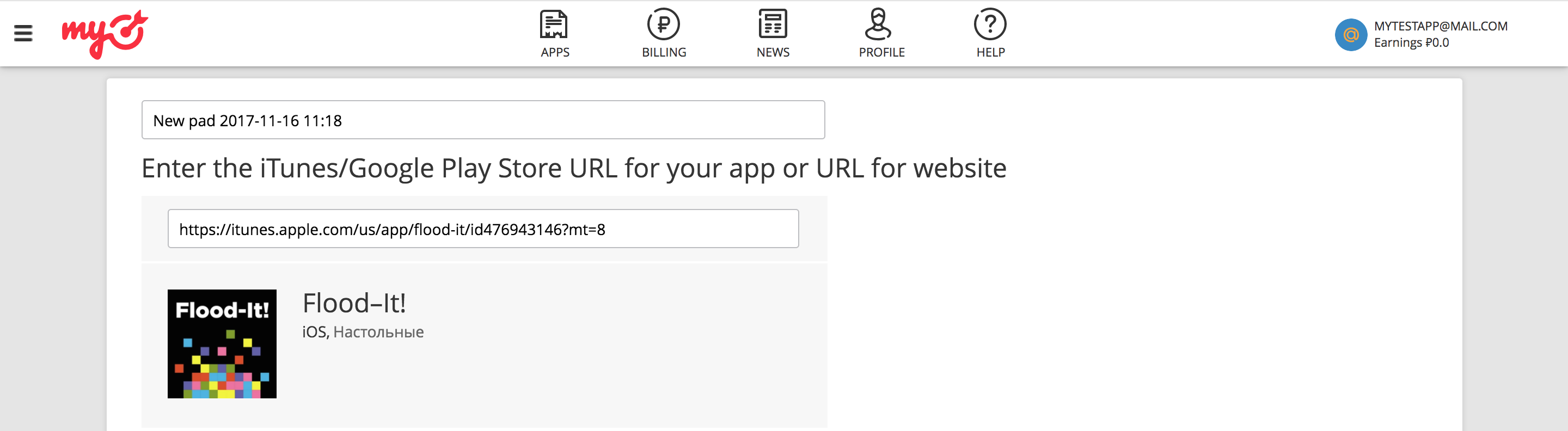
При добавлении приложения myTarget требует создать рекламный блок, прежде чем завершить процесс.
Баннер
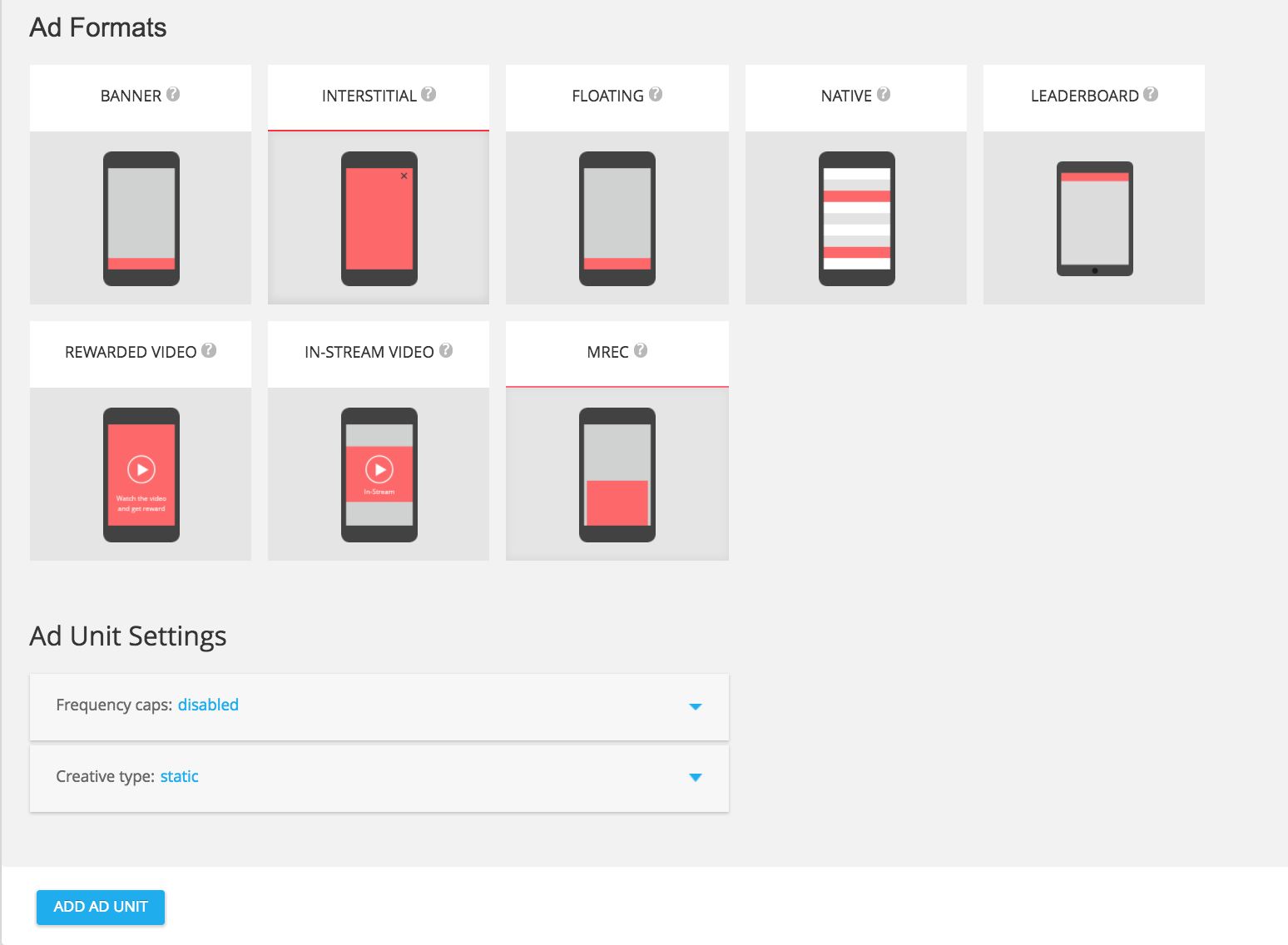
Выберите БАННЕР из доступных форматов объявлений и нажмите кнопку ДОБАВИТЬ РЕКЛАМНЫЙ БЛОК.

Межстраничное объявление
Выберите МЕЖСТРАНИЧНОЕ ОБЪЯВЛЕНИЕ из доступных форматов и нажмите кнопку ДОБАВИТЬ РЕКЛАМНЫЙ БЛОК.
Бонус предоставлен
Выберите Видео с вознаграждением из доступных форматов объявлений и нажмите кнопку Добавить рекламный блок.

Стандартное
Выберите НАТИВНЫЕ из доступных форматов объявлений и нажмите ДОБАВИТЬ РЕКЛАМНЫЙ БЛОК.

На странице сведений о рекламном блоке найдите идентификатор рекламного места. Он указан в настройках рекламного блока как slot_id. Этот идентификатор слота будет использоваться для настройки рекламного блока AdMob в следующем разделе.

Чтобы настроить идентификатор рекламного блока AdMob, вам понадобится не только slot_id, но и постоянный токен доступа myTarget. Перейдите на вкладку Профиль и выберите Токены доступа. Нажмите Создать токен или Показать токен, чтобы посмотреть постоянный токен доступа myTarget.

Как обновить файл app-ads.txt
Authorized Sellers for Apps (Авторизованные продавцы приложений), или app-ads.txt, – это инициатива IAB Tech Lab, которая позволяет издателям указывать авторизованных продавцов своего рекламного инвентаря. Чтобы избежать значительного снижения дохода от рекламы, используйте файл app-ads.txt.
Если вы ещё этого не сделали, настройте файл app-ads.txt для приложения.
Чтобы реализовать app-ads.txt для myTarget, ознакомьтесь с информацией о том, как создать и опубликовать файл.
Как включить режим тестирования
Следуйте инструкциям в документации myTarget, чтобы добавить и настроить тестовое устройство в интерфейсе myTarget.
Шаг 2. Настройте источник спроса myTarget в интерфейсе AdMob
Как настроить медиацию для рекламного блока
Android
Инструкции приведены в разделе "Шаг 2" Android.
iOS
Инструкции приведены в разделе "Шаг 2" руководства для iOS.
Как добавить Mail.ru в список рекламных партнеров для GDPR и законов штатов США
Чтобы добавить Mail.ru в список рекламных партнеров для соблюдения европейских регламентов и законов штатов США в интерфейсе AdMob, выполните инструкции из разделов Настройки европейских регламентов и Настройки законов штатов США.
Шаг 3. Импортируйте SDK и адаптер myTarget
Интеграция через pub.dev
Добавьте в файл pubspec.yaml пакета следующую зависимость с последними версиями myTarget SDK и адаптера:
dependencies:
  gma_mediation_mytarget: ^1.14.1
Интеграция с настройкой вручную
Скачайте последнюю версию плагина медиации Google Mobile Ads для myTarget, извлеките скачанный файл и добавьте извлеченную папку плагина (и ее содержимое) в проект Flutter. Затем добавьте в файл pubspec.yaml следующую зависимость:
dependencies:
  gma_mediation_mytarget:
    path: path/to/local/package
Шаг 4. Реализуйте настройки конфиденциальности в myTarget SDK
Инструкции приведены на шаге 4 руководства для Android и iOS.
Шаг 5. Добавьте обязательный код
Android
Для интеграции с myTarget не требуется дополнительный код.
iOS
Интеграция с SKAdNetwork
Следуйте инструкциям myTarget, чтобы добавить идентификаторы SKAdNetwork в файл Info.plist проекта.
Шаг 6. Проверьте реализацию
Как включить тестовые объявления
Убедитесь, что вы зарегистрировали тестовое устройство в AdMob и включили тестовый режим в интерфейсе myTarget.
Как проверить тестовые объявления
Чтобы проверить, получаете ли вы тестовые объявления от myTarget, включите тестирование отдельного источника объявлений в инспекторе объявлений, используя источник объявлений myTarget (каскад).
Коды ошибок
Если адаптер не получает объявление от myTarget, издатели могут проверить основную ошибку в ответе на запрос объявления с помощью ResponseInfo в следующих классах:
Android
com.google.ads.mediation.mytarget.MyTargetAdapter
com.google.ads.mediation.mytarget.MyTargetNativeAdapter
com.google.ads.mediation.mytarget.MyTargetRewardedAdapter
iOS
GADMAdapterMyTarget
GADMediationAdapterMyTargetNative
GADMediationAdapterMyTargetRewarded
Ниже приведены коды и сообщения, которые адаптер myTarget возвращает, когда не удается загрузить объявление:
Android
| Код ошибки | Причина |
|---|---|
| 100 | SDK myTarget вернул ошибку. |
| 101 | Параметры сервера myTarget, настроенные в интерфейсе AdMob, отсутствуют или являются недействительными. |
| 102 | Запрошенный размер объявления не соответствует поддерживаемому размеру баннера myTarget. |
| 103 | Запрос объявления не является запросом нативного объявления в едином стиле. |
| 104 | Загруженное нативное объявление из myTarget отличается от запрошенного. |
| 105 | В загруженном нативном объявлении от myTarget отсутствуют некоторые обязательные объекты, например изображение или значок. |
| 106 | Не удалось показать объявление с помощью myTarget SDK. |
iOS
| Код ошибки | Причина |
|---|---|
| 100 | В myTarget SDK пока нет доступного объявления. |
| 101 | Параметры сервера myTarget, настроенные в интерфейсе AdMob, отсутствуют или являются недействительными. |
| 102 | Адаптер myTarget не поддерживает запрошенный формат объявления. |
| 103 | Попытка показать объявление myTarget, которое не загружено. |
| 104 | Запрошенный размер объявления не соответствует поддерживаемому размеру баннера myTarget. |
| 105 | Отсутствуют обязательные объекты нативного объявления. |
Журнал изменений адаптера медиации myTarget для Flutter
Версия 1.14.1
- Поддерживает адаптер myTarget для Android версии 5.51.2.1.
- Поддерживает адаптер myTarget для iOS версии 5.46.0.0.
- Создано и протестировано с помощью плагина Google Mobile Ads для Flutter версии 9.1.0.
Версия 1.14.0
- Поддерживает адаптер myTarget для Android версии 5.51.2.0.
- Поддерживает адаптер myTarget для iOS версии 5.46.0.0.
- Создано и протестировано с помощью плагина Google Mobile Ads для Flutter версии 9.1.0.
Версия 1.13.0
- Добавлена поддержка плагина Google Mobile Ads для Flutter версии 9.1.0.
- Добавлена поддержка Swift Package Manager.
- Поддерживает адаптер myTarget для Android версии 5.51.2.0.
- Поддерживает адаптер myTarget для iOS версии 5.45.0.1.
- Создано и протестировано с помощью плагина Google Mobile Ads для Flutter версии 9.1.0.
Версия 1.12.0
- Поддерживает адаптер myTarget для Android версии 5.47.1.1.
- Поддерживает адаптер myTarget для iOS версии 5.45.0.0.
- Создано и протестировано с помощью плагина Google Mobile Ads для Flutter версии 9.0.0.
Версия 1.11.0
- Добавлена поддержка плагина Google Mobile Ads для Flutter версии 9.0.0.
- Поддерживает адаптер myTarget для Android версии 5.47.1.0.
- Поддерживает адаптер myTarget для iOS версии 5.43.0.0.
- Создано и протестировано с помощью плагина Google Mobile Ads для Flutter версии 9.0.0.
Версия 1.10.0
- Поддерживает адаптер myTarget для Android версии 5.47.1.0.
- Поддерживает адаптер myTarget для iOS версии 5.42.1.0.
- Создано и протестировано с помощью Google Mobile Ads Flutter Plugin версии 8.0.0.
Версия 1.9.0
- Минимальная версия Flutter теперь 3.38.1.
- Добавлена поддержка плагина Google Mobile Ads для Flutter версии 8.0.0.
- Поддерживает адаптер myTarget для Android версии 5.27.4.1.
- Поддерживается адаптер myTarget для iOS версии 5.39.1.0.
- Создано и протестировано с помощью Google Mobile Ads Flutter Plugin версии 8.0.0.
Версия 1.8.0
- Поддерживает адаптер myTarget для Android версии 5.27.4.1.
- Поддерживается адаптер myTarget для iOS версии 5.39.1.0.
- Создано и протестировано с помощью плагина Google Mobile Ads для Flutter версии 7.0.0.
Версия 1.7.1
- Минимальная версия Flutter обновлена до 3.35.1
- Добавлена поддержка плагина Google Mobile Ads Flutter версии 7.0.0.
- Поддерживает адаптер myTarget для Android версии 5.27.4.0.
- Поддерживается адаптер myTarget для iOS версии 5.38.0.0.
- Создано и протестировано с помощью плагина Google Mobile Ads для Flutter версии 7.0.0.
Версия 1.7.0
- Поддерживает адаптер myTarget для Android версии 5.27.4.0.
- Поддерживается адаптер myTarget для iOS версии 5.38.0.0.
- Создано и протестировано с помощью плагина Google Mobile Ads для Flutter версии 6.0.0.
Версия 1.6.0
- Поддерживает адаптер myTarget для Android версии 5.27.4.0.
- Поддерживается адаптер myTarget для iOS версии 5.37.1.0.
- Создано и протестировано с помощью плагина Google Mobile Ads для Flutter версии 6.0.0.
Версия 1.5.0
- Поддерживает адаптер myTarget для Android версии 5.27.3.0.
- Поддерживается адаптер myTarget для iOS версии 5.36.0.0.
- Создано и протестировано с помощью плагина Google Mobile Ads для Flutter версии 6.0.0.
Версия 1.4.0
- Поддерживает адаптер myTarget для Android версии 5.27.2.0.
- Поддерживает адаптер myTarget для iOS версии 5.33.0.0.
- Создано и протестировано с помощью плагина Google Mobile Ads для Flutter версии 6.0.0.
Версия 1.3.0
- Поддерживает адаптер myTarget для Android версии 5.27.1.1.
- Поддерживает адаптер myTarget для iOS версии 5.31.1.0.
- Создано и протестировано с помощью плагина Google Mobile Ads для Flutter версии 6.0.0.
Версия 1.2.0
- Поддерживает адаптер myTarget для Android версии 5.27.1.1.
- Поддерживает адаптер myTarget для iOS версии 5.29.1.0.
- Создано и протестировано с помощью плагина Google Mobile Ads для Flutter версии 6.0.0.
Версия 1.1.0
- Поддерживает адаптер myTarget для Android версии 5.27.1.1.
- Поддерживает адаптер myTarget для iOS версии 5.28.0.0.
- Создано и протестировано с помощью плагина Google Mobile Ads для Flutter версии 6.0.0.
Версия 1.0.0
- Первый выпуск.
- Поддерживает адаптер myTarget для Android версии 5.27.1.0.
- Поддержка адаптера myTarget для iOS версии 5.24.1.0.
- Создано и протестировано с помощью плагина Google Mobile Ads для Flutter версии 5.3.1.