
このガイドでは、Google Mobile Ads SDK for React Native を使用して メディエーションで myTarget の広告を読み込んで表示する方法を、ウォーターフォール統合を含めて説明します。また、広告ユニットのメディエーション設定に myTarget を追加する方法と、myTarget SDK とアダプタを React Native アプリに統合する方法についても取り上げます。
サポートされている統合と広告フォーマット
| 統合 | |
|---|---|
| 入札 | |
| ウォーターフォール | |
| フォーマット | |
| アプリの起動 | |
| バナー | |
| インタースティシャル | |
| リワード | |
| リワード インタースティシャル | |
| ネイティブ | |
前提条件
続行する前に、次のことを確認してください。
- 最新の Google Mobile Ads SDK for React Native バージョン。
- React Native フレームワーク バージョン 0.85.0 以降。
- Android にデプロイする場合
- Android API レベル 24 以降。
- iOS にデプロイする場合
- iOS のデプロイ ターゲット 13.0 以降。
- Google Mobile Ads SDK for React Native で構成された正常に動作する React Native プロジェクト。詳細については、Google Mobile Ads SDK for React Native を設定するをご覧ください。
gma-sdk-react-nativeフォルダからadaptersフォルダをダウンロードして解凍していることを確認します。adaptersフォルダがない場合は、Google Mobile Ads SDK for React Native をインストールするの手順 1、2、3 を行います。
- AdMob メディエーションを設定する
ステップ 1: myTarget の管理画面で構成を設定する
myTarget アカウントにログインします。ヘッダーの [APPS] をクリックして、[Apps] ページに移動します。[アプリを追加] をクリックしてアプリを追加します。

アプリが Android と iOS の両方のプラットフォームをサポートしている場合は、それぞれを個別に設定する必要があります。
Android
次に、アプリの Google Play URL を指定します。
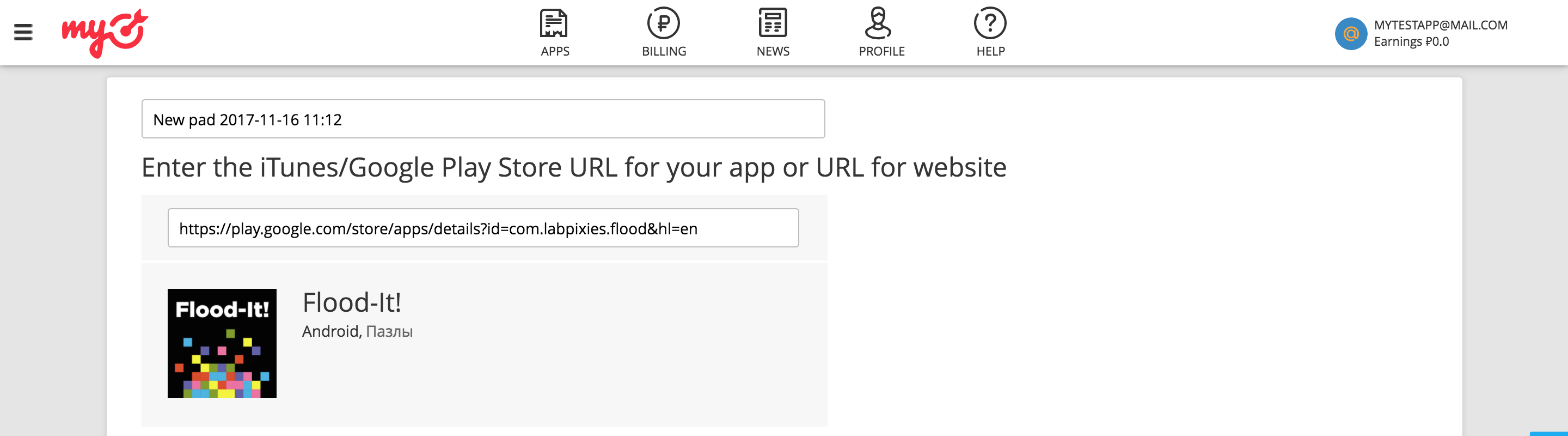
iOS
次に、アプリの iTunes URL** を指定します。
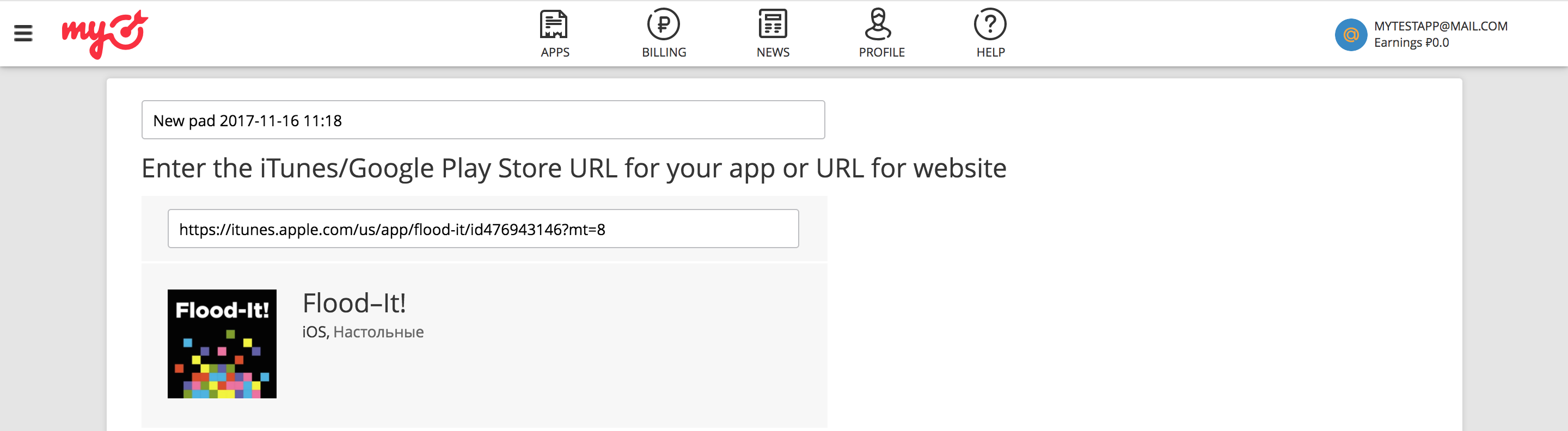
アプリを追加する際、myTarget では、プロセスを完了する前に広告ユニットを作成する必要があります。
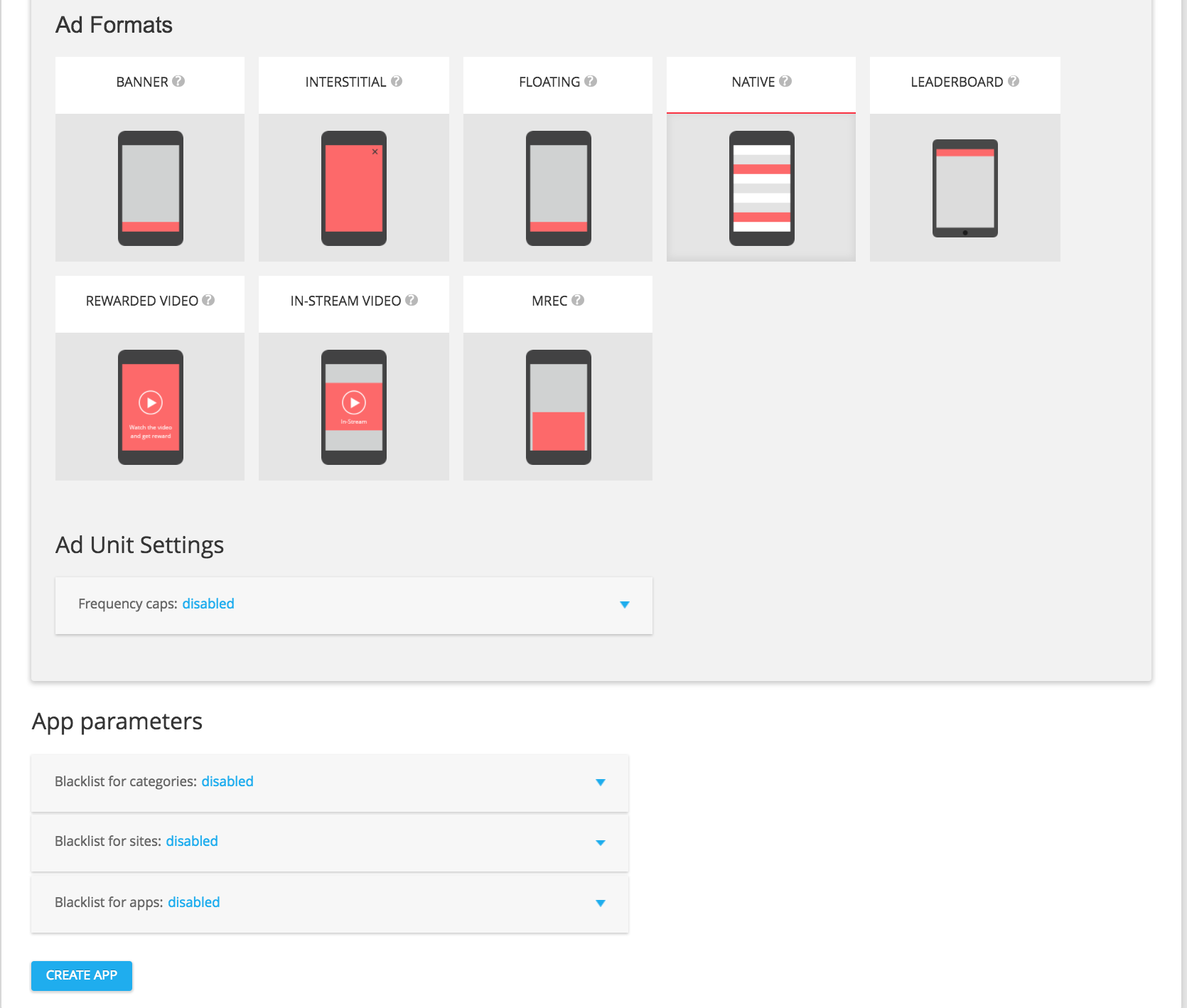
バナー
利用可能な広告フォーマットから [バナー] を選択し、[広告ユニットを追加] ボタンをクリックします。

インタースティシャル
利用可能な広告フォーマットから [インタースティシャル] を選択し、[広告ユニットを追加] ボタンをクリックします。

特典
利用可能な広告フォーマットから [リワード動画] を選択し、[広告ユニットを追加] ボタンをクリックします。

ネイティブ
利用可能な広告フォーマットから [ネイティブ] を選択し、[広告ユニットを追加] をクリックします。
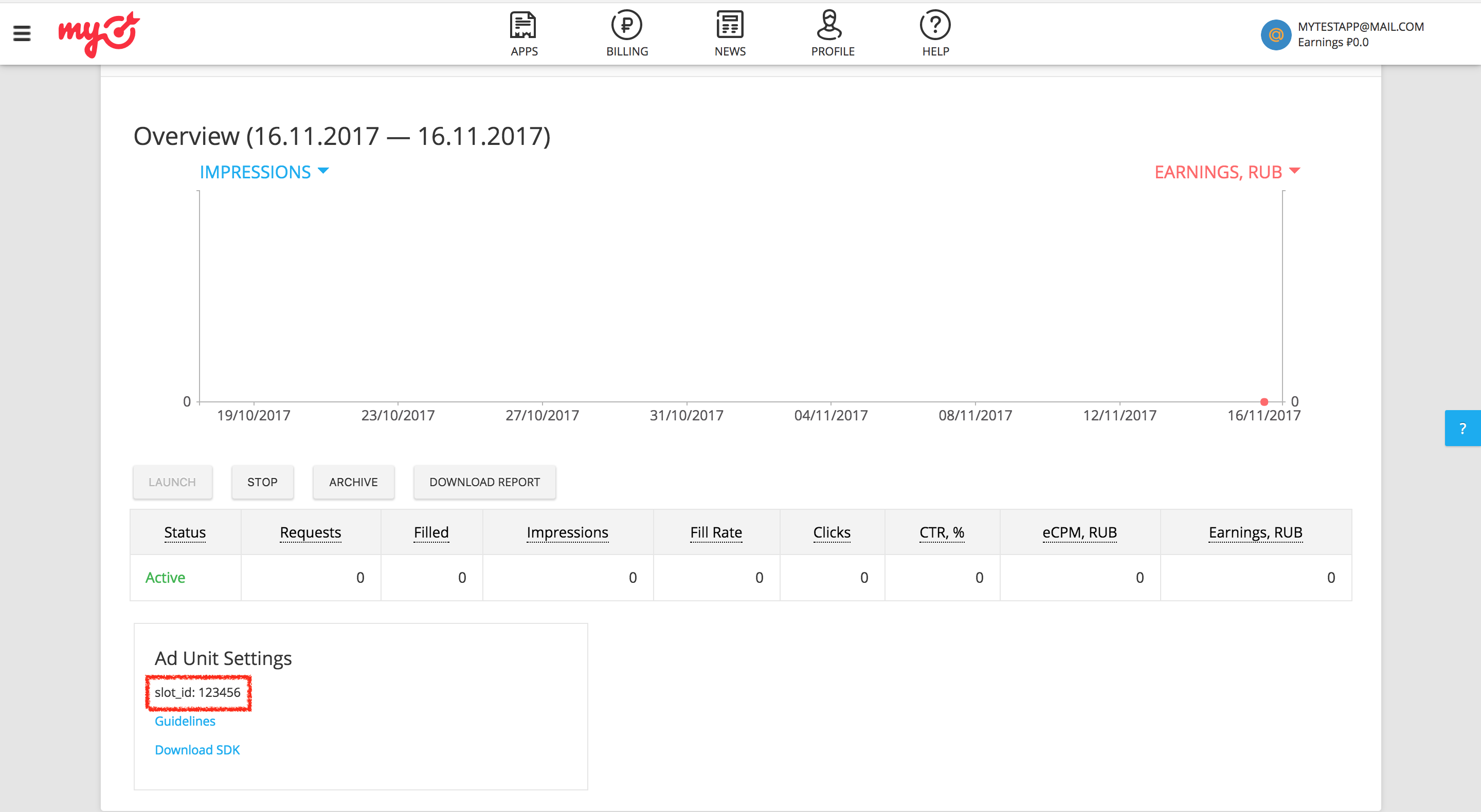
広告ユニットの詳細ページで、広告ユニットの設定の下に slot_id として表示されているスロット ID をメモします。このスロット ID は、次のセクションで AdMob 広告ユニットを設定する際に使用します。
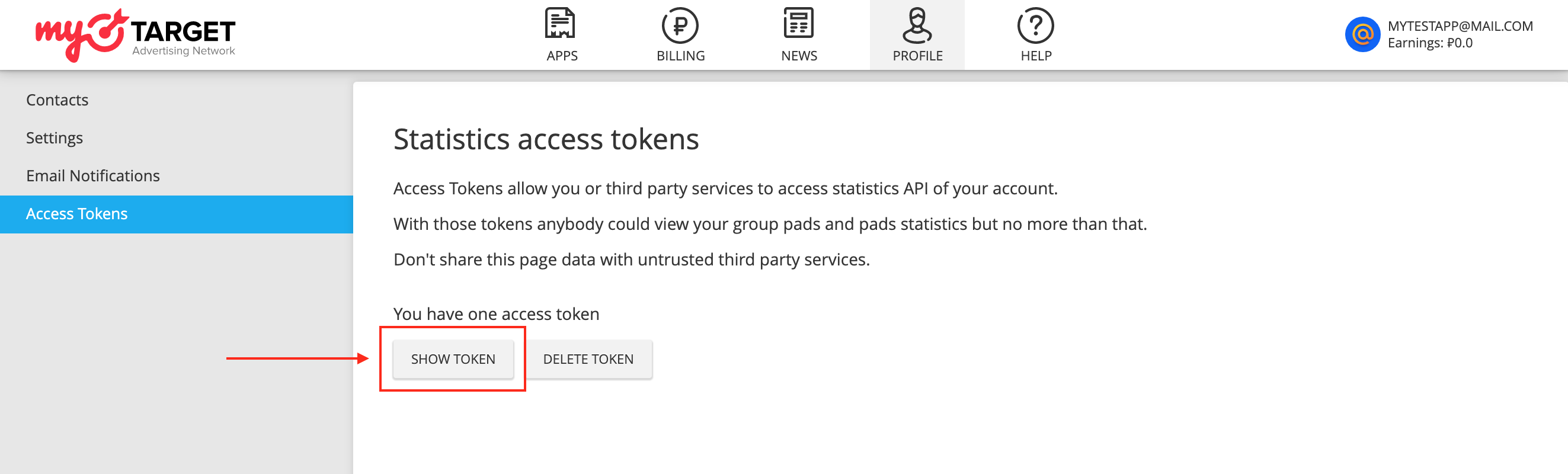
AdMob 広告ユニット ID を設定するには、slot_id に加えて、myTarget の永続アクセス トークンも必要です。[Profile] タブに移動し、[アクセス トークン] を選択します。[Create Token] または [Show Token] をクリックして、myTarget の永続アクセス トークンを表示します。
app-ads.txt を更新する
アプリの認定販売者 app-ads.txt は、IAB Tech Lab が推進するイニシアチブで、承認されたチャネルでのみアプリ広告インベントリを販売できるようにするものです。広告収入の大幅な減少を防ぐためには、app-ads.txt ファイルを実装する必要があります。まだ設定していない場合は、アプリの app-ads.txt ファイルを設定します。
myTarget 用に app-ads.txt を実装するには、ファイルを作成して公開する方法をご覧ください。
テストモードをオンにする
myTarget のドキュメントの手順に沿って、myTarget の管理画面でテストデバイスを追加して設定します。
ステップ 2: AdMob の管理画面で myTarget のデマンドを設定する
広告ユニットのメディエーション設定を構成する
GDPR と米国の州規制の広告パートナー リストに Mail.ru を追加する
欧州の規制に関する設定と米国の州の規制に関する設定の手順に沿って、AdMob 管理画面の欧州および米国の州の規制に関する広告パートナーのリストに Mail.ru を追加します。
ステップ 3: myTarget SDK とアダプタをインポートする
プロジェクトのルート ディレクトリに、myTarget 用の Google Mobile Ads SDK for React Native メディエーション アダプターをインストールします。次の手順に沿って操作します。
Google Mobile Ads SDK for React Native アダプタの tar ファイルを
gma-sdk-react-native/adapters/mytarget/ディレクトリからプロジェクトのlocal_packages/ディレクトリにコピーします。adaptersフォルダがない場合は、前提条件をご覧ください。mkdir -p local_packages cp EXTRACT_DIR/gma-sdk-react-native/adapters/mytarget/gma-mediation-mytarget-0.1.0.tgz local_packages/EXTRACT_DIR は、アーカイブを抽出したディレクトリのパスに置き換えます。
任意のパッケージ マネージャーを使用して、アダプタ パッケージをインストールします。
npm
npm install ./local_packages/gma-mediation-mytarget-0.1.0.tgz毛糸
yarn add ./local_packages/gma-mediation-mytarget-0.1.0.tgz
ステップ 4: myTarget SDK にプライバシー設定を実装する
EU の同意に関する規制と GDPR
Google の EU ユーザーの同意ポリシーに準拠するには、欧州経済領域(EEA)、英国、スイスのユーザーに対して特定の情報を開示し、Cookie などのローカル ストレージの使用(法律で義務付けられている場合)、および広告のパーソナライズを目的とした個人データの収集、共有、使用についてユーザーの同意を得る必要があります。このポリシーには、EU の e プライバシー指令と一般データ保護規則(GDPR)の要件が反映されています。パブリッシャー様には、同意がメディエーション チェーン内の各広告ソースに反映されていることを確認する責任があります。
myTarget React Native アダプタ バージョン なし 以降では、UMP SDK と、Google の追加同意仕様を統合する同意管理プラットフォームから myTarget SDK に GDPR 同意シグナルを渡すことができます。
米国のプライバシー関連州法
米国のプライバシー関連州法では、ユーザーが「個人情報」の「販売」をオプトアウトする権利を付与することが義務付けられています(用語は法律の定義に基づく)。「販売者」のホームページには、「個人情報を第三者に売却しない」ことを明記したリンクを目立つように表示することによってオプトアウトの手段を提供する必要があります。米国のプライバシー関連州法遵守ガイドでは、Google 広告の配信で制限付きデータ処理を有効にできますが、Google がこの設定をメディエーション チェーン内の各広告ネットワークに適用することはできません。そのため、メディエーション チェーン内で個人情報の販売に関与する可能性のある広告ネットワークを特定し、各ネットワークのガイダンスに沿って州法を遵守する必要があります。
Android と iOS のデベロッパー ガイドの米国のプライバシー関連州法のセクションをご覧ください。
ステップ 5: 必要なコードを追加する
Android
myTarget の統合に追加のコードは必要ありません。
iOS
SKAdNetwork の統合
myTarget のドキュメントに沿って、SKAdNetwork 識別子をプロジェクトの Info.plist ファイルに追加します。
ステップ 6: 実装をテストする
テスト広告を有効にする
AdMob 用のテストデバイスを登録し、myTarget の管理画面でテストモードを有効にしてください。
テスト広告を確認する
myTarget からテスト広告を受信していることを確認するには、myTarget(ウォーターフォール)の広告ソースを使用して、広告インスペクタで単一の広告ソースのテストを有効にします。
省略可能なステップ
ネットワーク固有のパラメータ
myTarget アダプタでは、広告リクエストに MyTargetMediationExtras オブジェクトを渡して、ネットワーク固有のパラメータを設定できます。
myTarget iOS アダプタからのデバッグ ロギングを有効または無効にするには、isIosDebugMode パラメータを使用します。基盤となる iOS アダプタでは、デフォルトでロギングが有効になっています。
詳細については、iOS ネットワーク固有のパラメータのガイドをご覧ください。
次のサンプルコードは、isIosDebugMode を設定する方法を示しています。
import { MyTargetMediationExtras } from '@google/gma-mediation-mytarget';

const request: AdRequest = {
  // ...
  mediationExtras: [
    new MyTargetMediationExtras({
      isIosDebugMode: true, // Enable debug logging on iOS
    }),
  ],
};
エラーコード
アダプタが myTarget から広告を受信できなかった場合は、次のクラスの ResponseInfo を使用して、広告レスポンスから根本原因のエラーを確認できます。
Android
com.google.ads.mediation.mytarget.MyTargetAdapter
com.google.ads.mediation.mytarget.MyTargetNativeAdapter
com.google.ads.mediation.mytarget.MyTargetRewardedAdapter
iOS
GADMAdapterMyTarget
GADMediationAdapterMyTargetNative
GADMediationAdapterMyTargetRewarded
広告の読み込みに失敗した場合に myTarget アダプタがスローするコードとメッセージは次のとおりです。
Android
| エラーコード | 理由 |
|---|---|
| 100 | myTarget SDK がエラーを返しました。 |
| 101 | AdMob 管理画面で設定された myTarget サーバー パラメータが不足しているか、無効です。 |
| 102 | リクエストされた広告サイズが、myTarget でサポートされているバナーサイズと一致しません。 |
| 103 | 広告リクエストが統合ネイティブ広告リクエストではありません。 |
| 104 | myTarget から読み込まれたネイティブ広告が、リクエストされたネイティブ広告と異なります。 |
| 105 | myTarget から読み込まれたネイティブ広告に、必要なアセット(画像やアイコンなど)がありません。 |
| 106 | myTarget SDK で広告を表示できませんでした。 |
iOS
| エラーコード | 理由 |
|---|---|
| 100 | myTarget SDK で利用できる広告がまだありません。 |
| 101 | AdMob 管理画面で設定された myTarget サーバー パラメータが不足しているか、無効です。 |
| 102 | myTarget アダプタは、リクエストされている広告フォーマットをサポートしていません。 |
| 103 | 読み込まれていない myTarget 広告を表示しようとしました。 |
| 104 | リクエストされた広告サイズが、myTarget でサポートされているバナーサイズと一致しません。 |
| 105 | 必要なネイティブ広告アセットがありません。 |
バージョン 0.1.1(開発中)
バージョン 0.1.0
- 初回リリース。
- myTarget Android アダプタ バージョン 5.51.2.1 をサポートします。
- myTarget iOS アダプタ バージョン 5.46.0.0 をサポートします。
- Google Mobile Ads React Native プラグイン バージョン 0.1.0 でビルドおよびテスト済みです。