
このガイドでは、Google Mobile Ads SDK for React Native を使用してメディエーションで maio の広告を読み込んで表示する方法を、ウォーターフォール統合を含めて説明します。また、広告ユニットのメディエーション設定に maio を追加する方法と、maio SDK とアダプタを React Native ネイティブ アプリに統合する方法についても説明します。
maio のダッシュボード インターフェースでは、ラベル、ボタン、説明に日本語のテキストが使用されています。このガイドのスクリーンショットは翻訳されていません。ただし、このドキュメントの説明と手順では、ラベルとボタンは英語表記で参照されています。「URL スキーム」は、たとえば「URL Scheme」です。
サポートされている統合と広告フォーマット
maio 用のメディエーション アダプタには、次の機能があります。
| 統合 | |
|---|---|
| 入札 | |
| ウォーターフォール | |
| フォーマット | |
| アプリの起動 | |
| バナー | |
| インタースティシャル | |
| リワード | |
| リワード インタースティシャル | |
| ネイティブ | |
前提条件
続行する前に、次のことを確認してください。
- 最新の Google Mobile Ads SDK for React Native バージョン。
- React Native フレームワーク バージョン 0.85.0 以降。
- Android にデプロイする場合
- Android API レベル 24 以降。
- iOS にデプロイする場合
- iOS のデプロイ ターゲットが 15.0 以降であること。
- Google Mobile Ads SDK for React Native で構成された正常に動作する React Native プロジェクト。詳細については、Google Mobile Ads SDK for React Native を設定するをご覧ください。
gma-sdk-react-nativeフォルダからadaptersフォルダをダウンロードして解凍していることを確認します。adaptersフォルダがない場合は、Google Mobile Ads SDK for React Native をインストールするの手順 1、2、3 を行います。
- AdMob メディエーションを設定する
ステップ 1: maio の管理画面で構成を設定する
まず、maio アカウントに登録またはログインします。左側のサイドバーにある [Application management] ボタンをクリックし、[New app] をクリックします。

ご希望の広告タイプに対応するタブを選択します。
インタースティシャル
アプリの名前を入力し、プラットフォームを選択して、アプリの URL を指定します。[広告タイプ] として [動画インタースティシャル] を選択し、[更新] をクリックします。
Android

iOS

特典
アプリの名前を入力し、プラットフォームを選択して、アプリの URL を指定します。[広告タイプ] として [動画リワード] を選択し、[更新] をクリックします。
Android

iOS

[Application Management] ページで、[メディア ID] をメモします。これは、次のセクションで AdMob 広告ユニットを設定する際に必要になります。
Android

iOS

[Zone Management] ページで、[Zone ID] をメモします。また、次のセクションで AdMob 広告ユニットをセットアップする際にも必要になります。
Android
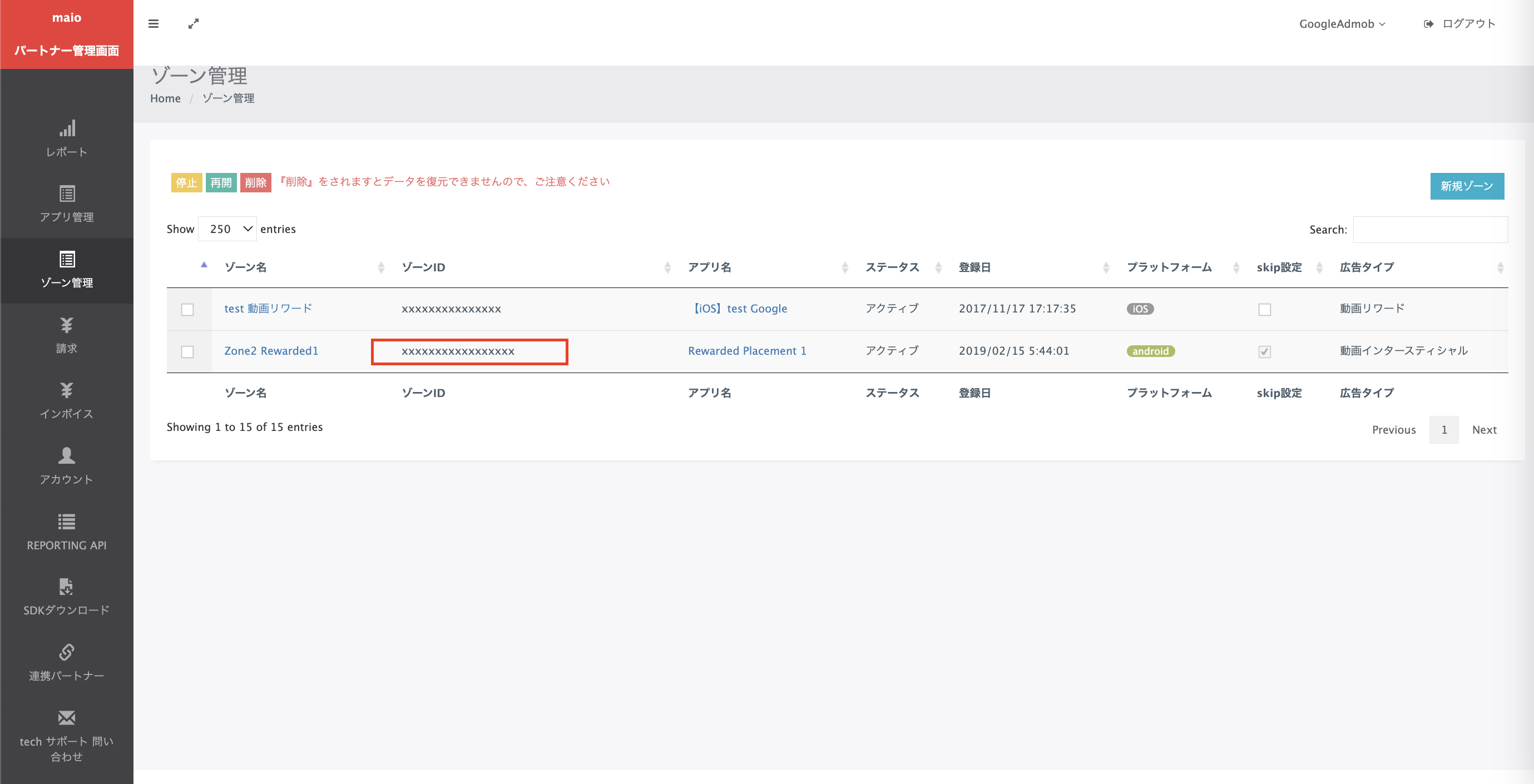
iOS

ステップ 2: AdMob の管理画面で maio のデマンドを設定する
広告ユニットのメディエーション設定を構成する
ステップ 3: maio SDK とアダプタをインポートする
プロジェクトのルート ディレクトリに、maio 用の Google Mobile Ads SDK for React Native メディエーション アダプターをインストールします。次の手順に沿って操作します。
Google Mobile Ads SDK for React Native アダプタの tar ファイルを
gma-sdk-react-native/adapters/maio/ディレクトリからプロジェクトのlocal_packages/ディレクトリにコピーします。adaptersフォルダがない場合は、前提条件をご覧ください。mkdir -p local_packages cp EXTRACT_DIR/gma-sdk-react-native/adapters/maio/gma-mediation-maio-0.1.0.tgz local_packages/EXTRACT_DIR は、アーカイブを抽出したディレクトリのパスに置き換えます。
任意のパッケージ マネージャーを使用して、アダプタ パッケージをインストールします。
npm
npm install ./local_packages/gma-mediation-maio-0.1.0.tgz毛糸
yarn add ./local_packages/gma-mediation-maio-0.1.0.tgzAndroid 向けにビルドする場合は、プロジェクトの
androidディレクトリにあるbuild.gradleファイルに次のリポジトリを追加します。repositories { google() mavenCentral() maven { url = uri("https://imobile-maio.github.io/maven") } }
ステップ 4: 必要なコードを追加する
Android
maio の統合に追加のコードは必要ありません。
iOS
SKAdNetwork の統合
maio のドキュメントに沿って、SKAdNetwork 識別子をプロジェクトの Info.plist ファイルに追加します。
ステップ 5: 実装をテストする
テスト広告を有効にする
AdMob 用のテストデバイスを登録してください。
Google Mobile Ads SDK for React Native のバージョン 7.26.0 以降を使用しているパブリッシャー様は、リクエストを行う際に、テストデバイスとして登録されているスマートフォンやタブレットで、maio からのテスト広告を自動的に受信します。
テスト広告を確認する
maio からテスト広告を受信していることを確認するには、maio(ウォーターフォール)の広告ソースを使用して、広告インスペクタで単一の広告ソースのテストを有効にします。
エラーコード
アダプタが maio から広告を受信できなかった場合は、次のクラスの ResponseInfo を使用して、広告レスポンスから根本原因のエラーを確認できます。
Android
| 形式 | クラス名 |
|---|---|
| インタースティシャル | jp.maio.sdk.android.mediation.admob.adapter.Interstitial |
| 特典 | jp.maio.sdk.android.mediation.admob.adapter.Rewarded |
iOS
| 形式 | クラス名 |
|---|---|
| インタースティシャル | GADMMaioInterstitialAdapter |
| 特典 | GADMMaioRewardedAdapter |
広告の読み込みに失敗した場合に maio アダプタがスローするコードとメッセージは次のとおりです。
Android
| エラーコード | 理由 |
|---|---|
| 0-10 | maio が SDK 固有のエラーを返しました。詳しくは、コードと maio のドキュメントをご覧ください。 |
| 101 | maio には利用可能な広告がありません。 |
| 102 | サーバー パラメータが無効です(配置 ID がないなど)。 |
| 103 | 広告の読み込みに使用されたコンテキストが「Activity」インスタンスではありませんでした。 |
iOS
| エラーコード | 理由 |
|---|---|
| 0-10 | maio が SDK 固有のエラーを返しました。詳しくは、maio のコードをご覧ください。 |
| 101 | maio で利用可能な広告がまだありません。 |
| 102 | サーバー パラメータが無効です(配置 ID がないなど)。 |
| 103 | maio アダプタは、リクエストされた広告フォーマットをサポートしていません。 |
| 104 | このネットワーク構成の広告はすでに読み込まれています。 |
バージョン 0.1.0
- 初回リリース。
- maio Android アダプタ バージョン 2.0.9.1 をサポートします。
- maio iOS アダプタ バージョン 2.2.1.2.1 をサポートします。