
本指南說明如何使用 Google Mobile Ads SDK for React Native,透過中介服務載入及顯示 Chartboost 廣告,也會介紹刊登序列整合作業。內容涵蓋如何將 Chartboost 新增至廣告單元的中介服務設定,以及如何將 Chartboost SDK 和轉接程式整合至 React Native 應用程式。
支援的整合項目和廣告格式
Chartboost 的 AdMob 中介服務轉接程式具備下列功能:
| 整合 | |
|---|---|
| 出價 | |
| 刊登序列 | |
| 格式 | |
| 開啟應用程式 | |
| 橫幅廣告 | |
| 插頁式廣告 | |
| 獎勵廣告 | |
| 插頁式獎勵廣告 | |
| 原生 | |
必要條件
繼續操作前,請確認下列事項:
- 最新 Google Mobile Ads SDK for React Native 版本。
- React Native 架構 0.85.0 以上版本。
- 如要在 Android 上部署
- Android API 級別 24 以上。
- 如要在 iOS 上部署
- 部署目標為 iOS 13.0 以上版本。
- 已設定 Google Mobile Ads SDK for React Native 的有效 React Native 專案。詳情請參閱「設定 Google Mobile Ads SDK for React Native」。
- 請確認您已從
gma-sdk-react-native資料夾下載並解壓縮adapters資料夾。如果沒有adapters資料夾,請按照「安裝 Google Mobile Ads SDK for React Native」中的步驟一、二和三操作。
- 請確認您已從
- 設定 AdMob 中介服務。
步驟 1:在 Chartboost 使用者介面設定
註冊 Chartboost 帳戶,並在帳戶通過驗證後登入。接著前往「應用程式管理」分頁。

按一下「新增應用程式」按鈕,建立應用程式。

填妥表單其餘部分,然後按一下「Add App」按鈕,完成應用程式設定。
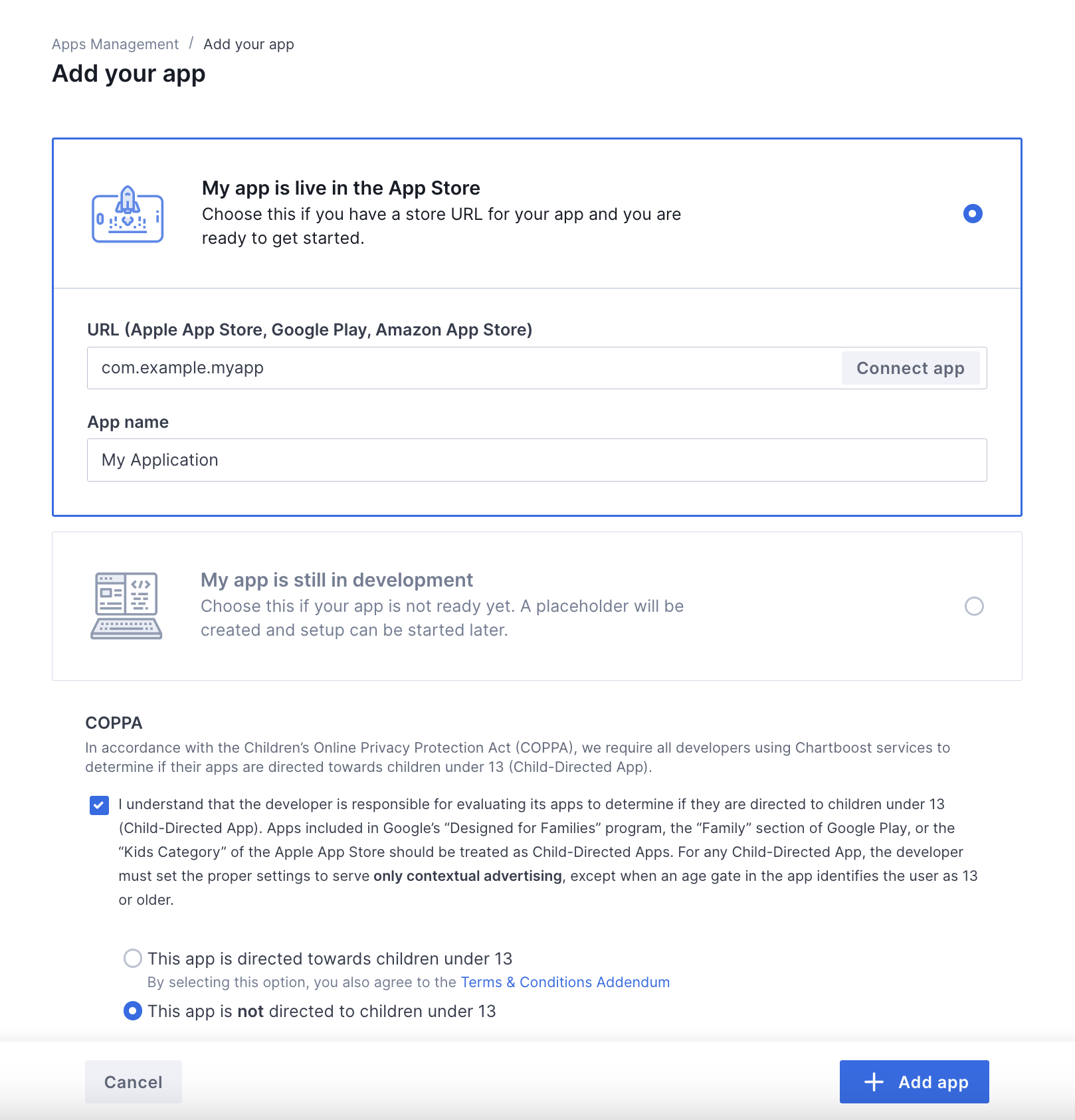
應用程式建立完成後,系統會將您導向至該應用程式的資訊主頁。記下應用程式的應用程式 ID 和應用程式簽章。
Android

iOS

AdMob 需要 Chartboost 的使用者 ID 和使用者簽章,才能設定 AdMob 廣告單元 ID。在 Chartboost 使用者介面中,按一下「Chartboost mediation」,即可找到這些參數。

前往「Resources」>「API Explorer」分頁,記下「Authentication」部分下方的「User ID」和「User Signature」。

更新 app-ads.txt
Authorized Sellers for Apps (app-ads.txt) 是美國互動廣告協會科技實驗室 (IAB Tech Lab) 的一項計畫,旨在確保您的應用程式廣告空間僅於您授權的管道出售。為避免廣告收益大幅減少,請務必導入 app-ads.txt 檔案。
如果還未設定應用程式的 app-ads.txt 檔案,請先完成相關作業。
如要為 Chartboost 導入 app-ads.txt,請參閱「app-ads.txt」一文。
開啟測試模式
如要啟用應用程式的測試模式,請前往 Chartboost 使用者介面的「Apps management」分頁,從清單中選取應用程式,然後點按「Edit app settings」。
Android

iOS

在應用程式設定中,您可以切換應用程式的「測試模式」。

啟用測試模式後,您可以使用先前建立的廣告單元 ID 請求廣告,並接收 Chartboost 測試廣告。
您能接收 Chartboost 測試廣告後,應用程式就會列入 Chartboost 的發布商應用程式審查。Chartboost 必須核准發布商應用程式審查,才能在 Chartboost 營利。
步驟 2:在 AdMob UI 中設定 Chartboost 需求
進行廣告單元的中介服務設定
將 Chartboost 新增至符合 GDPR 和美國州級法規的廣告合作夥伴名單
請按照歐洲法規設定和美國州級法規設定的相關步驟,在 AdMob UI 中,將 Chartboost 加到歐盟和美國州級法規的廣告合作夥伴名單。
步驟 3:匯入 Chartboost SDK 和轉接程式
在專案的根目錄中,安裝 Chartboost 的 Google Mobile Ads SDK for React Native 中介服務轉接程式。完成下列步驟:
將 Google Mobile Ads SDK for React Native 轉接程式 tar 檔案從
gma-sdk-react-native/adapters/chartboost/目錄複製到專案的local_packages/目錄。如果沒有adapters資料夾,請參閱「必要條件」。mkdir -p local_packages cp EXTRACT_DIR/gma-sdk-react-native/adapters/chartboost/gma-mediation-chartboost-0.1.0.tgz local_packages/將 EXTRACT_DIR 替換為您擷取封存檔的目錄路徑。
使用偏好的套件管理工具安裝轉接程式套件:
npm
npm install ./local_packages/gma-mediation-chartboost-0.1.0.tgz紗線
yarn add ./local_packages/gma-mediation-chartboost-0.1.0.tgz如果是建構 Android 應用程式,請在專案
android目錄的build.gradle檔案中,新增下列存放區:repositories { google() mavenCentral() maven { url = uri("https://cboost.jfrog.io/artifactory/chartboost-ads/") } }
步驟 4:在 Chartboost SDK 導入隱私權設定
歐盟地區同意授權和 GDPR
為遵守 Google 的《歐盟地區使用者同意授權政策》,您必須向歐洲經濟區、英國和瑞士境內的使用者揭露特定資訊,並依法取得他們的同意,才能使用 Cookie 或其他本機儲存空間,以及收集、分享和使用個人資料來放送個人化廣告。本政策是配合《歐盟地區電子通訊隱私指令》和《一般資料保護規則》(GDPR) 而制定。您有責任確認中介服務鏈中的每個廣告來源,皆已採用同意聲明機制。
Chartboost React Native 轉接程式 0.1.0 以上版本,支援將 UMP SDK 和同意聲明管理平台 (整合 Google 額外同意聲明規格) 的 GDPR 同意信號,傳遞至 Chartboost SDK。詳情請參閱 Android 和 iOS 的 SDK 隱私權方法。
美國州級隱私權法律
美國州級隱私權法律規定,使用者有權選擇不採用「銷售」其「個人資訊」(相關字詞定義請參見法律規定),且「賣方」必須在首頁提供顯眼的「請勿銷售我的個人資訊」連結,以便使用者進行設定。根據美國州級隱私權法律的法規遵循指南,您可以對 Google 廣告放送作業啟用「受限的資料處理」模式,但 Google 無法將這項設定套用至中介服務鏈的每個廣告聯播網。因此,如果中介服務鏈中有任何廣告聯播網可能販售個人資訊,請務必找出所有這類聯播網,並遵循各自適用的指引,確保符合相關法規。
下列程式碼範例會將資料使用同意聲明設為 OptInSale。如果您選擇呼叫這個方法,建議先呼叫再使用 Google Mobile Ads SDK for React Native 請求廣告。
import {
  ChartboostCCPAConsent,
  ChartboostMediation,
} from '@google/gma-mediation-chartboost';
// ...

ChartboostMediation.addCCPADataUseConsent(ChartboostCCPAConsent.OPT_IN_SALE);
步驟 5:新增必要程式碼
Android
整合 Chartboost 不需要額外程式碼。
iOS
整合 SKAdNetwork
請按照 Chartboost 的說明文件,將 SKAdNetwork ID 新增至專案的 Info.plist 檔案。
步驟 6:測試導入成果
啟用測試廣告
請務必註冊 AdMob 測試裝置,並在 Chartboost UI 中啟用測試模式。
驗證測試廣告
如要確認您可收到 Chartboost 的測試廣告,請在廣告檢查器中啟用單一廣告來源測試,並將廣告來源設為「Chartboost (刊登序列)」。
選用步驟
Android
權限
為獲得最佳成效,Chartboost 建議在應用程式的 AndroidManifest.xml 檔案中,新增下列選用權限:
<uses-permission android:name="android.permission.READ_PHONE_STATE" />
iOS
整合 iOS 時,不需要採取額外步驟。
錯誤代碼
如果轉接程式無法從 Chartboost 接收廣告,發布商可以使用下列類別的 ResponseInfo,檢查廣告回應中的根本錯誤:
Android
com.google.ads.mediation.chartboost.ChartboostAdapter
com.google.ads.mediation.chartboost.ChartboostMediationAdapter
iOS
GADMAdapterChartboost
GADMediationAdapterChartboost
廣告無法載入時,Chartboost 轉接程式擲回的代碼和對應訊息如下:
Android
| 錯誤代碼 | 原因 |
|---|---|
| 0-99 | Chartboost SDK 傳回錯誤。 |
| 101 | 請求的廣告大小不符合 Chartboost 支援的橫幅大小。 |
| 102 | Chartboost 一次只能在一個位置載入 1 則廣告。 |
| 103 | 在 AdMob UI 中設定的 Chartboost 伺服器參數遺失/無效。 |
| 104 | Chartboost 插頁式或獎勵廣告尚未準備就緒,無法顯示。 |
iOS
| 錯誤代碼 | 原因 |
|---|---|
| 101 | 在 AdMob UI 中設定的 Chartboost 伺服器參數遺失/無效。 |
| 102 | Chartboost SDK 傳回初始化錯誤。 |
| 103 | 顯示時未快取 Chartboost 廣告。 |
| 104 | 請求的廣告大小不符合 Chartboost 支援的橫幅大小。 |
| 105 | 裝置的 OS 版本低於 Chartboost SDK 支援的最低 OS 版本。 |
| 200-299 | Chartboost SDK 快取錯誤。詳情請參閱程式碼。 |
| 300-399 | Chartboost SDK 顯示錯誤。詳情請參閱程式碼。 |
| 400-499 | Chartboost SDK 點擊錯誤。詳情請參閱程式碼。 |
0.1.0 版
- 第 1 版。