
Questa guida mostra come utilizzare Google Mobile Ads SDK for React Native per caricare e visualizzare gli annunci di Chartboost utilizzando la mediazione, che copre le integrazioni con la struttura a cascata. Spiega come aggiungere Chartboost alla configurazione della mediazione di un'unità pubblicitaria e come integrare l'SDK e l'adattatore Chartboost in un'app React Native.
Integrazioni e formati degli annunci supportati
L'adattatore di mediazione AdMob per Chartboost offre le seguenti funzionalità:
| Integrazione | |
|---|---|
| Offerte | |
| Cascata | |
| Formati | |
| Apertura app | |
| Banner | |
| Interstitial | |
| Con premio | |
| Interstitial con premio | |
| Nativo | |
Prerequisiti
Prima di continuare, verifica quanto segue:
- Ultima versione di Google Mobile Ads SDK for React Native.
- Framework React Native versione 0.85.0 o successive.
- Per eseguire il deployment su Android
- Livello API Android 24 o versioni successive.
- Per il deployment su iOS
- Target di deployment iOS 13.0 o versioni successive.
- Un progetto React Native funzionante configurato con Google Mobile Ads SDK for React Native. Per informazioni dettagliate, consulta Configura Google Mobile Ads SDK for React Native.
- Assicurati di aver scaricato ed estratto la cartella
adaptersdalla cartellagma-sdk-react-native. Se non hai la cartellaadapters, segui i passaggi uno, due e tre della sezione Installare Google Mobile Ads SDK for React Native.
- Assicurati di aver scaricato ed estratto la cartella
- Configura Mediazione AdMob.
Passaggio 1: imposta le configurazioni nell'interfaccia utente di Chartboost
Registrati per creare un account Chartboost e accedi una volta verificato l'account. Poi, vai alla scheda Gestione app.
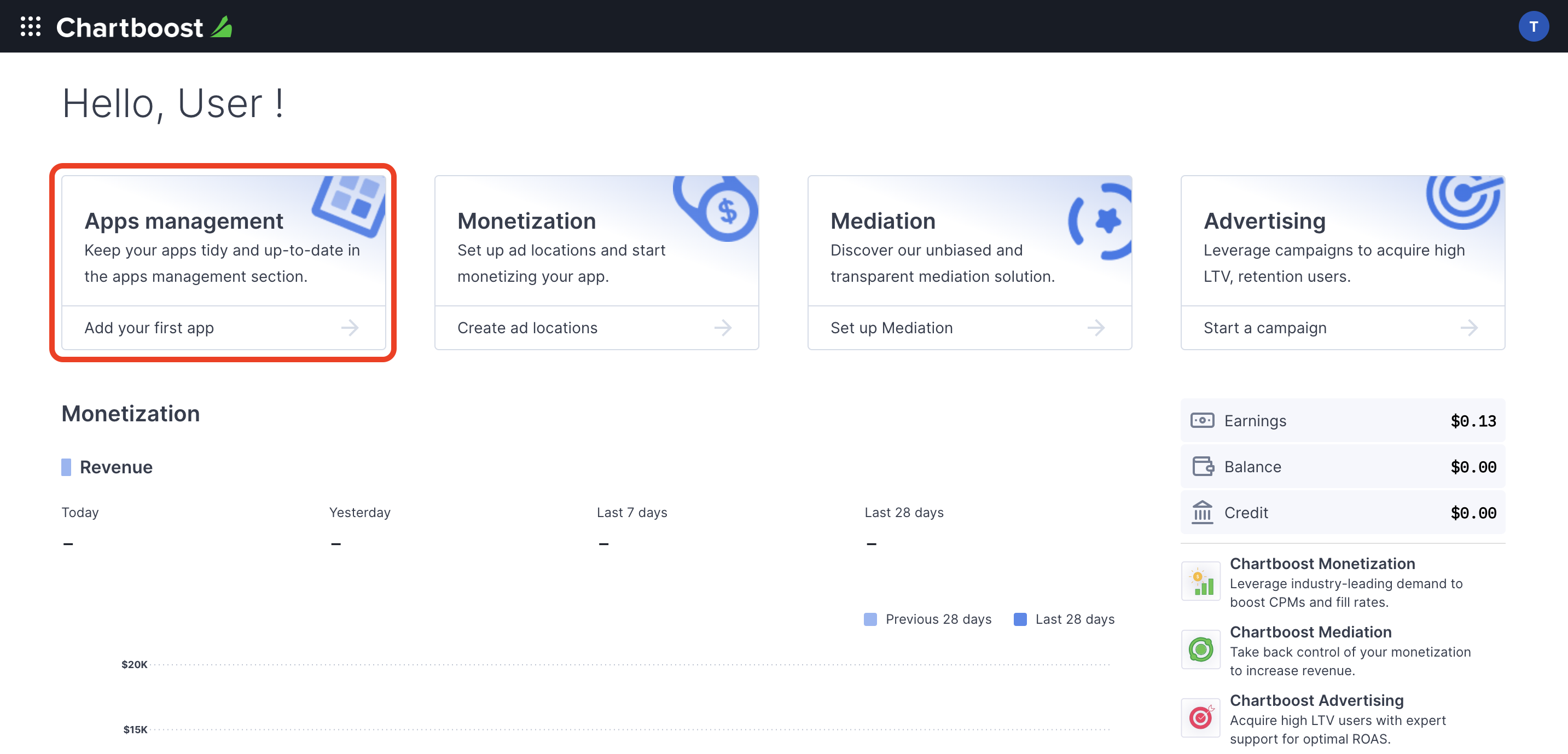
Fai clic sul pulsante Aggiungi nuova app per creare la tua app.
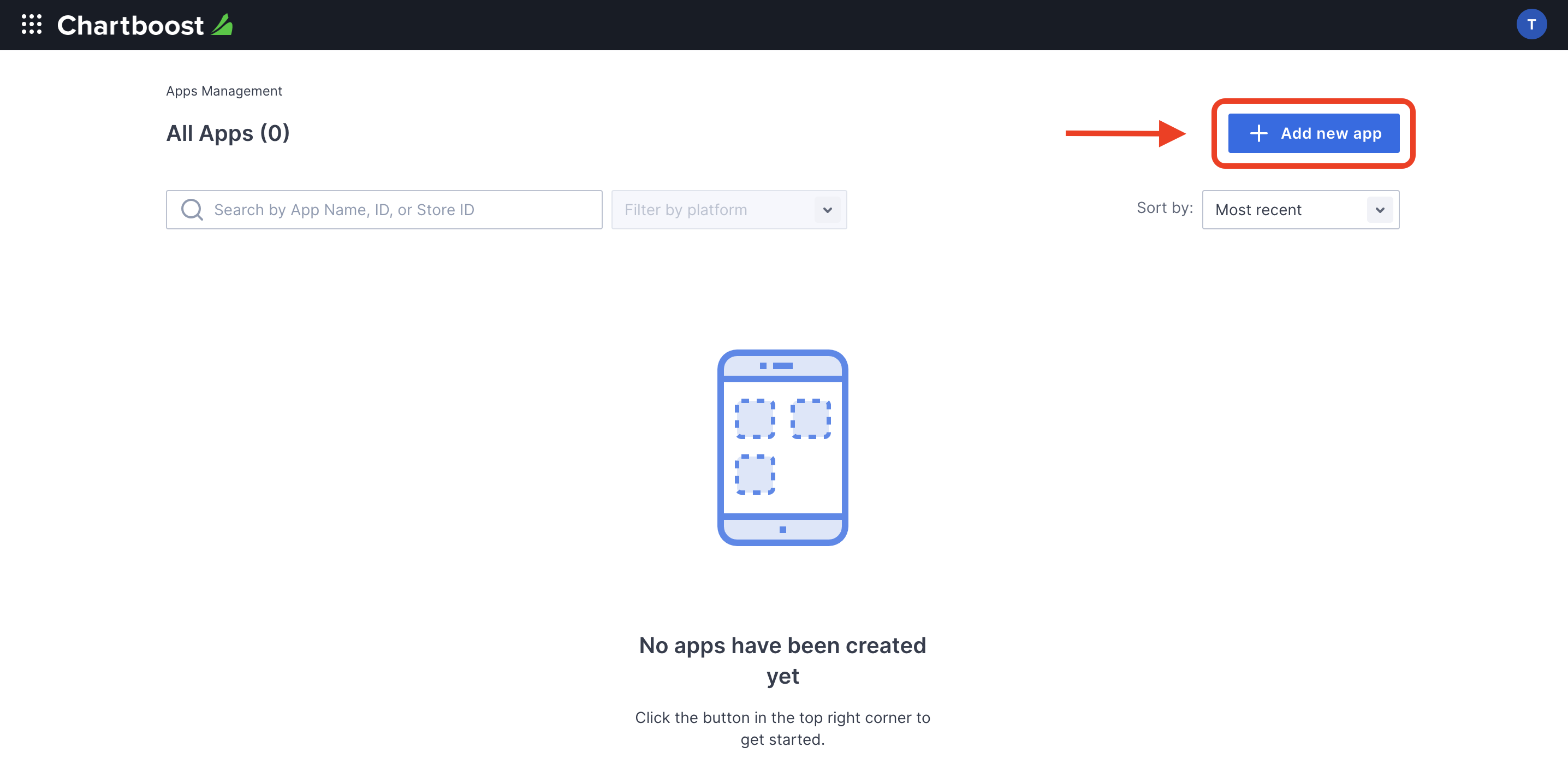
Compila il resto del modulo e fai clic sul pulsante Aggiungi app per finalizzare l'app.
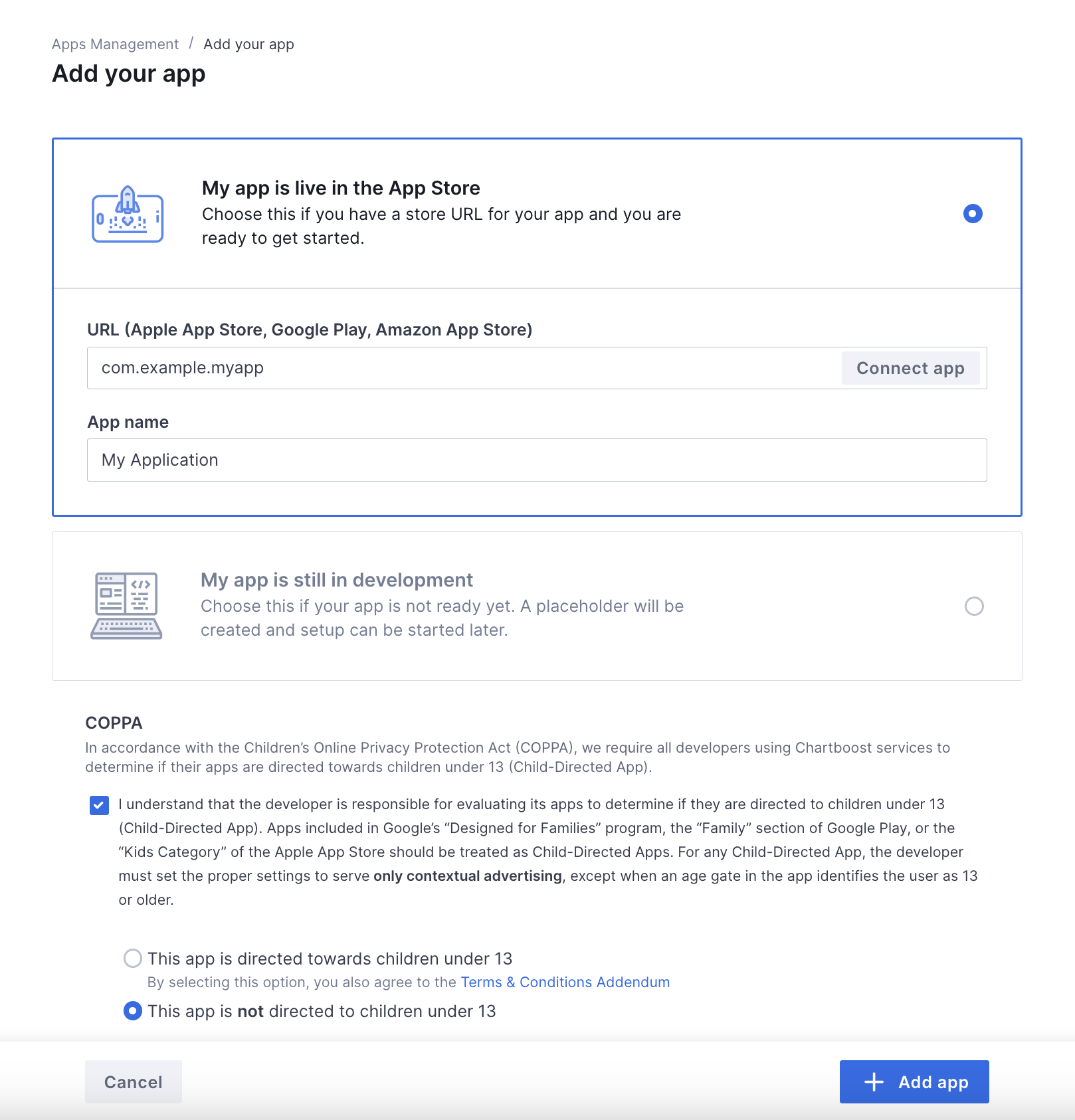
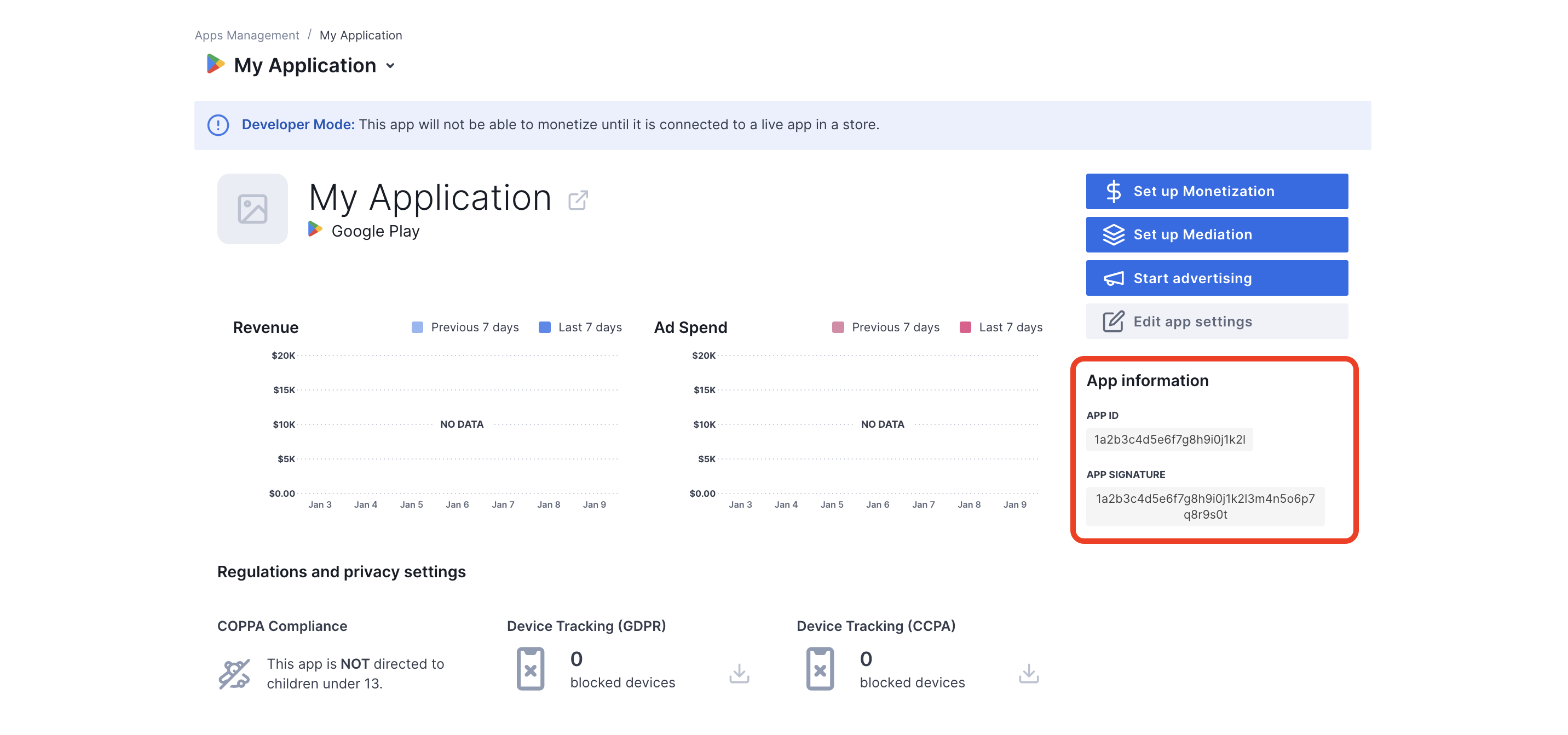
Dopo aver creato l'app, verrà visualizzata la relativa dashboard. Prendi nota dell'ID app e della firma dell'app.
Android
iOS

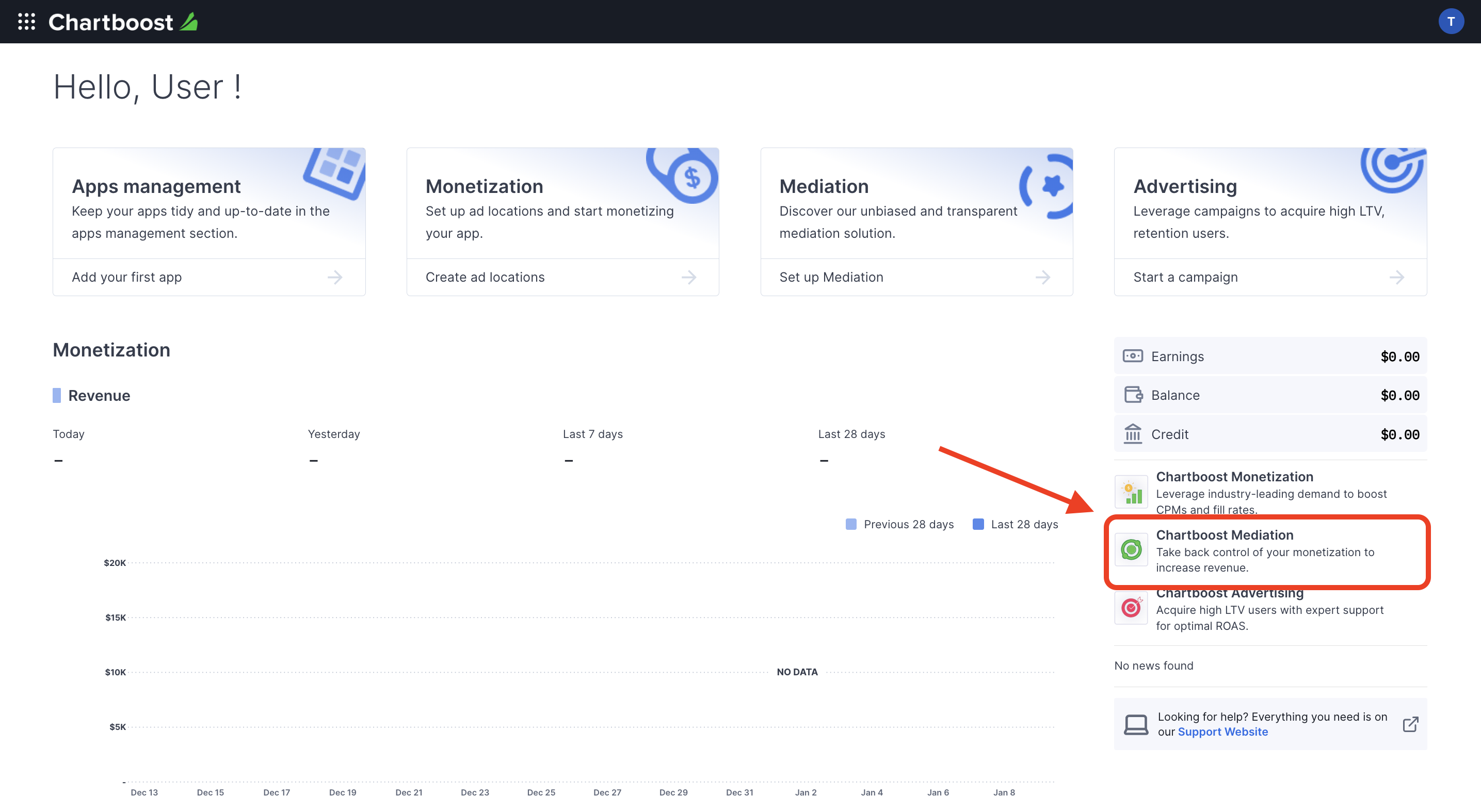
AdMob richiede l'ID utente e la firma utente di Chartboost per configurare l'ID unità pubblicitaria AdMob. Puoi trovare questi parametri facendo clic su Mediazione Chartboost nell'interfaccia utente di Chartboost.
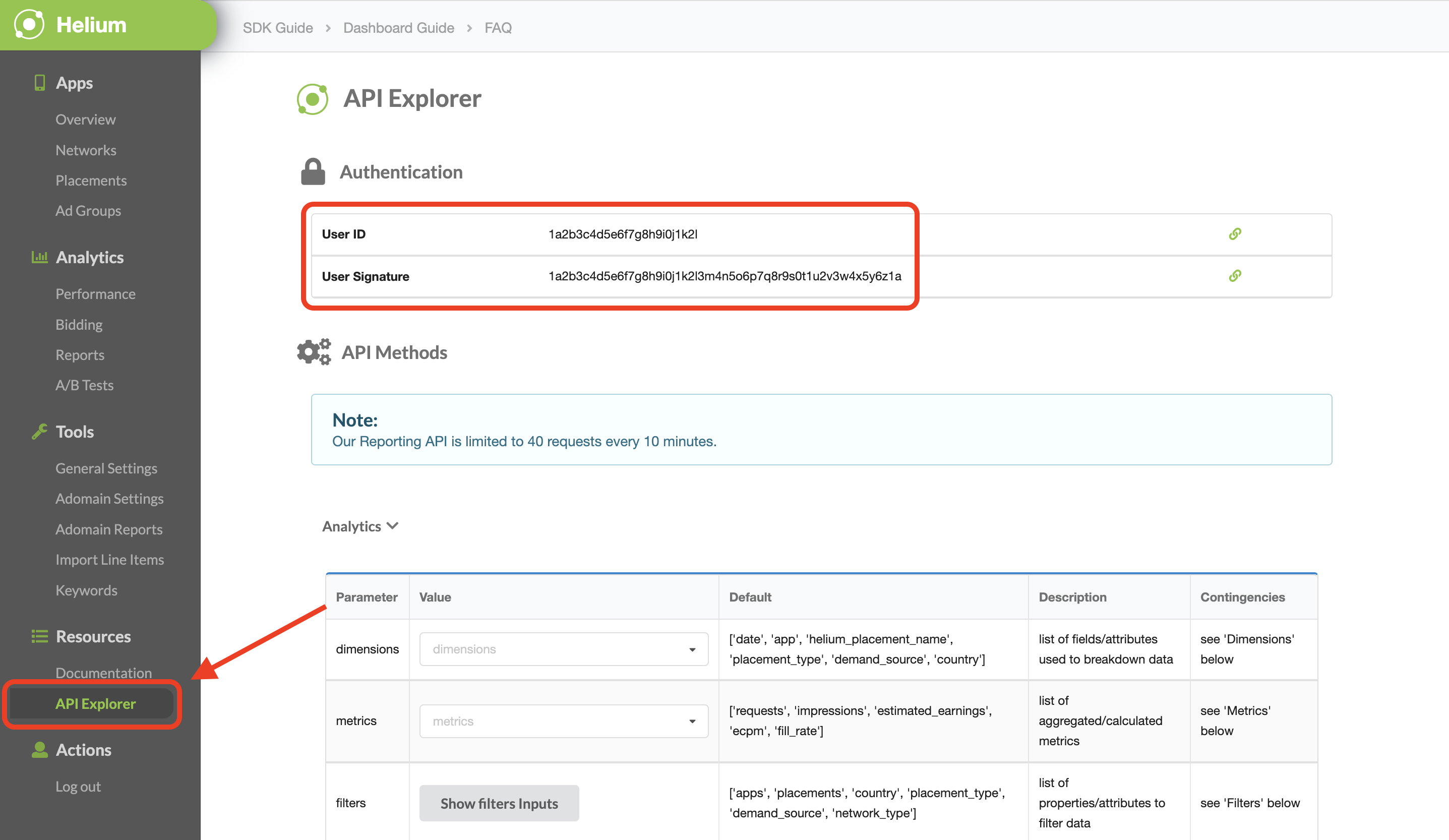
Vai alla scheda Risorse > Explorer API e prendi nota del tuo ID utente e della tua Firma utente nella sezione Autenticazione.
Aggiorna il file app-ads.txt
Authorized Sellers for Apps (app-ads.txt) è un'iniziativa di IAB Tech Lab che contribuisce a garantire che l'inventario pubblicitario della tua app venga venduto solo tramite canali che hai identificato come autorizzati. Per evitare una perdita significativa delle entrate pubblicitarie, devi implementare un file app-ads.txt.
Se non l'hai ancora fatto, configura un file app-ads.txt per la tua app.
Per implementare app-ads.txt per Chartboost, consulta
app-ads.txt.
Attiva la modalità di test
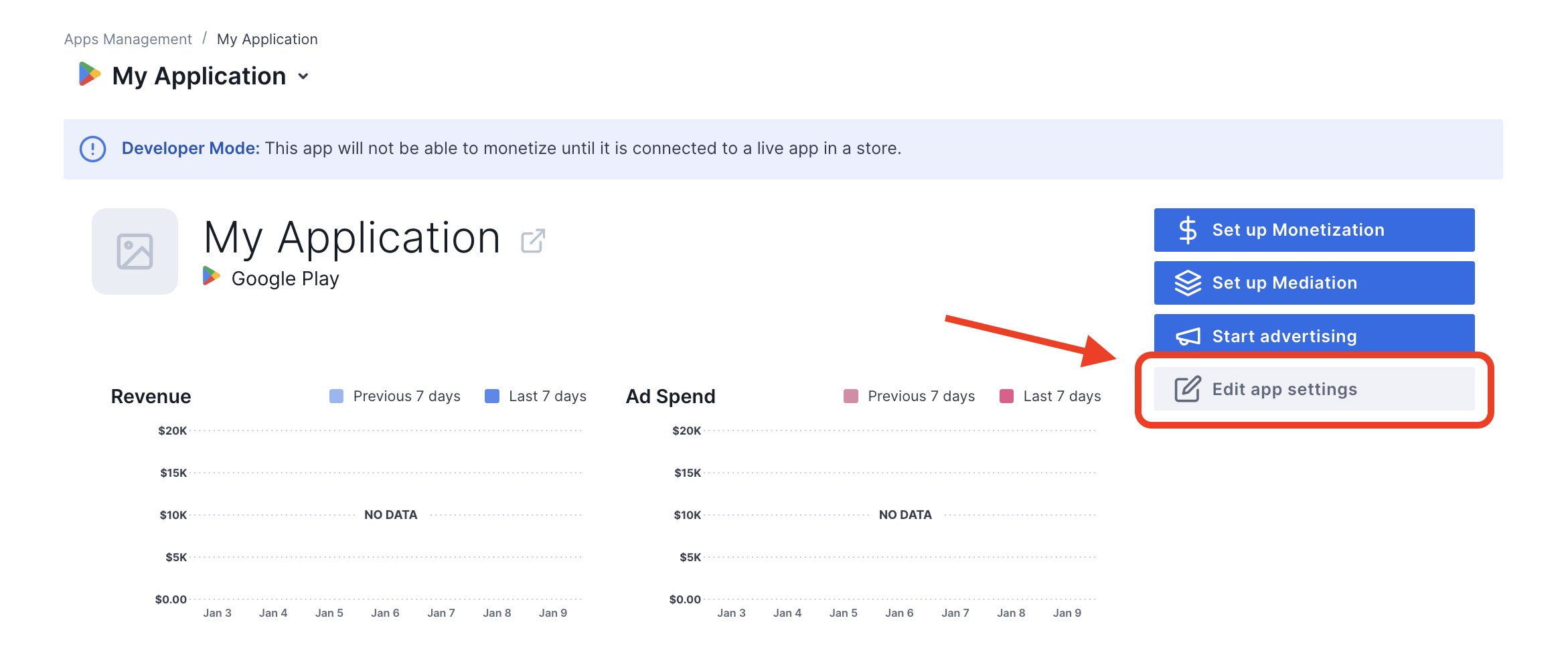
Puoi attivare la modalità di test nella tua app andando alla scheda Apps management (Gestione app) dalla UI di Chartboost, selezionando la tua app dall'elenco e facendo clic su Edit app settings (Modifica impostazioni app).
Android
iOS

Dalle impostazioni dell'app, puoi attivare la modalità di test.
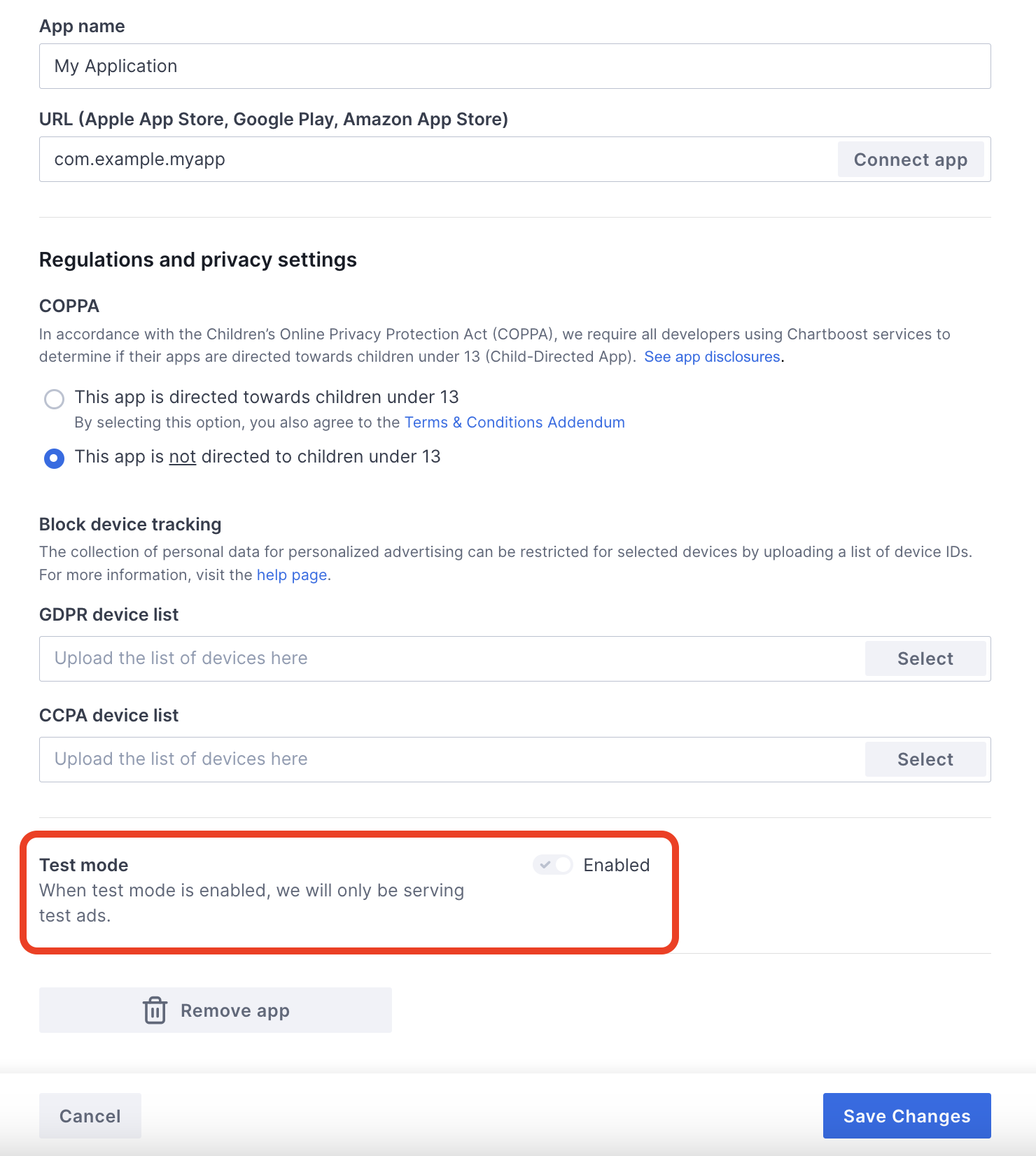
Una volta attivata la modalità di test, puoi richiedere annunci utilizzando l'ID unità pubblicitaria creato in precedenza e ricevere un annuncio di test di Chartboost.
Dopo che avrai ricevuto gli annunci di prova di Chartboost, la tua app verrà inserita nella revisione delle app dei publisher di Chartboost. Affinché la monetizzazione su Chartboost funzioni, la revisione dell'app del publisher deve essere approvata da Chartboost.
Passaggio 2: configura la domanda di Chartboost nell'interfaccia utente di AdMob
Configura le impostazioni di mediazione per l'unità pubblicitaria
Android
Per istruzioni, vedi il passaggio 2 della guida per Android.
iOS
Per istruzioni, consulta il passaggio 2 della guida per iOS.
Aggiungi Chartboost all'elenco dei partner pubblicitari ai sensi del GDPR e dei regolamenti statali degli Stati Uniti
Segui i passaggi descritti in Impostazioni relative ai regolamenti europei e Impostazioni relative alle normative statali degli Stati Uniti per aggiungere Chartboost all'elenco dei partner pubblicitari per i regolamenti europei e statali degli Stati Uniti nell'interfaccia utente di AdMob.
Passaggio 3: importa l'SDK e l'adattatore Chartboost
Nella directory root del progetto, installa l'adattatore di mediazione Google Mobile Ads SDK for React Native per Chartboost. Completa i passaggi seguente:
Copia il file tar dell'adattatore Google Mobile Ads SDK for React Native dalla directory
gma-sdk-react-native/adapters/chartboost/nella directorylocal_packages/del progetto. Se non hai la cartellaadapters, consulta i Prerequisiti.mkdir -p local_packages cp EXTRACT_DIR/gma-sdk-react-native/adapters/chartboost/gma-mediation-chartboost-0.1.0.tgz local_packages/Sostituisci EXTRACT_DIR con il percorso della directory in cui hai estratto l'archivio.
Installa il pacchetto dell'adattatore utilizzando il gestore di pacchetti che preferisci:
npm
npm install ./local_packages/gma-mediation-chartboost-0.1.0.tgzfilo
yarn add ./local_packages/gma-mediation-chartboost-0.1.0.tgzSe stai creando un'app per Android, aggiungi il seguente repository al file
build.gradlenella directoryandroiddel progetto:repositories { google() mavenCentral() maven { url = uri("https://cboost.jfrog.io/artifactory/chartboost-ads/") } }
Passaggio 4: implementa le impostazioni della privacy nell'SDK Chartboost
Consenso degli utenti dell'UE e GDPR
Per rispettare le Norme relative al consenso degli utenti dell'UE di Google, devi informare gli utenti nello Spazio economico europeo (SEE), nel Regno Unito e in Svizzera e ricevere il loro consenso per l'utilizzo dei cookie o di altri tipi di archiviazione locale, laddove richiesto dalla legge, nonché per la raccolta, la condivisione e l'utilizzo dei dati personali ai fini della personalizzazione degli annunci. Queste norme riflettono i requisiti della direttiva e-Privacy e del Regolamento generale sulla protezione dei dati (GDPR) dell'UE. È tua responsabilità verificare che il consenso venga propagato a ogni origine annuncio nella tua catena di mediazione.
La versione 0.1.0 e successive dell'adattatore Chartboost React Native supporta il passaggio degli indicatori di consenso GDPR dall'SDK UMP e dalle piattaforme di gestione del consenso che si integrano con la specifica Consenso aggiuntivo di Google all'SDK Chartboost. Per saperne di più, consulta i metodi relativi alla privacy dell'SDK per Android e iOS.
Leggi statali sulla privacy degli Stati Uniti
Le leggi statali sulla privacy degli Stati Uniti impongono di garantire agli utenti la possibilità di opporsi alla "vendita" delle proprie "informazioni personali" (secondo la definizione di questi termini fornita dalla legge) mediante il link "Non vendere i miei dati personali" ben in evidenza nella home page del "venditore". La guida alla conformità alle leggi statali sulla privacy degli Stati Uniti offre la possibilità di attivare il trattamento dati limitato per la pubblicazione di annunci Google, ma Google non è in grado di applicare questa impostazione a ogni rete pubblicitaria nella tua catena di mediazione. Pertanto, devi identificare ogni rete pubblicitaria nella tua catena di mediazione che potrebbe partecipare alla vendita di informazioni personali e seguire le indicazioni di ciascuna di queste reti per garantire la conformità.
Il seguente codice campione imposta il consenso all'utilizzo dei dati su OptInSale. Se scegli di chiamare questo metodo, ti consigliamo di farlo prima di richiedere gli annunci utilizzando Google Mobile Ads SDK for React Native.
import {
  ChartboostCCPAConsent,
  ChartboostMediation,
} from '@google/gma-mediation-chartboost';
// ...

ChartboostMediation.addCCPADataUseConsent(ChartboostCCPAConsent.OPT_IN_SALE);
Passaggio 5: aggiungi il codice richiesto
Android
Non è necessario alcun codice aggiuntivo per l'integrazione di Chartboost.
iOS
Integrazione di SKAdNetwork
Segui la documentazione di Chartboost per aggiungere gli identificatori SKAdNetwork al file Info.plist del tuo progetto.
Passaggio 6: testa l'implementazione
Attiva gli annunci di prova
Assicurati di registrare il tuo dispositivo di test per AdMob e di attivare la modalità di test nell'interfaccia utente di Chartboost.
Verifica gli annunci di prova
Per verificare di ricevere annunci di prova da Chartboost, attiva il test di un'origine annuncio singola nello strumento di controllo degli annunci utilizzando le origini annuncio Chartboost (con struttura a cascata).
Passaggi facoltativi
Android
Autorizzazioni
Per un rendimento ottimale,
Chartboost consiglia di aggiungere le
seguenti autorizzazioni facoltative al file AndroidManifest.xml dell'app:
<uses-permission android:name="android.permission.READ_PHONE_STATE" />
iOS
Non sono necessari ulteriori passaggi per l'integrazione con iOS.
Codici di errore
Se l'adattatore non riesce a ricevere un annuncio da Chartboost, i publisher possono controllare l'errore sottostante dalla risposta all'annuncio utilizzando ResponseInfo nelle seguenti classi:
Android
com.google.ads.mediation.chartboost.ChartboostAdapter
com.google.ads.mediation.chartboost.ChartboostMediationAdapter
iOS
GADMAdapterChartboost
GADMediationAdapterChartboost
Ecco i codici e i messaggi associati generati dall'adattatore Chartboost quando il caricamento di un annuncio non va a buon fine:
Android
| Codice di errore | Motivo |
|---|---|
| 0-99 | L'SDK Chartboost ha restituito un errore. |
| 101 | Le dimensioni dell'annuncio richieste non corrispondono a quelle di un banner supportato da Chartboost. |
| 102 | Chartboost può caricare un solo annuncio per località alla volta. |
| 103 | I parametri del server Chartboost configurati nell'interfaccia utente di AdMob sono mancanti o non validi. |
| 104 | L'annuncio interstitial o con premio Chartboost non è pronto per essere mostrato. |
iOS
| Codice di errore | Motivo |
|---|---|
| 101 | I parametri del server Chartboost configurati nell'interfaccia utente di AdMob sono mancanti o non validi. |
| 102 | L'SDK Chartboost ha restituito un errore di inizializzazione. |
| 103 | L'annuncio Chartboost non è memorizzato nella cache al momento della pubblicazione. |
| 104 | Le dimensioni dell'annuncio richieste non corrispondono a quelle di un banner supportato da Chartboost. |
| 105 | La versione del sistema operativo del dispositivo è precedente alla versione minima supportata dell'SDK Chartboost. |
| 200-299 | Errori di memorizzazione nella cache dell'SDK Chartboost. Per ulteriori dettagli, consulta il codice. |
| 300-399 | Errori di visualizzazione dell'SDK Chartboost. Per ulteriori dettagli, consulta il codice. |
| 400-499 | Errori di clic dell'SDK Chartboost. Per ulteriori dettagli, consulta il codice. |
Versione 0.1.0
- Release iniziale.
- Supporta l'adattatore Chartboost per Android versione 9.12.0.0.
- Supporta l'adattatore Chartboost per iOS versione 9.12.0.1.