
Este guia mostra como usar Google Mobile Ads Flutter Plugin para carregar e exibir anúncios da maio usando a mediação, incluindo integrações em hierarquia. Ele explica como adicionar a maio à configuração de mediação de um bloco de anúncios e como integrar o SDK e o adaptador da maio a um app Flutter.
A interface do painel do maio usa texto em japonês para rótulos, botões e descrições, e as capturas de tela neste guia não foram traduzidas. No entanto, nas descrições e instruções aqui, os rótulos e botões são referidos pelos equivalentes em inglês. "URL スキーム", por exemplo, é "URL Scheme".
Integrações e formatos de anúncio aceitos
O adaptador de mediação da maio tem os seguintes recursos:
| Integração | |
|---|---|
| Lances | |
| Cascata | |
| Formatos | |
| Abertura do aplicativo | |
| Banner | |
| Intersticial | |
| Premiado | |
| Intersticial premiado | |
| Nativo | |
Pré-requisitos
Antes de continuar, verifique o seguinte:
- Versão mais recente do Google Mobile Ads Flutter Plugin.
- Flutter framework versão 3.7.0 ou mais recente.
- Para implantar no Android
- API Android nível 24 ou mais recente.
- Para implantar no iOS
- Destino de implantação do iOS 15.0 ou mais recente.
- Um projeto do Flutter em funcionamento configurado com Google Mobile Ads Flutter Plugin. Consulte Configurar o Google Mobile Ads Flutter Plugin para mais detalhes.
- Configure a Mediação da AdMob.
Etapa 1: definir as configurações na interface da maio
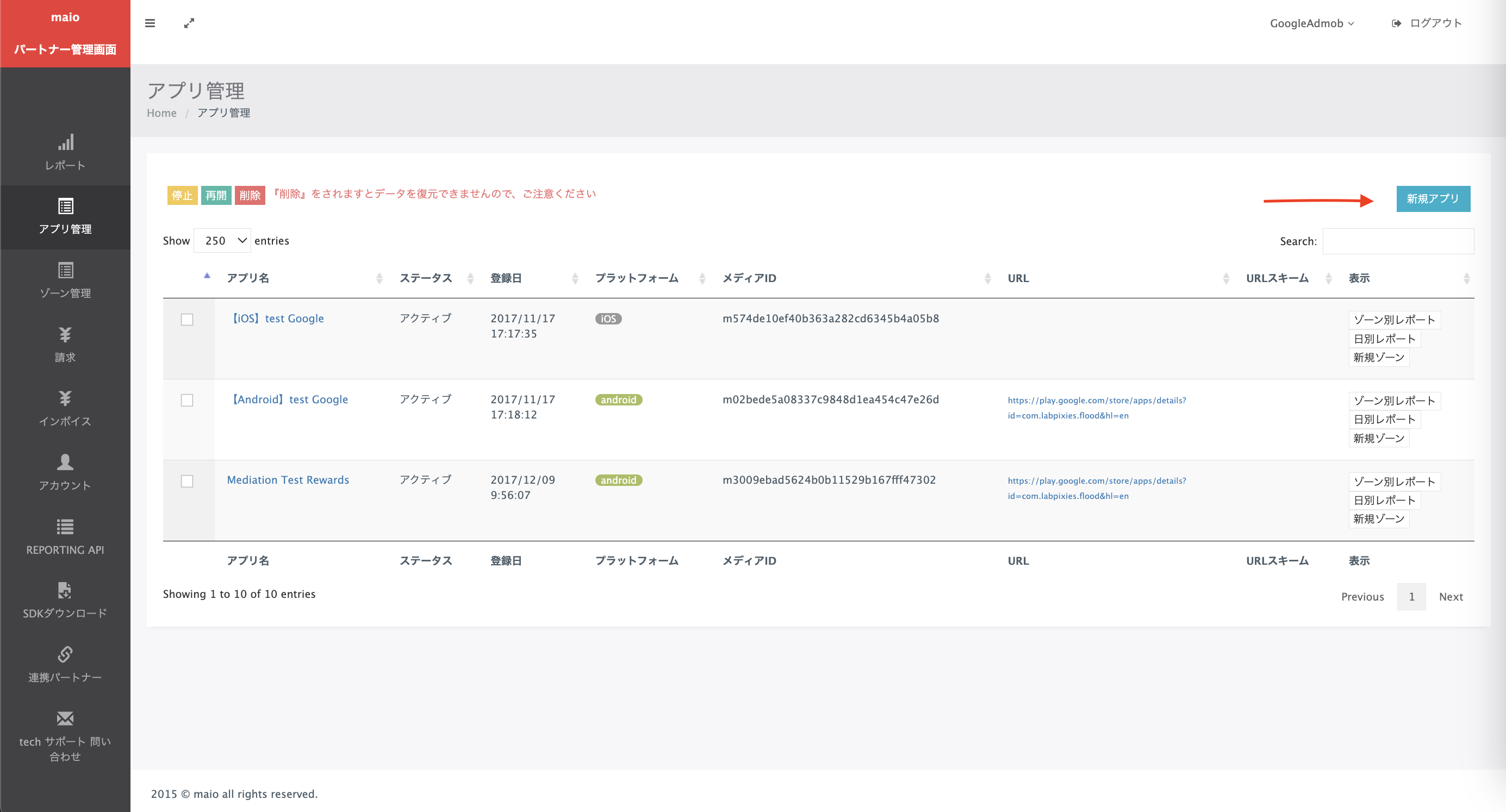
Primeiro, inscreva-se ou faça login na sua conta do maio. Clique no botão Gerenciamento de aplicativos na barra lateral esquerda e em Novo app.
Selecione a guia correspondente ao Tipo de anúncio de sua preferência.
Intersticial
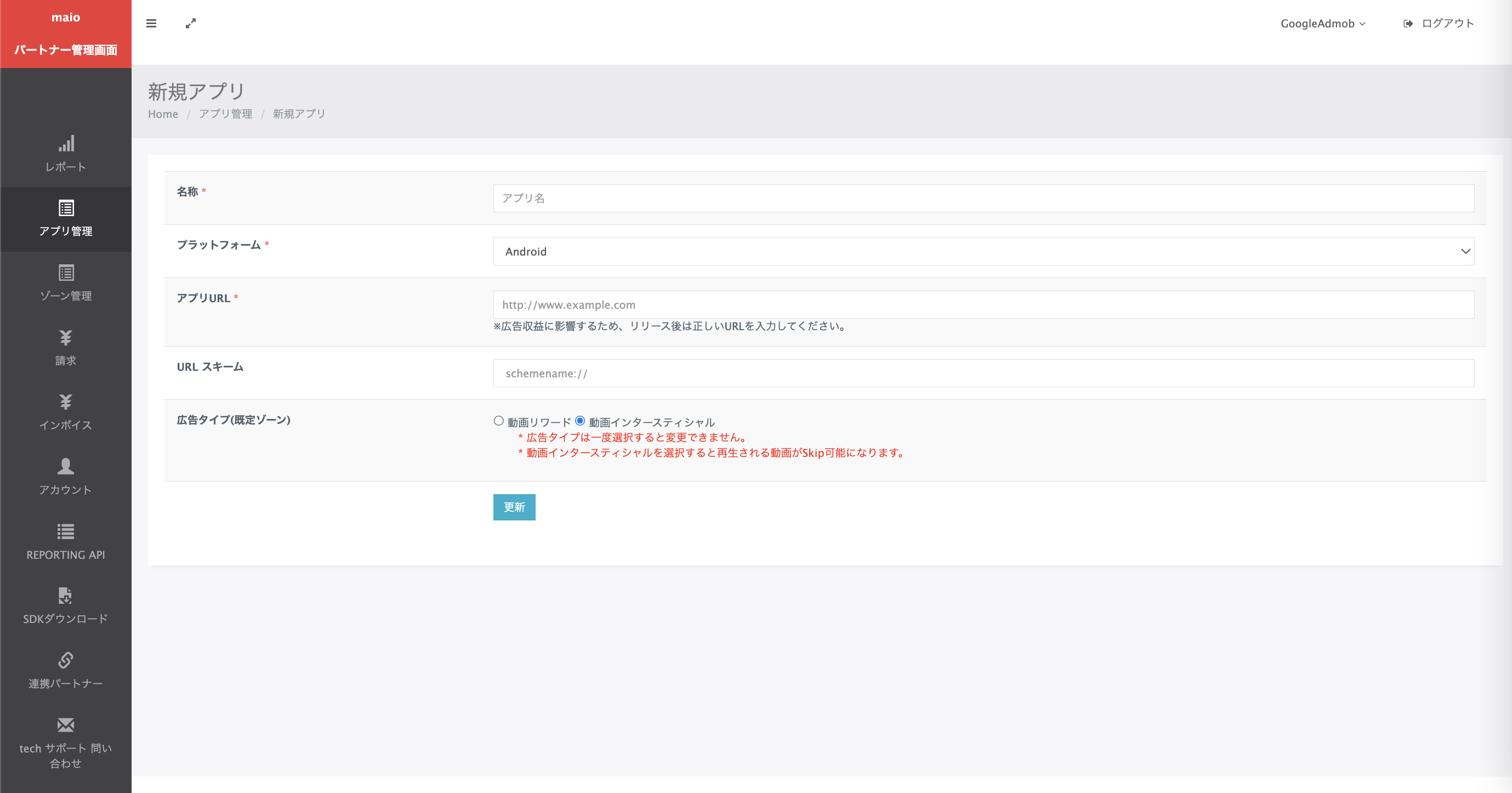
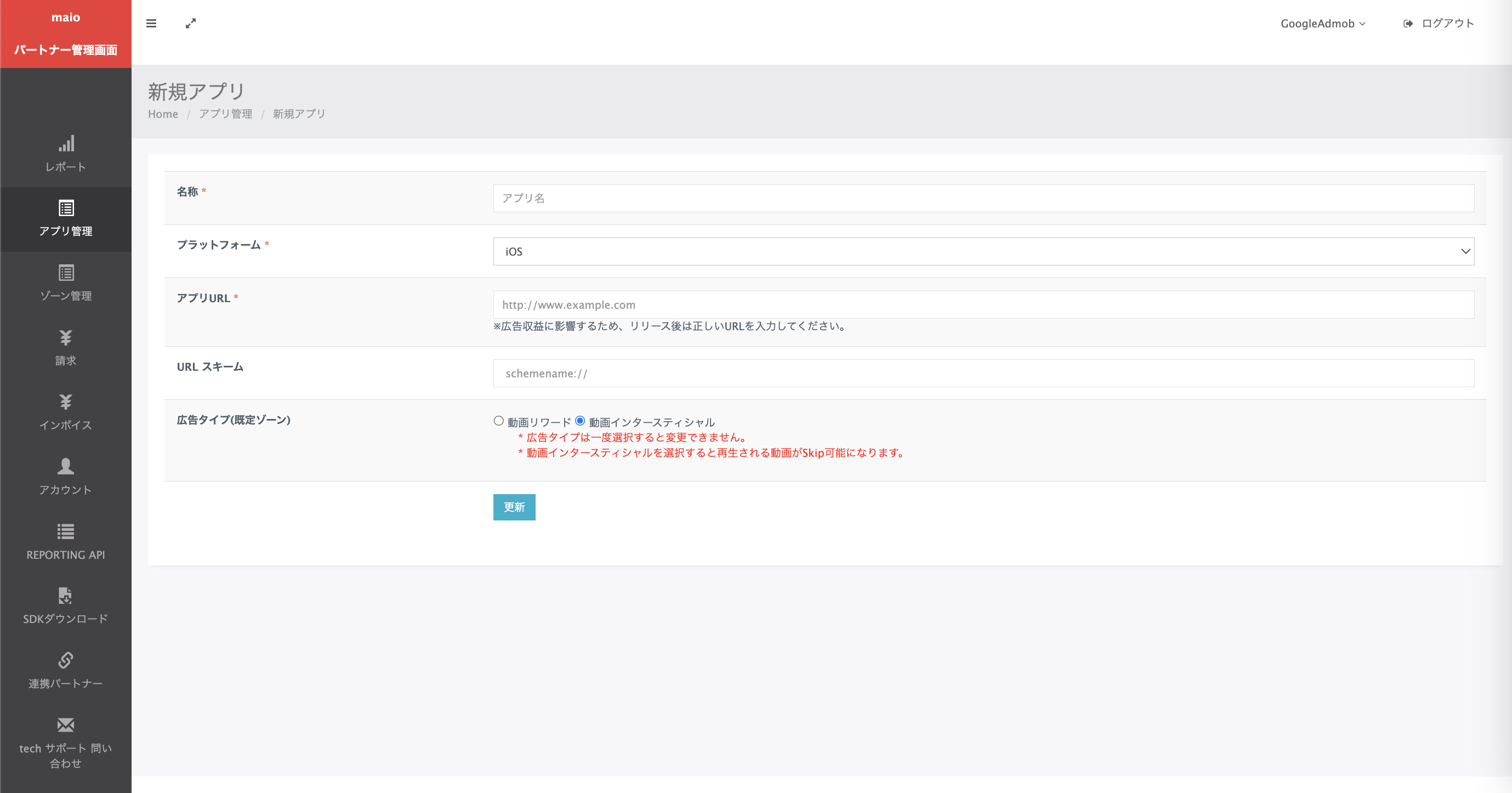
Insira o Nome do app, selecione a plataforma e forneça o URL do aplicativo. Selecione Intersticial em vídeo como o Tipo de anúncio e clique em Atualizar.
Android
iOS
Premiado
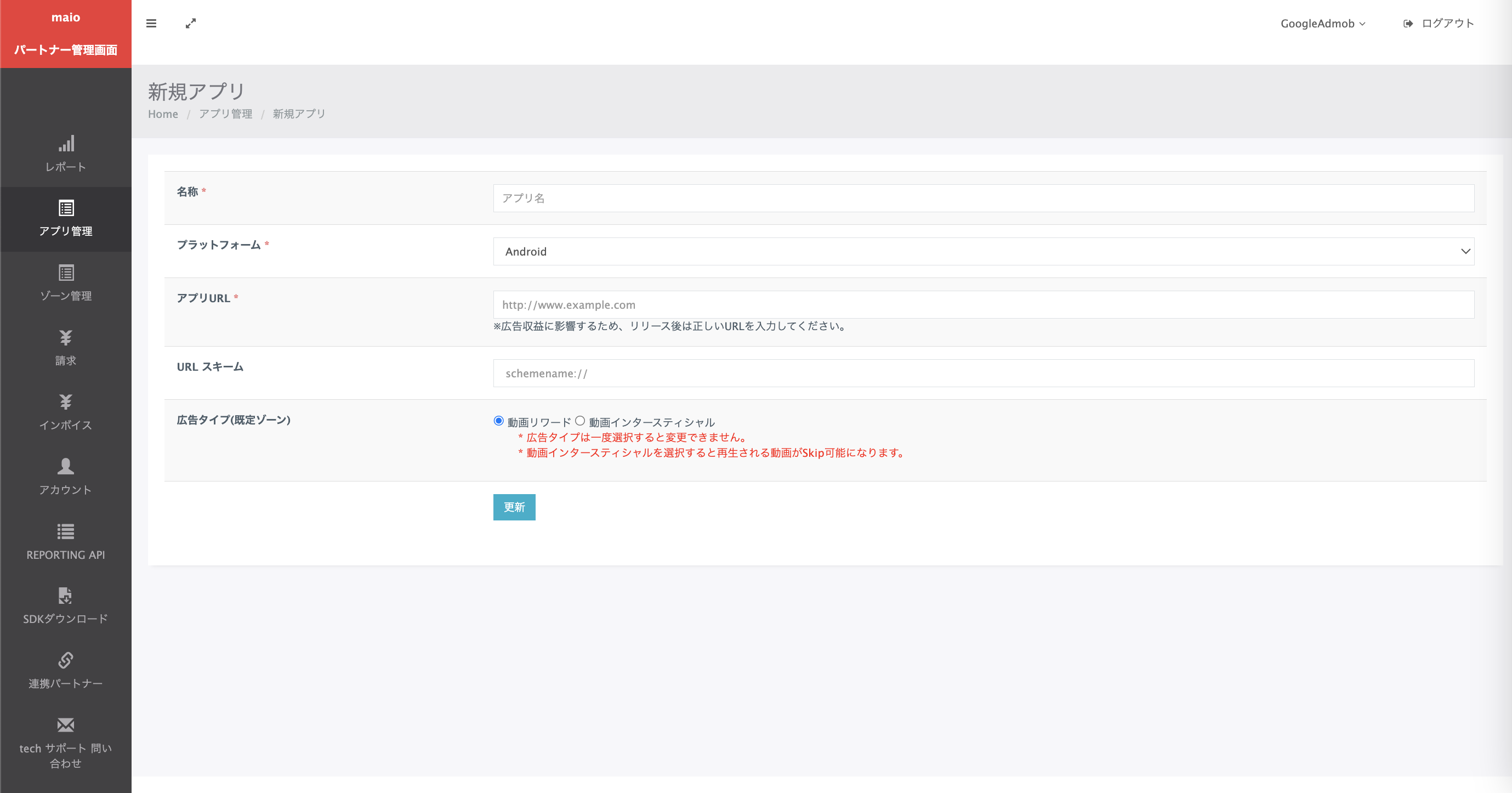
Insira o Nome do app, selecione a plataforma e forneça o URL do aplicativo. Selecione Vídeos premiados como o Tipo de anúncio e clique em Atualizar.
Android
iOS

Na página Gerenciamento de aplicativos, anote o ID da mídia. É necessário configurar seu bloco de anúncios da AdMob na próxima seção.
Android
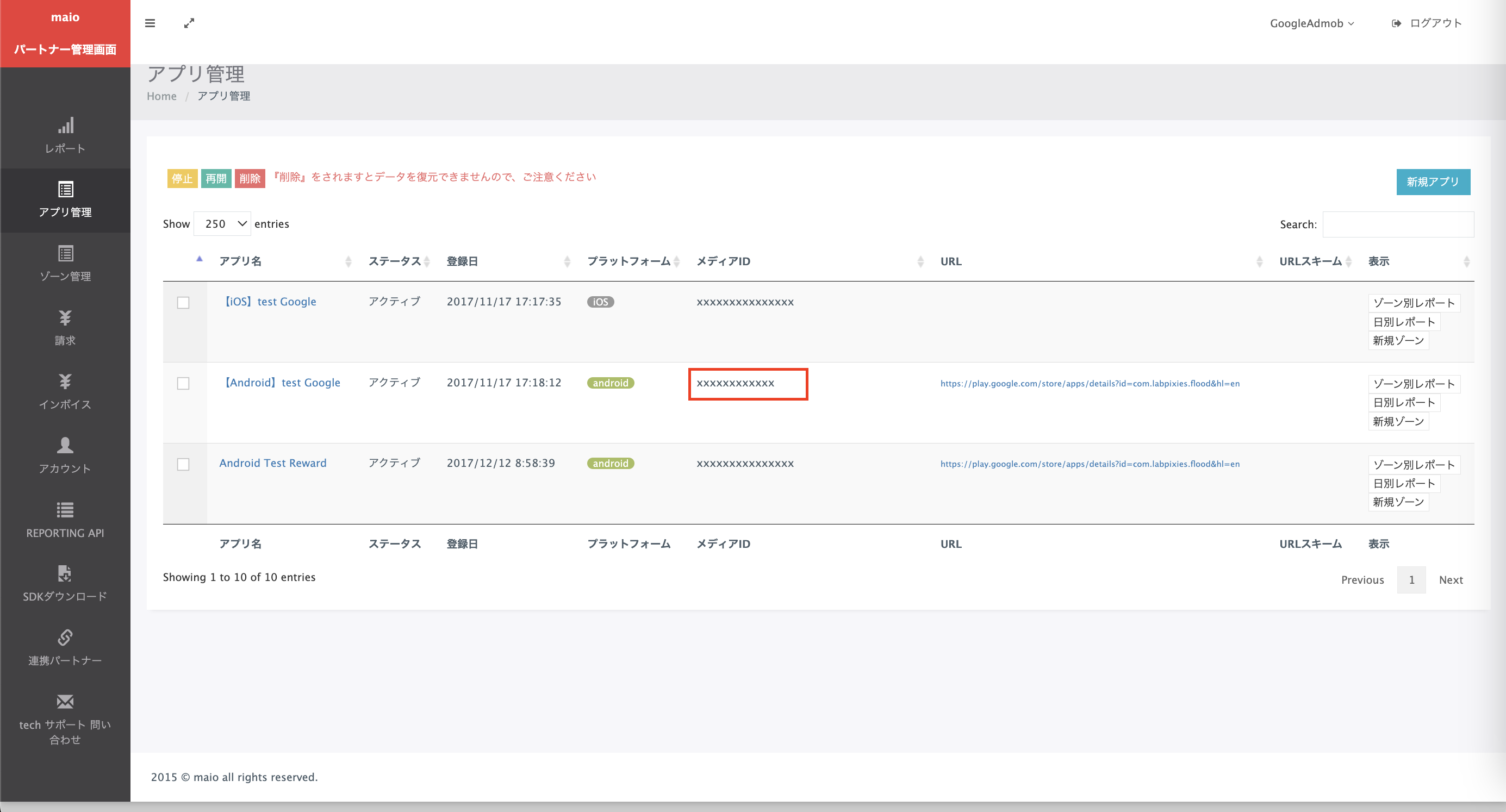
iOS
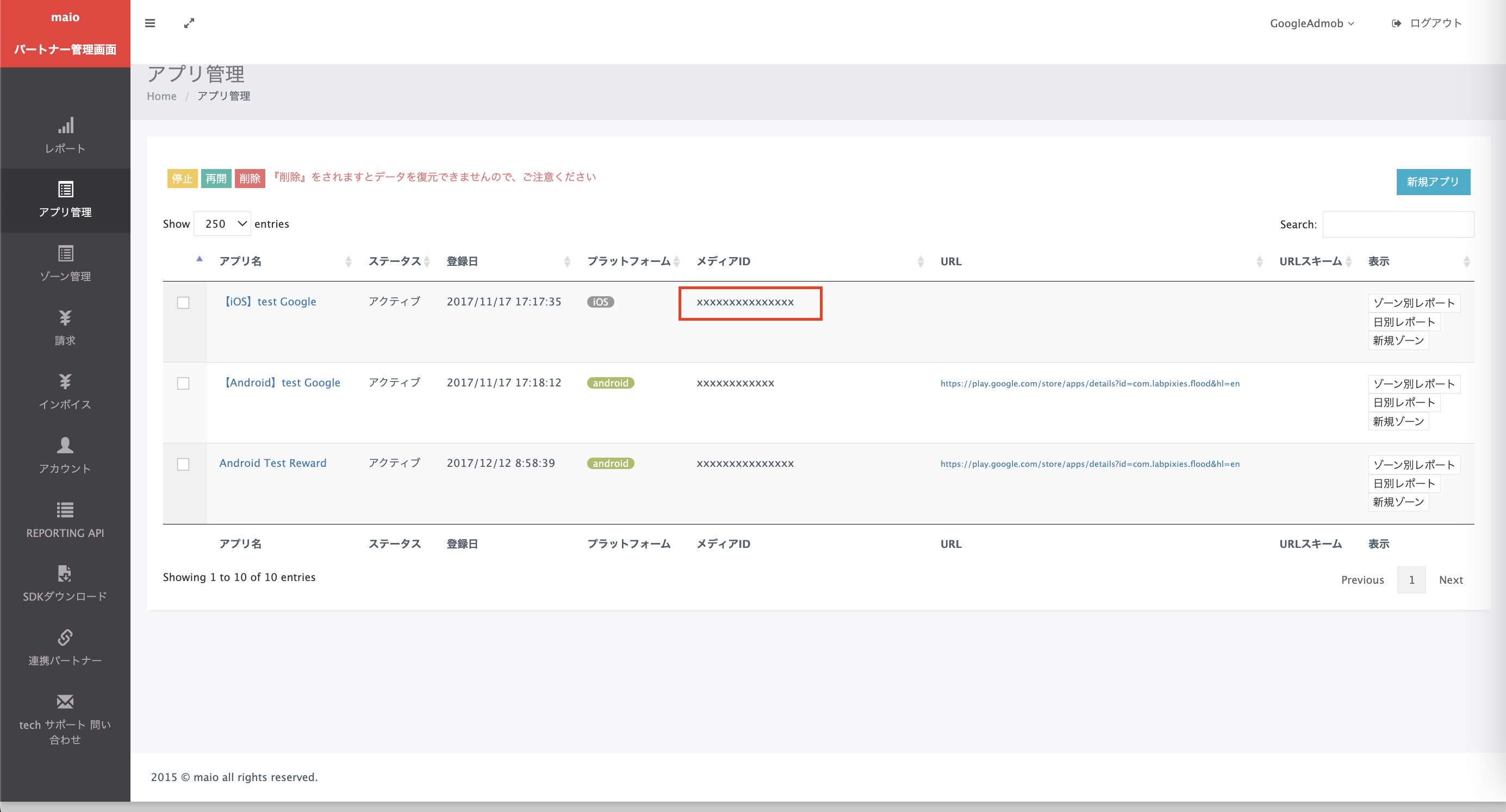
Na página Gerenciamento de zonas, anote o ID da zona. Ele também será necessário para configurar seu bloco de anúncios da AdMob na próxima seção.
Android
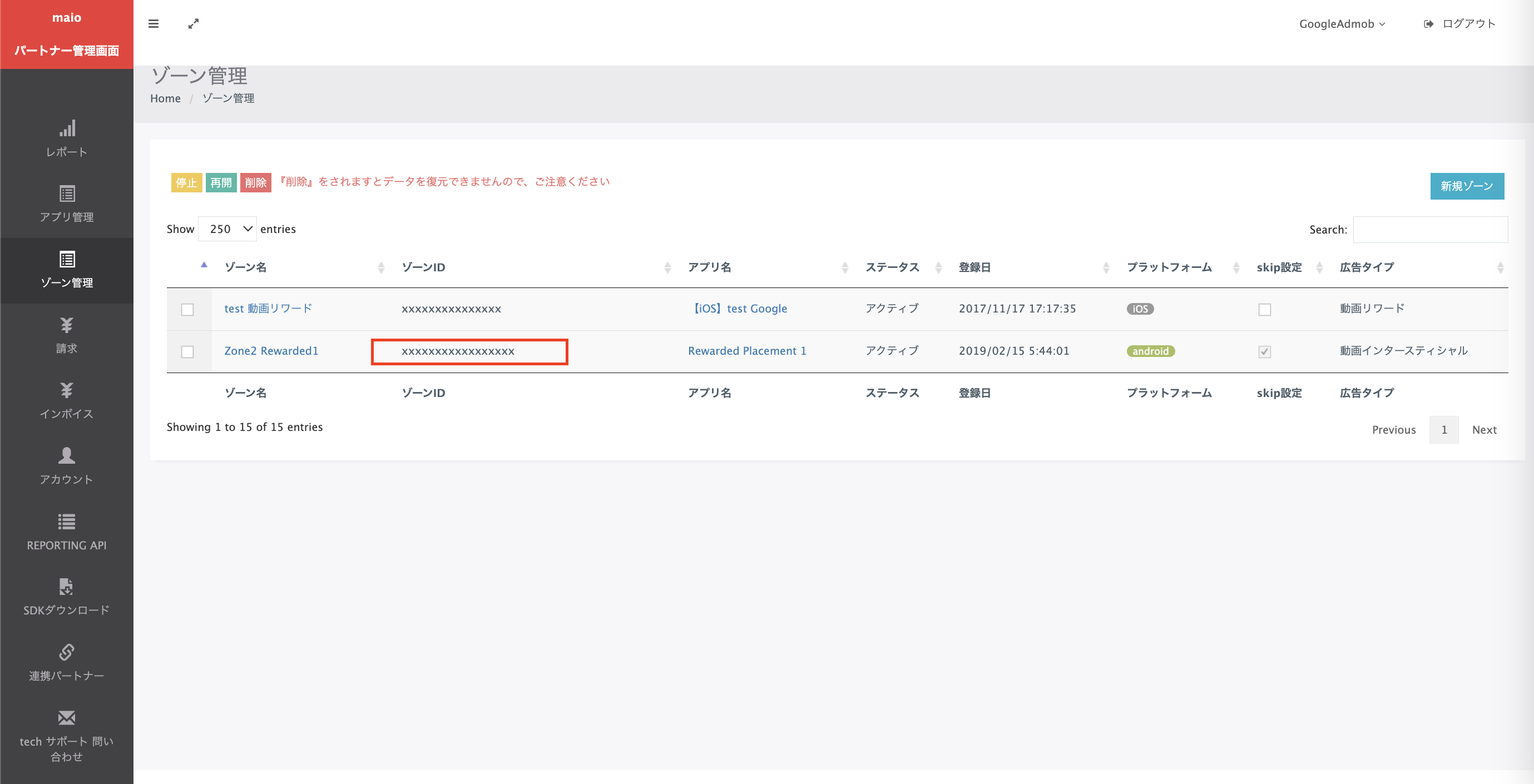
iOS
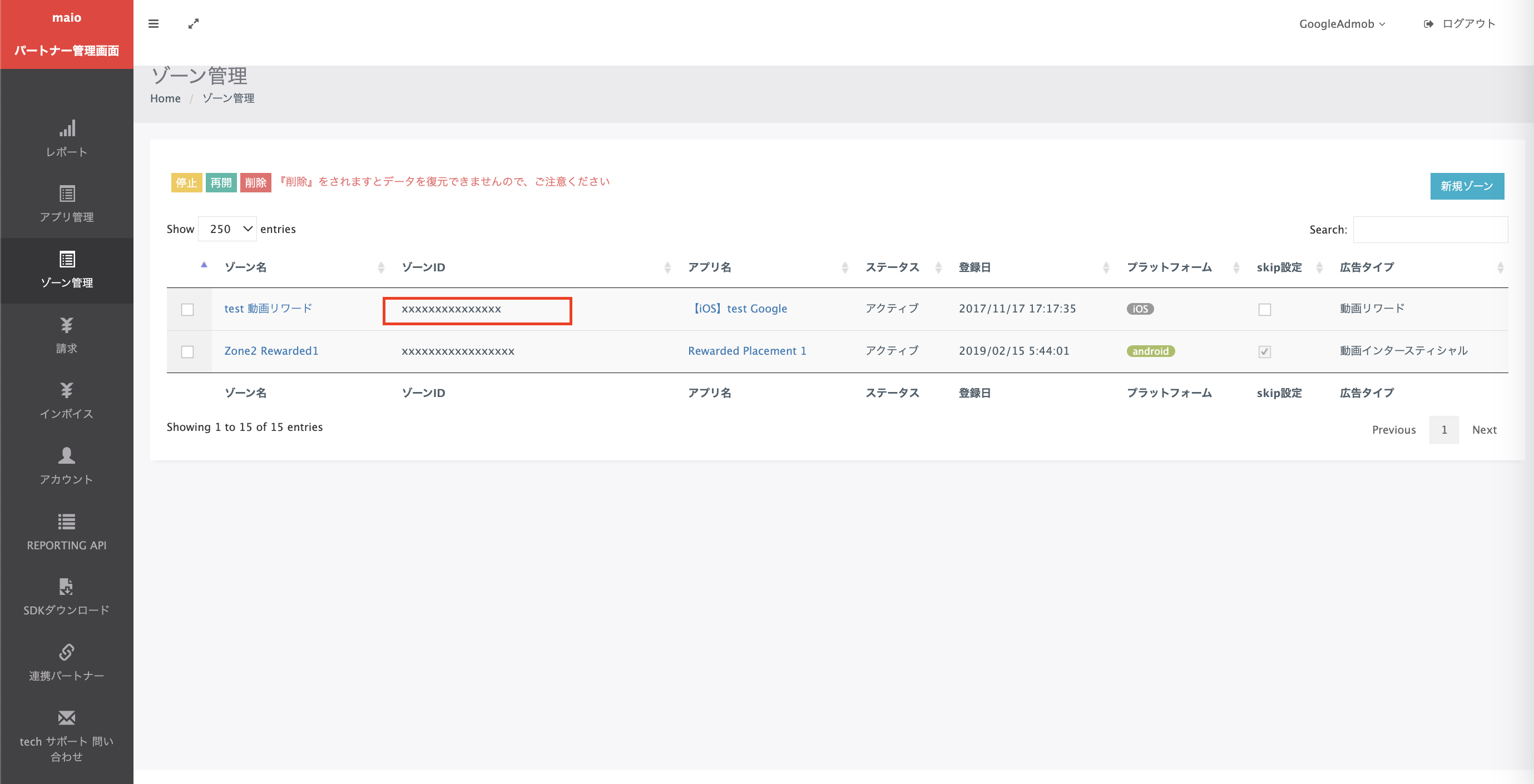
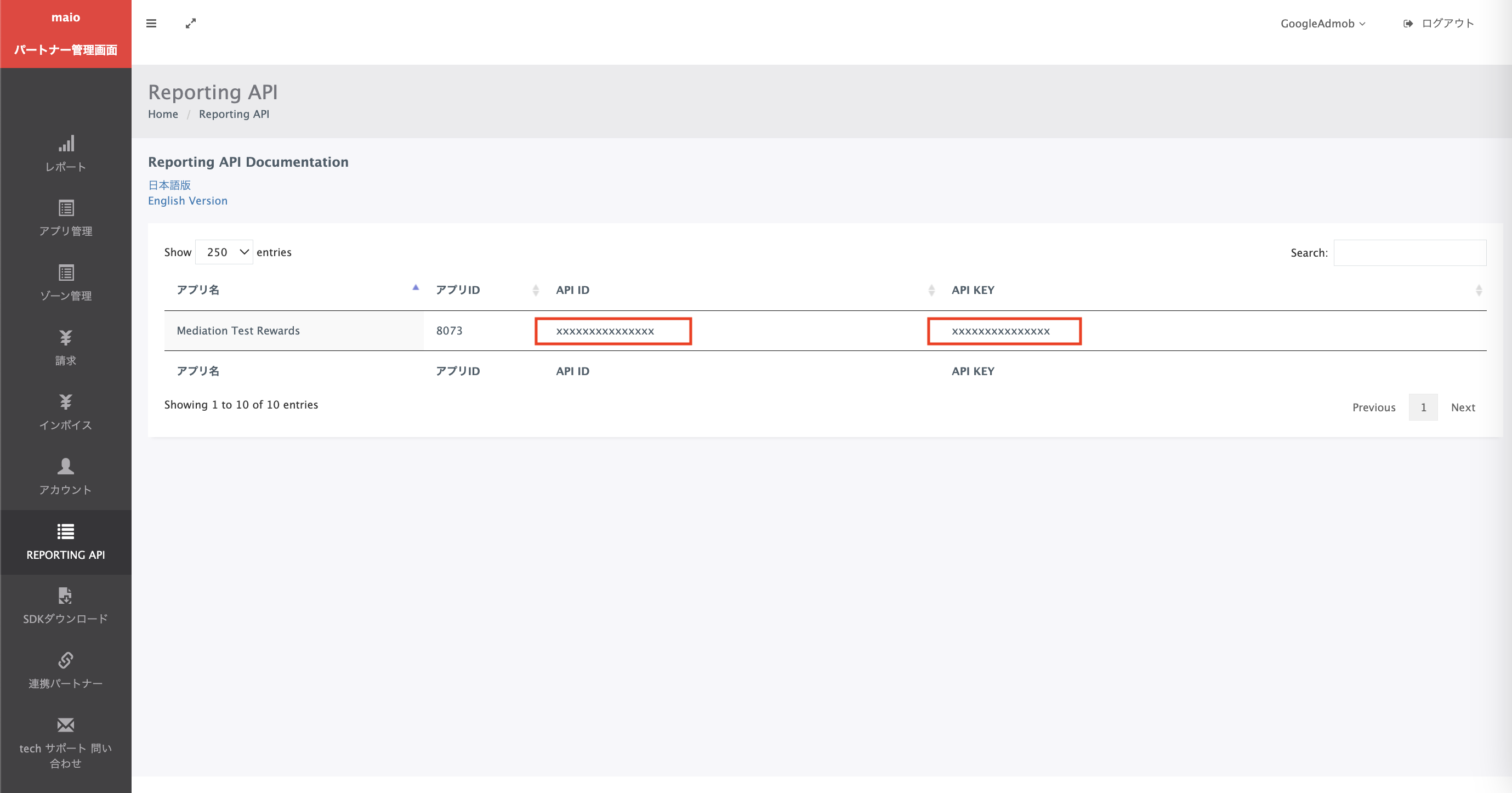
Etapa 2: configurar a demanda da maio na interface da AdMob
Definir as configurações de mediação do bloco de anúncios
Android
Para instruções, consulte a etapa 2 no guia para Android.
iOS
Para instruções, consulte a etapa 2 no guia para iOS.
Etapa 3: importar o SDK e o adaptador da maio
Integração pelo pub.dev
(Somente Android) Adicione os seguintes repositórios ao arquivo build.gradle no diretório android do seu projeto:
  repositories {
      google()
      mavenCentral()
      maven {
          url = uri("https://imobile-maio.github.io/maven")
      }
  }
Adicione a seguinte dependência com as versões mais recentes do
SDK e adaptador do maio no arquivo
pubspec.yaml do pacote:
dependencies:
  gma_mediation_maio: ^1.1.8
Integração manual
Faça o download da versão mais recente do plug-in de mediação dos anúncios para dispositivos móveis do Google para
maio,
extraia o arquivo baixado e adicione a pasta do plug-in extraído
(e o conteúdo dela) ao seu projeto do Flutter. Em seguida, faça referência ao plug-in no arquivo
pubspec.yaml adicionando a seguinte dependência:
dependencies:
  gma_mediation_maio:
    path: path/to/local/package
Etapa 4: adicionar o código necessário
Android
Nenhum código adicional é necessário para a integração do maio.
iOS
Integração da SKAdNetwork
Siga a documentação do maio
para adicionar os identificadores da SKAdNetwork ao arquivo Info.plist do projeto.
Etapa 5: testar a implementação
Ativar anúncios de teste
Registre seu dispositivo de teste na AdMob.
Os editores que usam a versão 7.26.0 ou mais recente do Google Mobile Ads Flutter Plugin vão receber automaticamente anúncios de teste da maio em smartphones e tablets registrados como dispositivos de teste ao fazer solicitações.
Verificar anúncios de teste
Para verificar se você está recebendo anúncios de teste da maio, ative o teste de uma única origem de anúncios no Ad Inspector usando as origens de anúncios maio (hierarquia).
Códigos de erro
Se o adaptador não receber um anúncio da maio, os editores poderão verificar o erro subjacente na resposta do anúncio usando ResponseInfo nas seguintes classes:
Android
| Formato | Nome da classe |
|---|---|
| Intersticial | jp.maio.sdk.android.mediation.admob.adapter.Interstitial |
| Premiado | jp.maio.sdk.android.mediation.admob.adapter.Rewarded |
iOS
| Formato | Nome da classe |
|---|---|
| Intersticial | GADMMaioInterstitialAdapter |
| Premiado | GADMMaioRewardedAdapter |
Confira os códigos e as mensagens correspondentes gerados pelo adaptador da maio quando um anúncio não é carregado:
Android
| Código do erro | Motivo |
|---|---|
| 0-10 | maio retornou um erro específico do SDK. Consulte o código e a documentação do maio para mais detalhes. |
| 101 | Maio não tem um anúncio disponível. |
| 102 | Parâmetros de servidor inválidos (por exemplo, ID da posição ausente). |
| 103 | O contexto usado para carregar um anúncio não era uma instância de "Activity". |
iOS
| Código do erro | Motivo |
|---|---|
| 0-10 | maio retornou um erro específico do SDK. Consulte o código de maio para mais detalhes. |
| 101 | maio ainda não tem um anúncio disponível. |
| 102 | Parâmetros de servidor inválidos (por exemplo, ID da posição ausente). |
| 103 | O adaptador do Maio não é compatível com o formato de anúncio solicitado. |
| 104 | Um anúncio já está carregado para essa configuração de rede. |
Registro de alterações do adaptador de mediação da maio para Flutter
Versão 1.1.8
- Compatível com a versão 2.0.9.1 do adaptador do Android da maio.
- Compatível com a versão 2.2.3.0 do adaptador do iOS do maio.
- Criado e testado com a versão 9.1.0 do plug-in do Google Mobile Ads para Flutter.
Versão 1.1.7
- Atualizado para oferecer suporte à versão 9.1.0 do plug-in do Google Mobile Ads para Flutter.
- Adicione suporte ao Gerenciador de pacotes do Swift.
- Compatível com a versão 2.0.9.0 do adaptador Android da maio.
- Compatível com a versão 2.2.2.0 do adaptador do iOS da maio.
- Criado e testado com a versão 9.1.0 do plug-in do Google Mobile Ads para Flutter.
Versão 1.1.6
- Compatível com a versão 2.0.9.0 do adaptador Android da maio.
- Compatível com a versão 2.2.1.2 do adaptador iOS da maio.
- Criado e testado com a versão 9.0.0 do plug-in do Google Mobile Ads para Flutter.
Versão 1.1.5
- Compatível com a versão 2.0.8.2 do adaptador do Android para maio.
- Compatível com a versão 2.2.1.2 do adaptador iOS da maio.
- Criado e testado com a versão 8.0.0 do plug-in do Google Mobile Ads para Flutter.
Versão 1.1.4
- Atualizamos a versão mínima do Flutter para 3.38.1.
- Atualização para oferecer suporte à versão 8.0.0 do plug-in do Google Mobile Ads para Flutter.
- Compatível com a versão 2.0.8.2 do adaptador do Android para maio.
- Compatível com a versão 2.2.1.1 do adaptador iOS da maio.
- Criado e testado com a versão 8.0.0 do plug-in do Google Mobile Ads para Flutter.
Versão 1.1.3
- Compatível com a versão 2.0.7.0 do adaptador do Android da maio.
- Compatível com a versão 2.2.0.3 do adaptador do iOS da maio.
- Criado e testado com a versão 6.0.0 do plug-in do Google Mobile Ads para Flutter.
Versão 1.1.2
- Atualização da versão mínima do Flutter para 3.35.1
- Atualização para oferecer suporte à versão 7.0.0 do plug-in do Google Mobile Ads para Flutter
- Compatível com a versão 2.0.8.0 do adaptador Android maio.
- Compatível com a versão 2.2.0.1 do adaptador do maio para iOS.
Versão 1.1.1
- Compatível com a versão 2.0.7.0 do adaptador do Android da maio.
- Compatível com a versão 2.2.0.1 do adaptador do maio para iOS.
- Criado e testado com a versão 6.0.0 do plug-in do Google Mobile Ads para Flutter.
Versão 1.1.0
- Compatibilidade com a versão 2.0.6.0 do adaptador do Android maio.
- Compatível com a versão 2.2.0.0 do adaptador maio para iOS.
- Criado e testado com a versão 6.0.0 do plug-in do Google Mobile Ads para Flutter.
Versão 1.0.3
- Compatível com a versão 2.0.5.0 do adaptador Android do maio.
- Compatível com a versão 2.1.6.1 do adaptador iOS da maio.
- Criado e testado com a versão 6.0.0 do plug-in do Google Mobile Ads para Flutter.
Versão 1.0.2
- Compatível com a versão 2.0.4.0 do adaptador Android maio.
- Compatível com a versão 2.1.6.1 do adaptador iOS da maio.
- Criado e testado com a versão 6.0.0 do plug-in do Google Mobile Ads para Flutter.
Versão 1.0.1
- Compatível com a versão 2.0.3.1 do adaptador do Android para maio.
- Compatível com a versão 2.1.6.1 do adaptador iOS da maio.
- Criado e testado com a versão 6.0.0 do plug-in do Google Mobile Ads para Flutter.
Versão 1.0.0
- Versão inicial.
- Compatível com a versão 2.0.3.0 do adaptador Android maio.
- Compatibilidade com a versão 2.1.6.0 do adaptador do iOS da maio.
- Criado e testado com a versão 5.3.1 do plug-in do Google Mobile Ads para Flutter.