
इस गाइड में, Google Mobile Ads Flutter Plugin का इस्तेमाल करके, मीडिएशन की मदद से AppLovin से विज्ञापन लोड करने और दिखाने का तरीका बताया गया है. इसमें बिडिंग और वॉटरफ़ॉल, दोनों तरह के इंटिग्रेशन शामिल हैं. इसमें बताया गया है कि किसी विज्ञापन यूनिट के मीडिएशन कॉन्फ़िगरेशन में AppLovin को कैसे जोड़ा जाता है. साथ ही, किसी Flutter ऐप्लिकेशन में AppLovin SDK और अडैप्टर को कैसे इंटिग्रेट किया जाता है.
इस्तेमाल किए जा सकने वाले इंटिग्रेशन और विज्ञापन फ़ॉर्मैट
AppLovin के लिए AdMob मीडिएशन अडैप्टर में ये सुविधाएं उपलब्ध हैं:
| इंटिग्रेशन | |
|---|---|
| बिडिंग | |
| वॉटरफ़ॉल | |
| फ़ॉर्मैट | |
| ऐप का खुलना | 1 |
| बैनर | 2 |
| मध्यवर्ती | |
| इनाम दिया गया | |
1 वॉटरफ़ॉल इंटिग्रेशन, चुनिंदा उपयोगकर्ताओं के लिए बीटा वर्शन में उपलब्ध है.
वॉटरफ़ॉल में सिर्फ़ 320x50 और 728x90 बैनर साइज़ काम करते हैं. बैनर विज्ञापन, बिडिंग में काम नहीं करते हैं.
ज़रूरी शर्तें
जारी रखने से पहले, इनकी पुष्टि करें:
- Google Mobile Ads Flutter Plugin का नया वर्शन.
- Flutter फ़्रेमवर्क का वर्शन 3.7.0 या इसके बाद का वर्शन.
- Android पर डिप्लॉय करने के लिए
- Android का एपीआई लेवल 24 या इसके बाद का वर्शन.
- iOS पर डिप्लॉय करने के लिए
- iOS डिप्लॉयमेंट का टारगेट 13.0 या इसके बाद का वर्शन होना चाहिए.
- Google Mobile Ads Flutter Plugin के साथ कॉन्फ़िगर किया गया ऐसा Flutter प्रोजेक्ट जिस पर काम किया जा सकता हो. ज़्यादा जानकारी के लिए, Google Mobile Ads Flutter Plugin सेट अप करना लेख पढ़ें.
- AdMob मीडिएशन सेट अप करें.
पहला चरण: AppLovin के यूआई में कॉन्फ़िगरेशन सेट अप करना
अपने AppLovin खाते में साइन अप करें या लॉग इन करें.
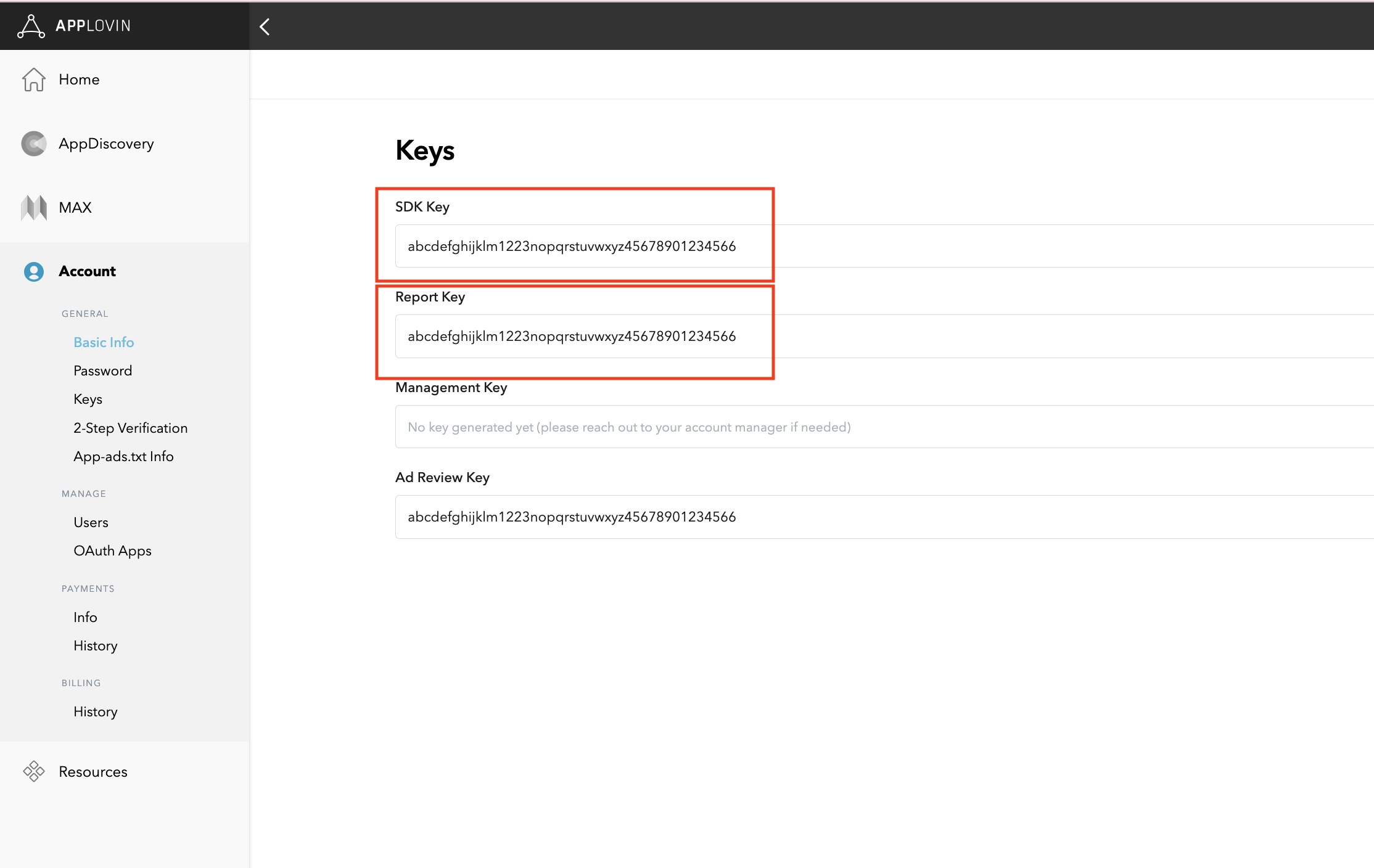
AdMob विज्ञापन यूनिट सेट अप करने के लिए, आपको AppLovin की एसडीके कुंजी और रिपोर्ट कुंजी की ज़रूरत होगी. इन वैल्यू को देखने के लिए, AppLovin UI > खाता > कुंजियां पर जाएं.
अगर आपको सिर्फ़ बिडिंग इंटिग्रेट करनी है, तो मीडिएशन की सेटिंग कॉन्फ़िगर करें.
मीडिएशन के लिए ऐप्लिकेशन चुनें
बिडिंग
बिडिंग इंटिग्रेशन के लिए, यह चरण ज़रूरी नहीं है.
वॉटरफ़ॉल
AppLovin के यूज़र इंटरफ़ेस (यूआई) पर, Monetization सेक्शन में जाकर Applications को चुनें. इससे आपको रजिस्टर किए गए ऐप्लिकेशन दिखेंगे. अब उपलब्ध ऐप्लिकेशन की सूची में से, वह ऐप्लिकेशन चुनें जिसे मीडिएशन के साथ इस्तेमाल करना है.

ज़ोन बनाएं
बिडिंग
बिडिंग इंटिग्रेशन के लिए, यह चरण ज़रूरी नहीं है.
वॉटरफ़ॉल
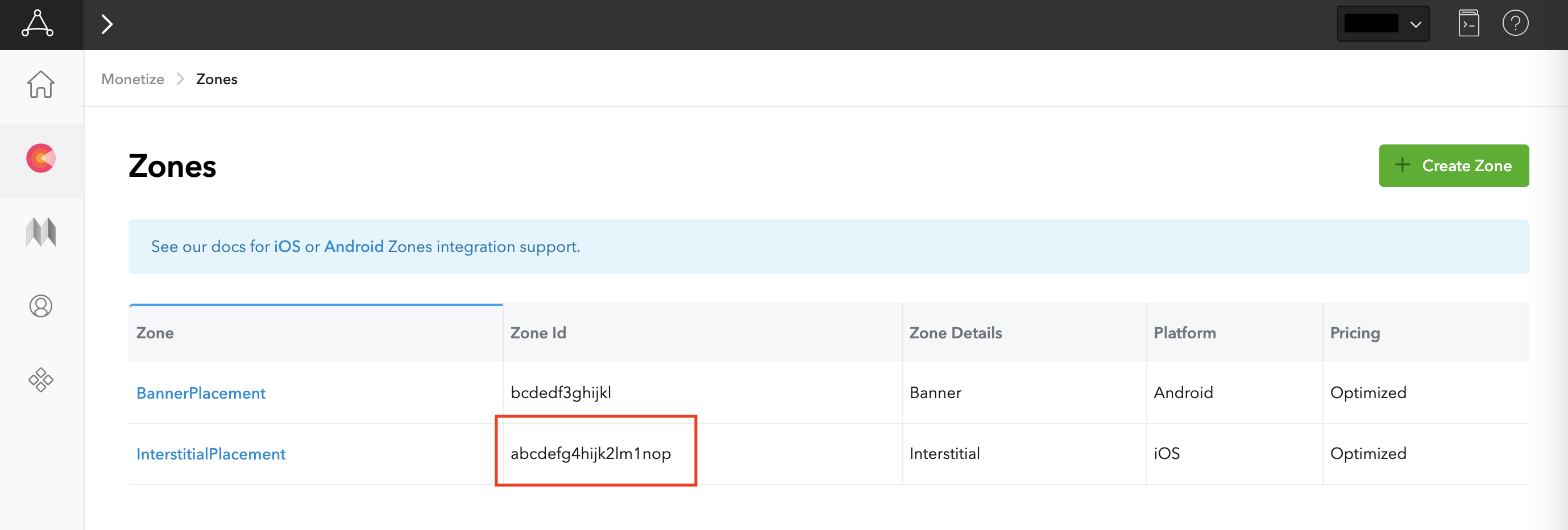
AppLovin के यूज़र इंटरफ़ेस (यूआई) पर, Monetization सेक्शन में जाकर Zones को चुनें. इससे आपको रजिस्टर किए गए ज़ोन आईडी दिखेंगे. अगर आपने अपने ऐप्लिकेशन के लिए ज़रूरी ज़ोन पहले ही बना लिए हैं, तो सीधे दूसरे चरण पर जाएं. नया ज़ोन आईडी बनाने के लिए, Create Zone पर क्लिक करें.

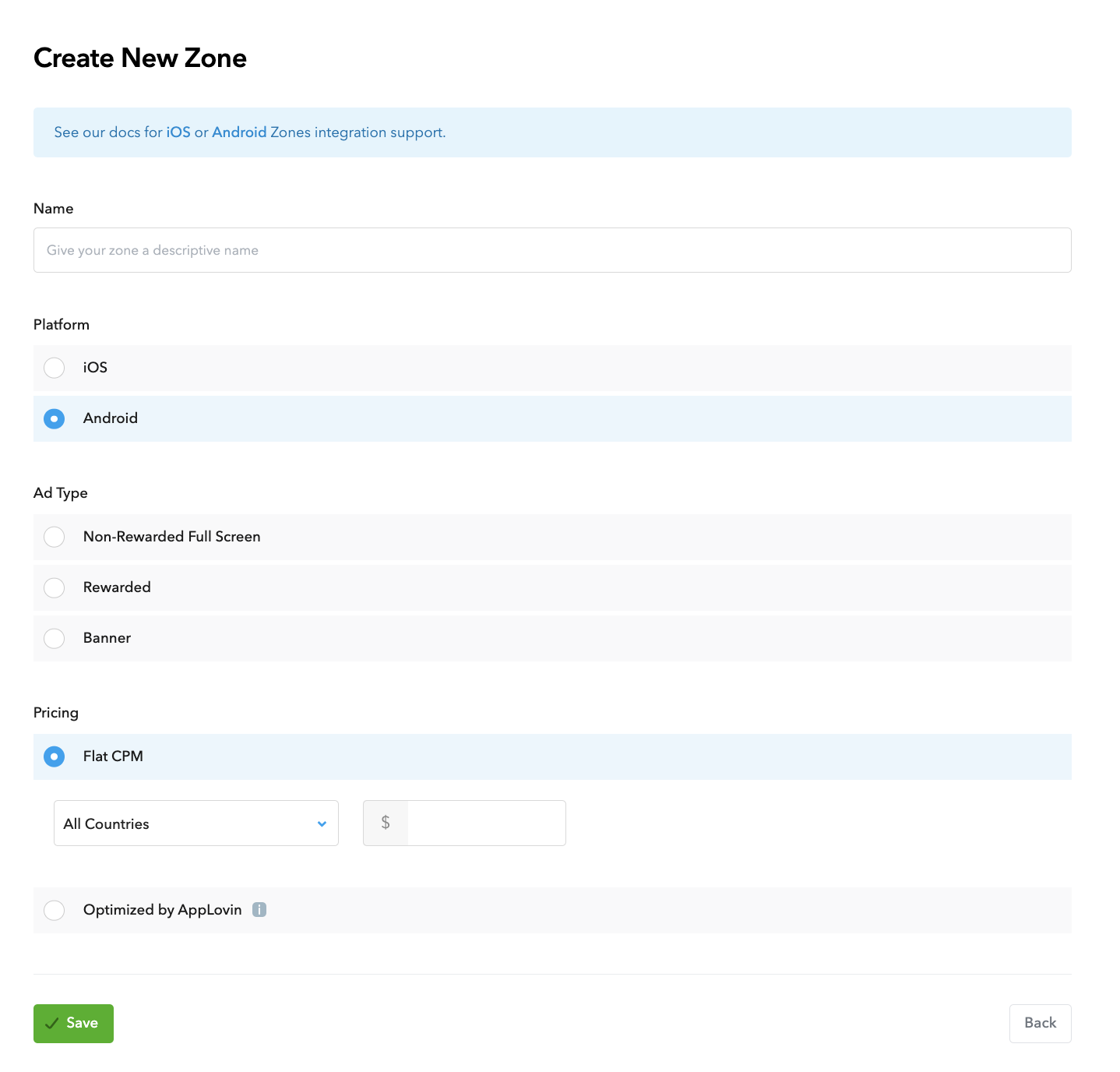
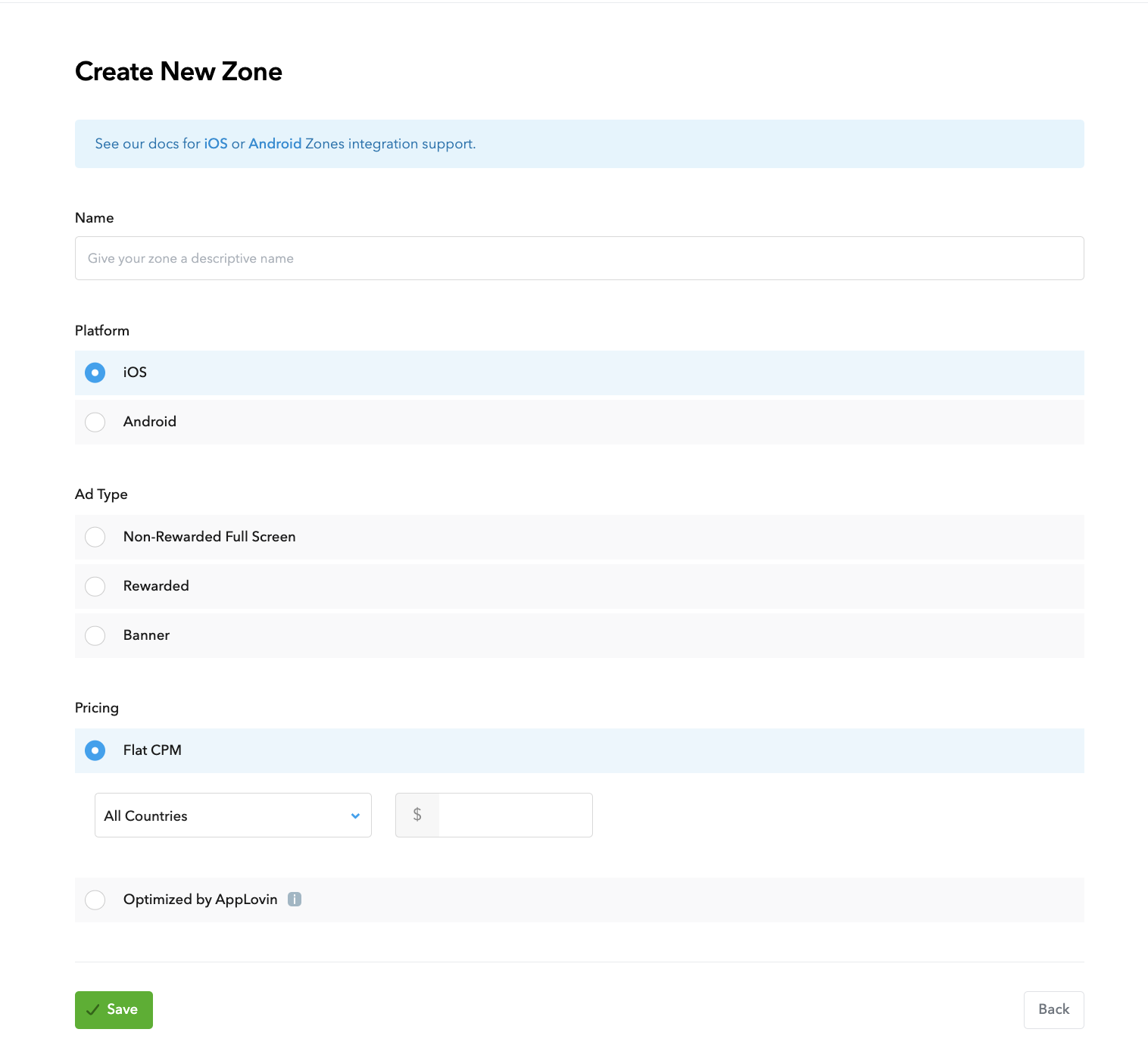
Zone ID का नाम डालें. प्लैटफ़ॉर्म के तौर पर Android को चुनें. इसके अलावा, विज्ञापन का टाइप चुनें.
ज़ोन के लिए कीमत कॉन्फ़िगर करें. इसके लिए, Flat CPM या Optimized by AppLovin में से कोई एक विकल्प चुनें. फ़्लैट सीपीएम के तहत, सीपीएम देश के हिसाब से कॉन्फ़िगर किए जा सकते हैं. इसके बाद, Save पर क्लिक करें.
Android
iOS
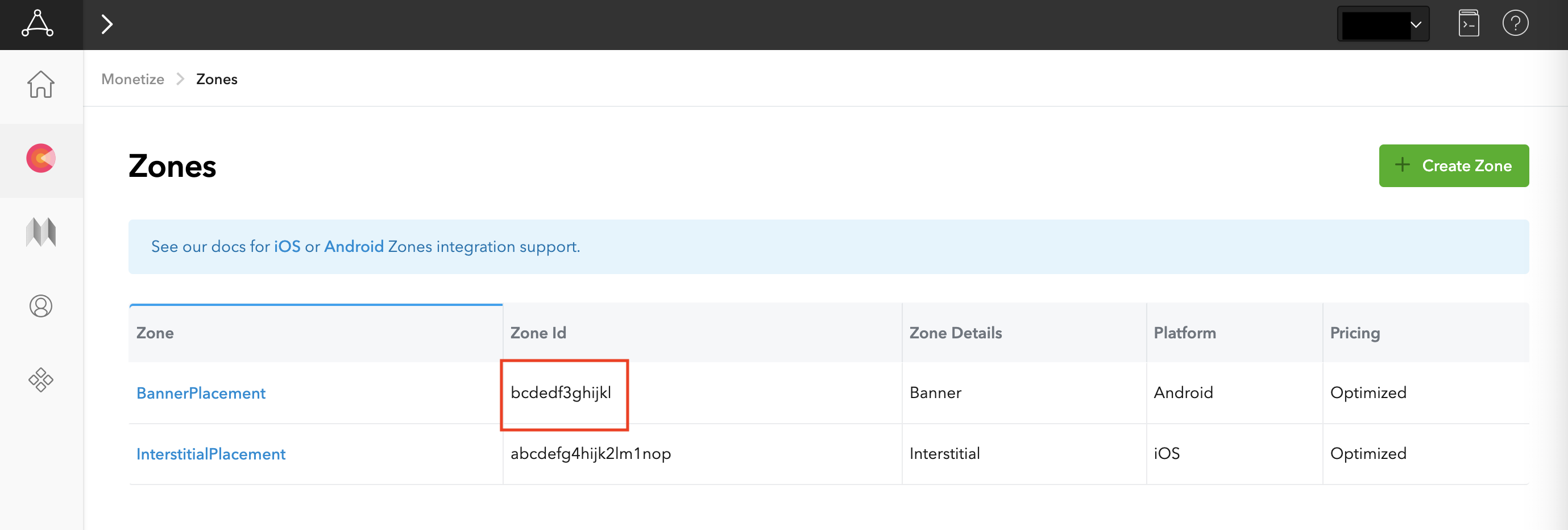
ज़ोन बन जाने के बाद, ज़ोन आईडी को Zone ID कॉलम में जाकर देखा जा सकता है.
Android
iOS
app-ads.txt फ़ाइल अपडेट करना
ऐप्लिकेशन के लिए, अनुमति वाले सेलर (app-ads.txt), IAB Tech Lab की एक पहल है. इसकी मदद से यह पक्का किया जा सकता है कि आपके ऐप्लिकेशन की विज्ञापन इन्वेंट्री सिर्फ़ वे चैनल बेचें जिन्हें आपने अनुमति दी है. विज्ञापन से मिलने वाले रेवेन्यू में ज़्यादा नुकसान न हो, इसके लिए आपको app-ads.txt फ़ाइल लागू करनी होगी.
अगर आपने अब तक ऐसा नहीं किया है, तो
अपने ऐप्लिकेशन के लिए app-ads.txt फ़ाइल सेट अप करें.
AppLovin के लिए app-ads.txt लागू करने के लिए, AppLovin को अपनी app-ads.txt फ़ाइल में जोड़ें.
टेस्ट मोड को चालू करना
AppLovin के टेस्ट विज्ञापनों को चालू करने का तरीका जानने के लिए, AppLovin की MAX टेस्ट मोड गाइड में दिए गए निर्देशों का पालन करें.
दूसरा चरण: AdMob के यूआई में AppLovin की डिमांड सेट अप करना
अपनी विज्ञापन यूनिट के लिए मीडिएशन सेटिंग कॉन्फ़िगर करना
Android
निर्देशों के लिए, Android के लिए गाइड में दिया गया दूसरा चरण देखें.
iOS
निर्देशों के लिए, iOS के लिए गाइड में दिया गया दूसरा चरण देखें.
AppLovin Corp. को जीडीपीआर और अमेरिका के राज्यों में लागू कानूनों के तहत विज्ञापन पार्टनरों की सूची में जोड़ना
AdMob के यूज़र इंटरफ़ेस (यूआई) में, यूरोप और अमेरिका के राज्यों के कानूनों के तहत विज्ञापन पार्टनर की सूची में AppLovin Corp. को जोड़ने के लिए, यहां दिया गया तरीका अपनाएं: यूरोपीय कानूनों की सेटिंग और अमेरिका के राज्यों के कानूनों की सेटिंग
तीसरा चरण: AppLovin SDK और अडैप्टर को इंपोर्ट करना
pub.dev के ज़रिए इंटिग्रेशन
अपने पैकेज की pubspec.yaml फ़ाइल में, AppLovin SDK और अडैप्टर के नए वर्शन के साथ यह डिपेंडेंसी जोड़ें:
dependencies:
  gma_mediation_applovin: ^2.6.4
मैन्युअल इंटिग्रेशन
AppLovin के लिए, Google Mobile Ads mediation प्लगिन का नया वर्शन डाउनलोड करें. इसके बाद, डाउनलोड की गई फ़ाइल को एक्सट्रैक्ट करें. अब एक्सट्रैक्ट किए गए प्लगिन फ़ोल्डर और उसके कॉन्टेंट को अपने Flutter प्रोजेक्ट में जोड़ें. इसके बाद, अपनी pubspec.yaml फ़ाइल में प्लगिन का रेफ़रंस दें. इसके लिए, यह डिपेंडेंसी जोड़ें:
dependencies:
  gma_mediation_applovin:
    path: path/to/local/package
चौथा चरण: AppLovin SDK पर निजता सेटिंग लागू करना
ईयू में रहने वाले उपयोगकर्ताओं की सहमति से जुड़ी नीति और जीडीपीआर
Google की ईयू उपयोगकर्ता की सहमति से जुड़ी नीति का पालन करने के लिए, आपको यूरोपियन इकनॉमिक एरिया (ईईए), यूनाइटेड किंगडम, और स्विट्ज़रलैंड में रहने वाले उपयोगकर्ताओं को कुछ जानकारी देनी होगी. साथ ही, आपको कानूनी तौर पर ज़रूरी होने पर, कुकी या अन्य लोकल स्टोरेज के इस्तेमाल के लिए उनकी सहमति लेनी होगी. इसके अलावा, आपको विज्ञापन को पसंद के मुताबिक बनाने के लिए, निजी डेटा को इकट्ठा करने, शेयर करने, और इस्तेमाल करने के लिए भी उनकी सहमति लेनी होगी. इस नीति में, ईयू के ई-निजता निर्देश और जनरल डेटा प्रोटेक्शन रेगुलेशन (जीडीपीआर) की ज़रूरी शर्तों के बारे में बताया गया है. यह आपकी ज़िम्मेदारी है कि सहमति की जानकारी, आपकी मीडिएशन चेन में मौजूद हर विज्ञापन सोर्स को भेजी जाए.
AppLovin Flutter अडैप्टर का 1.0.0 और इसके बाद का वर्शन, UMP SDK से जीडीपीआर के तहत सहमति के सिग्नल पास करने की सुविधा देता है. साथ ही, यह उन कंसेंट मैनेजमेंट प्लैटफ़ॉर्म के साथ भी काम करता है जो Google के अन्य सहमति मोड की तकनीकी जानकारी के साथ इंटिग्रेट होते हैं
ज़्यादा जानकारी के लिए, AppLovin की निजता सेटिंग देखें.
नाबालिग उपयोगकर्ताओं के बारे में जानकारी देना
AppLovin, बच्चे के लिए AppLovin SDK को शुरू करने की सुविधा नहीं देता है. ज़्यादा जानकारी के लिए, Android या iOS के लिए, AppLovin के इस दस्तावेज़ को पढ़ें: "बच्चों के डेटा को इकट्ठा करने या बच्चों के लिए उपलब्ध सेवाओं या सिर्फ़ बच्चों के लिए बनाए गए ऐप्लिकेशन का इस्तेमाल करने पर पाबंदी".
AppLovin के लिए Google Mobile Ads Flutter मीडिएशन प्लगिन का 9.1.0 या इसके बाद का वर्शन, AppLovin मीडिएशन को अपने-आप बंद कर देता है. यह उन ऐप्लिकेशन के लिए होता है जो इनमें से किसी भी सेटिंग का इस्तेमाल करके, नाबालिग उपयोगकर्ता का एलान करते हैं:
- उम्र के हिसाब से विज्ञापन दिखाने की सुविधा सेट करना
- बच्चों के लिए बनाए गए ऐप्लिकेशन की सेटिंग
- सहमति देने की मान्य उम्र से कम के उपयोगकर्ता
अमेरिका के राज्यों के निजता कानून
अमेरिका के राज्यों के निजता कानूनों के मुताबिक, उपयोगकर्ताओं को अपनी "निजी जानकारी" (जैसा कि कानून में परिभाषित है) की "बिक्री" से ऑप्ट आउट करने का अधिकार मिलना चाहिए. ऑप्ट आउट का विकल्प देने के लिए, "बिक्री करने वाले" पक्ष को अपने होम पेज पर "मेरी निजी जानकारी न बेचें" का लिंक प्रमुखता से दिखाना होगा. अमेरिका के राज्यों के निजता कानूनों का पालन करने से जुड़ी गाइड में, Google के विज्ञापन दिखाने के लिए सीमित डेटा प्रोसेसिंग मोड को चालू करने की सुविधा मिलती है. हालांकि, Google आपकी मीडिएशन चेन में मौजूद हर विज्ञापन नेटवर्क पर इस सेटिंग को लागू नहीं कर सकता. इसलिए, आपको मीडिएशन चेन में मौजूद हर उस विज्ञापन नेटवर्क कंपनी की पहचान करनी होगी जो निजी जानकारी की बिक्री में हिस्सा ले सकती है. साथ ही, आपको यह पक्का करने के लिए कि निजता कानून का पालन किया जा रहा है, उन सभी नेटवर्क से मिले दिशा-निर्देशों का पालन करना होगा.
AppLovin के लिए Google Mobile Ads मीडिएशन प्लगिन में, GmaMediationApplovin.setDoNotSell() तरीका शामिल है. यहां दिए गए सैंपल कोड में, AppLovin SDK को सहमति की जानकारी देने का तरीका बताया गया है. आपको इन विकल्पों को सेट करना होगा. इसके बाद ही, Google Mobile Ads SDK को शुरू करें, ताकि ये विकल्प AppLovin SDK को सही तरीके से फ़ॉरवर्ड किए जा सकें.
import 'package:gma_mediation_applovin/gma_mediation_applovin.dart';
// ...

GmaMediationApplovin.setDoNotSell(true);
ज़्यादा जानकारी के लिए, AppLovin के निजता दस्तावेज़ देखें.
पांचवां चरण: ज़रूरी कोड जोड़ना
Android
AppLovin इंटिग्रेशन के लिए, किसी और कोड की ज़रूरत नहीं होती.
iOS
SKAdNetwork इंटिग्रेशन
अपने प्रोजेक्ट की Info.plist` फ़ाइल में SKAdNetwork आइडेंटिफ़ायर जोड़ने के लिए, AppLovin के दस्तावेज़ पढ़ें.
छठा चरण: लागू किए गए बदलावों की जांच करना
टेस्ट विज्ञापनों को चालू करना
पक्का करें कि आपने AdMob के लिए, अपने टेस्ट डिवाइस को रजिस्टर किया हो. साथ ही, AppLovin यूज़र इंटरफ़ेस (यूआई) में टेस्ट मोड चालू किया हो.
टेस्ट विज्ञापनों की पुष्टि करना
यह पुष्टि करने के लिए कि आपको AppLovin से टेस्ट विज्ञापन मिल रहे हैं, विज्ञापन जांचने वाले टूल में AppLovin (बिडिंग) और AppLovin (वॉटरफ़ॉल) विज्ञापन सोर्स का इस्तेमाल करके, विज्ञापन के किसी एक सोर्स को टेस्ट करना चालू करें.
वैकल्पिक चरण
नेटवर्क के हिसाब से पैरामीटर
AppLovin अडैप्टर, नेटवर्क के हिसाब से पैरामीटर सेट करने के लिए, विज्ञापन दिखाने के अनुरोध में AppLovinMediationExtras ऑब्जेक्ट पास करने की सुविधा देता है. यहां दिए गए सैंपल कोड से पता चलता है कि isMuted पैरामीटर का इस्तेमाल करके, वीडियो विज्ञापनों में ऑडियो को कैसे बंद किया जाता है:
AppLovinMediationExtras applovinExtras = AppLovinMediationExtras(isMuted: true)

AdRequest request = AdRequest(
    keywords: <String>['foo', 'bar'],
    contentUrl: 'http://foo.com/bar.html',
    mediationExtras: [applovinExtras],
);
ऑप्टिमाइज़ेशन
लॉन्च ऐक्टिविटी में GmaMediationApplovin.initializeSdk('sdkKey') जोड़ने से, AppLovin को ऐप्लिकेशन शुरू होते ही इवेंट ट्रैक करने की सुविधा मिलती है.
गड़बड़ी के कोड
अगर अडैप्टर को AppLovin से विज्ञापन नहीं मिलता है, तो पब्लिशर, विज्ञापन रिस्पॉन्स में हुई गड़बड़ी की जानकारी देखने के लिए, इनमें से किसी क्लास के हिसाब से ResponseInfo का इस्तेमाल कर सकते हैं:
Android
com.google.ads.mediation.applovin.mediation.ApplovinAdapter
com.google.ads.mediation.applovin.AppLovinMediationAdapter
iOS
GADMAdapterAppLovin
GADMAdapterAppLovinRewardBasedVideoAd
GADMediationAdapterAppLovin
विज्ञापन लोड न होने पर, AppLovin अडैप्टर से मिलने वाले कोड और उनसे जुड़े मैसेज यहां दिए गए हैं:
Android
| गड़बड़ी का कोड | कारण |
|---|---|
| -1009 से -1, 204 | AppLovin SDK से गड़बड़ी का मैसेज मिला. ज़्यादा जानकारी के लिए, AppLovin के दस्तावेज़ देखें. |
| 101 | जिस विज्ञापन साइज़ का अनुरोध किया गया है वह AppLovin के साथ काम करने वाले बैनर के साइज़ से मेल नहीं खाता है. |
| 103 | कॉन्टेक्स्ट की वैल्यू शून्य है. |
| 104 | AppLovin का बिड टोकन मौजूद नहीं है. |
| 105 | एक ही ज़ोन के लिए कई विज्ञापनों का अनुरोध किया गया है. AppLovin, हर ज़ोन के लिए एक बार में सिर्फ़ एक विज्ञापन लोड कर सकता है. |
| 106 | विज्ञापन दिखाने के लिए तैयार नहीं है. |
| 108 | AppLovin अडैप्टर, अनुरोध किए गए विज्ञापन फ़ॉर्मैट के साथ काम नहीं करता. |
| 109 | कॉन्टेक्स्ट, गतिविधि का इंस्टेंस नहीं है. |
| 110 | एसडीके की कुंजी मौजूद नहीं है. |
| 112 | उपयोगकर्ता कोई बच्चा है. |
| 113 | विज्ञापन यूनिट का आईडी मौजूद नहीं है. |
iOS
| गड़बड़ी का कोड | कारण |
|---|---|
| -1009 से -1, 204 | AppLovin SDK से गड़बड़ी का मैसेज मिला. ज़्यादा जानकारी के लिए, AppLovin के दस्तावेज़ देखें. |
| 101 | जिस विज्ञापन साइज़ का अनुरोध किया गया है वह AppLovin के साथ काम करने वाले बैनर के साइज़ से मेल नहीं खाता है. |
| 102 | AdMob के यूज़र इंटरफ़ेस में कॉन्फ़िगर किए गए AppLovin सर्वर पैरामीटर मौजूद/मान्य नहीं हैं. |
| 103 | AppLovin विज्ञापन नहीं दिखाया जा सका. |
| 104 | एक ही ज़ोन के लिए कई विज्ञापनों का अनुरोध किया गया है. AppLovin, हर ज़ोन के लिए एक बार में सिर्फ़ एक विज्ञापन लोड कर सकता है. |
| 105 | AppLovin SDK की कुंजी नहीं मिली. |
| 107 | बिड टोकन मौजूद नहीं है. |
| 108 | AppLovin अडैप्टर, अनुरोध किए गए विज्ञापन फ़ॉर्मैट के साथ काम नहीं करता. |
| 110 | AppLovin ने लोड होने का कॉलबैक भेजा है, लेकिन कोई विज्ञापन लोड नहीं किया गया. |
| 111 | AppLovin SDK का इंस्टेंस वापस नहीं लाया जा सका. |
| 112 | उपयोगकर्ता कोई बच्चा है. |
| 113 | AppLovin SDK के शेयर किए गए इंस्टेंस को शुरू नहीं किया गया है. |
| 114 | AppLovin SDK, बिड टोकन नहीं दिखा सका. |
| 115 | विज्ञापन यूनिट का आईडी मौजूद नहीं है. विज्ञापन लोड नहीं किया जा सकता. |
| 116 | विज्ञापन अभी नहीं दिखाया जा सकता. विज्ञापन नहीं दिखाया जा सकता. |
AppLovin Flutter Mediation Adapter के बदलावों की जानकारी
वर्शन 2.6.5 (डेवलपमेंट में है)
वर्शन 2.6.4
- AppLovin Android अडैप्टर के वर्शन 13.6.4.1 के साथ काम करता है.
- AppLovin iOS अडैप्टर के 13.6.4.0 वर्शन के साथ काम करता है.
- इसे Google Mobile Ads Flutter Plugin के 9.1.0 वर्शन के साथ बनाया और टेस्ट किया गया है.
वर्शन 2.6.3
- Google Mobile Ads Flutter प्लगिन के 9.1.0 वर्शन के साथ काम करने के लिए अपडेट किया गया.
- Swift Package Manager के लिए सहायता जोड़ी गई है.
- AppLovin Android अडैप्टर के 13.6.4.0 वर्शन के साथ काम करता है.
- AppLovin iOS अडैप्टर के 13.6.3.0 वर्शन के साथ काम करता है.
- इसे Google Mobile Ads Flutter Plugin के 9.1.0 वर्शन के साथ बनाया और टेस्ट किया गया है.
वर्शन 2.6.2
- Google Mobile Ads Flutter प्लगिन के 9.0.0 वर्शन के साथ काम करने के लिए अपडेट किया गया.
- AppLovin Android अडैप्टर के 13.6.3.0 वर्शन के साथ काम करता है.
- AppLovin iOS अडैप्टर के 13.6.3.0 वर्शन के साथ काम करता है.
- इसे Google Mobile Ads Flutter प्लगिन के 9.0.0 वर्शन के साथ बनाया और टेस्ट किया गया है.
वर्शन 2.6.1
- AppLovin Android अडैप्टर के वर्शन 13.6.2.0 के साथ काम करता है.
- AppLovin iOS अडैप्टर के 13.6.2.0 वर्शन के साथ काम करता है.
- इसे Google Mobile Ads Flutter प्लगिन के 8.0.0 वर्शन के साथ बनाया और टेस्ट किया गया है.
वर्शन 2.6.0
- Flutter के कम से कम वर्शन को 3.38.1 पर अपडेट किया गया है.
- Google Mobile Ads Flutter प्लगिन के 8.0.0 वर्शन के साथ काम करने के लिए अपडेट किया गया.
- AppLovin Android अडैप्टर के वर्शन 13.6.2.0 के साथ काम करता है.
- AppLovin iOS अडैप्टर के 13.6.1.0 वर्शन के साथ काम करता है.
- इसे Google Mobile Ads Flutter प्लगिन के 8.0.0 वर्शन के साथ बनाया और टेस्ट किया गया है.
वर्शन 2.5.2
- Flutter के कम से कम वर्शन को 3.35.1 पर अपडेट किया गया
- Google Mobile Ads Flutter प्लगिन के 7.0.0 वर्शन के साथ काम करने के लिए अपडेट किया गया
- AppLovin Android अडैप्टर के 13.5.1.0 वर्शन के साथ काम करता है.
- AppLovin iOS अडैप्टर के 13.5.0.0 वर्शन के साथ काम करता है.
- इसे Google Mobile Ads Flutter प्लगिन के 7.0.0 वर्शन के साथ बनाया और टेस्ट किया गया है.
वर्शन 2.5.1
- AppLovin Android अडैप्टर के 13.5.1.0 वर्शन के साथ काम करता है.
- AppLovin iOS अडैप्टर के 13.5.0.0 वर्शन के साथ काम करता है.
- इसे Google Mobile Ads Flutter प्लगिन के वर्शन 6.0.0 के साथ बनाया और टेस्ट किया गया है.
वर्शन 2.5.0
- AppLovin Android अडैप्टर के वर्शन 13.5.0.0 के साथ काम करता है.
- AppLovin iOS अडैप्टर के 13.5.0.0 वर्शन के साथ काम करता है.
- इसे Google Mobile Ads Flutter प्लगिन के वर्शन 6.0.0 के साथ बनाया और टेस्ट किया गया है.
वर्शन 2.4.0
- AppLovin Android अडैप्टर के वर्शन 13.4.0.0 के साथ काम करता है.
- AppLovin iOS अडैप्टर के 13.4.0.0 वर्शन के साथ काम करता है.
- इसे Google Mobile Ads Flutter प्लगिन के वर्शन 6.0.0 के साथ बनाया और टेस्ट किया गया है.
वर्शन 2.3.2
- AppLovin Android अडैप्टर के वर्शन 13.3.1.1 के साथ काम करता है.
- AppLovin iOS अडैप्टर के 13.3.1.0 वर्शन के साथ काम करता है.
- इसे Google Mobile Ads Flutter प्लगिन के वर्शन 6.0.0 के साथ बनाया और टेस्ट किया गया है.
वर्शन 2.3.1
- AppLovin Android अडैप्टर के 13.3.1.0 वर्शन के साथ काम करता है.
- AppLovin iOS अडैप्टर के 13.3.1.0 वर्शन के साथ काम करता है.
- इसे Google Mobile Ads Flutter प्लगिन के वर्शन 6.0.0 के साथ बनाया और टेस्ट किया गया है.
वर्शन 2.3.0
- AppLovin Android अडैप्टर के 13.3.0.0 वर्शन के साथ काम करता है.
- AppLovin iOS अडैप्टर के 13.3.0.0 वर्शन के साथ काम करता है.
- इसे Google Mobile Ads Flutter प्लगिन के वर्शन 6.0.0 के साथ बनाया और टेस्ट किया गया है.
वर्शन 2.2.1
- AppLovin Android अडैप्टर के 13.2.0.1 वर्शन के साथ काम करता है.
- AppLovin iOS अडैप्टर के 13.2.0.0 वर्शन के साथ काम करता है.
- इसे Google Mobile Ads Flutter प्लगिन के वर्शन 6.0.0 के साथ बनाया और टेस्ट किया गया है.
वर्शन 2.2.0
- AppLovin Android अडैप्टर के वर्शन 13.2.0.0 के साथ काम करता है.
- AppLovin iOS अडैप्टर के 13.2.0.0 वर्शन के साथ काम करता है.
- इसे Google Mobile Ads Flutter प्लगिन के वर्शन 6.0.0 के साथ बनाया और टेस्ट किया गया है.
वर्शन 2.1.0
- AppLovin Android अडैप्टर के 13.1.0.0 वर्शन के साथ काम करता है.
- AppLovin iOS अडैप्टर के 13.1.0.0 वर्शन के साथ काम करता है.
- इसे Google Mobile Ads Flutter प्लगिन के 5.3.1 वर्शन के साथ बनाया और टेस्ट किया गया है.
वर्शन 2.0.0
- AppLovin Android अडैप्टर के 13.0.1.0 वर्शन के साथ काम करता है.
- AppLovin iOS अडैप्टर के 13.0.1.0 वर्शन के साथ काम करता है.
- इसे Google Mobile Ads Flutter प्लगिन के 5.3.1 वर्शन के साथ बनाया और टेस्ट किया गया है.
वर्शन 1.2.0
- AppLovin Android अडैप्टर के 12.6.1.0 वर्शन के साथ काम करता है.
- AppLovin iOS अडैप्टर के 12.6.1.0 वर्शन के साथ काम करता है.
- इसे Google Mobile Ads Flutter प्लगिन के 5.1.0 वर्शन के साथ बनाया और टेस्ट किया गया है.
वर्शन 1.1.0
- GmaMediationApplovin के लिए एपीआई अब स्टैटिक नहीं है.
- AppLovin Android अडैप्टर के वर्शन 12.4.3.0 के साथ काम करता है.
- AppLovin iOS अडैप्टर के 12.4.2.0 वर्शन के साथ काम करता है.
- इसे Google Mobile Ads Flutter प्लगिन के 5.1.0 वर्शन के साथ बनाया और टेस्ट किया गया है.
वर्शन 1.0.0
- शुरुआती रिलीज़.
- AppLovin Android अडैप्टर के 12.3.0.0 वर्शन के साथ काम करता है.
- AppLovin iOS अडैप्टर के 12.2.1.0 वर्शन के साथ काम करता है.
- इसे Google Mobile Ads Flutter प्लगिन के 5.0.0 वर्शन के साथ बनाया और टेस्ट किया गया है.