
Panduan ini menunjukkan cara menggunakan GMA Next-Gen SDK untuk memuat dan menampilkan iklan dari BIGO Ads SDK menggunakan Mediasi AdMob, yang mencakup integrasi bidding. Panduan ini membahas cara menambahkan BIGO Ads SDK ke konfigurasi mediasi unit iklan, serta cara mengintegrasikan BIGO Ads SDK dan adaptor ke aplikasi Android.
Integrasi dan format iklan yang didukung
Adaptor mediasi untuk BIGO Ads SDK memiliki kemampuan berikut:
| Integrasi | |
|---|---|
| Bidding | |
| Air Terjun | |
| Format | |
| Layar pembuka aplikasi | |
| Banner | |
| Interstisial | |
| Reward | |
| Interstisial Reward | |
| Native | |
Prasyarat
Sebelum melanjutkan, pastikan hal berikut:
- Android API level 24 atau yang lebih baru.
Versi GMA Next-Gen SDK terbaru.
Langkah 1: Siapkan konfigurasi di UI BIGO Ads SDK
Login ke dasbor BIGO Ads.
Buat aplikasi
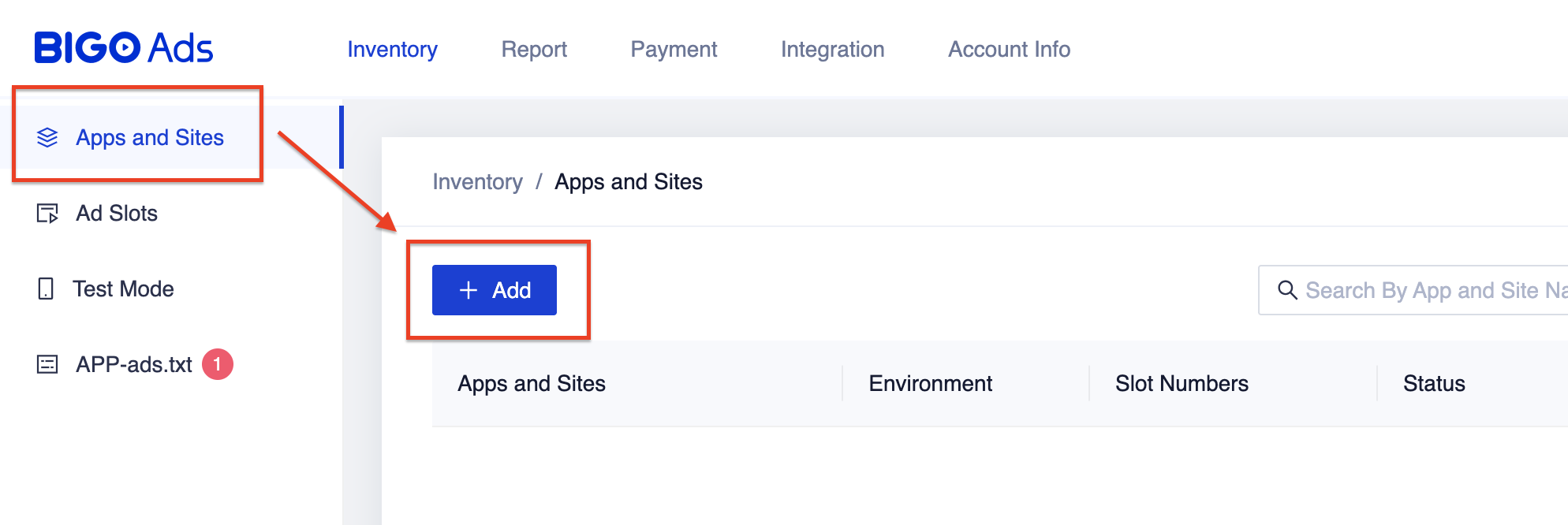
Buka tab Inventaris dan di bagian tabel Aplikasi dan Situs, pilih tombol + Tambahkan.
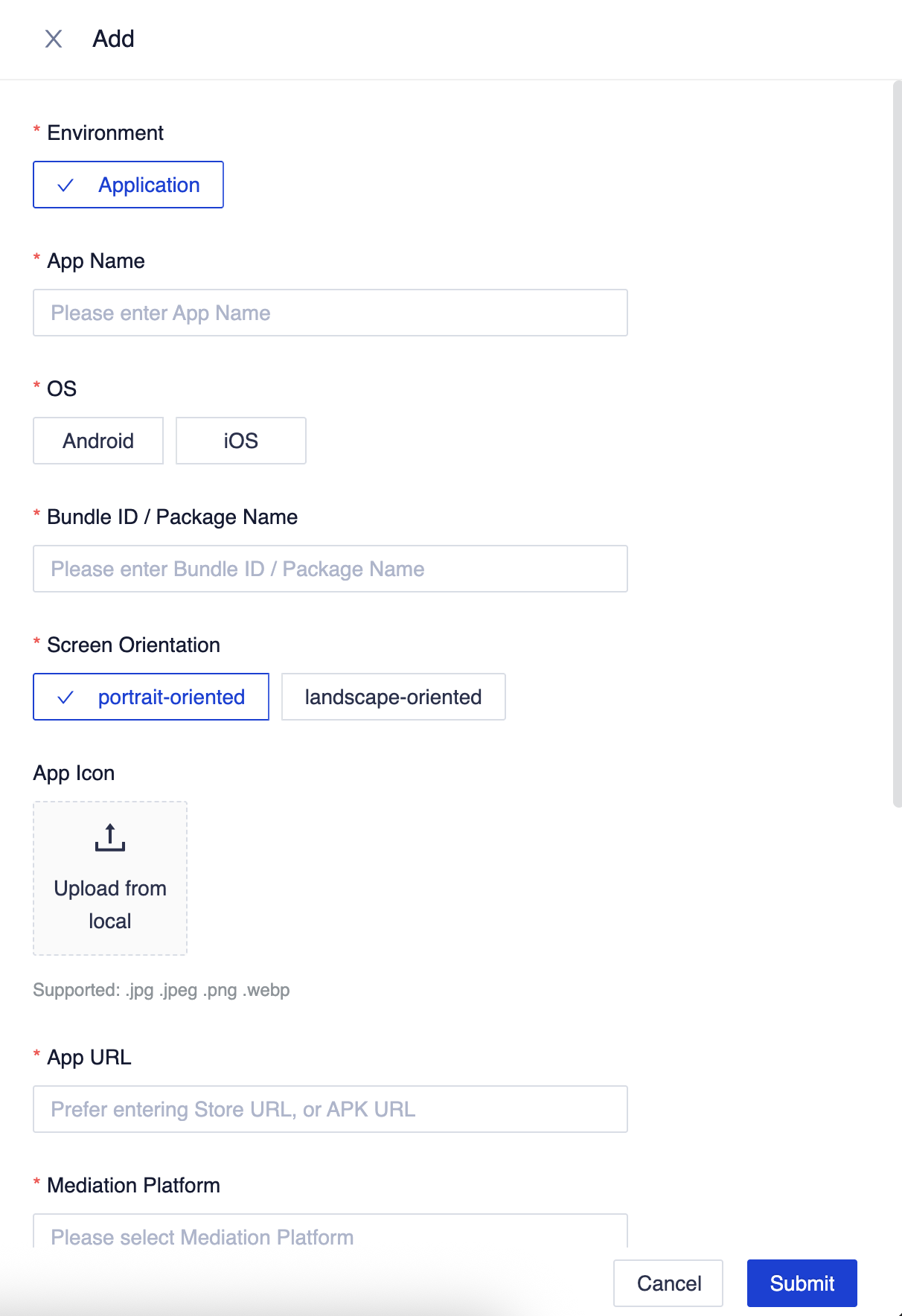
Isi bagian formulir lainnya, lalu klik Kirim.
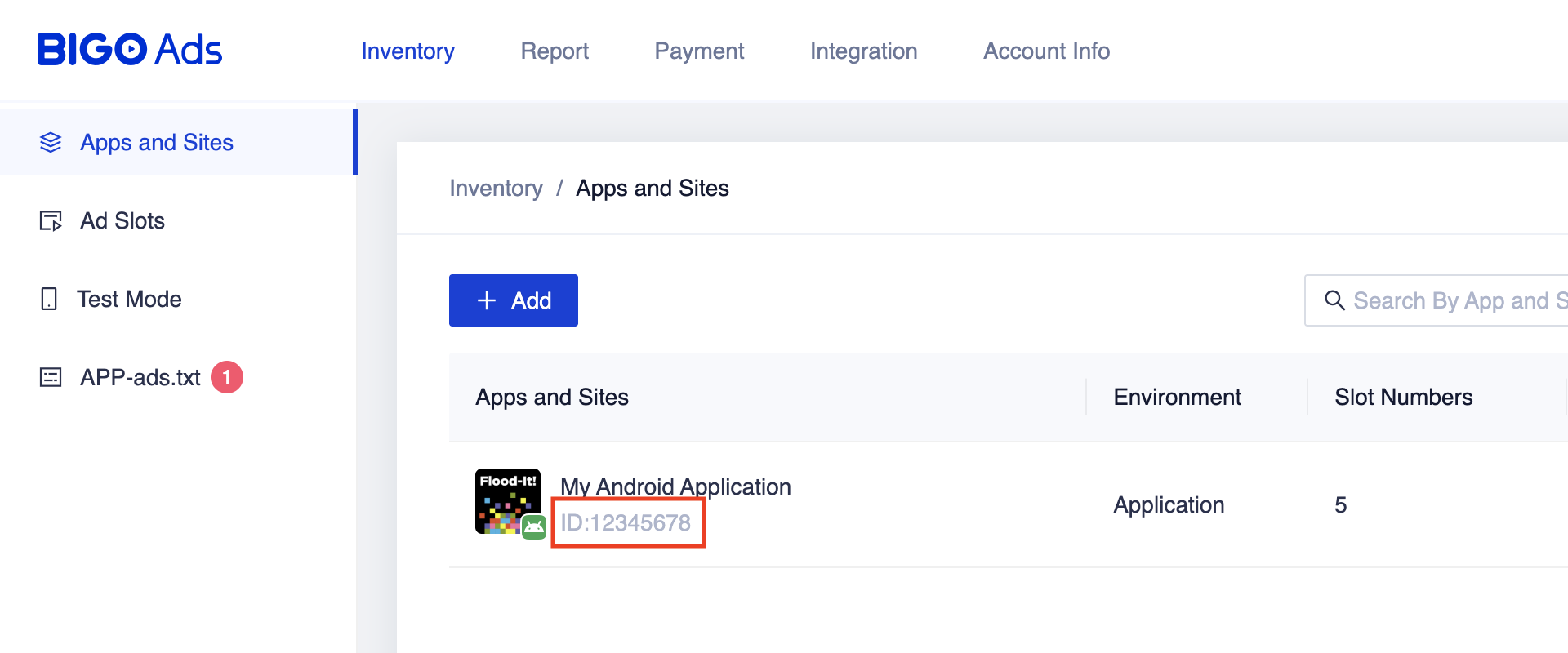
Catat ID Aplikasi Anda.
Membuat slot iklan
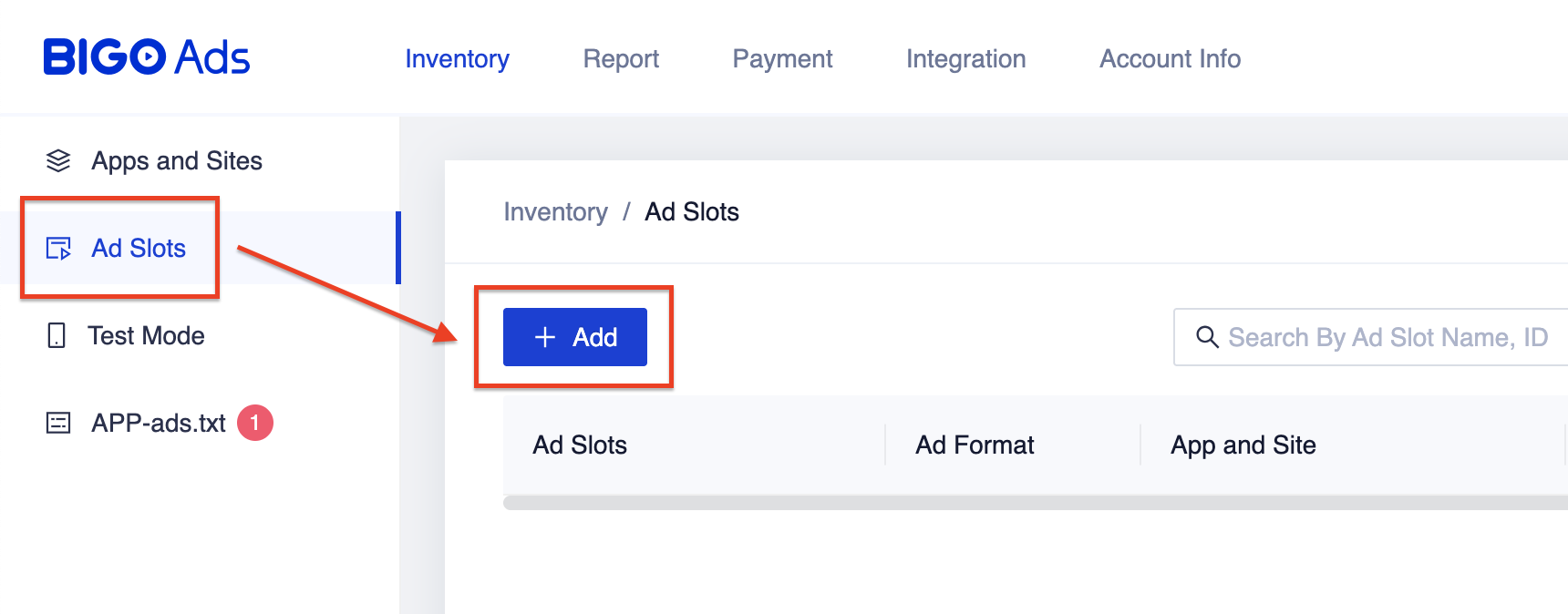
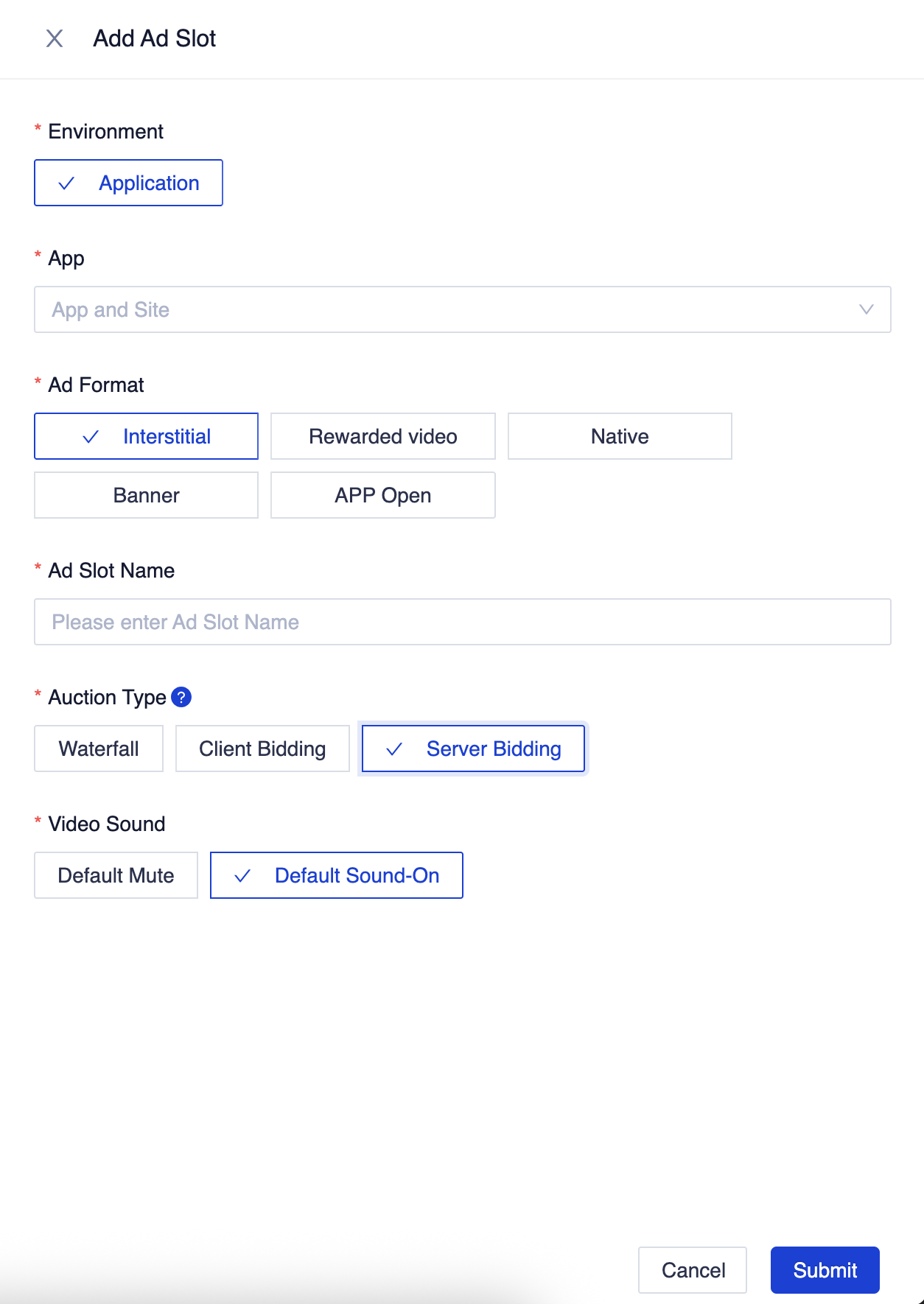
Setelah permohonan Anda ditinjau, buka tabel Slot Iklan dan pilih tombol + Tambahkan.
Pilih Bidding Server untuk Jenis Lelang, isi bagian formulir lainnya, lalu klik Kirim.
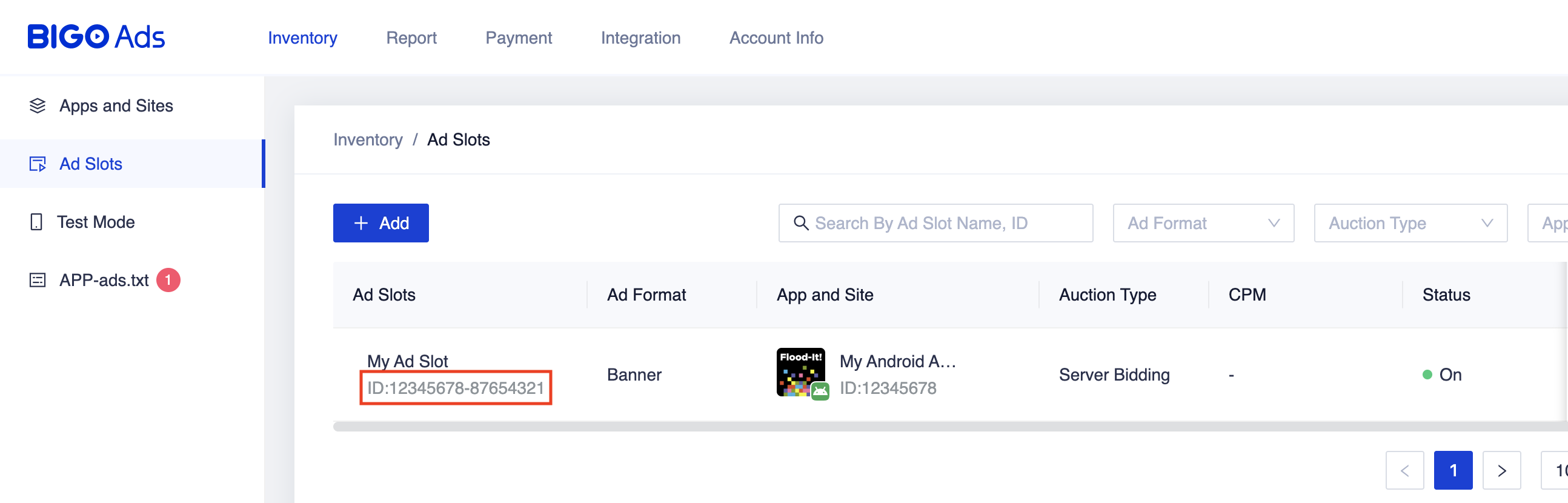
Catat ID Slot
Memperbarui app-ads.txt
Authorized Sellers for Apps app-ads.txt adalah inisiatif IAB Tech Lab yang membantu memastikan
inventaris iklan aplikasi Anda hanya dijual melalui saluran yang telah Anda identifikasi sebagai resmi. Untuk mencegah kerugian pendapatan iklan yang signifikan, Anda harus menerapkan file app-ads.txt.
Jika Anda belum melakukannya,
siapkan file app-ads.txt untuk aplikasi Anda.
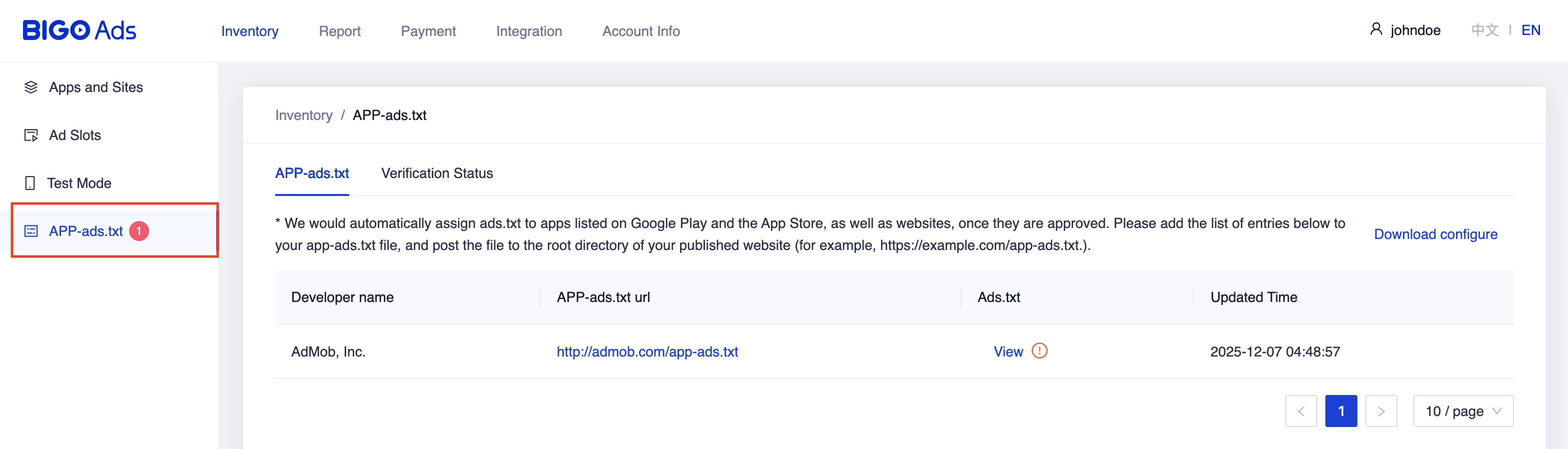
Untuk menerapkan app-ads.txt untuk BIGO Ads SDK, buka tab APP-ads.txt
dari Dasbor dan ikuti
petunjuk yang ada di tab tersebut.
Langkah 2: Siapkan permintaan BIGO Ads SDK di UI AdMob
Mengonfigurasi setelan mediasi untuk unit iklan Anda
Anda harus menambahkan BIGO Ads SDK ke konfigurasi mediasi untuk unit iklan Anda.
Pertama, login ke akun AdMob Anda. Selanjutnya, buka tab Mediasi. Jika Anda memiliki grup mediasi yang ingin diubah, klik nama grup mediasi tersebut untuk mengeditnya, lalu lanjutkan ke Menambahkan BIGO Ads SDK sebagai sumber iklan.
Untuk membuat grup mediasi baru, pilih Buat Grup Mediasi.
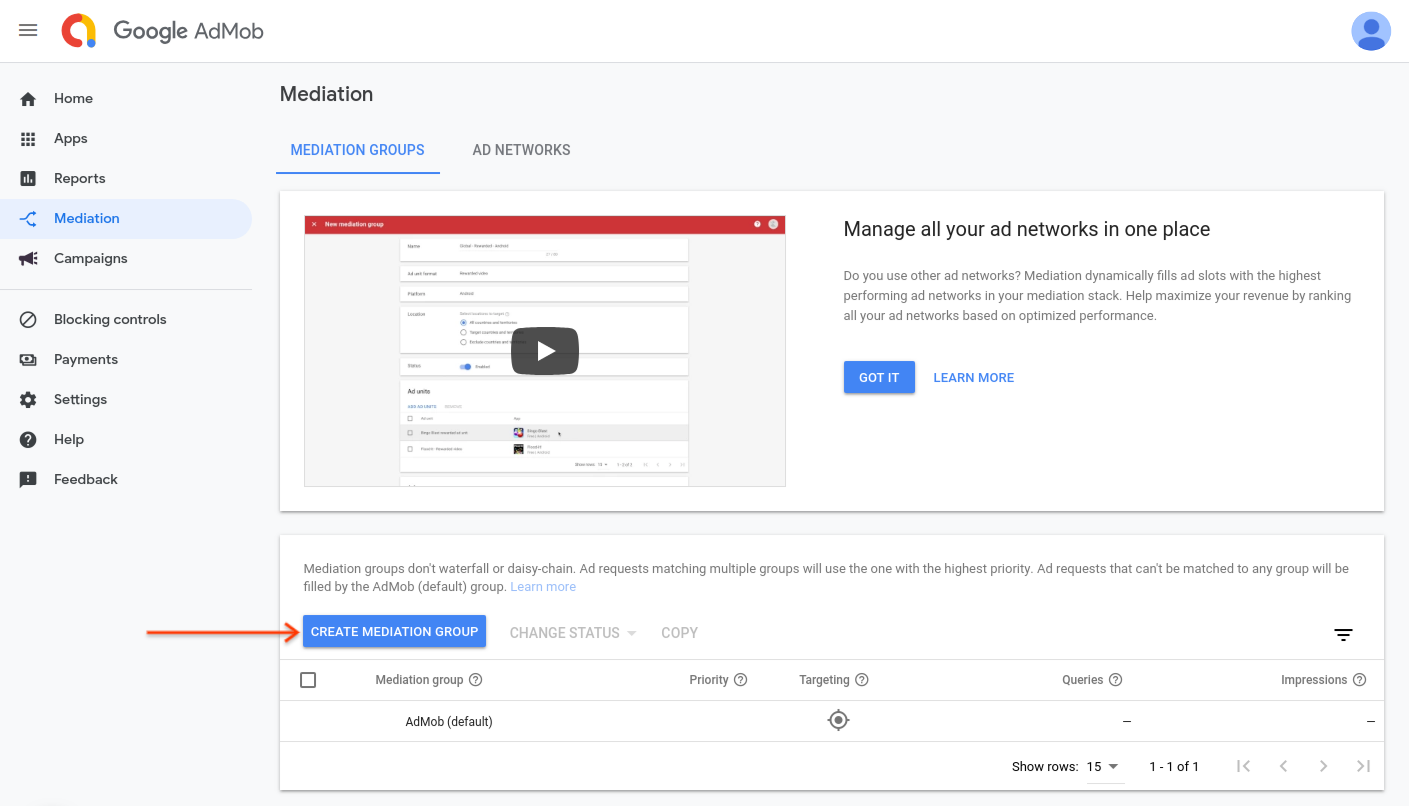
Masukkan format dan platform iklan Anda, lalu klik Lanjutkan.

Beri nama grup mediasi Anda, lalu pilih lokasi yang akan ditarget. Selanjutnya, tetapkan status grup mediasi ke Aktif, lalu klik Tambahkan Unit Iklan.

Kaitkan grup mediasi ini dengan satu atau beberapa unit iklan AdMob yang ada. Kemudian, klik Done.

Sekarang Anda akan melihat kartu unit iklan diisi dengan unit iklan yang Anda pilih:

Menambahkan BIGO Ads SDK sebagai sumber iklan
Di bagian Sumber Iklan, temukan kartu Bidding, lalu pilih Tambahkan sumber iklan. Kemudian, pilih BIGO Ads SDK .
Klik Cara menandatangani perjanjian kemitraan dan siapkan kemitraan bidding dengan BIGO Ads SDK.
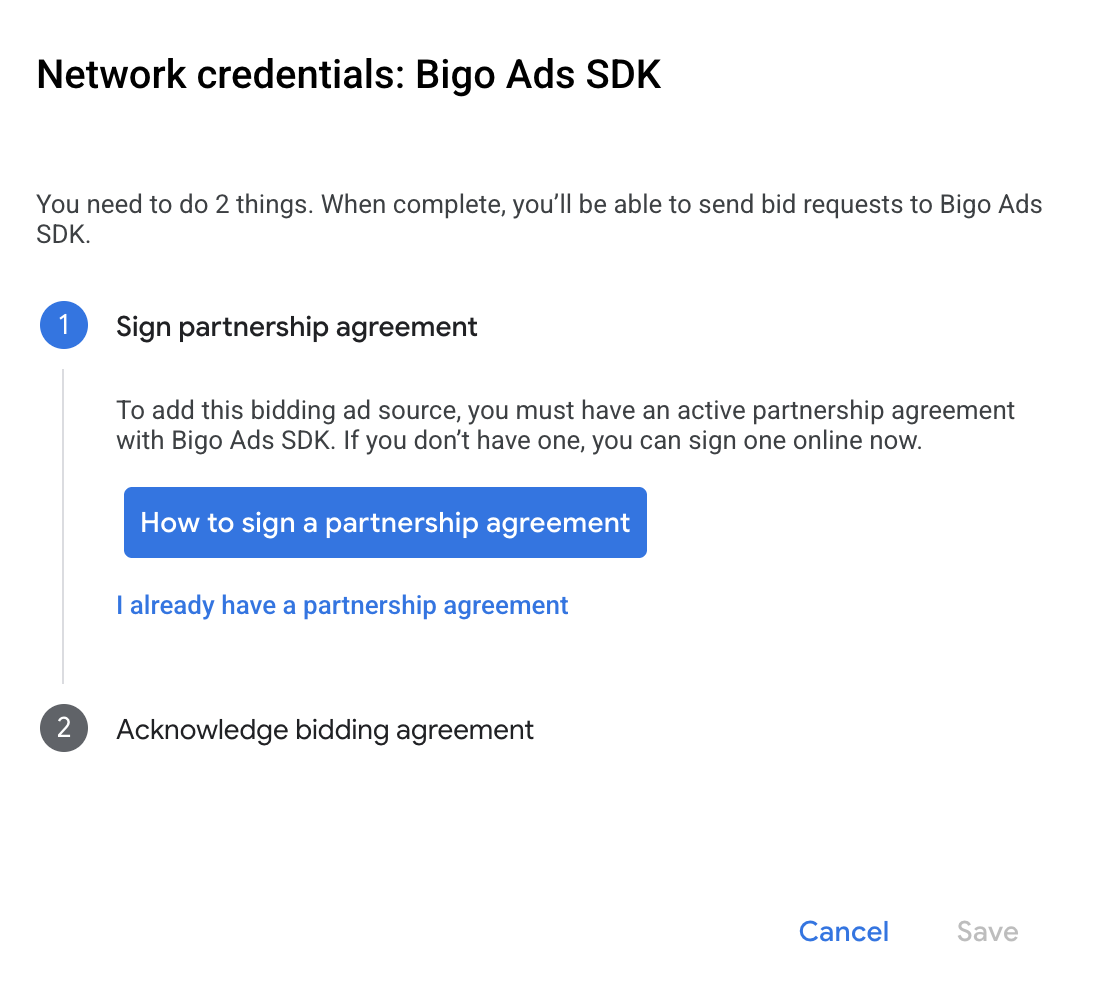
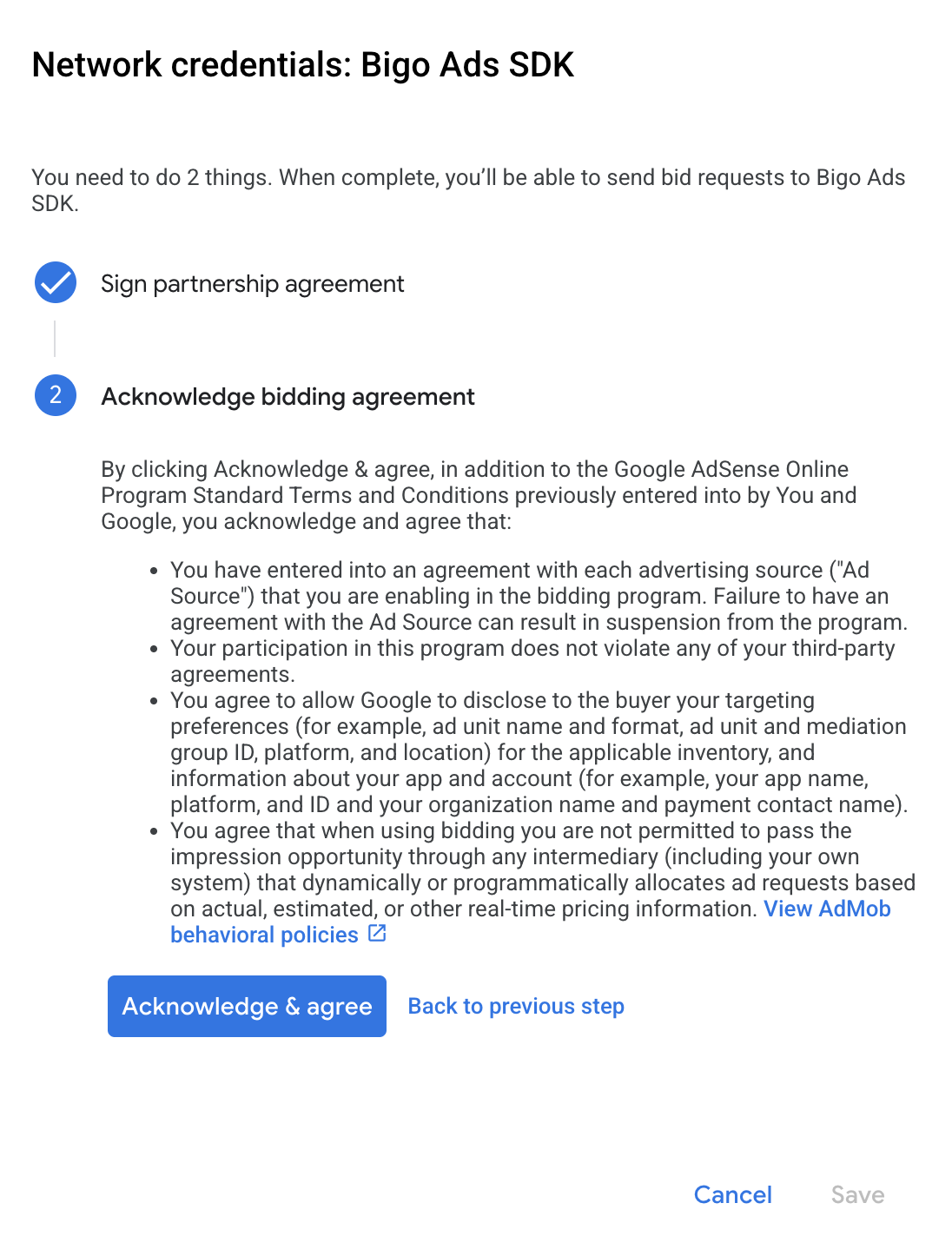
Klik Konfirmasi & setuju, lalu klik Lanjutkan.
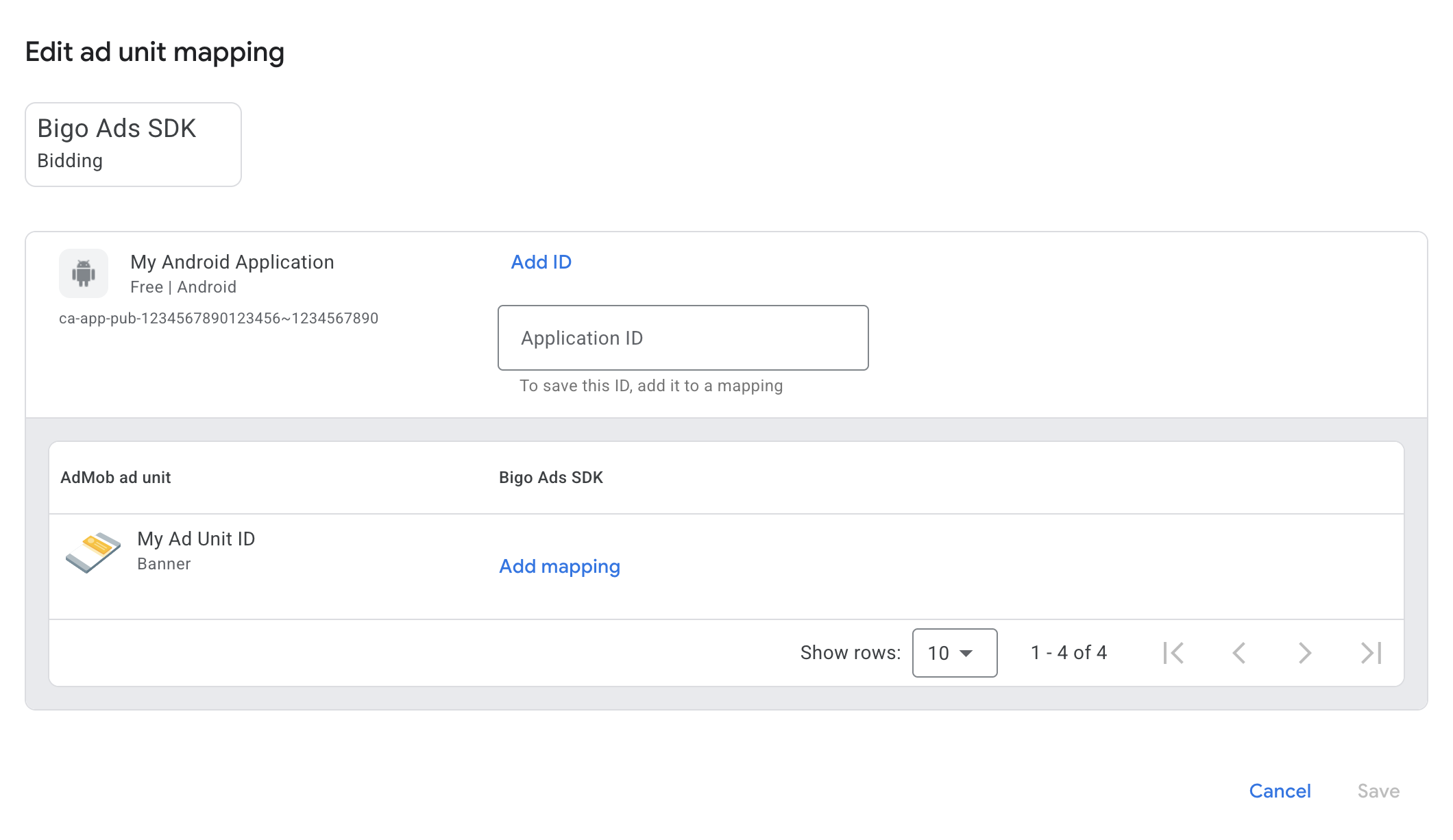
Jika sudah memiliki pemetaan untuk BIGO Ads SDK, Anda dapat memilihnya. Jika tidak, klik Tambahkan pemetaan.
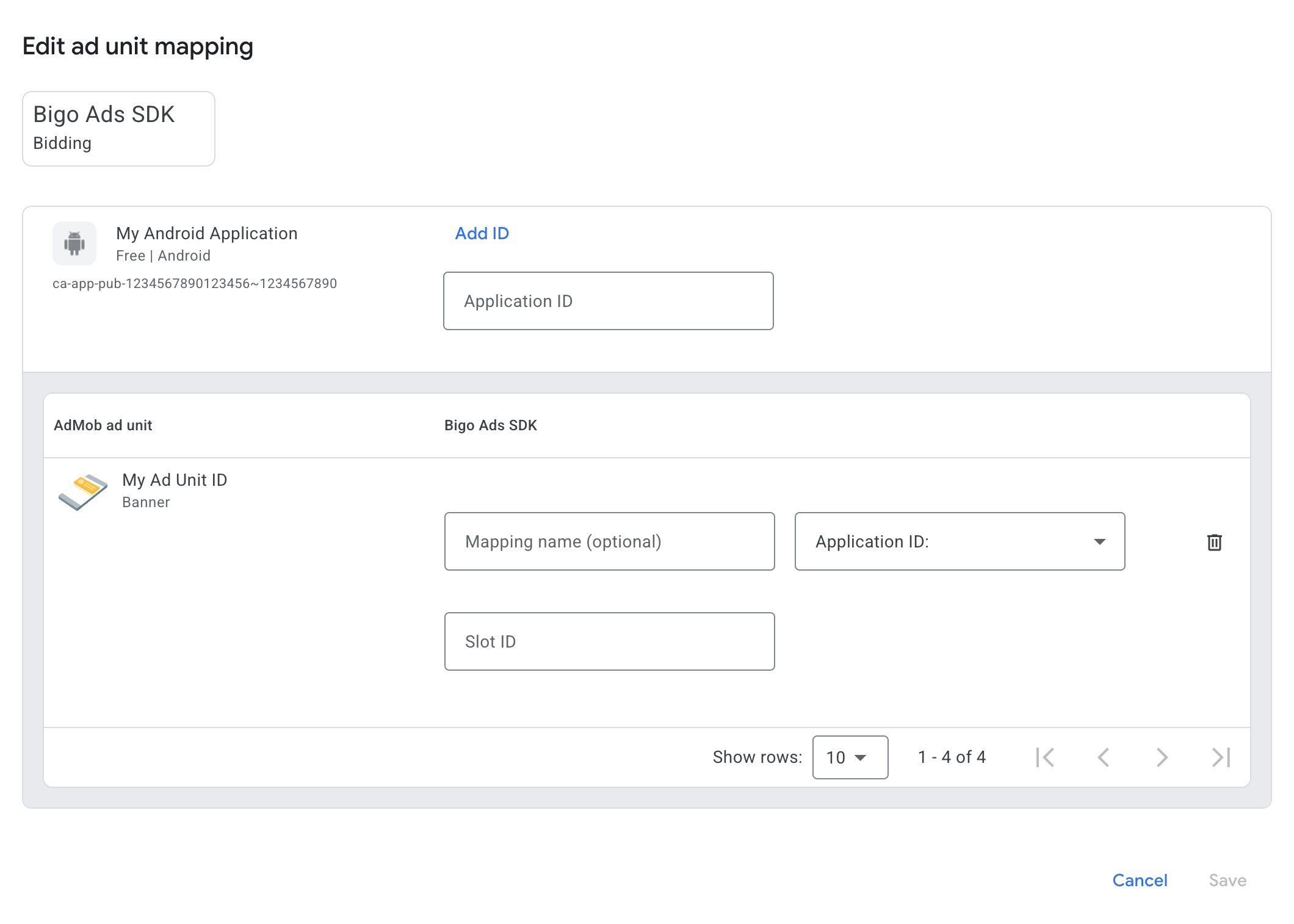
Selanjutnya, masukkan Slot ID yang diperoleh di bagian sebelumnya. Kemudian, klik Done.
Menambahkan BIGO TECHNOLOGY PTE LTD ke daftar partner iklan peraturan negara bagian AS dan GDPR
Ikuti langkah-langkah di Setelan peraturan Eropa dan Setelan peraturan negara bagian AS untuk menambahkan Empathy Technology Pte.Ltd. (BIGO Ads) ke daftar partner iklan peraturan Eropa dan ** BIGOAds** ke daftar partner iklan peraturan negara bagian AS di UI AdMob.
Langkah 3: Impor SDK dan adaptor BIGO Ads
Integrasi Android Studio (direkomendasikan)
Di file gradle level aplikasi, tambahkan dependensi dan konfigurasi implementasi berikut:
Kotlin
dependencies {
    implementation("com.google.android.libraries.ads.mobile.sdk:ads-mobile-sdk:1.6.0")
    implementation("com.google.ads.mediation:bigo:6.1.0.0")
}

configurations.configureEach {
    exclude(group = "com.google.android.gms", module = "play-services-ads")
    exclude(group = "com.google.android.gms", module = "play-services-ads-lite")
}
Groovy
dependencies {
    implementation 'com.google.android.libraries.ads.mobile.sdk:ads-mobile-sdk:1.6.0'
    implementation 'com.google.ads.mediation:bigo:6.1.0.0'
}

configurations.configureEach {
    exclude group: 'com.google.android.gms', module: 'play-services-ads'
    exclude group: 'com.google.android.gms', module: 'play-services-ads-lite'
}
Langkah 4: Terapkan setelan privasi di BIGO Ads SDK
Izin Uni Eropa dan GDPR
Untuk mematuhi Kebijakan Izin Pengguna Uni Eropa Google, Anda harus membuat pengungkapan tertentu kepada pengguna di Wilayah Ekonomi Eropa (EEA), Inggris Raya, dan Swiss, serta mendapatkan izin mereka untuk penggunaan cookie atau penyimpanan lokal lainnya jika diwajibkan secara hukum, dan untuk pengumpulan, pembagian, serta penggunaan data pribadi untuk personalisasi iklan. Kebijakan ini mencerminkan persyaratan dalam ePrivacy Directive dan General Data Protection Regulation (GDPR) Uni Eropa. Anda bertanggung jawab untuk memverifikasi bahwa izin disebarkan ke setiap sumber iklan dalam rantai mediasi Anda.
Adaptor Android SDK iklan BIGO versi 5.5.2.0 dan yang lebih baru mendukung penerusan sinyal izin GDPR dari Platform Pengelolaan Izin yang terintegrasi dengan Transparency and Consent Framework (TCF) IAB ke SDK iklan BIGO. Untuk informasi selengkapnya, lihat panduan integrasi BIGO Ads SDK tentang GDPR.
Hukum privasi negara bagian Amerika Serikat
Hukum privasi negara bagian Amerika Serikat mewajibkan perusahaan tersebut untuk memberikan hak kepada pengguna guna menolak "penjualan" "informasi pribadi" mereka (sebagaimana kedua istilah tersebut didefinisikan dalam hukum), dengan pilihan tidak ikut yang disediakan melalui link "Jangan Jual Informasi Pribadi Saya" yang terlihat jelas di halaman beranda pihak "penjual". Panduan kepatuhan terhadap hukum privasi negara bagian Amerika Serikat menawarkan kemampuan untuk mengaktifkan pemrosesan data yang dibatasi untuk penayangan iklan Google, tetapi Google tidak dapat menerapkan setelan ini ke setiap jaringan iklan dalam rantai mediasi Anda. Oleh karena itu, Anda harus mengidentifikasi setiap jaringan iklan dalam rantai mediasi Anda yang mungkin berpartisipasi dalam penjualan informasi pribadi dan mengikuti panduan dari setiap jaringan tersebut untuk memastikan kepatuhan.
Kode contoh berikut menunjukkan cara meneruskan tanda izin ke BIGO Ads SDK. Panggil metode ini sebelum meminta iklan melalui GMA Next-Gen SDK.
Java
BigoAdSdk.setUserConsent(context, ConsentOptions.CCPA, true);
Kotlin
BigoAdSdk.setUserConsent(context, ConsentOptions.CCPA, true)
Untuk mengetahui informasi selengkapnya, lihat panduan integrasi BIGO Ads SDK terkait CCPA.
Langkah 5: Tambahkan kode yang diperlukan
Tidak diperlukan kode tambahan untuk integrasi BIGO Ads SDK.
Langkah 6: Uji penerapan Anda
Mengaktifkan iklan pengujian
Pastikan Anda mendaftarkan perangkat pengujian untuk AdMob.
BIGO Ads menyediakan ID Aplikasi dan ID Slot Iklan pengujian untuk Android guna membantu pengujian dan integrasi.
Memverifikasi iklan pengujian
Untuk memverifikasi bahwa Anda menerima iklan pengujian dari BIGO Ads SDK, aktifkan pengujian sumber iklan tunggal di pemeriksa iklan menggunakan sumber iklan BIGO Ads SDK (Bidding).
Langkah Opsional
Iklan native
Rendering iklan
Adaptor BIGO Ads SDK menampilkan iklan native-nya sebagai objek NativeAd. Kolom ini mengisi
kolom
berikut untuk
NativeAd.
| Kolom | Aset yang selalu disertakan oleh adaptor SDK iklan BIGO |
|---|---|
| Judul | |
| Gambar | |
| Isi | |
| Ikon | |
| Pesan ajakan (CTA) | |
| Rating bintang | |
| Toko | |
| Harga | |
| Pengiklan |
Kode error
Jika adaptor gagal menerima iklan dari BIGO Ads SDK, Anda dapat memeriksa error yang mendasarinya dari respons iklan menggunakan
ResponseInfo.getAdSourceResponses()
di bawah class berikut:
sg.bigo.ads
com.google.ads.mediation.bigo.BigoMediationAdapter
Berikut adalah kode dan pesan yang menyertainya yang ditampilkan oleh adaptor BIGO Ads SDK saat iklan gagal dimuat:
| Kode error | Domain | Alasan |
|---|---|---|
| 101 | com.google.ads.mediation.bigo | ID Slot Bigo tidak ada atau kosong. |
| 102 | com.google.ads.mediation.bigo | ID Aplikasi untuk menginisialisasi Bigo SDK kosong atau tidak ada. |
| 1000-1100 | Dikirim oleh BIGO Ads SDK | BIGO SDK iklan menampilkan error. Lihat dokumentasi BIGO Ads SDK untuk mengetahui detail selengkapnya. |
Log Perubahan Adaptor Mediasi Android Bigo
Versi Berikutnya
- Hancurkan objek iklan Bigo saat iklan ditutup atau tidak dilacak.
- Mengupdate adaptor untuk menggunakan
InitializationCompleteCallback.onInitializationFailed(AdError)API.
Versi 6.1.0.0
- Kompatibilitas terverifikasi dengan Bigo Ads SDK 6.1.0.
Dibuat dan diuji dengan:
- Google Mobile Ads SDK versi 25.5.0.
- Google Mobile Ads Next-Gen SDK versi 1.4.0.
- Bigo Ads SDK versi 6.1.0.
Versi 6.0.1.0
- Kompatibilitas terverifikasi dengan Bigo Ads SDK 6.0.1.
Dibuat dan diuji dengan:
- Google Mobile Ads SDK versi 25.4.0.
- Google Mobile Ads Next-Gen SDK versi 1.4.0.
- Bigo Ads SDK versi 6.0.1.
Versi 6.0.0.1
- Sematkan dependensi Kotlin adaptor ke 1.9.0 (versi Kotlin minimum yang didukung oleh GMA NextGen SDK).
Dibuat dan diuji dengan:
- Google Mobile Ads SDK versi 25.4.0.
- Google Mobile Ads Next-Gen SDK versi 1.4.0.
- Bigo Ads SDK versi 6.0.0.
Versi 6.0.0.0
- Kompatibilitas terverifikasi dengan Bigo Ads SDK 6.0.0.
Dibuat dan diuji dengan:
- Google Mobile Ads SDK versi 25.4.0.
- Google Mobile Ads Next-Gen SDK versi 1.3.1.
- Bigo Ads SDK versi 6.0.0.
Versi 5.10.1.0
- Kompatibilitas terverifikasi dengan Bigo Ads SDK 5.10.1.
Dibuat dan diuji dengan:
- Google Mobile Ads SDK versi 25.4.0.
- Google Mobile Ads Next-Gen SDK versi 1.2.1.
- Bigo Ads SDK versi 5.10.1.
Versi 5.9.0.1
- Memetakan
AgeRestrictedTreatmentke COPPA API Bigo.
Dibuat dan diuji dengan:
- Google Mobile Ads SDK versi 25.4.0.
- Google Mobile Ads Next-Gen SDK versi 1.2.1.
- Bigo Ads SDK versi 5.9.0.
Versi 5.9.0.0
- Kompatibilitas terverifikasi dengan Bigo Ads SDK 5.9.0.
Dibuat dan diuji dengan:
- Google Mobile Ads SDK versi 25.2.0.
- Google Mobile Ads Next-Gen SDK versi 1.0.1.
- Bigo Ads SDK versi 5.9.0.
Versi 5.8.0.0
- Menambahkan properti untuk mem-build adaptor dengan dependensi GMA Next-Gen SDK.
- Kompatibilitas terverifikasi dengan Bigo Ads SDK 5.8.0.
Dibuat dan diuji dengan:
- Google Mobile Ads SDK versi 25.1.0.
- Bigo Ads SDK versi 5.8.0.
Versi 5.7.1.0
- Kompatibilitas terverifikasi dengan Bigo Ads SDK 5.7.1.
Dibuat dan diuji dengan:
- Google Mobile Ads SDK versi 25.0.0.
- Bigo Ads SDK versi 5.7.1.
Versi 5.7.0.0
- Menambahkan dukungan untuk meneruskan parameter
tagForUnderAgeOfConsentGoogle Mobile Ads SDK ke Bigo Ads SDK. - Kompatibilitas terverifikasi dengan Bigo Ads SDK 5.7.0.
Dibuat dan diuji dengan:
- Google Mobile Ads SDK versi 24.9.0.
- Bigo Ads SDK versi 5.7.0.
Versi 5.5.2.0
- Menambahkan dukungan untuk format iklan banner, interstisial, reward, dan native.
- Kompatibilitas terverifikasi dengan Bigo Ads SDK 5.5.2.
Dibuat dan diuji dengan:
- Google Mobile Ads SDK versi 24.9.0.
- Bigo Ads SDK versi 5.5.2.