

Z tego przewodnika dowiesz się, jak używać Google Mobile Ads Flutter Plugin do wczytywania i wyświetlania reklam z i-mobile za pomocą zapośredniczenia, korzystając z integracji kaskadowej. Dowiesz się, jak dodać i-mobile do konfiguracji zapośredniczenia jednostki reklamowej oraz jak zintegrować pakiet SDK i adapter i-mobile z aplikacją Flutter.
Interfejs panelu i-mobile używa japońskiego tekstu w etykietach, przyciskach i opisach. Zrzuty ekranu w tym przewodniku nie zostały przetłumaczone. W opisach i instrukcjach w tym przewodniku etykiety i przyciski są jednak tłumaczone z użyciem angielskich odpowiedników w nawiasach.
Obsługiwane integracje i formaty reklam
Adapter zapośredniczenia Ad Managera dla i-mobile ma te możliwości:
| Integracja | |
|---|---|
| Określanie stawek | |
| Kaskada | |
| Formaty | |
| Otwarcie aplikacji | |
| Baner | |
| Pełnoekranowa | |
| Z nagrodą | |
| Reklama pełnoekranowa z nagrodą | |
| Natywna | |
Wymagania wstępne
Zanim przejdziesz dalej, sprawdź te informacje:
- Najnowsza wersja Google Mobile Ads Flutter Plugin.
- Flutter w wersji 3.7.0 lub nowszej.
- Aby wdrożyć aplikację na Androida:
- Android w wersji 24 lub nowszej.
- Aby wdrożyć aplikację na iOS:
- iOS w wersji 13.0 lub nowszej.
- Działający projekt Flutter skonfigurowany za pomocą Google Mobile Ads Flutter Plugin. Więcej informacji znajdziesz w artykule Konfigurowanie Google Mobile Ads Flutter Plugin.
Krok 1. Skonfiguruj ustawienia w interfejsie i-mobile
Zarejestruj się lub zaloguj się na konto i-mobile.
Dodaj aplikację do panelu i-mobile, klikając kartę サイト/アプリ管理 (Zarządzanie witryną/aplikacją) i przycisk platformy aplikacji.
Android

iOS

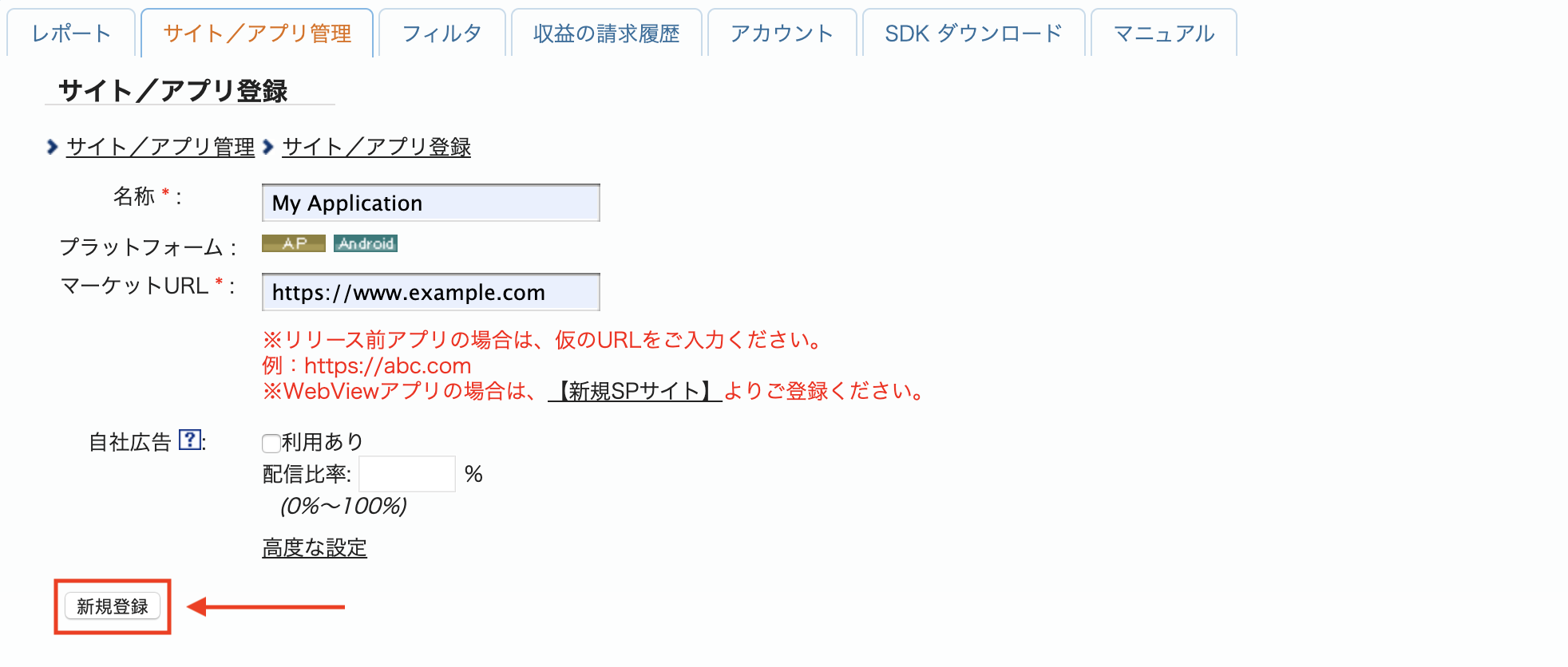
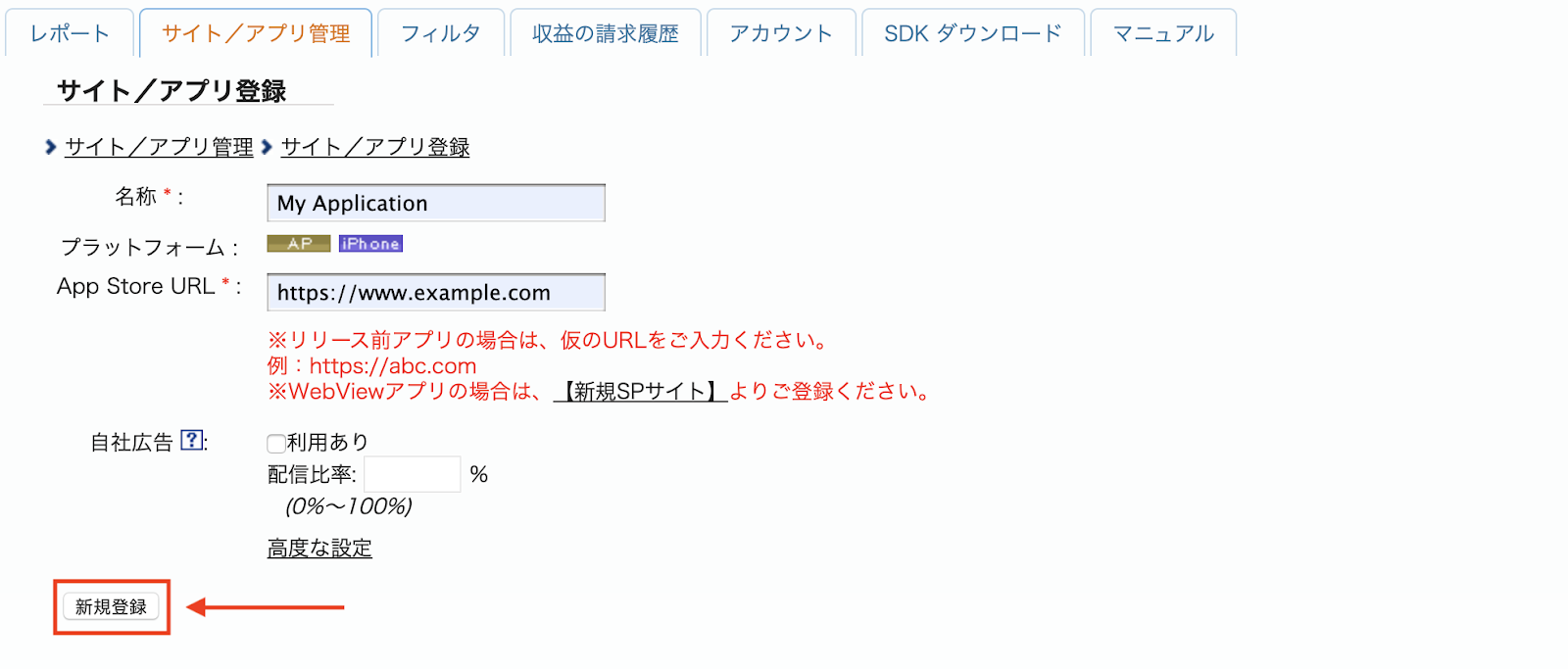
Wypełnij formularz i kliknij przycisk 新規登録 (Zarejestruj się).
Android
iOS
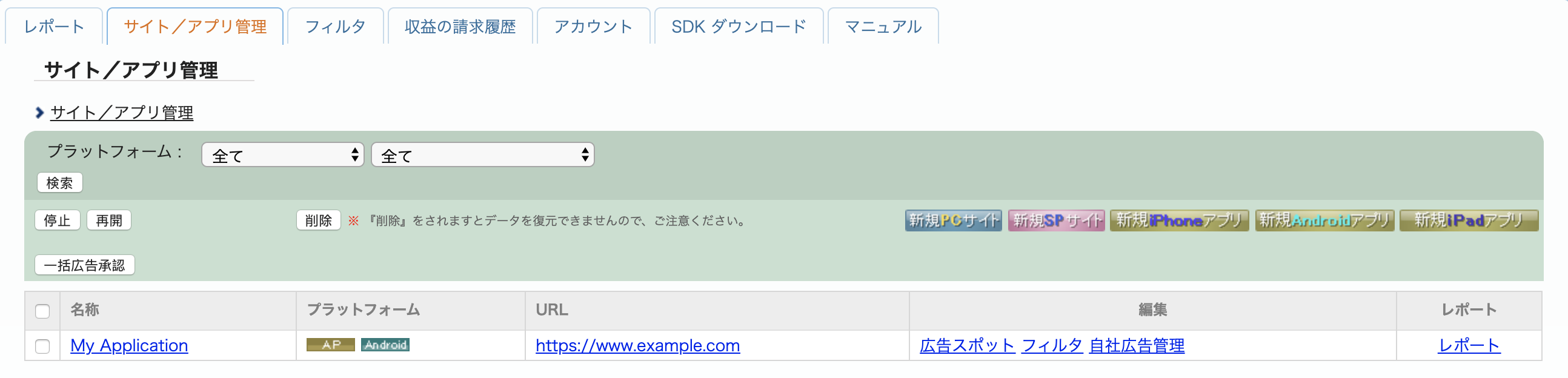
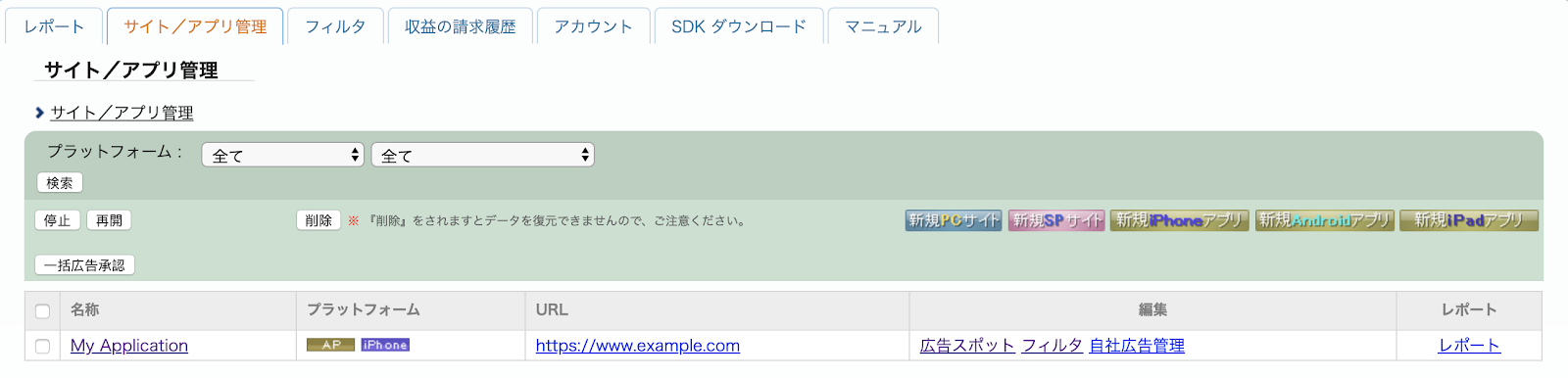
Aby utworzyć nowe miejsce na reklamę, wybierz aplikację na karcie サイト/アプリ管理 (Zarządzanie witryną/aplikacją).
Android
iOS
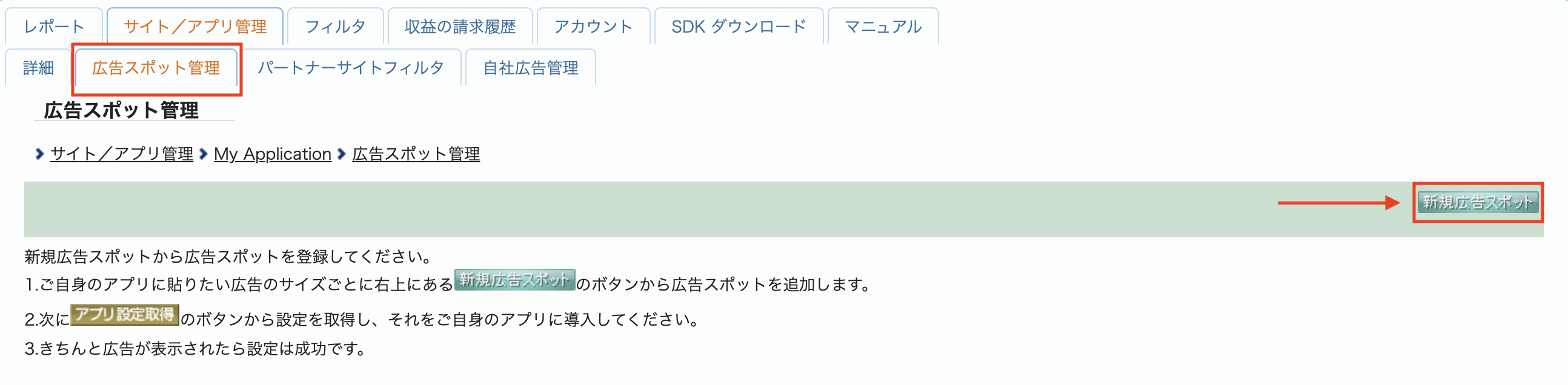
Otwórz kartę 広告スポット管理 (Zarządzanie miejscami wyświetlania reklam) i kliknij przycisk 新規広告スポット (Nowe miejsce wyświetlania reklamy).
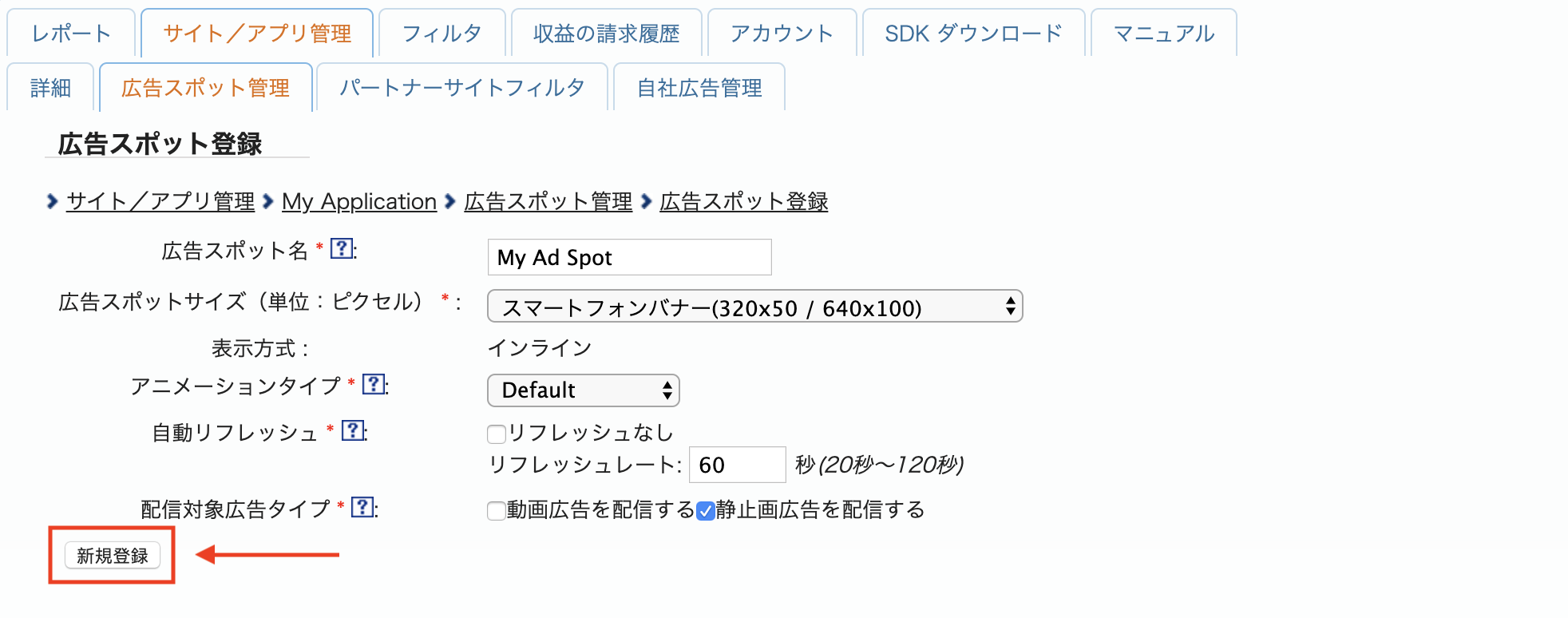
Następnie wypełnij formularz, podając 広告スポット名 (nazwę miejsca wyświetlania reklamy), 広告スポットサイズ (rozmiar miejsca wyświetlania reklamy) i inne szczegóły. Potem kliknij przycisk 新規登録 (Zarejestruj się).
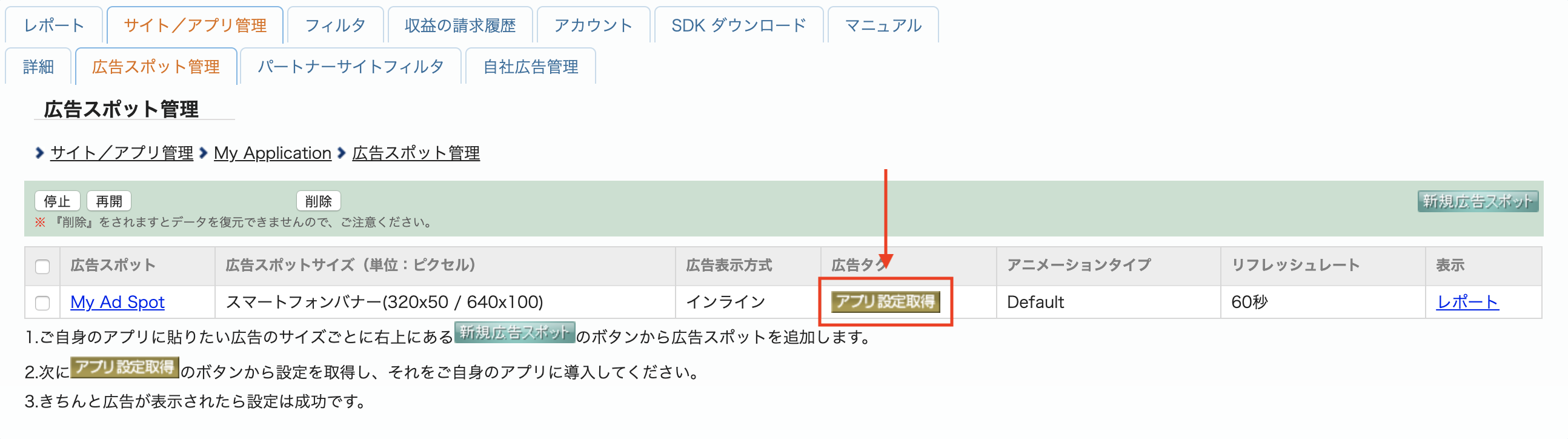
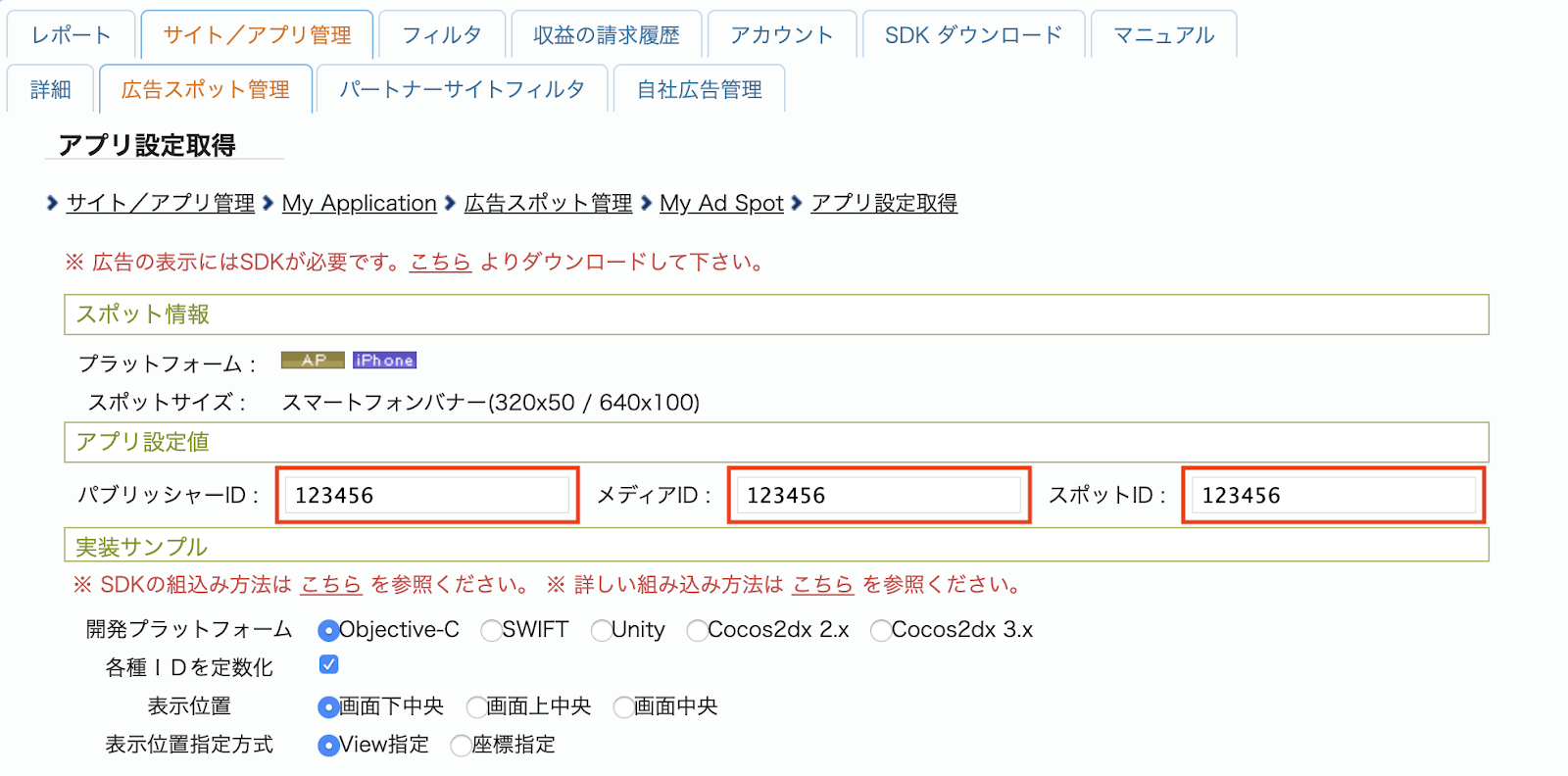
Twoje nowe miejsce wyświetlania reklamy jest gotowe. Aby wyświetlić szczegóły integracji, kliknij przycisk アプリ設定取得 (Pobierz ustawienia aplikacji).
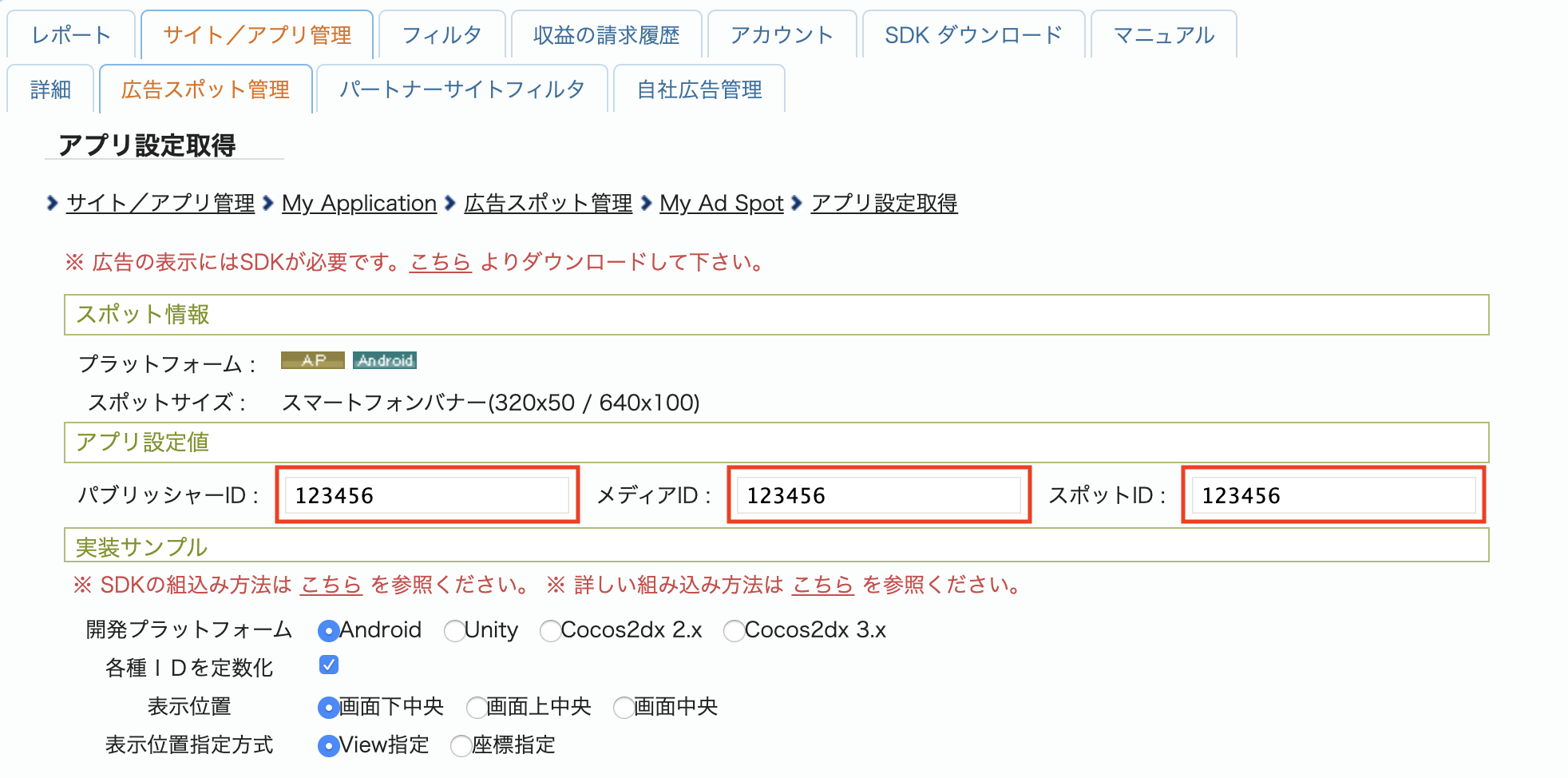
Zanotuj パブリッシャーID (identyfikator wydawcy), メディアID (identyfikator multimediów), i スポットID (identyfikator miejsca). Te parametry będą Ci potrzebne później podczas konfigurowania i-mobile na potrzeby zapośredniczenia w interfejsie Ad Managera.
Android
iOS
Zaktualizuj plik app-ads.txt
Authorized Sellers for Apps (Autoryzowani sprzedawcy aplikacji) app-ads.txt to inicjatywa IAB Tech Lab, która pomaga zapewnić, że Twoje
zasoby reklamowe aplikacji są sprzedawane tylko za pośrednictwem kanałów, które zostały przez Ciebie określone jako autoryzowane. Aby zapobiec znacznym stratom przychodów z reklam, musisz wdrożyć plik app-ads.txt.
Jeśli jeszcze tego nie zrobisz,
utwórz plik app-ads.txt dla Ad Managera.
Aby wdrożyć app-ads.txt w i-mobile, zapoznaj się z ich
najczęstszymi pytaniami.
Krok 2. Skonfiguruj popyt i-mobile w interfejsie Ad Managera
Skonfiguruj ustawienia zapośredniczenia dla jednostki reklamowej
Android
Instrukcje znajdziesz w kroku 2 przewodnika dla Android.
iOS
Instrukcje znajdziesz w kroku 2 przewodnika dla iOS.
Krok 3. Zaimportuj pakiet SDK i adapter i-mobile
Integracja przez pub.dev
(Tylko Android) Dodaj te repozytoria do pliku build.gradle w katalogu android projektu:
  repositories {
      google()
      mavenCentral()
      maven {
          url = uri("https://imobile.github.io/adnw-sdk-android")
      }
  }
Dodaj tę zależność z najnowszymi wersjami pakietu SDK i adaptera i-mobile w pliku pubspec.yaml pakietu:
dependencies:
  gma_mediation_imobile: ^1.0.6
Integracja ręczna
Pobierz najnowszą wersję wtyczki zapośredniczenia reklam mobilnych Google dla
i-mobile,
rozpakuj pobrany plik i dodaj rozpakowany folder wtyczki
(oraz jego zawartość) do projektu Flutter. Następnie dodaj odwołanie do wtyczki w pliku pubspec.yaml, dodając tę zależność:
dependencies:
  gma_mediation_imobile:
    path: path/to/local/package
Krok 4. Dodatkowy kod
Android
Integracja i-mobile nie wymaga dodatkowego kodu.
iOS
Integracja SKAdNetwork
Aby dodać identyfikatory SKAdNetwork do pliku Info.plist projektu, postępuj zgodnie z dokumentacją i-mobile.
Krok 5. Przetestuj implementację
Włącz reklamy testowe
Zarejestruj urządzenie testowe w Ad Managerze. i-mobile udostępnia testowe Spot ID, Media ID, i Publisher ID do testowania. Znajdziesz je tutaj.
Sprawdź reklamy testowe
Aby sprawdzić, czy otrzymujesz reklamy testowe z i-mobile, włącz testowanie pojedynczych źródeł reklam w inspektorze reklam, korzystając ze źródeł reklam i-mobile (kaskada).
Kody błędów
Jeśli adapter nie otrzyma reklamy z i-mobile, wydawcy mogą sprawdzić
podstawowy błąd w odpowiedzi na reklamę za pomocą ResponseInfo
w tych klasach:
Android
| Format | Nazwa klasy |
|---|---|
| Baner | com.google.ads.mediation.imobile.IMobileAdapter |
| Pełnoekranowa | com.google.ads.mediation.imobile.IMobileAdapter |
| Natywna | com.google.ads.mediation.imobile.IMobileMediationAdapter |
iOS
| Format | Nazwa klasy |
|---|---|
| Baner | IMobileAdapter |
| Pełnoekranowa | IMobileAdapter |
| Natywna | GADMediationAdapterIMobile |
Oto kody i towarzyszące im komunikaty zwracane przez adapter i-mobile, gdy nie uda się wczytać reklamy:
Android
| Kod błędu | Przyczyna |
|---|---|
| 0-99 | Pakiet SDK i-mobile zwrócił błąd. Więcej informacji znajdziesz w kodzie. |
| 101 | Do wczytywania reklam i-mobile wymaga kontekstu Activity. |
| 102 | Parametry serwera i-mobile skonfigurowane w interfejsie Ad Managera są nieprawidłowe lub ich brakuje. |
| 103 | Żądany rozmiar reklamy nie pasuje do rozmiaru banera obsługiwanego przez i-mobile. |
| 104 | Wywołanie zwrotne sukcesu wczytywania reklam natywnych i-mobile zwróciło pustą listę reklam natywnych. |
iOS
| Kod błędu | Przyczyna |
|---|---|
| 0-10 | Pakiet SDK i-mobile zwrócił błąd. Więcej informacji znajdziesz w kodzie. |
| 101 | Parametry serwera i-mobile skonfigurowane w interfejsie Ad Managera są nieprawidłowe lub ich brakuje. |
| 102 | Żądany rozmiar reklamy nie pasuje do rozmiaru banera obsługiwanego przez i-mobile. |
| 103 | Nie udało się wyświetlić reklamy i-mobile. |
| 104 | i-mobile zwrócił pustą tablicę reklam natywnych. |
| 105 | Nie udało się pobrać komponentów reklam natywnych i-mobile. |
| 106 | i-mobile nie obsługuje żądania wielu reklam pełnoekranowych przy użyciu tego samego identyfikatora miejsca. |
Historia zmian adaptera zapośredniczenia i-mobile do Fluttera
Wersja 1.0.6
- Obsługuje adapter i-mobile na Androida w wersji 2.3.2.5.
- Obsługuje adapter i-mobile na iOS w wersji 2.3.4.8.
- Zbudowany i przetestowany za pomocą wtyczki reklam mobilnych Google do Fluttera w wersji 9.1.0.
Wersja 1.0.5
- Zaktualizowano, aby obsługiwał wtyczkę reklam mobilnych Google do Fluttera w wersji 9.1.0.
- Dodano obsługę Swift Package Manager.
- Obsługuje adapter i-mobile na Androida w wersji 2.3.2.4.
- Obsługuje adapter i-mobile na iOS w wersji 2.3.4.8.
- Zbudowany i przetestowany za pomocą wtyczki reklam mobilnych Google do Fluttera w wersji 9.1.0.
Wersja 1.0.4
- Obsługuje adapter i-mobile na Androida w wersji 2.3.2.3.
- Obsługuje adapter i-mobile na iOS w wersji 2.3.4.7.
- Zbudowany i przetestowany za pomocą wtyczki reklam mobilnych Google do Fluttera w wersji 8.0.0.
Wersja 1.0.3
- Zaktualizowano minimalną wersję Fluttera do 3.38.1.
- Zaktualizowano, aby obsługiwał wtyczkę reklam mobilnych Google do Fluttera w wersji 8.0.0.
- Obsługuje adapter i-mobile na Androida w wersji 2.3.2.3.
- Obsługuje adapter i-mobile na iOS w wersji 2.3.4.6.
- Zbudowany i przetestowany za pomocą wtyczki reklam mobilnych Google do Fluttera w wersji 8.0.0.
Wersja 1.0.2
- Obsługuje adapter i-mobile na Androida w wersji 2.3.2.1.
- Obsługuje adapter i-mobile na iOS w wersji 2.3.4.3.
- Zbudowany i przetestowany za pomocą wtyczki reklam mobilnych Google do Fluttera w wersji 6.0.0.
Wersja 1.0.1
- Obsługuje adapter i-mobile na Androida w wersji 2.3.2.1.
- Obsługuje adapter i-mobile na iOS w wersji 2.3.4.2.
- Zbudowany i przetestowany za pomocą wtyczki reklam mobilnych Google do Fluttera w wersji 6.0.0.
Wersja 1.0.0
- Pierwsza wersja.
- Obsługuje adapter i-mobile na Androida w wersji 2.3.2.0.
- Obsługuje adapter i-mobile na iOS w wersji 2.3.4.1.
- Zbudowany i przetestowany za pomocą wtyczki reklam mobilnych Google do Fluttera w wersji 5.3.1.