

این راهنما به شما نشان میدهد که چگونه از GMA Next-Gen SDK برای بارگذاری و نمایش تبلیغات از PubMatic با استفاده از میانجیگری استفاده کنید، که شامل ادغام آبشاری و مناقصهای میشود. این راهنما نحوه اضافه کردن PubMatic OpenWrap SDK به پیکربندی میانجیگری یک واحد تبلیغاتی و نحوه ادغام PubMatic OpenWrap SDK و آداپتور آن در یک برنامه اندروید را پوشش میدهد.
ادغامها و قالبهای تبلیغاتی پشتیبانیشده
آداپتور میانجیگری برای PubMatic دارای قابلیتهای زیر است:
| ادغام | |
|---|---|
| مناقصه | |
| آبشار | ۱ |
| قالبها | |
| برنامه باز است | |
| بنر | |
| بینابینی | ۲ |
| پاداش داده شده | ۲ |
| تبلیغات بینابینی پاداشدار | |
| بومی | ۲ |
۱- یکپارچهسازی آبشاری در مرحله آلفا است.
۲ تمام قالبهای تبلیغاتی پشتیبانیشدهی دیگر، علاوه بر بنرها، در مرحلهی آلفا هستند.
پیشنیازها
قبل از ادامه، موارد زیر را بررسی کنید:
- اندروید API سطح ۲۴ یا بالاتر.
آخرین نسخه GMA Next-Gen SDK .
مرحله ۱: تنظیمات را در رابط کاربری PubMatic انجام دهید
ثبت نام کنید یا وارد حساب کاربری PubMatic خود شوید و کارت SDK مربوط به OpenWrap را انتخاب کنید.
افزودن یک برنامه جدید
به برگه برنامهها بروید و روی دکمه افزودن برنامه کلیک کنید.

پلتفرم (Platform ) و همچنین آدرس اینترنتی اپ استور (App Store URL) و نام اپ (App Name) را برای اپلیکیشن خود انتخاب کنید.
در قسمت «مسیر ادغام» ، اندروید (جاوا / کاتلین) را انتخاب کنید و « مسیر ادغام فرعی» را «آدموب - پیشنهاد SDK» قرار دهید. سپس، روی دکمه «افزودن برنامه» کلیک کنید.

فایل app-ads.txt خود را بهروزرسانی کنید.
فروشندگان مجاز برنامهها app-ads.txt یک ابتکار آزمایشگاه فناوری IAB است که به شما کمک میکند تا موجودی تبلیغات برنامه خود را فقط از طریق کانالهایی که به عنوان مجاز شناسایی کردهاید، به فروش برسانید. برای جلوگیری از کاهش قابل توجه درآمد تبلیغات، باید یک فایل app-ads.txt پیادهسازی کنید. اگر قبلاً این کار را نکردهاید، یک فایل app-ads.txt برای Ad Manager ایجاد کنید .
قبل از نهایی شدن برنامه، ورودیهای مناسب برای اضافه کردن به app-ads.txt به شما نمایش داده میشود.

برای اطلاعات بیشتر در مورد نحوه پیادهسازی app-ads.txt برای PubMatic، به نحوه پیادهسازی app-ads.txt مراجعه کنید.
شناسه پروفایل
پس از ایجاد برنامه، به برگه برنامهها بروید و شناسه پروفایل برنامه تازه ایجاد شده خود را یادداشت کنید.

ایجاد واحد تبلیغاتی
در زیر تب واحدهای تبلیغاتی (Ad Units )، برنامهای را که در بخش قبلی ایجاد کردهاید انتخاب کنید و روی دکمهی ایجاد واحد تبلیغاتی (Create Ad Unit) کلیک کنید.

فرم را با جزئیات واحد تبلیغاتی خود پر کنید و روی ذخیره کلیک کنید.

شناسه واحد تبلیغاتی OpenWrap که به تازگی ایجاد کردهاید را یادداشت کنید.

شناسه ناشر خود را دریافت کنید
به داشبورد آنالیتیکس بروید. نشانگر ماوس را روی آیکون پروفایل نگه دارید و شناسه خود را یادداشت کنید.

مرحله ۲: تنظیم تقاضای PubMatic در رابط کاربری Ad Manager
وارد حساب مدیر تبلیغات خود شوید.
افزودن PubMatic OpenWrap SDK به شرکتها
مناقصه
این مرحله برای ادغامهای پیشنهاد قیمت لازم نیست.
آبشار
به بخش مدیریت > شرکتها بروید، سپس در تب «همه شرکتها» روی دکمه «شرکت جدید» کلیک کنید. شبکه تبلیغاتی را انتخاب کنید.
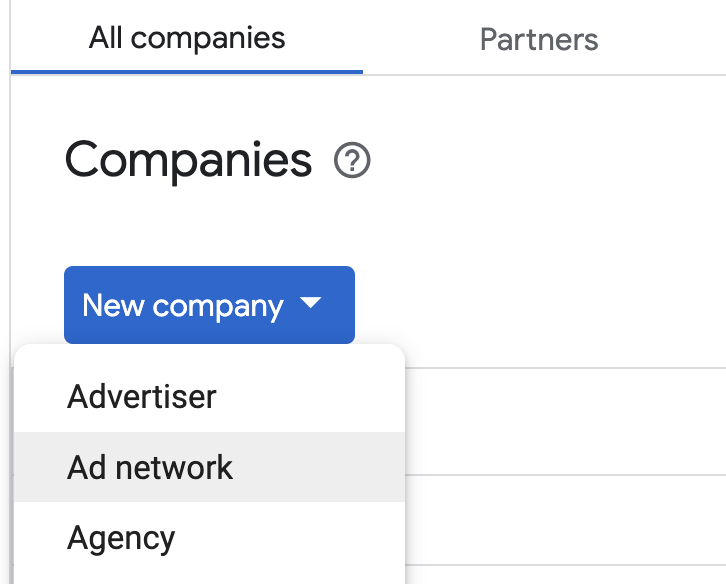
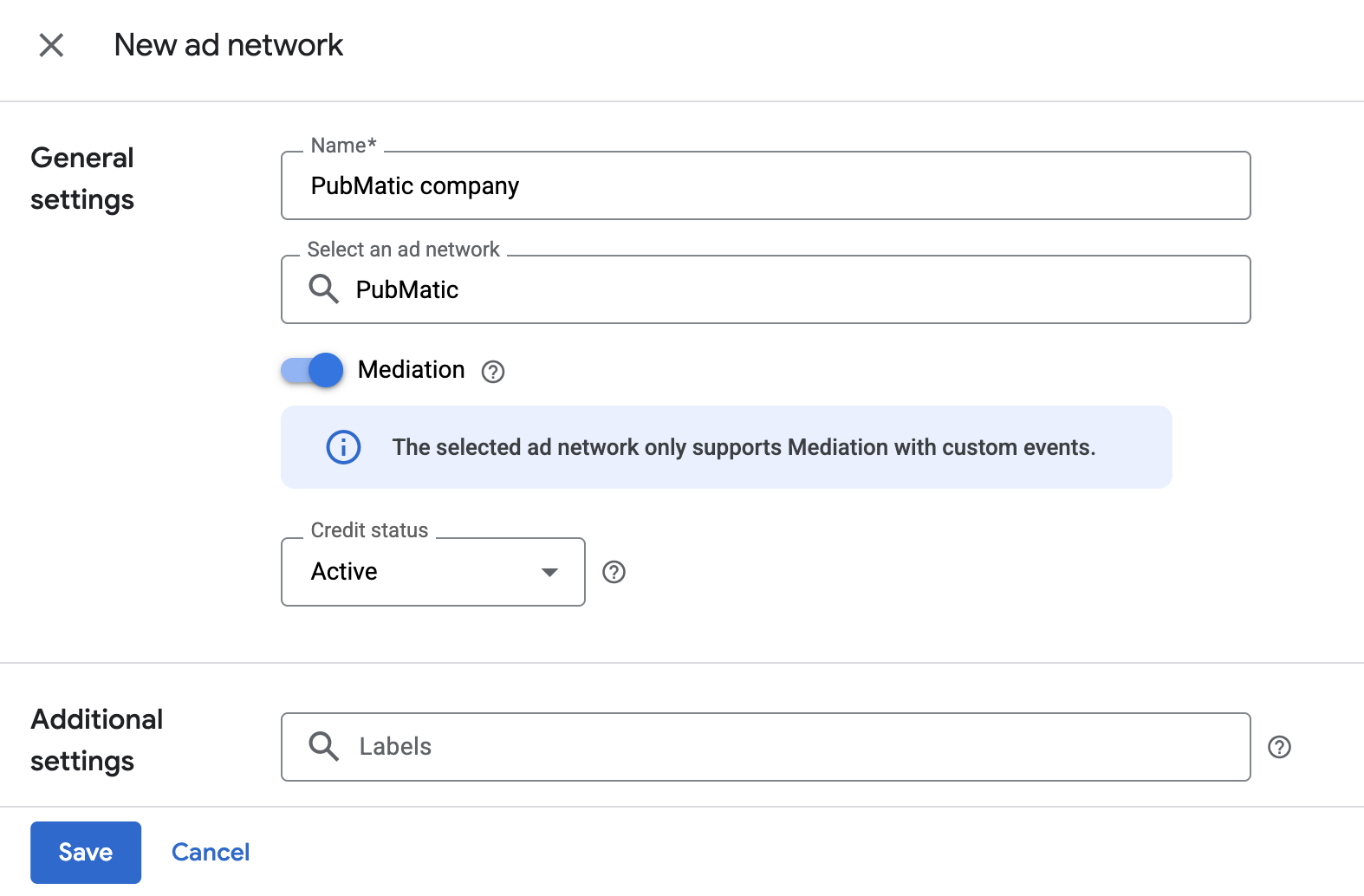
PubMatic OpenWrap SDK را به عنوان شبکه تبلیغاتی انتخاب کنید، یک نام منحصر به فرد وارد کنید و Mediation را فعال کنید.
نیازی به وارد کردن نام کاربری یا رمز عبور نیست. پس از اتمام، روی ذخیره کلیک کنید.
فعال کردن اشتراکگذاری امن سیگنال
مناقصه
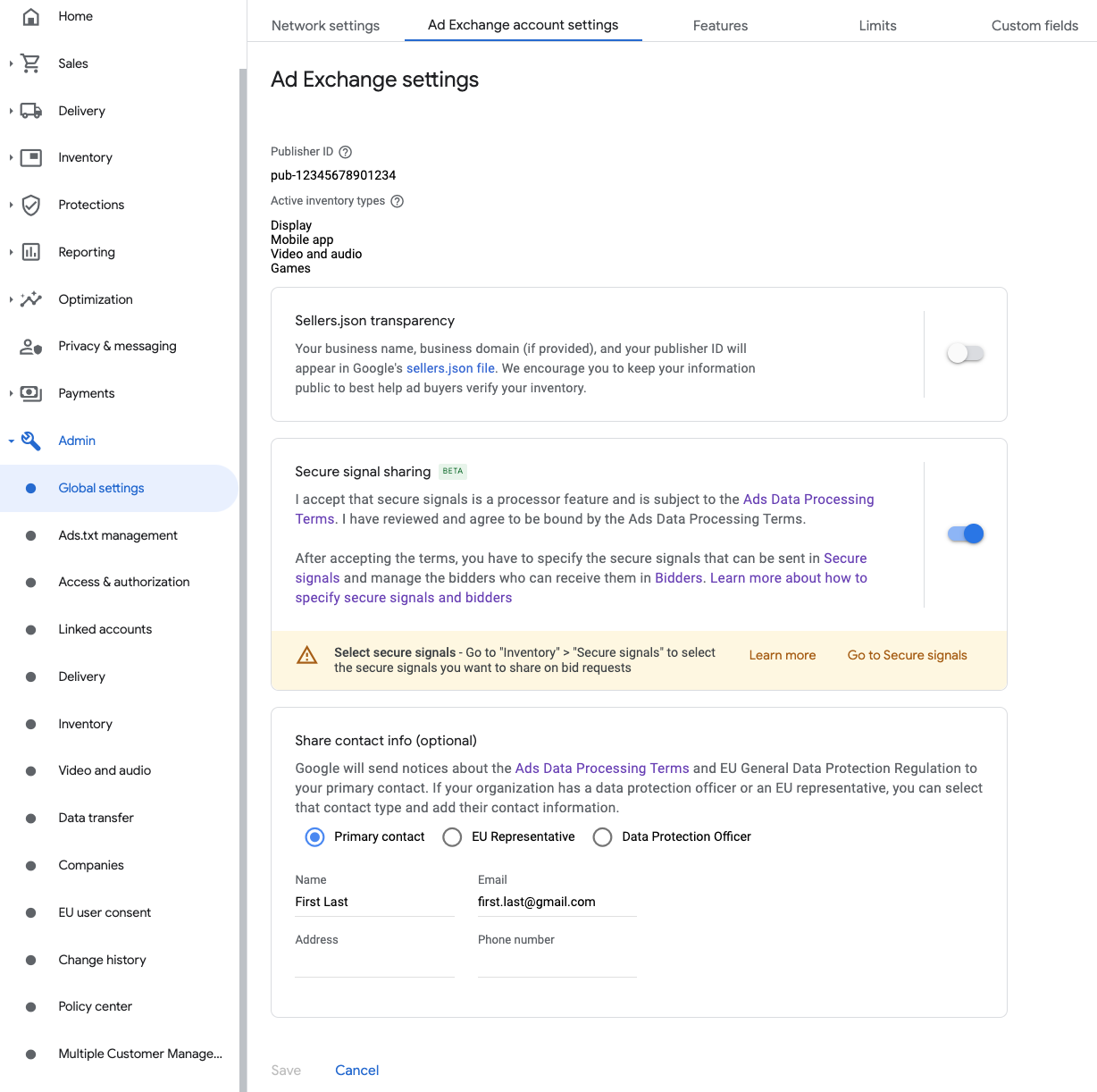
به بخش مدیریت > تنظیمات کلی بروید. به برگه تنظیمات حساب Ad Exchange بروید و اشتراکگذاری امن سیگنال را بررسی و فعال کنید. روی ذخیره کلیک کنید.
آبشار
این مرحله برای ادغامهای آبشاری لازم نیست.
سیگنال امن را در درخواستهای پیشنهاد به اشتراک بگذارید
مناقصه
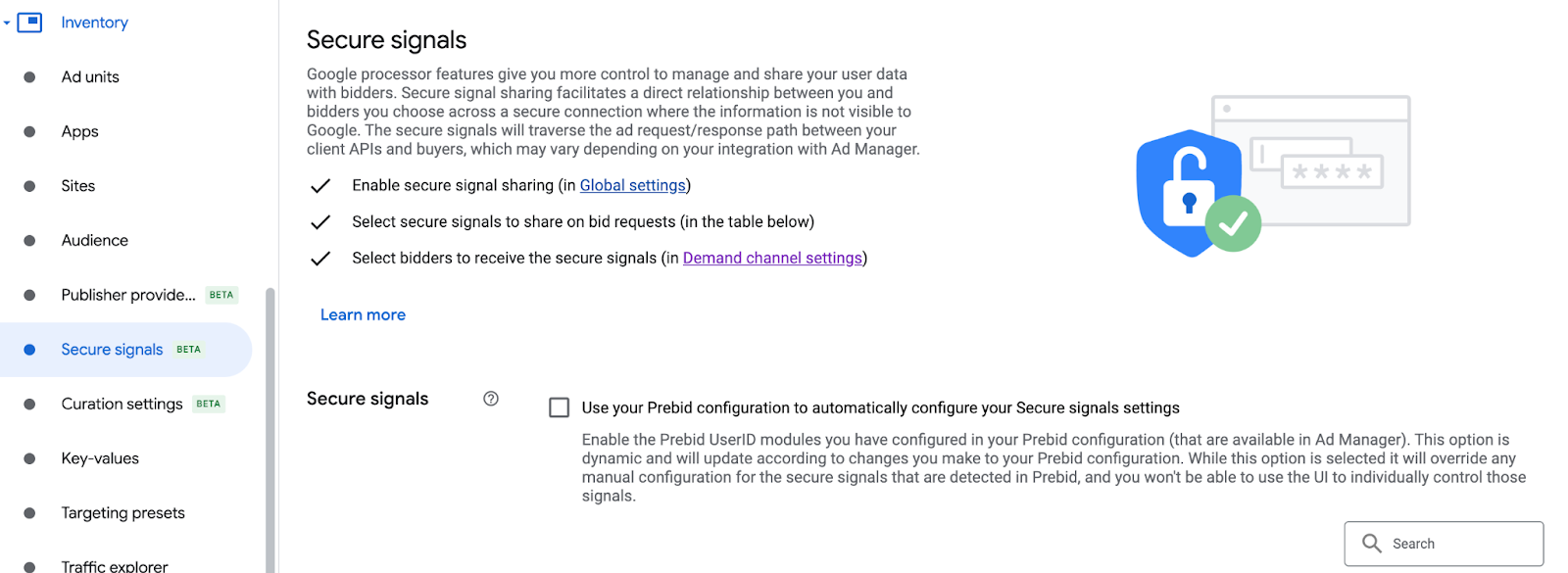
به فهرست موجودی > سیگنالهای امن بروید. در زیر سیگنالهای امن ، PubMatic را جستجو کنید و فعال کردن ادغام برنامه را روشن کنید.
روی ذخیره کلیک کنید.
آبشار
این مرحله برای ادغامهای آبشاری لازم نیست.
امکان اشتراکگذاری امن سیگنال برای مناقصه SDK
مناقصه
به بخش تحویل > تنظیمات کانال تقاضا بروید. در تب تنظیمات پیشفرض ، گزینه «اجازه اشتراکگذاری امن سیگنال برای پیشنهاد SDK» را فعال کنید.
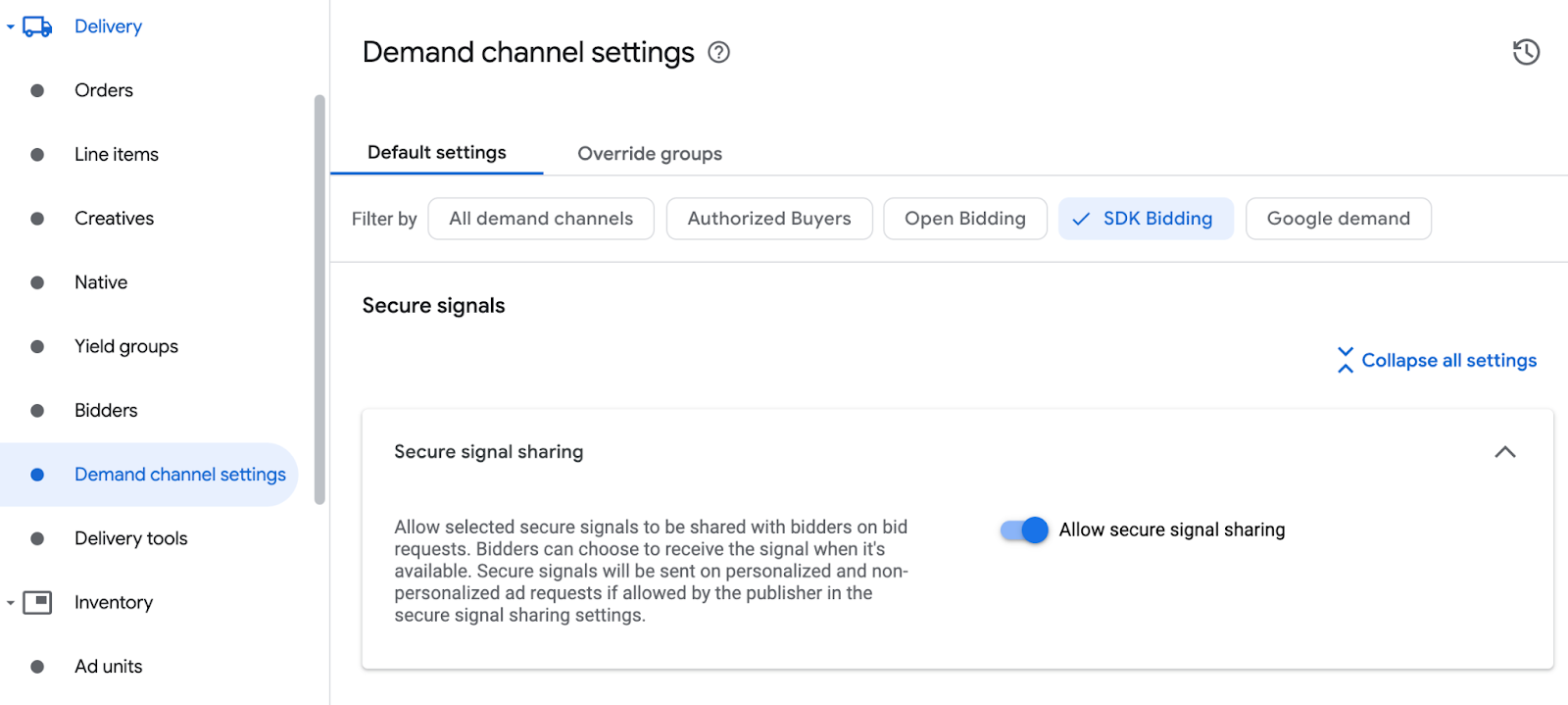
روی ذخیره کلیک کنید.
آبشار
این مرحله برای ادغامهای آبشاری لازم نیست.
پیکربندی مناقصه PubMatic OpenWrap SDK
مناقصه
به مسیر Delivery > Bidders بروید و روی Go to SDK Bidding کلیک کنید.
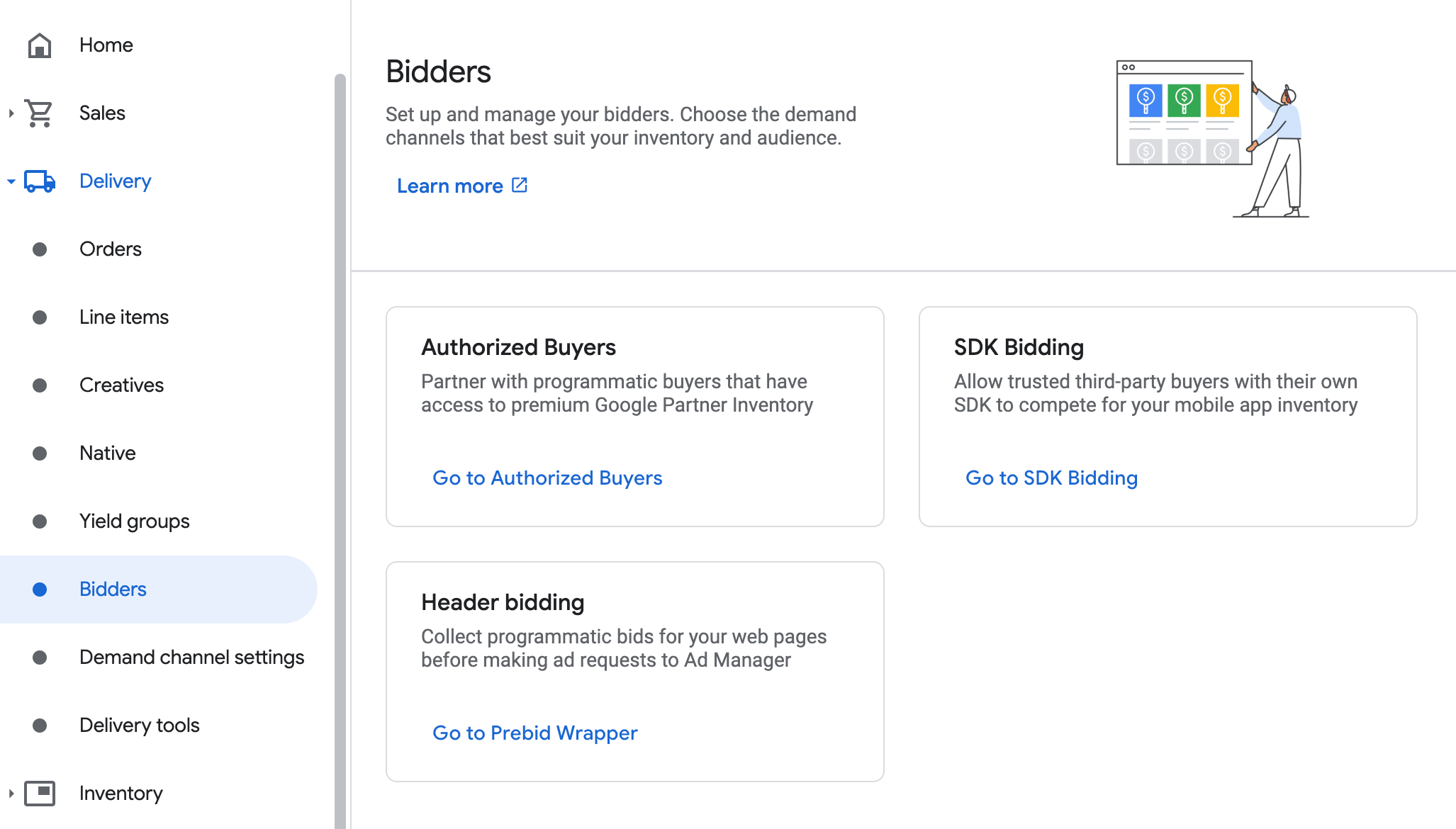
روی پیشنهاددهنده جدید کلیک کنید.
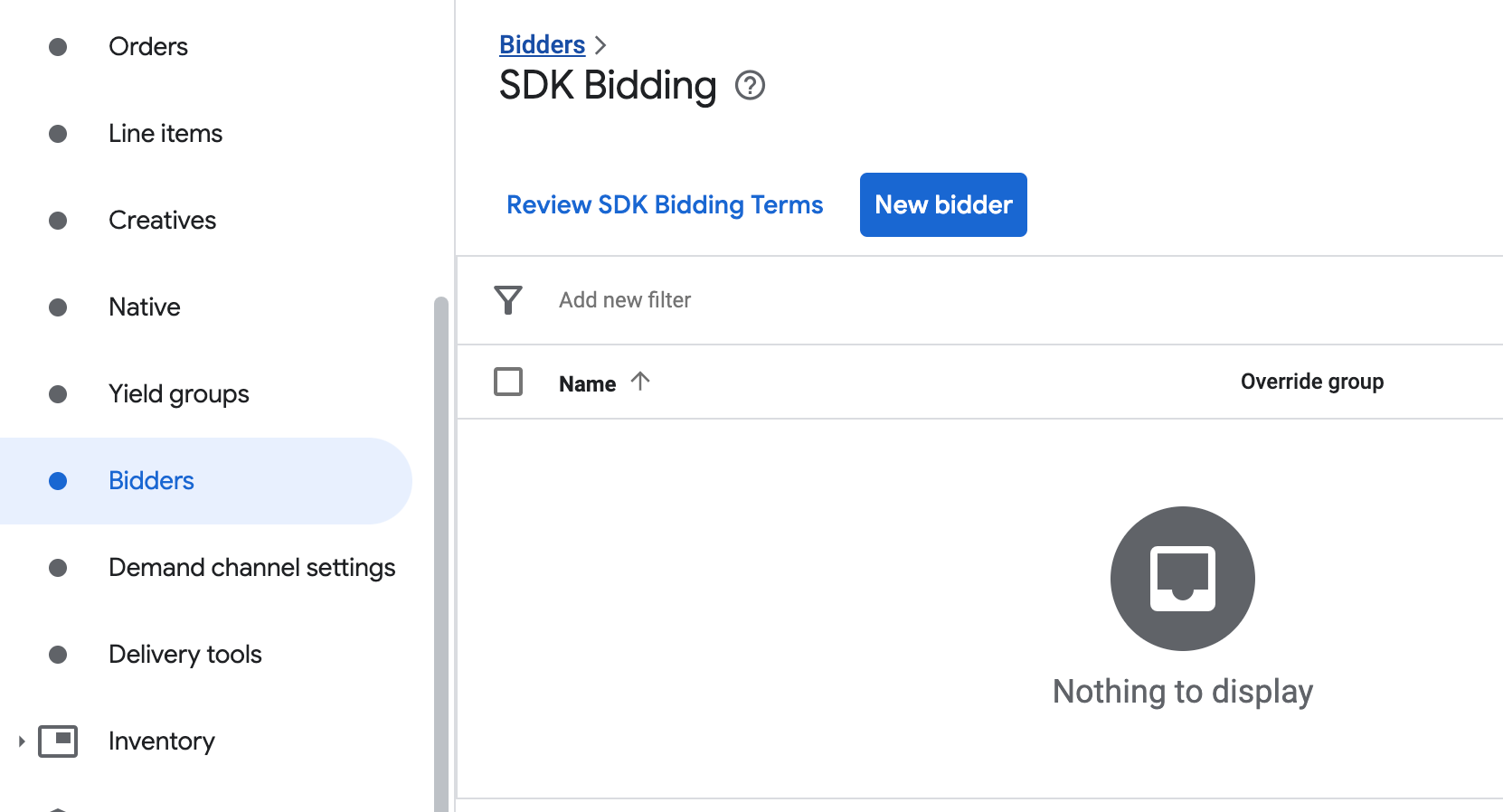
PubMatic OpenWrap SDK را به عنوان پیشنهاد دهنده انتخاب کنید.

برای فعال کردن پیشنهاد قیمت SDK برای این پیشنهاد دهنده، روی ادامه کلیک کنید.
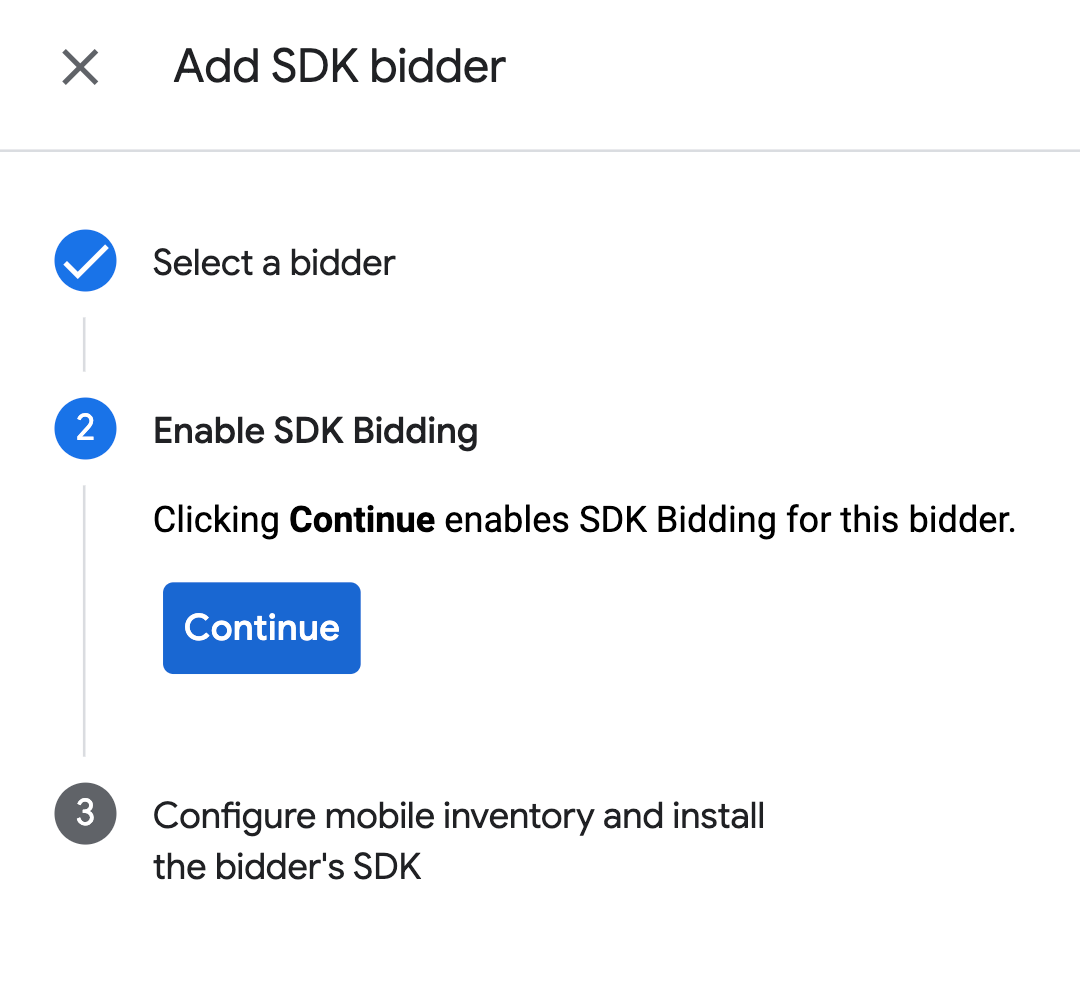
روی انجام شد کلیک کنید.
آبشار
این مرحله برای ادغامهای آبشاری لازم نیست.
پیکربندی نگاشت واحد تبلیغات
مناقصه
به مسیر Delivery > Bidders بروید و روی Go to SDK Bidding کلیک کنید.
شرکت PubMatic OpenWrap SDK را انتخاب کنید.
به برگه نگاشت واحد تبلیغات بروید و روی نگاشت واحد تبلیغات جدید کلیک کنید.
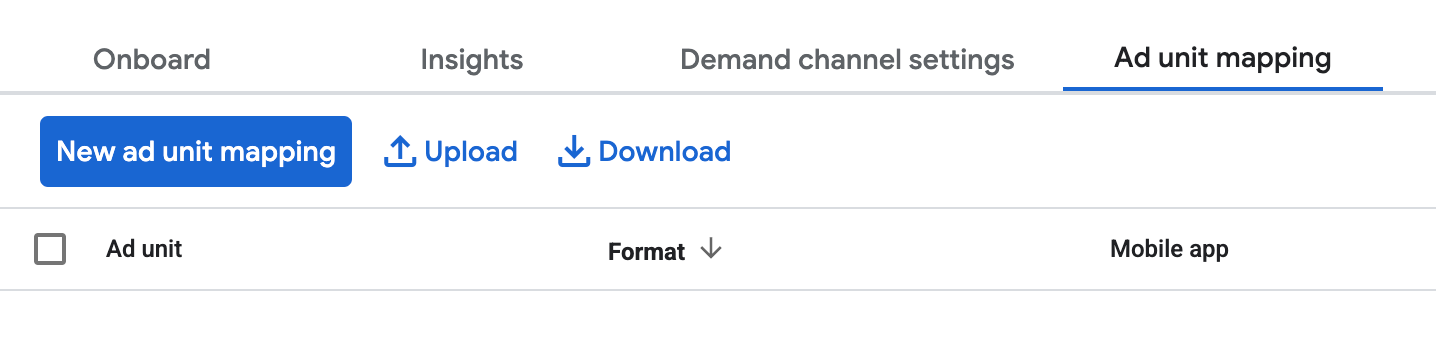
واحد تبلیغاتی خاص را انتخاب کنید. یک واحد تبلیغاتی و قالب آن، برنامه موبایل را به عنوان نوع موجودی و برنامه موبایل خود انتخاب کنید. سپس، شناسه واحد تبلیغاتی OpenWrap را که در بخش قبل به دست آوردهاید، وارد کنید.
در نهایت، روی ذخیره کلیک کنید.

آبشار
به بخش تحویل > گروههای بازده بروید و روی دکمهی گروه بازده جدید کلیک کنید. موجودی و برنامهی خود را انتخاب کنید.
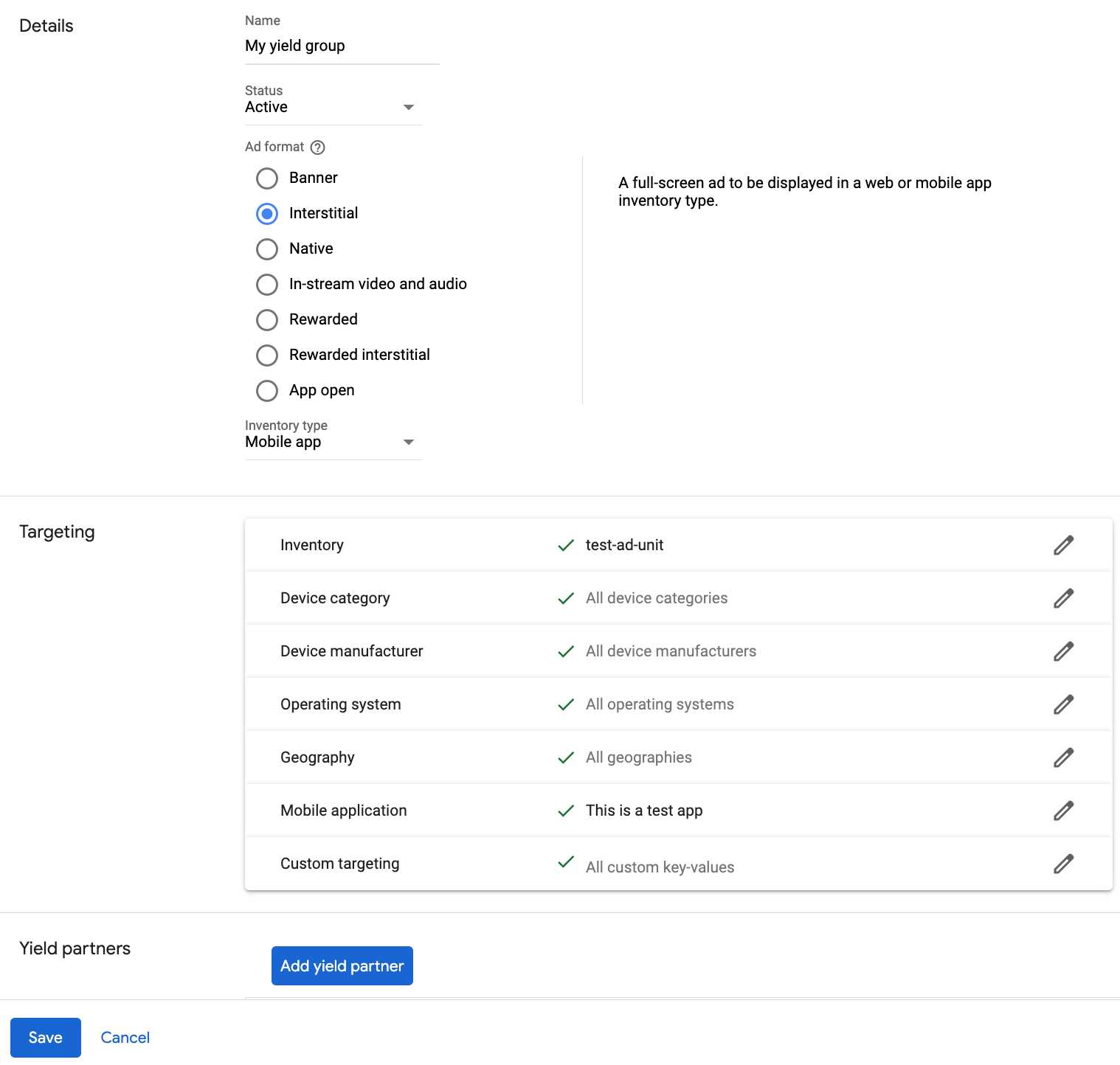
به Yield partners بروید و روی Add yield partner کلیک کنید.

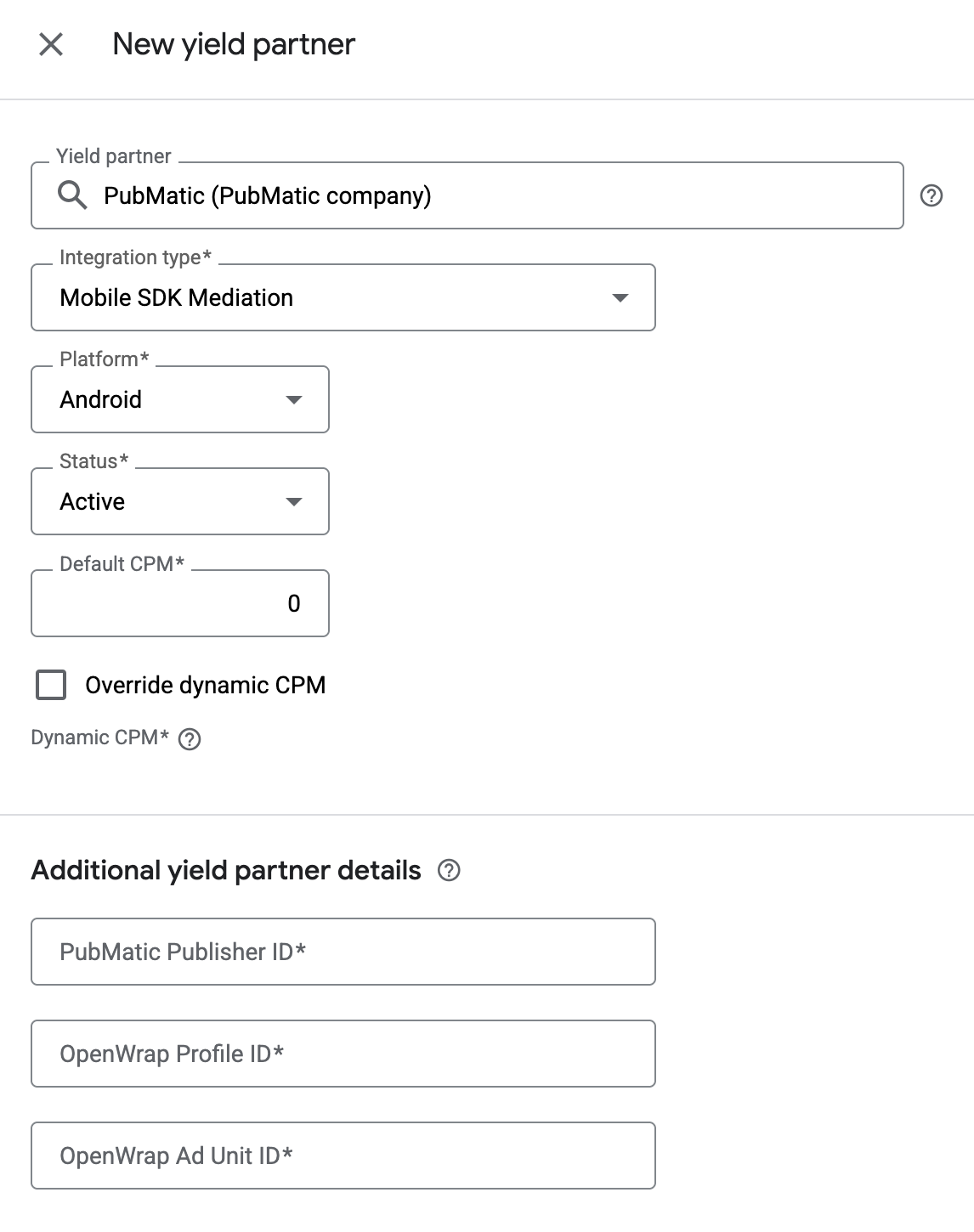
شرکتی را که برای PubMatic OpenWrap SDK در بخش قبل ایجاد کردید، انتخاب کنید. در قسمت Integration type گزینه Mobile SDK mediation ، در قسمت Platform گزینه Android و در قسمت Status گزینه Active را انتخاب کنید.
شناسه واحد تبلیغاتی OpenWrap که در بخش قبل به دست آوردید و مقدار پیشفرض CPM را وارد کنید. روی ذخیره کلیک کنید.
اضافه کردن PubMatic به فهرست شرکای تبلیغاتی GDPR و مقررات ایالتی ایالات متحده
برای افزودن PubMatic به فهرست شرکای تبلیغاتی مقررات ایالتی اروپا و ایالات متحده در رابط کاربری مدیریت تبلیغات، مراحل موجود در تنظیمات مقررات اروپا و تنظیمات مقررات ایالت ایالات متحده را دنبال کنید.
مرحله 3: SDK و آداپتور PubMatic OpenWrap را وارد کنید
ادغام با اندروید استودیو (توصیه میشود)
در فایل settings.gradle.kts در سطح پروژه، مخازن زیر را اضافه کنید:
dependencyResolutionManagement {
  repositories {
    google()
    mavenCentral()
    maven {
      url = uri("https://repo.pubmatic.com/artifactory/public-repos")
    }
  }
}
سپس، در فایل build.gradle.kts سطح برنامه خود، وابستگیها و پیکربندیهای پیادهسازی زیر را اضافه کنید. از آخرین نسخههای PubMatic OpenWrap SDK و آداپتور آن استفاده کنید:
dependencies {
    implementation("com.google.android.libraries.ads.mobile.sdk:ads-mobile-sdk:1.3.1")
    implementation("com.google.ads.mediation:pubmatic:5.2.0.0")
}

configurations {
    all {
        exclude(group = "com.google.android.gms", module = "play-services-ads")
        exclude(group = "com.google.android.gms", module = "play-services-ads-lite")
    }
}
مرحله ۴: تنظیمات حریم خصوصی را در PubMatic اعمال کنید
برای رعایت سیاست رضایت کاربر اتحادیه اروپا گوگل ، شما باید اطلاعات خاصی را در اختیار کاربران خود در منطقه اقتصادی اروپا (EEA)، بریتانیا و سوئیس قرار دهید و رضایت آنها را برای استفاده از کوکیها یا سایر ذخیرهسازیهای محلی در صورت لزوم قانونی، و برای جمعآوری، اشتراکگذاری و استفاده از دادههای شخصی برای شخصیسازی تبلیغات، دریافت کنید. این سیاست منعکسکننده الزامات دستورالعمل حریم خصوصی الکترونیکی اتحادیه اروپا و مقررات عمومی حفاظت از دادهها (GDPR) است. شما مسئول تأیید انتشار رضایت به هر منبع تبلیغاتی در زنجیره میانجیگری خود هستید.
PubMatic به طور خودکار رضایت GDPR تنظیم شده توسط پلتفرمهای مدیریت رضایت که از مشخصات رضایت اضافی گوگل ، از جمله UMP SDK ، پشتیبانی میکنند را میخواند. برای اطلاعات بیشتر، به Pass GDPR و رضایت GDPR مراجعه کنید.
قوانین حفظ حریم خصوصی ایالتهای آمریکا
قوانین حفظ حریم خصوصی ایالتهای ایالات متحده ، به کاربران حق انصراف از «فروش» «اطلاعات شخصی» خود (همانطور که قانون این اصطلاحات را تعریف میکند) را میدهد، و این انصراف از طریق پیوند برجسته «اطلاعات شخصی من را نفروشید» در صفحه اصلی طرف «فروشنده» ارائه میشود. راهنمای انطباق با قوانین حفظ حریم خصوصی ایالتهای ایالات متحده ، امکان فعال کردن پردازش دادههای محدود برای سرویس تبلیغات گوگل را ارائه میدهد، اما گوگل قادر به اعمال این تنظیم برای هر شبکه تبلیغاتی در زنجیره واسطهگری شما نیست. بنابراین، شما باید هر شبکه تبلیغاتی را در زنجیره واسطهگری خود که ممکن است در فروش اطلاعات شخصی شرکت کند، شناسایی کنید و برای اطمینان از انطباق، از راهنماییهای هر یک از این شبکهها پیروی کنید.
PubMatic به طور خودکار رضایتنامه GPP تنظیمشده توسط پلتفرمهای مدیریت رضایتنامه که از مشخصات رضایتنامه اضافی گوگل ، از جمله UMP SDK، پشتیبانی میکنند را میخواند. برای اطلاعات بیشتر، به بخش «پذیرش رضایتنامه GPP» مراجعه کنید.
مرحله ۵: اضافه کردن کد مورد نیاز
برای ادغام PubMatic OpenWrap SDK به کد اضافی نیاز نیست.
مرحله ۶: پیادهسازی خود را آزمایش کنید
فعال کردن تبلیغات آزمایشی
مطمئن شوید که دستگاه آزمایشی خود را برای Ad Manager ثبت کردهاید .
تأیید تبلیغات آزمایشی
برای تأیید اینکه تبلیغات آزمایشی را از PubMatic OpenWrap SDK دریافت میکنید، آزمایش منبع تبلیغاتی واحد را در بازرس تبلیغات با استفاده از منبع(های) تبلیغاتی PubMatic OpenWrap فعال کنید.
مراحل اختیاری
تبلیغات بومی
رندرینگ آگهی
آداپتور PubMatic تبلیغات بومی خود را به عنوان اشیاء NativeAd برمیگرداند. این آداپتور فیلدهای زیر را برای یک NativeAd پر میکند.
| میدان | داراییها همیشه توسط آداپتور PubMatic گنجانده میشوند |
|---|---|
| تیتر | |
| تصویر | |
| بدن | |
| آیکون | |
| فراخوان برای اقدام | |
| رتبهبندی ستارهای | |
| فروشگاه | |
| قیمت | |
| تبلیغ کننده |
کدهای خطا
اگر آداپتور نتواند تبلیغی از PubMatic دریافت کند، میتوانید خطای اساسی را از پاسخ تبلیغ با استفاده از ResponseInfo.getAdSourceResponses() تحت کلاسهای زیر بررسی کنید:
com.pubmatic.sdk
com.google.ads.mediation.pubmatic
در اینجا کدها و پیامهای همراه که توسط آداپتور PubMatic هنگام عدم بارگیری یک تبلیغ نمایش داده میشوند، آمده است:
| کد خطا | دامنه | دلیل |
|---|---|---|
| ۱۰۱ | com.google.ads.mediation.pubmatic | پیکربندی سرور فاقد شناسه ناشر مورد نیاز است. |
| ۱۰۲ | com.google.ads.mediation.pubmatic | پیکربندی تبلیغ نامعتبر برای بارگذاری یک تبلیغ. |
| ۱۰۳ | com.google.ads.mediation.pubmatic | به دلیل آماده نبودن آگهی، نتوانستم آن را ارائه دهم. |
| ۱۰۰۱-۵۰۰۲ | ارسال شده توسط PubMatic SDK | PubMatic SDK خطایی را برگرداند. برای جزئیات بیشتر به مستندات PubMatic مراجعه کنید. |
تغییرات آداپتور میانجیگری اندروید PubMatic
نسخه ۵.۲.۰.۰
- سازگاری تأیید شده با Pubmatic SDK 5.2.0.
ساخته و آزمایش شده با:
- نسخه ۲۵.۴.۰ کیت توسعه نرمافزاری تبلیغات موبایلی گوگل.
- نسخه ۱.۳.۰ کیت توسعه نرمافزاری نسل بعدی تبلیغات موبایل گوگل.
- نسخه ۵.۲.۰ کیت توسعه نرمافزار پابماتیک
نسخه ۵.۱.۲.۲
- رفتار
AgeRestrictedTreatmentبه API COPPA در PubMatic نگاشت میکند.
ساخته و آزمایش شده با:
- نسخه ۲۵.۴.۰ کیت توسعه نرمافزاری تبلیغات موبایلی گوگل.
- نسخه ۱.۲.۱ کیت توسعه نرمافزاری نسل بعدی تبلیغات موبایلی گوگل.
- نسخه ۵.۱.۲ کیت توسعه نرمافزار پابماتیک
نسخه ۵.۱.۲.۱
- پشتیبانی از ویدیوی تبلیغاتی بومی (VAST) با استفاده از API MediaView PubMatic OpenWrapSDK اضافه شد.
ساخته و آزمایش شده با:
- نسخه ۲۵.۲.۰ کیت توسعه نرمافزاری تبلیغات موبایلی گوگل.
- نسخه ۱.۲.۱ کیت توسعه نرمافزاری نسل بعدی تبلیغات موبایلی گوگل.
- نسخه ۵.۱.۲ کیت توسعه نرمافزار پابماتیک
نسخه ۵.۱.۲.۰
- سازگاری تأیید شده با Pubmatic SDK 5.1.2.
ساخته و آزمایش شده با:
- نسخه ۲۵.۲.۰ کیت توسعه نرمافزاری تبلیغات موبایلی گوگل.
- نسخه ۱.۱.۰ کیت توسعه نرمافزاری نسل بعدی تبلیغات موبایلی گوگل.
- نسخه ۵.۱.۲ کیت توسعه نرمافزار پابماتیک
نسخه ۵.۱.۱.۰
- سازگاری تأیید شده با Pubmatic SDK 5.1.1.
ساخته و آزمایش شده با:
- نسخه ۲۵.۲.۰ کیت توسعه نرمافزاری تبلیغات موبایلی گوگل.
- نسخه ۱.۰.۱ کیت توسعه نرمافزاری نسل بعدی تبلیغات موبایل گوگل.
- نسخه ۵.۱.۱ کیت توسعه نرمافزار پابماتیک
نسخه ۵.۱.۰.۰
- سازگاری تأیید شده با Pubmatic SDK 5.1.0.
ساخته و آزمایش شده با:
- نسخه ۲۵.۲.۰ کیت توسعه نرمافزاری تبلیغات موبایلی گوگل.
- نسخه ۵.۱.۰ کیت توسعه نرمافزار پابماتیک
نسخه ۵.۰.۰.۱
- ویژگی برای ساخت آداپتور با وابستگی به GMA Next-Gen SDK اضافه شد.
- اشکالی که باعث میشد شیء
mediationUtilsمقداردهی اولیه نشود، برطرف شد.
ساخته و آزمایش شده با:
- نسخه ۲۵.۱.۰ کیت توسعه نرمافزاری تبلیغات موبایلی گوگل.
- نسخه ۵.۰.۰ کیت توسعه نرمافزار پابماتیک
نسخه ۵.۰.۰.۰
- سازگاری تأیید شده با Pubmatic SDK 5.0.0.
ساخته و آزمایش شده با:
- نسخه ۲۵.۰.۰ کیت توسعه نرمافزاری تبلیغات موبایلی گوگل.
- نسخه ۵.۰.۰ کیت توسعه نرمافزار پابماتیک
نسخه ۴.۱۲.۰.۰
- سازگاری تأیید شده با Pubmatic SDK 4.12.0.
ساخته و آزمایش شده با:
- نسخه ۲۴.۹.۰ کیت توسعه نرمافزاری تبلیغات موبایلی گوگل.
- نسخه ۴.۱۲.۰ کیت توسعه نرمافزار پابماتیک
نسخه ۴.۱۱.۰.۱
- پشتیبانی از ارسال پارامتر
tagForUnderAgeOfConsentبرای SDK تبلیغات موبایل گوگل به SDK PubMatic اضافه شد.
ساخته و آزمایش شده با:
- نسخه ۲۴.۹.۰ کیت توسعه نرمافزاری تبلیغات موبایلی گوگل.
- نسخه ۴.۱۱.۰ کیت توسعه نرمافزار پابماتیک
نسخه ۴.۱۱.۰.۰
- سازگاری تأیید شده با Pubmatic SDK 4.11.0.
ساخته و آزمایش شده با:
- نسخه ۲۴.۹.۰ کیت توسعه نرمافزاری تبلیغات موبایلی گوگل.
- نسخه ۴.۱۱.۰ کیت توسعه نرمافزار پابماتیک
نسخه ۴.۱۰.۰.۱
- فهرست داراییها برای قالب تبلیغات بومی آبشاری اضافه شد.
ساخته و آزمایش شده با:
- نسخه ۲۴.۷.۰ کیت توسعه نرمافزاری تبلیغات موبایلی گوگل.
- نسخه ۴.۱۰.۰ کیت توسعه نرمافزار پابماتیک
نسخه ۴.۱۰.۰.۰
- سازگاری تأیید شده با Pubmatic SDK 4.10.0.
ساخته و آزمایش شده با:
- نسخه ۲۴.۷.۰ کیت توسعه نرمافزاری تبلیغات موبایلی گوگل.
- نسخه ۴.۱۰.۰ کیت توسعه نرمافزار پابماتیک
نسخه ۴.۹.۱.۰
- سازگاری تأیید شده با Pubmatic SDK 4.9.1.
ساخته و آزمایش شده با:
- نسخه ۲۴.۶.۰ کیت توسعه نرمافزاری تبلیغات موبایلی گوگل.
- نسخه ۴.۹.۱ کیت توسعه نرمافزار پابماتیک
نسخه ۴.۸.۰.۱
- پشتیبانی از تبلیغات بینابینی آبشاری را اضافه میکند.
- پشتیبانی از تبلیغات پاداشی آبشاری را اضافه میکند.
- پشتیبانی از تبلیغات بنری آبشاری را اضافه میکند.
- پشتیبانی از تبلیغات بومی آبشاری را اضافه میکند.
- سازگاری تأیید شده با Pubmatic SDK 4.8.0.
ساخته و آزمایش شده با:
- نسخه ۲۴.۶.۰ کیت توسعه نرمافزاری تبلیغات موبایلی گوگل.
- نسخه ۴.۸.۰ کیت توسعه نرمافزار پابماتیک
نسخه ۴.۸.۰.۰
- سازگاری تأیید شده با Pubmatic SDK 4.8.0.
ساخته و آزمایش شده با:
- نسخه ۲۴.۴.۰ کیت توسعه نرمافزاری تبلیغات موبایلی گوگل.
- نسخه ۴.۸.۰ از کیت توسعه نرمافزاری پابماتیک.
نسخه ۴.۷.۱.۱
- اندازه ثابت آیکون AdChoices
ساخته و آزمایش شده با:
- نسخه ۲۴.۴.۰ کیت توسعه نرمافزاری تبلیغات موبایلی گوگل.
- نسخه ۴.۷.۱ از کیت توسعه نرمافزار پابماتیک.
نسخه ۴.۷.۱.۰
- سازگاری تأیید شده با Pubmatic SDK 4.7.1.
ساخته و آزمایش شده با:
- نسخه ۲۴.۴.۰ کیت توسعه نرمافزاری تبلیغات موبایلی گوگل.
- نسخه ۴.۷.۱ از کیت توسعه نرمافزار پابماتیک.
نسخه ۴.۷.۰.۱
- وابستگیهای داخلی ثابت.
ساخته و آزمایش شده با:
- نسخه ۲۴.۴.۰ کیت توسعه نرمافزاری تبلیغات موبایلی گوگل.
- نسخه ۴.۷.۰ از کیت توسعه نرمافزاری پابماتیک.
نسخه ۴.۷.۰.۰
- انتشار اولیه.
- پشتیبانی از پیشنهاد قیمت برای قالبهای تبلیغات بنری، بینابینی، پاداشی و بومی اضافه شد.
- سازگاری تأیید شده با Pubmatic SDK 4.7.0.
ساخته و آزمایش شده با:
- نسخه ۲۴.۴.۰ کیت توسعه نرمافزاری تبلیغات موبایلی گوگل.
- نسخه ۴.۷.۰ از کیت توسعه نرمافزاری پابماتیک.