

এই নির্দেশিকাটি আপনাকে দেখাবে কিভাবে মিডিয়েশন ব্যবহার করে GMA Next-Gen SDK দিয়ে পাবম্যাটিক থেকে বিজ্ঞাপন লোড ও প্রদর্শন করতে হয়, যেখানে ওয়াটারফল এবং বিডিং উভয় ইন্টিগ্রেশনই অন্তর্ভুক্ত। এতে আলোচনা করা হয়েছে কিভাবে একটি অ্যাড ইউনিটের মিডিয়েশন কনফিগারেশনে পাবম্যাটিক ওপেনর্যাপ SDK যোগ করতে হয় এবং কিভাবে পাবম্যাটিক ওপেনর্যাপ SDK ও অ্যাডাপ্টারকে একটি অ্যান্ড্রয়েড অ্যাপে ইন্টিগ্রেট করতে হয়।
সমর্থিত ইন্টিগ্রেশন এবং বিজ্ঞাপন ফরম্যাট
PubMatic-এর মিডিয়েশন অ্যাডাপ্টারটির নিম্নলিখিত সক্ষমতাগুলো রয়েছে:
| একীকরণ | |
|---|---|
| নিলাম | |
| জলপ্রপাত | ১ |
| ফর্ম্যাট | |
| অ্যাপ খোলা | |
| ব্যানার | |
| ইন্টারস্টিশিয়াল | ২ |
| পুরস্কৃত | ২ |
| পুরস্কৃত ইন্টারস্টিশিয়াল | |
| স্থানীয় | ২ |
১. ওয়াটারফল ইন্টিগ্রেশন আলফা পর্যায়ে রয়েছে।
২ ব্যানার ব্যতীত অন্য সকল সমর্থিত বিজ্ঞাপন ফরম্যাট আলফা পর্যায়ে রয়েছে।
প্রয়োজনীয়তা
- অ্যান্ড্রয়েড এপিআই লেভেল ২৪ বা তার বেশি
সর্বশেষ GMA Next-Gen SDK ।
মধ্যস্থতা শুরুর নির্দেশিকাটি সম্পূর্ণ করুন।
ধাপ ১: PubMatic UI-তে কনফিগারেশন সেট আপ করুন।
আপনার PubMatic অ্যাকাউন্টে সাইন আপ করুন বা লগ ইন করুন এবং OpenWrap SDK কার্ডটি নির্বাচন করুন।
একটি নতুন অ্যাপ্লিকেশন যোগ করুন
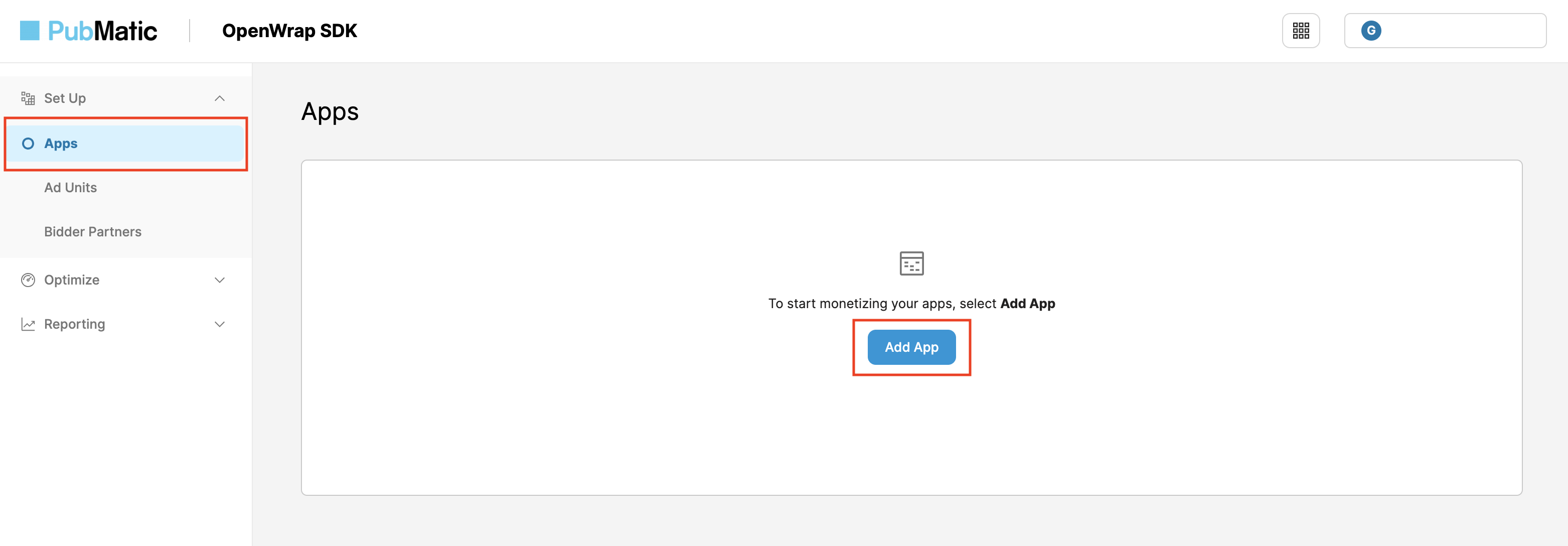
অ্যাপস ট্যাবে যান এবং অ্যাড অ্যাপ বোতামে ক্লিক করুন।
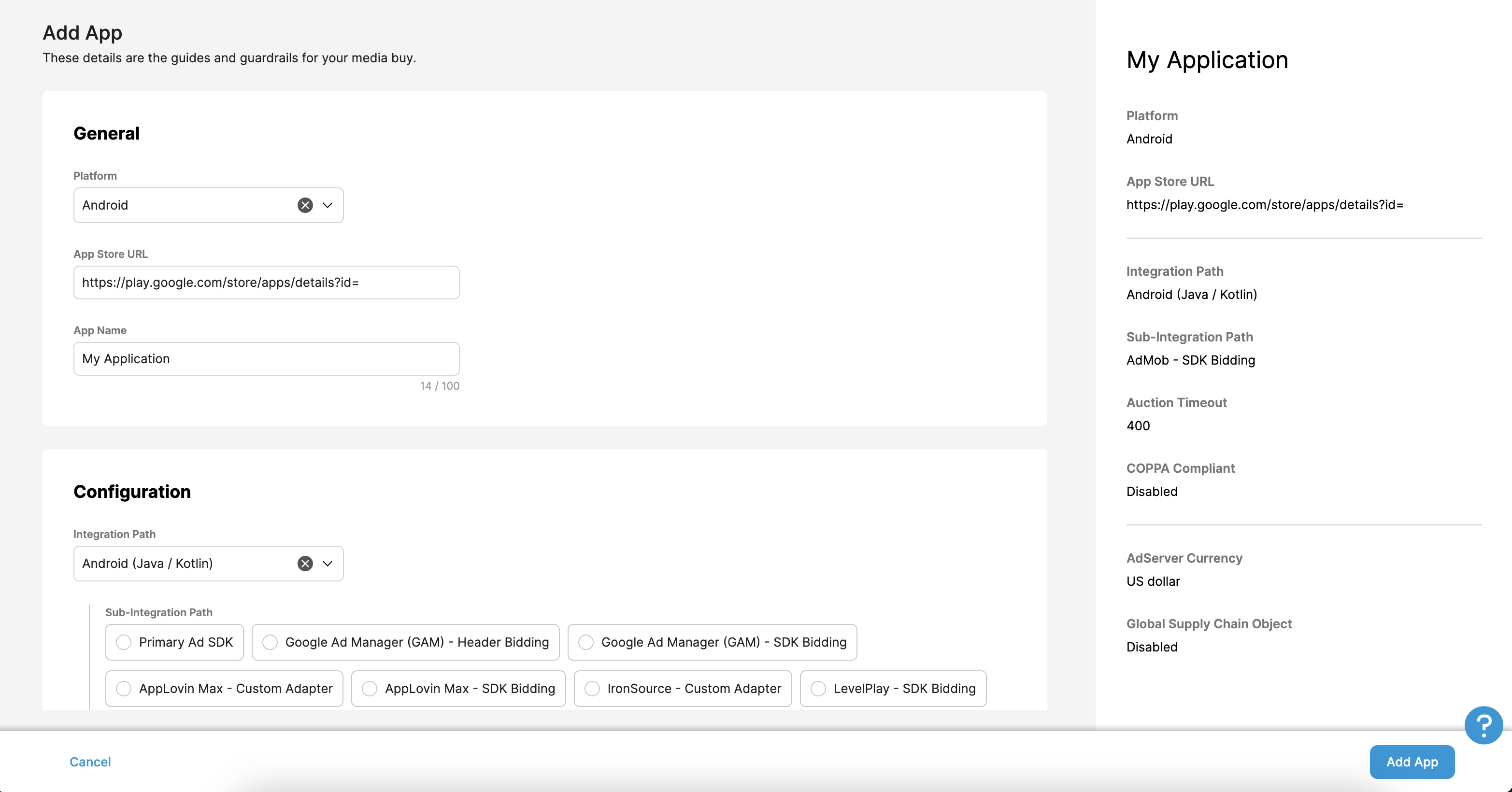
আপনার অ্যাপের জন্য প্ল্যাটফর্ম , অ্যাপ স্টোর ইউআরএল এবং অ্যাপের নাম নির্বাচন করুন।
ইন্টিগ্রেশন পাথ-এর অধীনে অ্যান্ড্রয়েড (জাভা / কোটলিন) নির্বাচন করুন এবং সাব-ইন্টিগ্রেশন পাথ হিসেবে অ্যাডমব - এসডিকে বিডিং নির্বাচন করুন। তারপর, অ্যাড অ্যাপ বোতামে ক্লিক করুন।
আপনার app-ads.txt আপডেট করুন।
Apps-এর জন্য অনুমোদিত বিক্রেতা app-ads.txt হলো IAB টেক ল্যাবের একটি উদ্যোগ, যা নিশ্চিত করতে সাহায্য করে যে আপনার অ্যাপের বিজ্ঞাপন ইনভেন্টরি শুধুমাত্র আপনার দ্বারা অনুমোদিত হিসেবে চিহ্নিত চ্যানেলগুলোর মাধ্যমেই বিক্রি হয়। বিজ্ঞাপনের আয়ে বড় ধরনের ক্ষতি এড়াতে, আপনাকে একটি app-ads.txt ফাইল প্রয়োগ করতে হবে। যদি আপনি ইতিমধ্যে তা না করে থাকেন, তাহলে Ad Manager-এর জন্য একটি app-ads.txt ফাইল তৈরি করুন ।
আপনার অ্যাপটি চূড়ান্ত করার আগে, আপনার app-ads.txt ফাইলে যোগ করার জন্য উপযুক্ত এন্ট্রিগুলো আপনাকে দেখানো হবে।
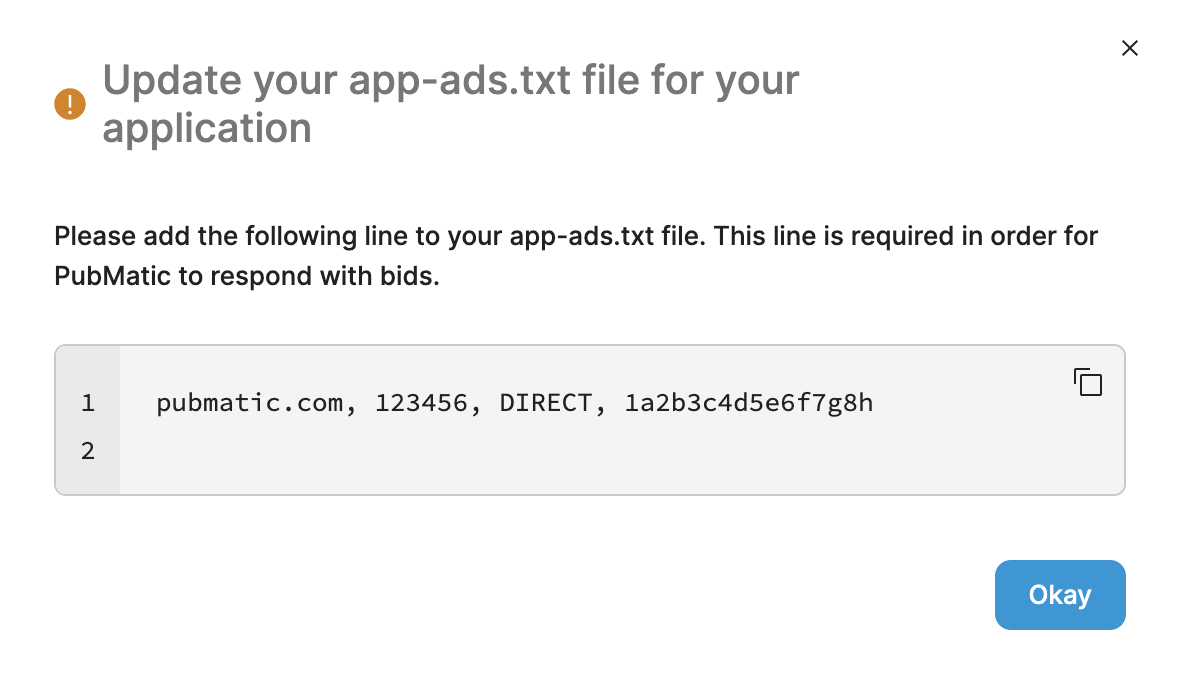
PubMatic-এর জন্য app-ads.txt কীভাবে প্রয়োগ করতে হয় সে সম্পর্কে অতিরিক্ত তথ্যের জন্য, “How to Implement app-ads.txt” দেখুন।
প্রোফাইল আইডি
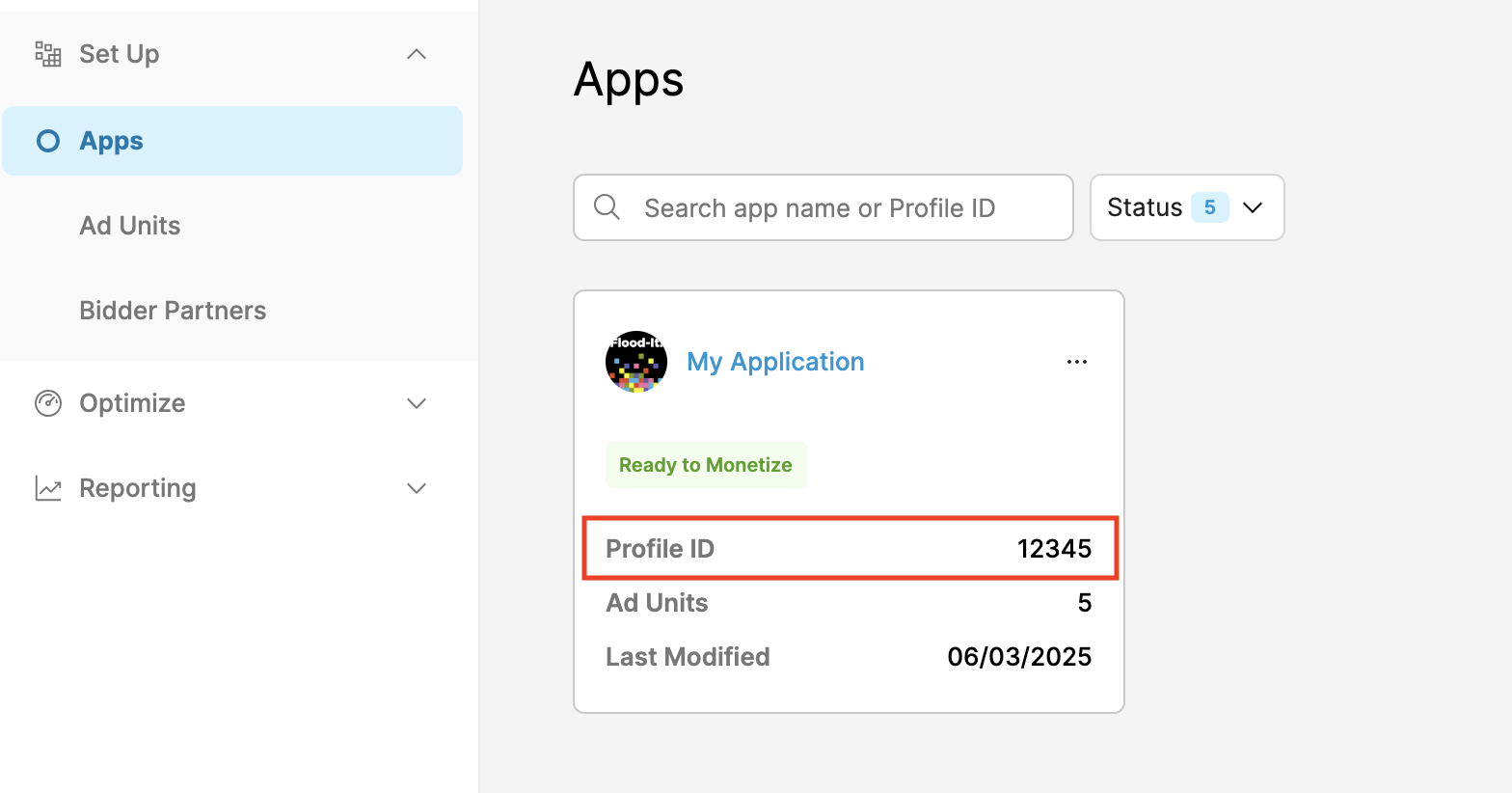
আপনার অ্যাপটি তৈরি হয়ে গেলে, অ্যাপস ট্যাবে যান এবং আপনার সদ্য তৈরি অ্যাপ্লিকেশনটির প্রোফাইল আইডিটি লিখে রাখুন।
একটি বিজ্ঞাপন ইউনিট তৈরি করুন
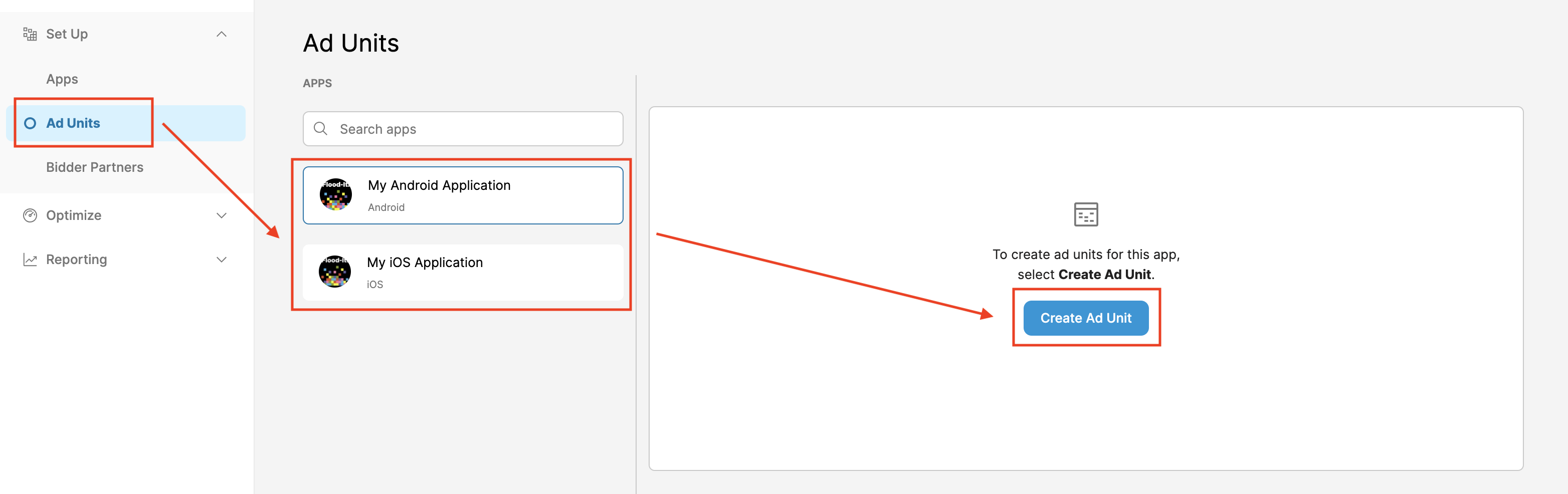
অ্যাড ইউনিটস ট্যাবের অধীনে, পূর্ববর্তী বিভাগে আপনার তৈরি করা অ্যাপটি নির্বাচন করুন এবং ক্রিয়েট অ্যাড ইউনিট বোতামে ক্লিক করুন।
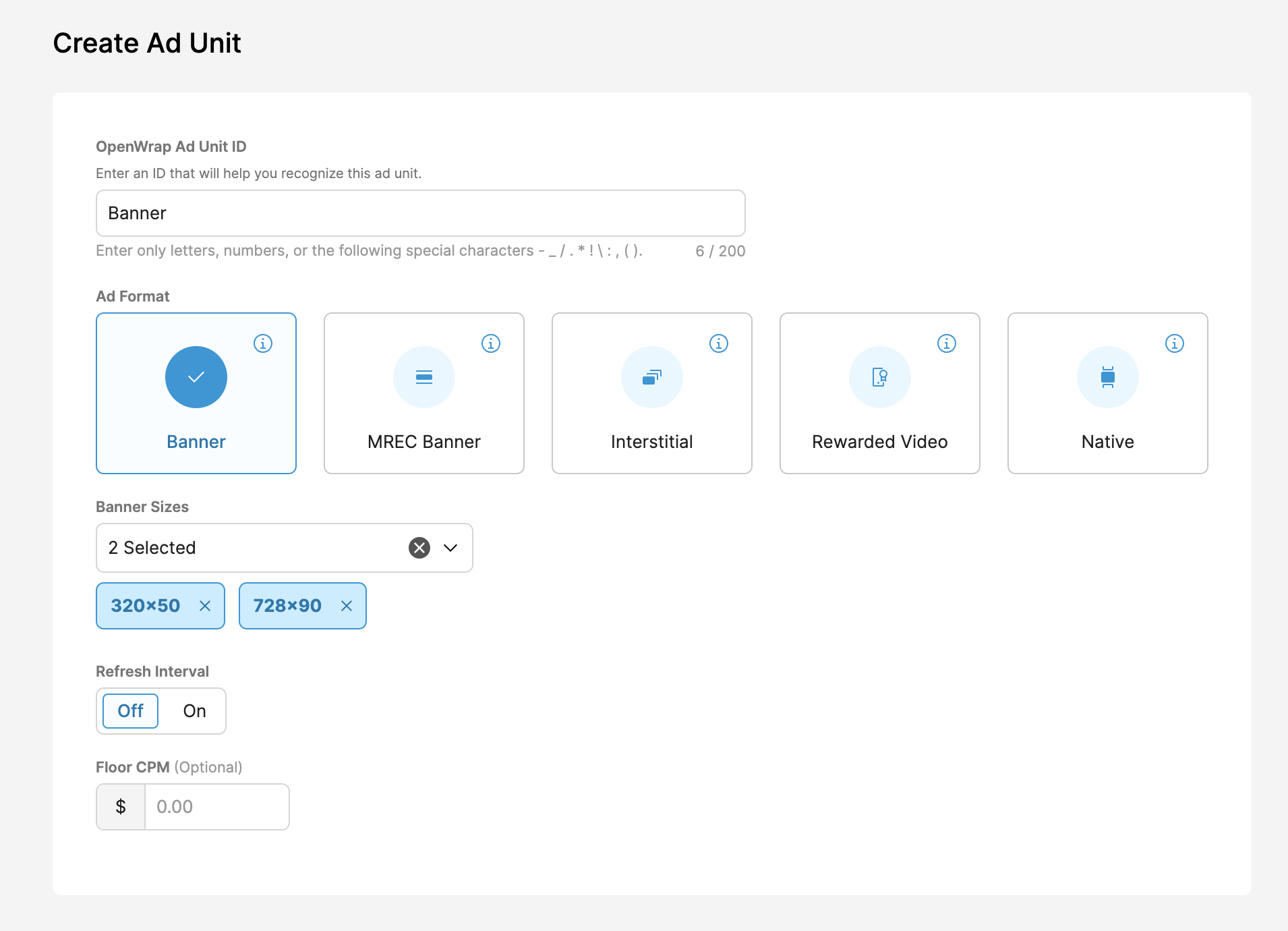
আপনার বিজ্ঞাপন ইউনিটের বিবরণ দিয়ে ফর্মটি পূরণ করুন এবং সেভ-এ ক্লিক করুন।
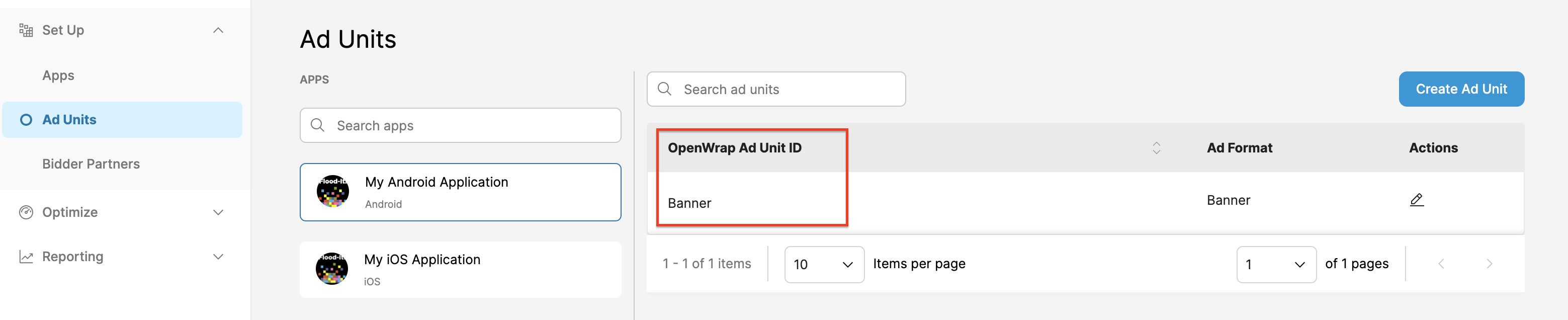
আপনার নতুন তৈরি করা OpenWrap বিজ্ঞাপন ইউনিট আইডিটি লিখে রাখুন।
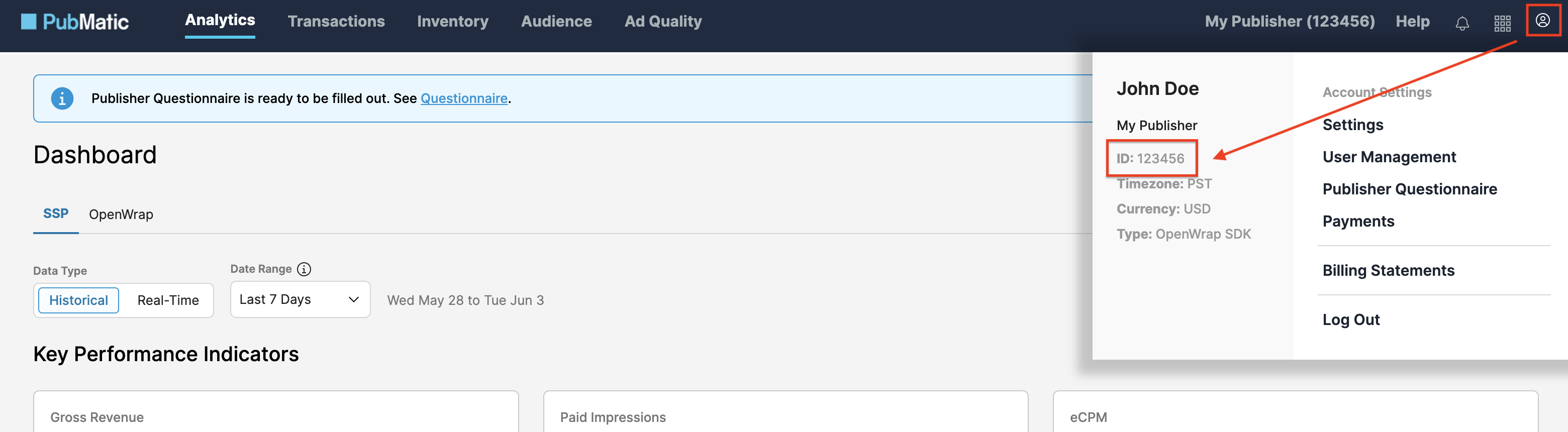
আপনার প্রকাশক আইডি সংগ্রহ করুন
অ্যানালিটিক্স ড্যাশবোর্ডে যান। প্রোফাইল আইকনের উপর মাউস রাখুন এবং আপনার আইডিটি লিখে নিন।
ধাপ ২: অ্যাড ম্যানেজার UI-তে পাবম্যাটিক ডিমান্ড সেট আপ করুন।
আপনার অ্যাড ম্যানেজার অ্যাকাউন্টে সাইন ইন করুন।
কোম্পানিগুলিতে পাবম্যাটিক ওপেনর্যাপ এসডিকে যোগ করুন
নিলাম
বিডিং ইন্টিগ্রেশনের জন্য এই ধাপটির প্রয়োজন নেই।
জলপ্রপাত
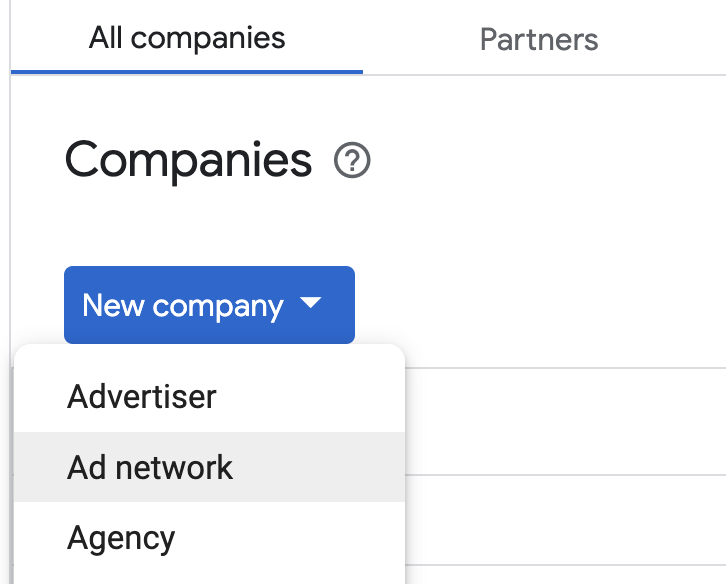
অ্যাডমিন > কোম্পানিজ- এ যান, তারপর অল কোম্পানিজ ট্যাবে থাকা নিউ কোম্পানি বাটনে ক্লিক করুন। অ্যাড নেটওয়ার্ক নির্বাচন করুন।
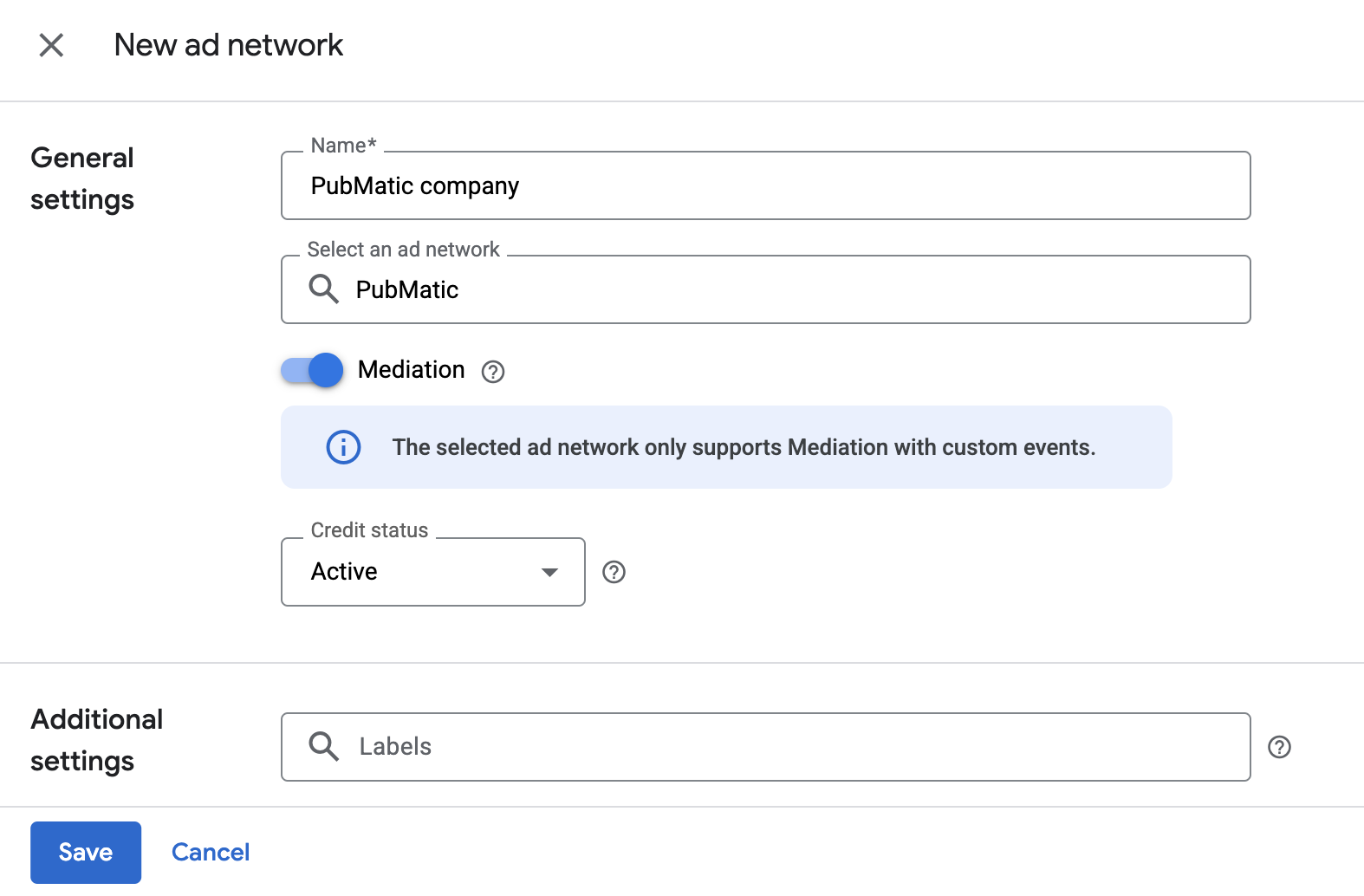
অ্যাড নেটওয়ার্ক হিসেবে PubMatic OpenWrap SDK নির্বাচন করুন, একটি অনন্য নাম লিখুন এবং মিডিয়েশন সক্রিয় করুন।
আপনাকে কোনো ইউজারনেম বা পাসওয়ার্ড দিতে হবে না। কাজ শেষ হলে সেভ-এ ক্লিক করুন।
নিরাপদ সংকেত আদান-প্রদান সক্ষম করুন
নিলাম
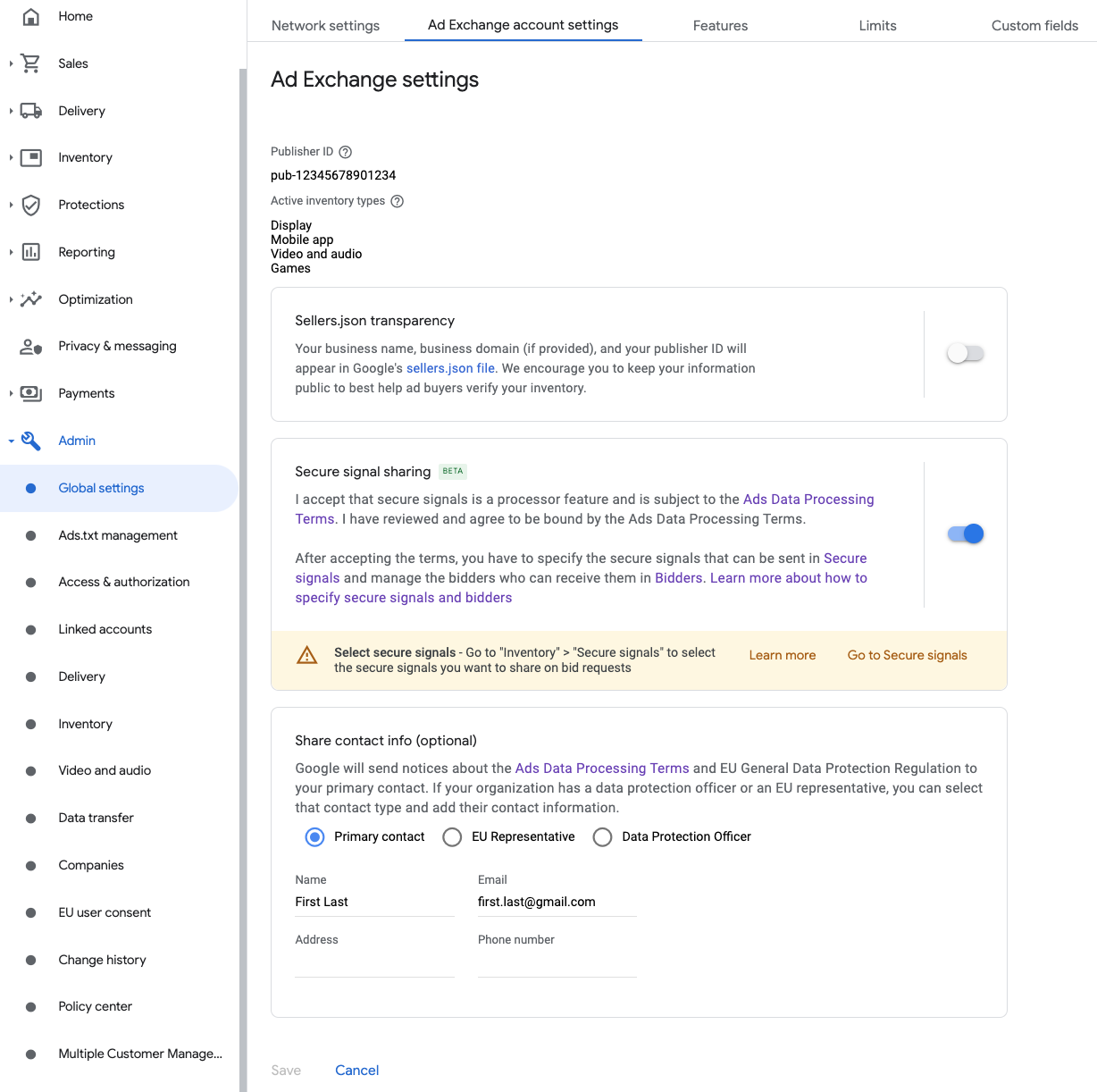
অ্যাডমিন > গ্লোবাল সেটিংস- এ যান। অ্যাড এক্সচেঞ্জ অ্যাকাউন্ট সেটিংস ট্যাবে যান এবং ‘সিকিওর সিগন্যাল শেয়ারিং’ পর্যালোচনা করে সেটি চালু করুন। ‘সেভ’- এ ক্লিক করুন।
জলপ্রপাত
ওয়াটারফল ইন্টিগ্রেশনের জন্য এই ধাপটির প্রয়োজন নেই।
দরপত্রের অনুরোধে সুরক্ষিত সংকেত শেয়ার করুন
নিলাম
Inventory > Secure Signals- এ যান। Secure signals- এর অধীনে, PubMatic অনুসন্ধান করুন এবং Enable app integration টগলটি অন করুন।
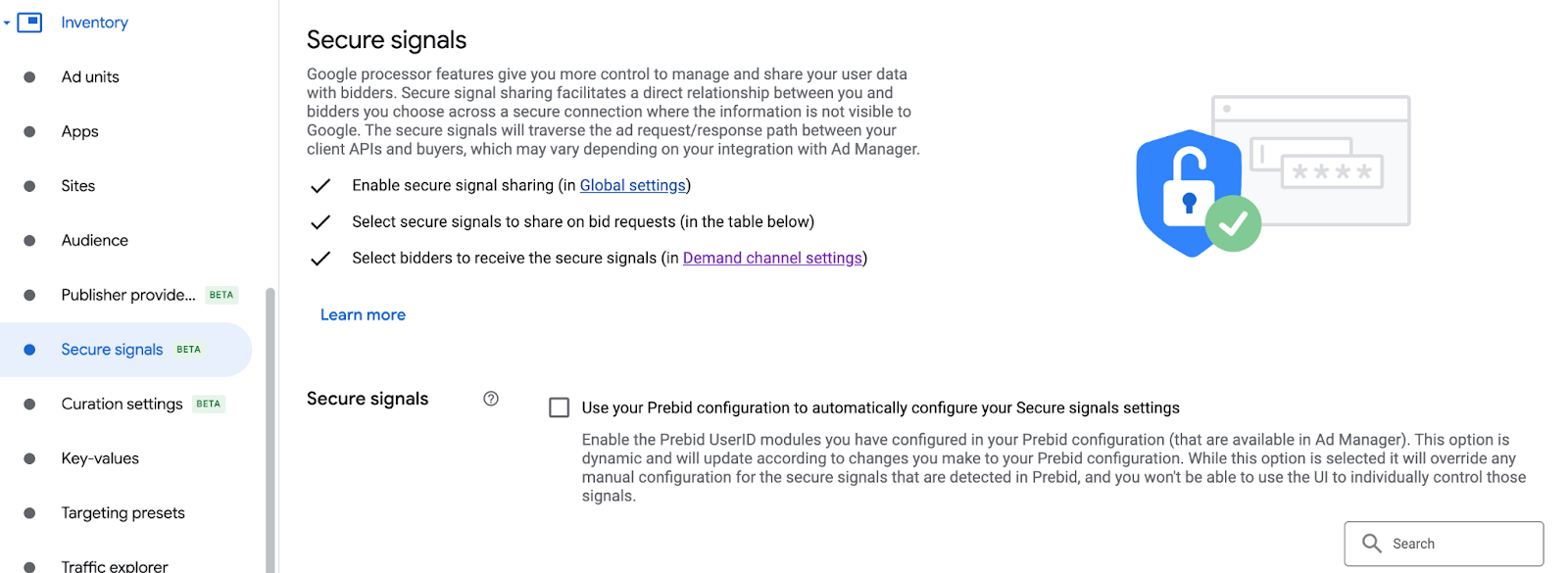
সংরক্ষণ করুন- এ ক্লিক করুন।
জলপ্রপাত
ওয়াটারফল ইন্টিগ্রেশনের জন্য এই ধাপটির প্রয়োজন নেই।
SDK বিডিং-এর জন্য নিরাপদ সিগন্যাল শেয়ারিং-এর অনুমতি দিন
নিলাম
ডেলিভারি > ডিমান্ড চ্যানেল সেটিংস- এ যান। ডিফল্ট সেটিংস ট্যাবে, SDK বিডিং-এর জন্য ‘Allow secure signal sharing’ অপশনটি চালু করুন।
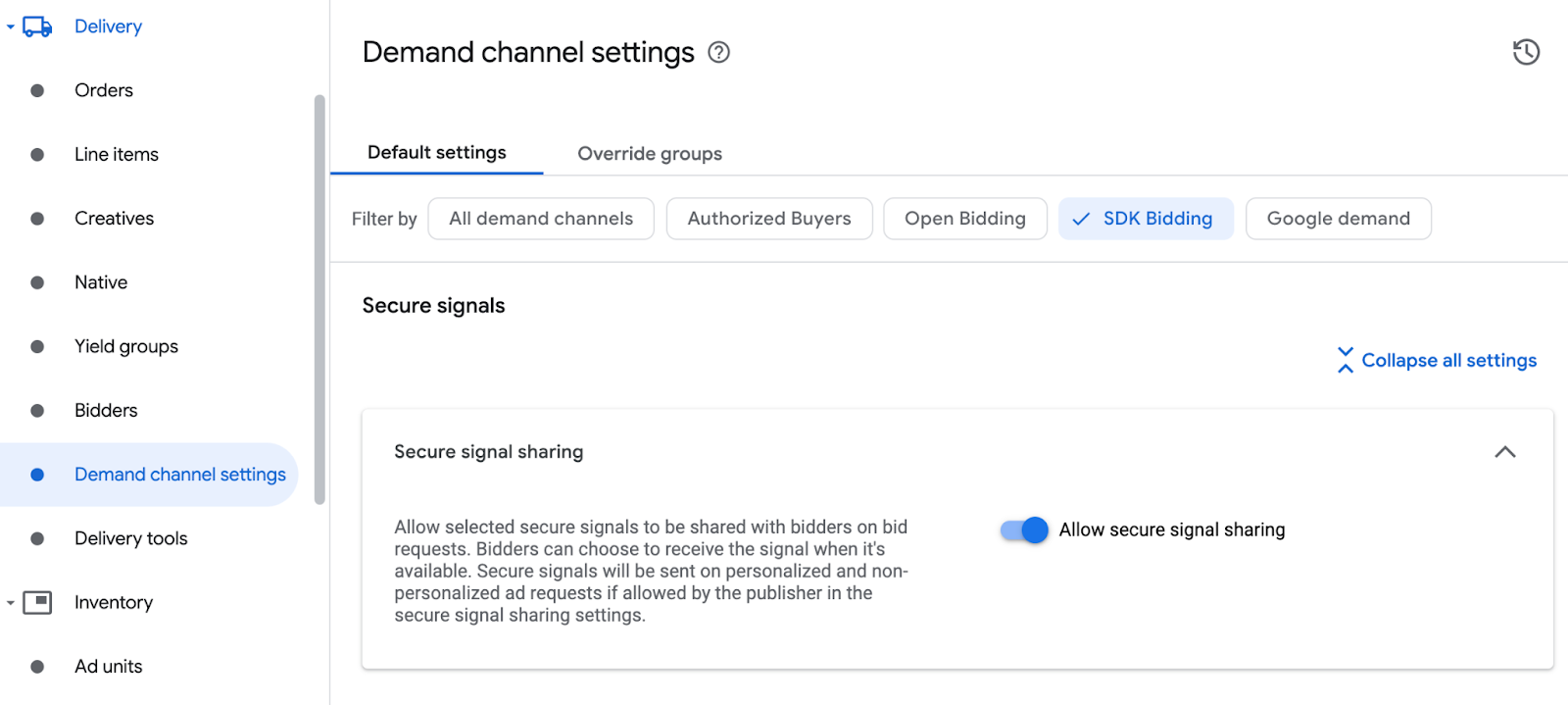
সংরক্ষণ করুন- এ ক্লিক করুন।
জলপ্রপাত
ওয়াটারফল ইন্টিগ্রেশনের জন্য এই ধাপটির প্রয়োজন নেই।
পাবম্যাটিক ওপেনর্যাপ এসডিকে বিডিং কনফিগার করুন
নিলাম
ডেলিভারি > বিডার্স- এ যান এবং গো টু এসডিকে বিডিং-এ ক্লিক করুন।
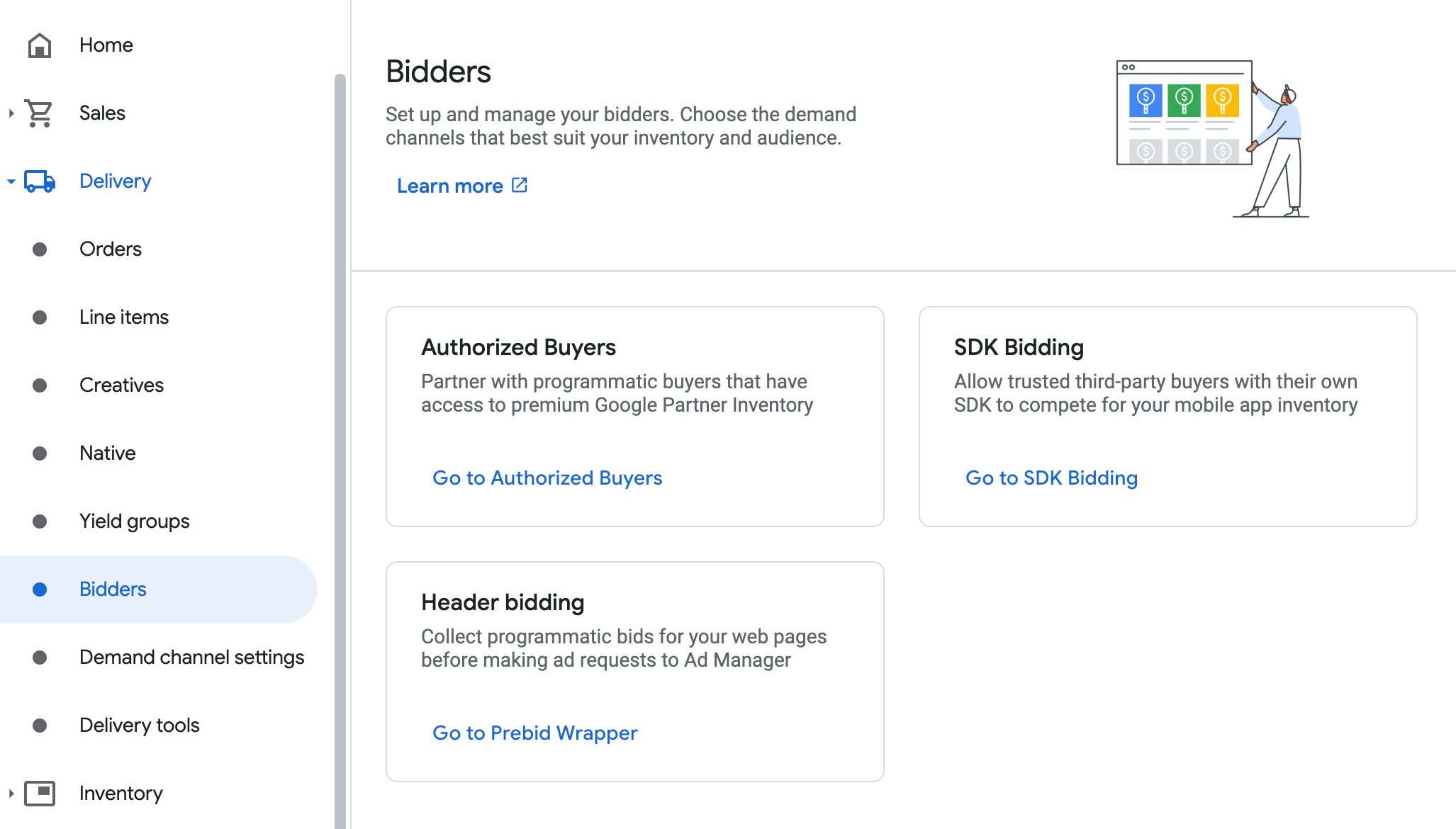
নতুন দরদাতা-তে ক্লিক করুন।
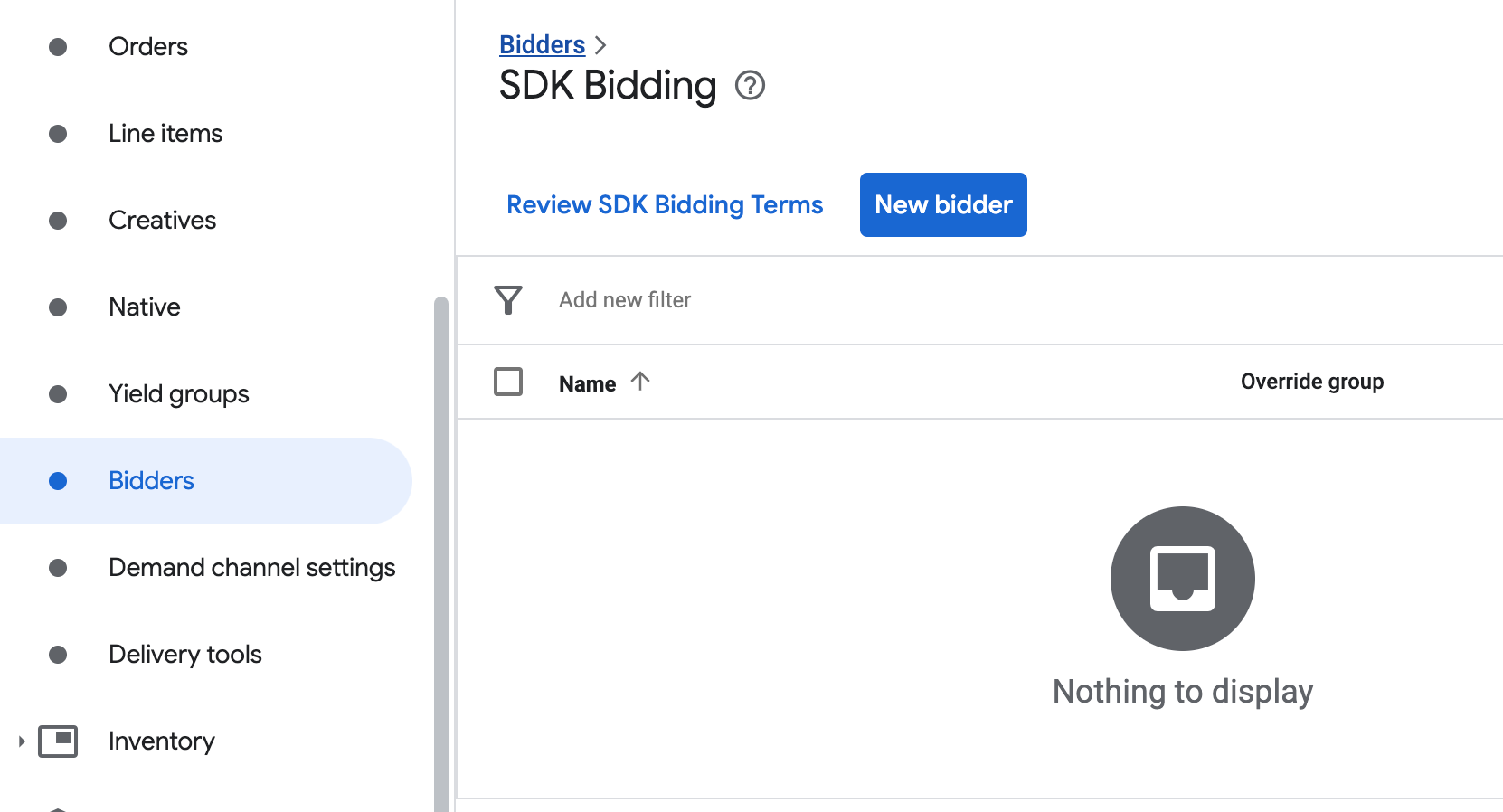
দরদাতা হিসেবে PubMatic OpenWrap SDK নির্বাচন করুন।
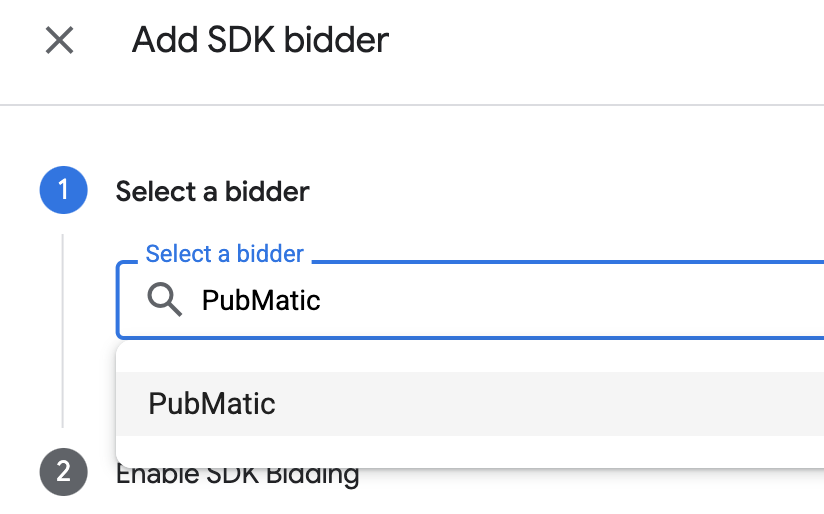
এই বিডারের জন্য SDK বিডিং সক্রিয় করতে ' চালিয়ে যান'-এ ক্লিক করুন।
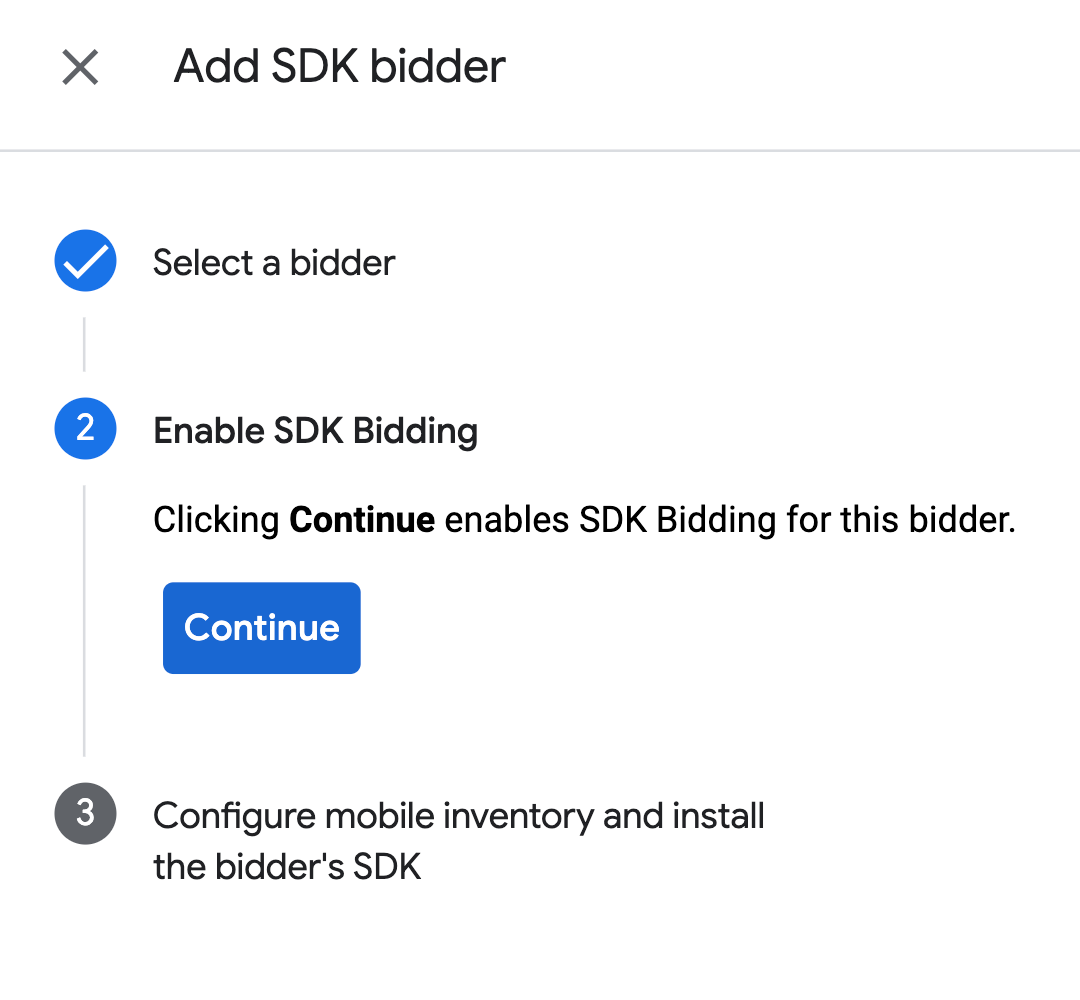
সম্পন্ন ক্লিক করুন।
জলপ্রপাত
ওয়াটারফল ইন্টিগ্রেশনের জন্য এই ধাপটির প্রয়োজন নেই।
বিজ্ঞাপন ইউনিট ম্যাপিং কনফিগার করুন
নিলাম
ডেলিভারি > বিডার্স- এ যান এবং গো টু এসডিকে বিডিং-এ ক্লিক করুন।
PubMatic OpenWrap SDK-এর জন্য কোম্পানি নির্বাচন করুন।
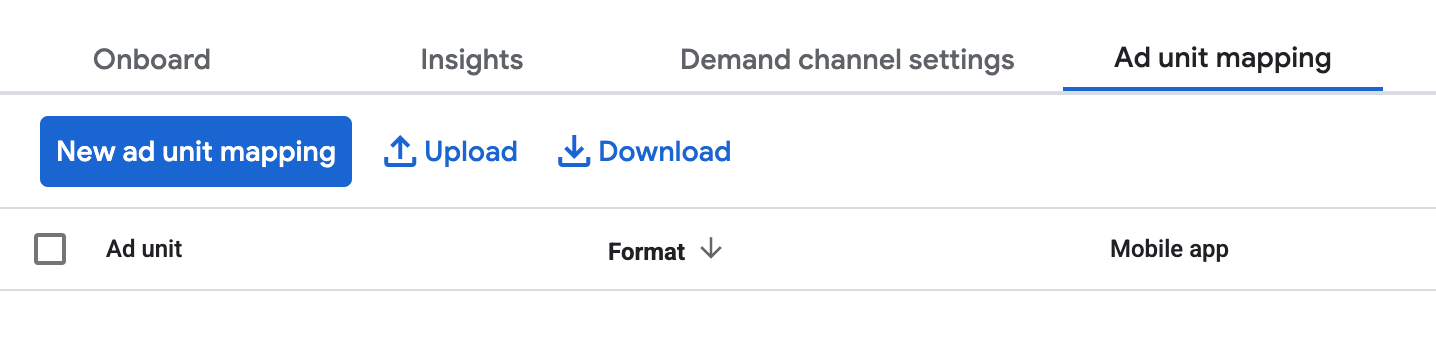
অ্যাড ইউনিট ম্যাপিং ট্যাবে যান এবং নতুন অ্যাড ইউনিট ম্যাপিং-এ ক্লিক করুন।
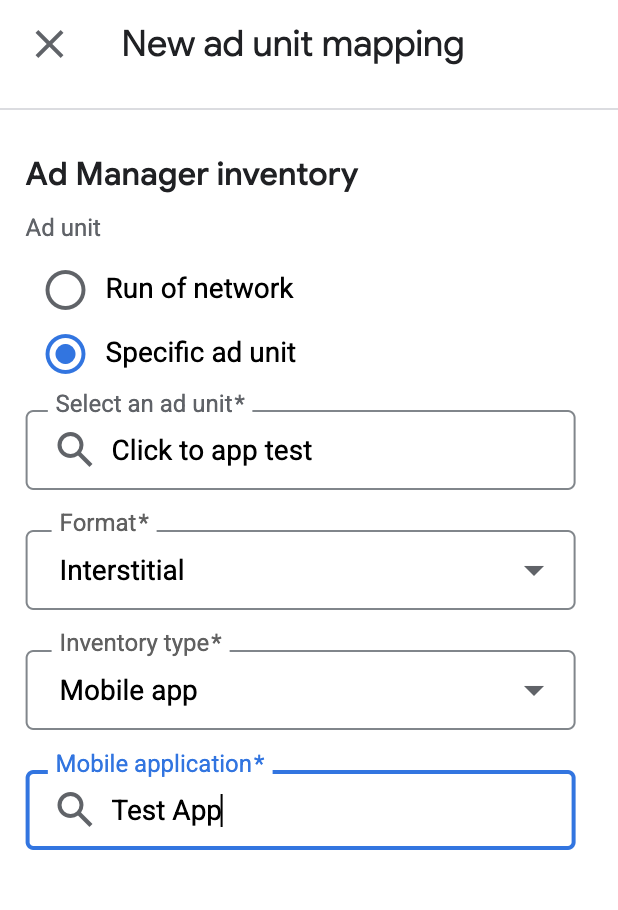
নির্দিষ্ট বিজ্ঞাপন ইউনিট বেছে নিন। একটি বিজ্ঞাপন ইউনিট ও ফরম্যাট, ইনভেন্টরি টাইপ হিসেবে মোবাইল অ্যাপ এবং আপনার মোবাইল অ্যাপ্লিকেশন নির্বাচন করুন। তারপর, পূর্ববর্তী বিভাগে প্রাপ্ত OpenWrap বিজ্ঞাপন ইউনিট আইডিটি প্রবেশ করান।
অবশেষে, সেভ-এ ক্লিক করুন।
জলপ্রপাত
ডেলিভারি > ইল্ড গ্রুপস -এ যান এবং নিউ ইল্ড গ্রুপ বোতামে ক্লিক করুন। আপনার মোবাইল অ্যাপ্লিকেশনটি নির্বাচন করুন।
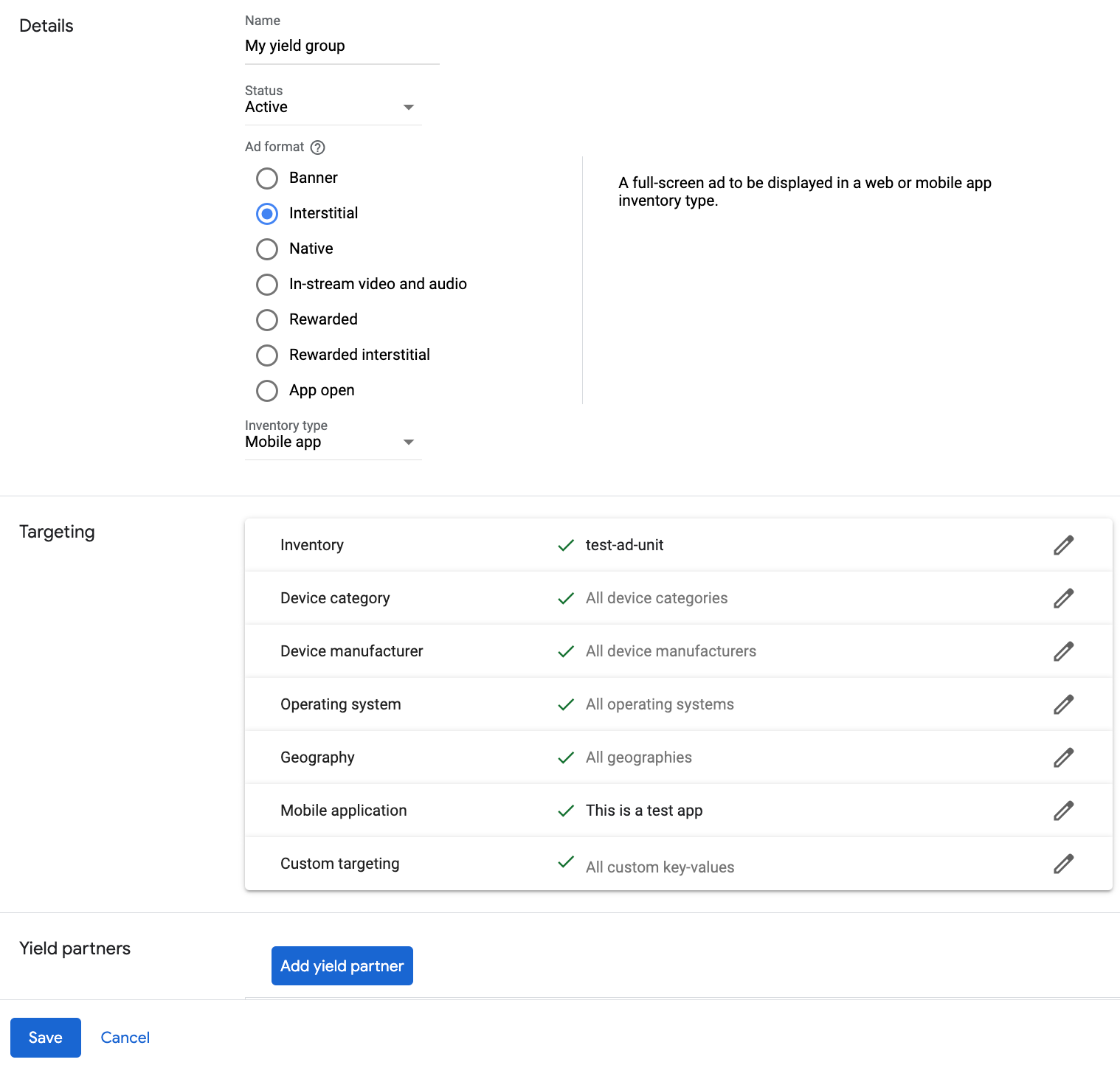
নিচে স্ক্রোল করুন এবং ‘Add yield partner’-এ ক্লিক করুন।

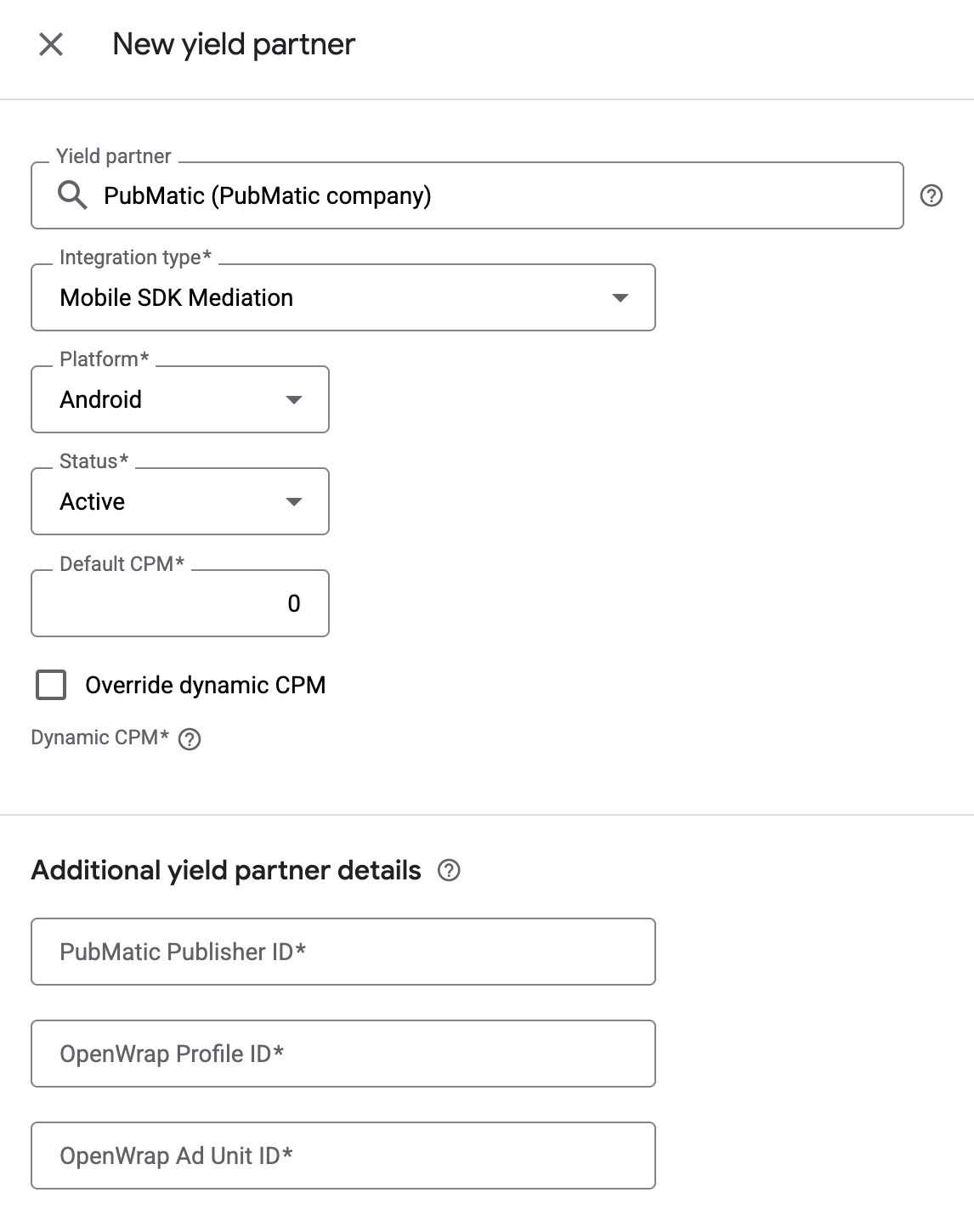
পূর্ববর্তী বিভাগে PubMatic OpenWrap SDK-এর জন্য আপনার তৈরি করা কোম্পানিটি নির্বাচন করুন। ইন্টিগ্রেশন টাইপ হিসেবে মোবাইল এসডিকে মিডিয়েশন , প্ল্যাটফর্ম হিসেবে অ্যান্ড্রয়েড এবং স্ট্যাটাস হিসেবে অ্যাক্টিভ বেছে নিন।
পূর্ববর্তী বিভাগে প্রাপ্ত OpenWrap Ad Unit ID এবং Default CPM মানটি প্রবেশ করান। Save-এ ক্লিক করুন।
GDPR এবং মার্কিন যুক্তরাষ্ট্রের রাজ্য বিধিমালা সংক্রান্ত বিজ্ঞাপন অংশীদারদের তালিকায় PubMatic-কে যুক্ত করুন
অ্যাড ম্যানেজার UI-তে ইউরোপীয় এবং মার্কিন রাজ্য বিধিমালা বিজ্ঞাপন অংশীদারদের তালিকায় PubMatic-কে যুক্ত করতে, ইউরোপীয় বিধিমালা সেটিংস এবং মার্কিন রাজ্য বিধিমালা সেটিংস- এর ধাপগুলো অনুসরণ করুন।
ধাপ ৩: পাবম্যাটিক ওপেনর্যাপ এসডিকে এবং অ্যাডাপ্টার ইম্পোর্ট করুন
অ্যান্ড্রয়েড স্টুডিও ইন্টিগ্রেশন (প্রস্তাবিত)
আপনার প্রোজেক্ট-স্তরের settings.gradle.kts ফাইলে নিম্নলিখিত রিপোজিটরিগুলো যোগ করুন:
dependencyResolutionManagement {
  repositories {
    google()
    mavenCentral()
    maven {
      url = uri("https://repo.pubmatic.com/artifactory/public-repos")
    }
  }
}
এরপর, আপনার অ্যাপ-লেভেলের build.gradle.kts ফাইলে নিম্নলিখিত ইমপ্লিমেন্টেশন ডিপেন্ডেন্সি এবং কনফিগারেশনগুলো যোগ করুন। PubMatic OpenWrap SDK এবং অ্যাডাপ্টারের সর্বশেষ সংস্করণ ব্যবহার করুন:
dependencies {
    implementation("com.google.android.libraries.ads.mobile.sdk:ads-mobile-sdk:1.1.1")
    implementation("com.google.ads.mediation:pubmatic:5.1.2.0")
}

configurations {
    all {
        exclude(group = "com.google.android.gms", module = "play-services-ads")
        exclude(group = "com.google.android.gms", module = "play-services-ads-lite")
    }
}
ধাপ ৪: PubMatic-এ গোপনীয়তা সেটিংস প্রয়োগ করুন।
Google EU ব্যবহারকারী সম্মতি নীতি মেনে চলার জন্য, আপনাকে ইউরোপীয় অর্থনৈতিক অঞ্চল (EEA), যুক্তরাজ্য এবং সুইজারল্যান্ডে আপনার ব্যবহারকারীদের কাছে কিছু তথ্য প্রকাশ করতে হবে এবং যেখানে আইনত প্রয়োজন সেখানে কুকি বা অন্যান্য স্থানীয় স্টোরেজ ব্যবহারের জন্য এবং বিজ্ঞাপনের ব্যক্তিগতকরণের জন্য ব্যক্তিগত ডেটা সংগ্রহ, শেয়ার এবং ব্যবহারের জন্য তাদের সম্মতি নিতে হবে। এই নীতিটি EU ePrivacy Directive এবং General Data Protection Regulation (GDPR)-এর প্রয়োজনীয়তাগুলো প্রতিফলিত করে। আপনার মিডিয়েশন চেইনের প্রতিটি বিজ্ঞাপন উৎসে সম্মতি পৌঁছেছে কিনা তা যাচাই করার দায়িত্ব আপনার।
PubMatic স্বয়ংক্রিয়ভাবে সেইসব কনসেন্ট ম্যানেজমেন্ট প্ল্যাটফর্ম দ্বারা সেট করা GDPR সম্মতি পড়ে নেয়, যেগুলো Google-এর Additional Consent স্পেসিফিকেশন , যার মধ্যে UMP SDK অন্তর্ভুক্ত, সমর্থন করে। আরও তথ্যের জন্য, Pass GDPR এবং GDPR consent দেখুন।
মার্কিন যুক্তরাষ্ট্রের রাজ্যগুলির গোপনীয়তা আইন
মার্কিন যুক্তরাষ্ট্রের রাজ্যগুলির গোপনীয়তা আইন অনুযায়ী, ব্যবহারকারীদের তাদের "ব্যক্তিগত তথ্য" (আইনে এই পদগুলির যে সংজ্ঞা দেওয়া হয়েছে) "বিক্রয়" থেকে অপ্ট-আউট করার অধিকার দেওয়া আবশ্যক। এই অপ্ট-আউটের সুযোগটি "বিক্রেতা" পক্ষের হোমপেজে একটি সুস্পষ্ট "আমার ব্যক্তিগত তথ্য বিক্রি করবেন না" লিঙ্কের মাধ্যমে দেওয়া হয়। মার্কিন যুক্তরাষ্ট্রের রাজ্যগুলির গোপনীয়তা আইন পরিপালন নির্দেশিকা গুগল বিজ্ঞাপন পরিবেশনের জন্য সীমিত ডেটা প্রক্রিয়াকরণ সক্ষম করার সুযোগ দেয়, কিন্তু গুগল আপনার মিডিয়েশন চেইনের প্রতিটি বিজ্ঞাপন নেটওয়ার্কে এই সেটিংটি প্রয়োগ করতে পারে না। অতএব, আপনাকে আপনার মিডিয়েশন চেইনের প্রতিটি বিজ্ঞাপন নেটওয়ার্ক শনাক্ত করতে হবে যা ব্যক্তিগত তথ্য বিক্রয়ে অংশ নিতে পারে এবং পরিপালন নিশ্চিত করার জন্য সেই নেটওয়ার্কগুলির প্রত্যেকটির নির্দেশিকা অনুসরণ করতে হবে।
PubMatic স্বয়ংক্রিয়ভাবে সেইসব কনসেন্ট ম্যানেজমেন্ট প্ল্যাটফর্ম দ্বারা নির্ধারিত GPP কনসেন্ট পড়ে নেয়, যেগুলো Google-এর Additional Consent স্পেসিফিকেশন সমর্থন করে, যার মধ্যে UMP SDK অন্তর্ভুক্ত। আরও তথ্যের জন্য, Pass GPP consent দেখুন।
ধাপ ৫: প্রয়োজনীয় কোড যোগ করুন
PubMatic OpenWrap SDK ইন্টিগ্রেশনের জন্য কোনো অতিরিক্ত কোডের প্রয়োজন নেই।
ধাপ ৬: আপনার বাস্তবায়ন পরীক্ষা করুন
টেস্ট বিজ্ঞাপন সক্রিয় করুন
আপনার টেস্ট ডিভাইসটি অ্যাড ম্যানেজারের জন্য রেজিস্টার করা নিশ্চিত করুন।
পরীক্ষামূলক বিজ্ঞাপন যাচাই করুন
আপনি PubMatic OpenWrap SDK থেকে টেস্ট অ্যাড পাচ্ছেন কিনা তা যাচাই করতে, PubMatic OpenWrap অ্যাড সোর্স(গুলি) ব্যবহার করে অ্যাড ইন্সপেক্টরে সিঙ্গেল অ্যাড সোর্স টেস্টিং সক্ষম করুন।
ঐচ্ছিক পদক্ষেপ
স্থানীয় বিজ্ঞাপন
বিজ্ঞাপন রেন্ডারিং
পাবম্যাটিক অ্যাডাপ্টার তার নেটিভ অ্যাডগুলোকে NativeAd অবজেক্ট হিসেবে ফেরত দেয়। এটি একটি NativeAd এর জন্য নিম্নলিখিত ফিল্ডগুলো পূরণ করে।
| মাঠ | পাবম্যাটিক অ্যাডাপ্টার দ্বারা অ্যাসেটগুলি সর্বদা অন্তর্ভুক্ত থাকে। |
|---|---|
| শিরোনাম | |
| ছবি | |
| শরীর | |
| আইকন | |
| পদক্ষেপ গ্রহণের আহ্বান | |
| তারকা রেটিং | |
| দোকান | |
| মূল্য | |
| বিজ্ঞাপনদাতা |
ত্রুটি কোড
যদি অ্যাডাপ্টারটি পাবম্যাটিক থেকে কোনো বিজ্ঞাপন গ্রহণ করতে ব্যর্থ হয়, তাহলে আপনি নিম্নলিখিত ক্লাসগুলির অধীনে ResponseInfo.getAdSourceResponses() ব্যবহার করে বিজ্ঞাপনের প্রতিক্রিয়া থেকে অন্তর্নিহিত ত্রুটিটি পরীক্ষা করতে পারেন:
com.pubmatic.sdk
com.google.ads.mediation.pubmatic
যখন কোনো বিজ্ঞাপন লোড হতে ব্যর্থ হয়, তখন পাবম্যাটিক অ্যাডাপ্টার যে কোড এবং তার সাথে বার্তাগুলো প্রদর্শন করে, তা নিচে দেওয়া হলো:
| ত্রুটি কোড | ডোমেইন | কারণ |
|---|---|---|
| ১০১ | com.google.ads.mediation.pubmatic | সার্ভার কনফিগারেশনে একটি প্রয়োজনীয় পাবলিশার আইডি অনুপস্থিত। |
| ১০২ | com.google.ads.mediation.pubmatic | বিজ্ঞাপন লোড করার জন্য বিজ্ঞাপনের কনফিগারেশনটি অবৈধ। |
| ১০৩ | com.google.ads.mediation.pubmatic | বিজ্ঞাপনটি প্রস্তুত না থাকায় তা উপস্থাপন করা সম্ভব হয়নি। |
| ১০০১-৫০০২ | PubMatic SDK দ্বারা প্রেরিত | PubMatic SDK একটি ত্রুটি দেখিয়েছে। আরও বিস্তারিত জানতে PubMatic-এর ডকুমেন্টেশন দেখুন। |
পাবম্যাটিক অ্যান্ড্রয়েড মিডিয়েশন অ্যাডাপ্টার পরিবর্তন তালিকা
সংস্করণ ৫.১.২.০
- পাবম্যাটিক এসডিকে ৫.১.২ এর সাথে সামঞ্জস্যতা যাচাই করা হয়েছে।
যা দিয়ে তৈরি ও পরীক্ষা করা হয়েছে:
- গুগল মোবাইল বিজ্ঞাপন এসডিকে সংস্করণ ২৫.২.০।
- গুগল মোবাইল অ্যাডস নেক্সট-জেন এসডিকে সংস্করণ ১.১.০।
- পাবম্যাটিক এসডিকে সংস্করণ ৫.১.২
সংস্করণ ৫.১.১.০
- পাবম্যাটিক এসডিকে ৫.১.১ এর সাথে সামঞ্জস্যতা যাচাই করা হয়েছে।
যা দিয়ে তৈরি ও পরীক্ষা করা হয়েছে:
- গুগল মোবাইল বিজ্ঞাপন এসডিকে সংস্করণ ২৫.২.০।
- গুগল মোবাইল অ্যাডস নেক্সট-জেন এসডিকে সংস্করণ ১.০.১।
- পাবম্যাটিক এসডিকে সংস্করণ ৫.১.১
সংস্করণ ৫.১.০.০
- পাবম্যাটিক এসডিকে ৫.১.০-এর সাথে সামঞ্জস্যতা যাচাই করা হয়েছে।
যা দিয়ে তৈরি ও পরীক্ষা করা হয়েছে:
- গুগল মোবাইল বিজ্ঞাপন এসডিকে সংস্করণ ২৫.২.০।
- পাবম্যাটিক এসডিকে সংস্করণ ৫.১.০
সংস্করণ 5.0.0.1
- GMA নেক্সট-জেন SDK নির্ভরতার মাধ্যমে অ্যাডাপ্টারটি বিল্ড করার জন্য একটি প্রপার্টি যোগ করা হয়েছে।
- একটি বাগ সংশোধন করা হয়েছে যেখানে
mediationUtilsঅবজেক্টটি ইনিশিয়ালাইজ হচ্ছিল না।
যা দিয়ে তৈরি ও পরীক্ষা করা হয়েছে:
- গুগল মোবাইল বিজ্ঞাপন এসডিকে সংস্করণ ২৫.১.০।
- পাবম্যাটিক এসডিকে সংস্করণ 5.0.0
সংস্করণ 5.0.0.0
- পাবম্যাটিক এসডিকে ৫.০.০-এর সাথে সামঞ্জস্যতা যাচাই করা হয়েছে।
যা দিয়ে তৈরি ও পরীক্ষা করা হয়েছে:
- গুগল মোবাইল বিজ্ঞাপন এসডিকে সংস্করণ ২৫.০.০।
- পাবম্যাটিক এসডিকে সংস্করণ 5.0.0
সংস্করণ ৪.১২.০.০
- পাবম্যাটিক এসডিকে ৪.১২.০-এর সাথে সামঞ্জস্যতা যাচাই করা হয়েছে।
যা দিয়ে তৈরি ও পরীক্ষা করা হয়েছে:
- গুগল মোবাইল বিজ্ঞাপন এসডিকে সংস্করণ ২৪.৯.০।
- পাবম্যাটিক এসডিকে সংস্করণ ৪.১২.০
সংস্করণ ৪.১১.০.১
- Google Mobile Ads SDK-এর
tagForUnderAgeOfConsentপ্যারামিটারটি PubMatic SDK-তে ফরোয়ার্ড করার সুবিধা যোগ করা হয়েছে।
যা দিয়ে তৈরি ও পরীক্ষা করা হয়েছে:
- গুগল মোবাইল বিজ্ঞাপন এসডিকে সংস্করণ ২৪.৯.০।
- পাবম্যাটিক এসডিকে সংস্করণ ৪.১১.০
সংস্করণ ৪.১১.০.০
- পাবম্যাটিক এসডিকে ৪.১১.০-এর সাথে সামঞ্জস্যতা যাচাই করা হয়েছে।
যা দিয়ে তৈরি ও পরীক্ষা করা হয়েছে:
- গুগল মোবাইল বিজ্ঞাপন এসডিকে সংস্করণ ২৪.৯.০।
- পাবম্যাটিক এসডিকে সংস্করণ ৪.১১.০
সংস্করণ ৪.১০.০.১
- ওয়াটারফল নেটিভ বিজ্ঞাপন ফরম্যাটের জন্য অ্যাসেটের তালিকা যোগ করা হয়েছে।
যা দিয়ে তৈরি ও পরীক্ষা করা হয়েছে:
- গুগল মোবাইল বিজ্ঞাপন এসডিকে সংস্করণ ২৪.৭.০।
- পাবম্যাটিক এসডিকে সংস্করণ ৪.১০.০
সংস্করণ ৪.১০.০.০
- পাবম্যাটিক এসডিকে ৪.১০.০-এর সাথে সামঞ্জস্যতা যাচাই করা হয়েছে।
যা দিয়ে তৈরি ও পরীক্ষা করা হয়েছে:
- গুগল মোবাইল বিজ্ঞাপন এসডিকে সংস্করণ ২৪.৭.০।
- পাবম্যাটিক এসডিকে সংস্করণ ৪.১০.০
সংস্করণ ৪.৯.১.০
- পাবম্যাটিক এসডিকে ৪.৯.১-এর সাথে সামঞ্জস্যতা যাচাই করা হয়েছে।
যা দিয়ে তৈরি ও পরীক্ষা করা হয়েছে:
- গুগল মোবাইল বিজ্ঞাপন এসডিকে সংস্করণ ২৪.৬.০।
- পাবম্যাটিক এসডিকে সংস্করণ ৪.৯.১
সংস্করণ ৪.৮.০.১
- ওয়াটারফল ইন্টারস্টিশিয়াল বিজ্ঞাপনের জন্য সমর্থন যোগ করা হয়েছে।
- ওয়াটারফল রিওয়ার্ডেড অ্যাডের জন্য সমর্থন যোগ করা হয়েছে।
- ওয়াটারফল ব্যানার বিজ্ঞাপনের জন্য সমর্থন যোগ করা হয়েছে।
- ওয়াটারফল নেটিভ অ্যাডের জন্য সমর্থন যোগ করা হয়েছে।
- পাবম্যাটিক এসডিকে ৪.৮.০-এর সাথে সামঞ্জস্যতা যাচাই করা হয়েছে।
যা দিয়ে তৈরি ও পরীক্ষা করা হয়েছে:
- গুগল মোবাইল বিজ্ঞাপন এসডিকে সংস্করণ ২৪.৬.০।
- পাবম্যাটিক এসডিকে সংস্করণ ৪.৮.০
সংস্করণ ৪.৮.০.০
- পাবম্যাটিক এসডিকে ৪.৮.০-এর সাথে সামঞ্জস্যতা যাচাই করা হয়েছে।
যা দিয়ে তৈরি ও পরীক্ষা করা হয়েছে:
- গুগল মোবাইল বিজ্ঞাপন এসডিকে সংস্করণ ২৪.৪.০।
- পাবম্যাটিক এসডিকে সংস্করণ ৪.৮.০।
সংস্করণ ৪.৭.১.১
- AdChoices আইকনের নির্দিষ্ট আকার
যা দিয়ে তৈরি ও পরীক্ষা করা হয়েছে:
- গুগল মোবাইল বিজ্ঞাপন এসডিকে সংস্করণ ২৪.৪.০।
- পাবম্যাটিক এসডিকে সংস্করণ ৪.৭.১।
সংস্করণ ৪.৭.১.০
- পাবম্যাটিক এসডিকে ৪.৭.১-এর সাথে সামঞ্জস্যতা যাচাই করা হয়েছে।
যা দিয়ে তৈরি ও পরীক্ষা করা হয়েছে:
- গুগল মোবাইল বিজ্ঞাপন এসডিকে সংস্করণ ২৪.৪.০।
- পাবম্যাটিক এসডিকে সংস্করণ ৪.৭.১।
সংস্করণ ৪.৭.০.১
- অভ্যন্তরীণ নির্ভরতাগুলো ঠিক করা হয়েছে।
যা দিয়ে তৈরি ও পরীক্ষা করা হয়েছে:
- গুগল মোবাইল বিজ্ঞাপন এসডিকে সংস্করণ ২৪.৪.০।
- পাবম্যাটিক এসডিকে সংস্করণ ৪.৭.০।
সংস্করণ ৪.৭.০.০
- প্রাথমিক প্রকাশ।
- ব্যানার, ইন্টারস্টিশিয়াল, রিওয়ার্ডেড এবং নেটিভ বিজ্ঞাপন ফরম্যাটের জন্য বিডিং সাপোর্ট যোগ করা হয়েছে।
- পাবম্যাটিক এসডিকে ৪.৭.০-এর সাথে সামঞ্জস্যতা যাচাই করা হয়েছে।
যা দিয়ে তৈরি ও পরীক্ষা করা হয়েছে:
- গুগল মোবাইল বিজ্ঞাপন এসডিকে সংস্করণ ২৪.৪.০।
- পাবম্যাটিক এসডিকে সংস্করণ ৪.৭.০।