

คู่มือนี้จะแสดงวิธีใช้ GMA Next-Gen SDK เพื่อโหลดและแสดงโฆษณาจาก PubMatic โดยใช้สื่อกลาง ซึ่งครอบคลุมทั้งการผสานรวมแบบ Waterfall และการเสนอราคา โดยจะครอบคลุมวิธีเพิ่ม PubMatic OpenWrap SDK ลงในการกำหนดค่าสื่อกลางของหน่วยโฆษณา และวิธีผสานรวม PubMatic OpenWrap SDK และอะแดปเตอร์เข้ากับแอป Android
การผสานรวมและรูปแบบโฆษณาที่รองรับ
อแดปเตอร์สื่อกลางสำหรับ PubMatic มีความสามารถดังต่อไปนี้
| การผสานรวม | |
|---|---|
| การเสนอราคา | |
| น้ำตก | 1 |
| รูปแบบ | |
| โฆษณาเปิดแอป | |
| แบนเนอร์ | |
| โฆษณาคั่นระหว่างหน้า | 2 |
| ได้รับรางวัลแล้ว | 2 |
| โฆษณาคั่นระหว่างหน้าที่มีการให้รางวัล | |
| เนทีฟ | 2 |
1 การผสานรวม Waterfall อยู่ในเวอร์ชันอัลฟ่า
2 รูปแบบโฆษณาอื่นๆ ที่รองรับ นอกเหนือจากแบนเนอร์อยู่ในเวอร์ชันอัลฟ่า
ข้อกำหนด
- API ระดับ 24 ขึ้นไปของ Android
ล่าสุด GMA Next-Gen SDK
ทำตามคู่มือเริ่มต้นใช้งานสื่อกลางให้เสร็จสมบูรณ์
ขั้นตอนที่ 1: ตั้งค่าการกำหนดค่าใน UI ของ PubMatic
ลงชื่อสมัครใช้หรือ เข้าสู่ระบบบัญชี PubMatic แล้ว เลือกการ์ด OpenWrap SDK
เพิ่มแอปพลิเคชันใหม่
ไปที่แท็บแอป แล้วคลิกปุ่มเพิ่มแอป
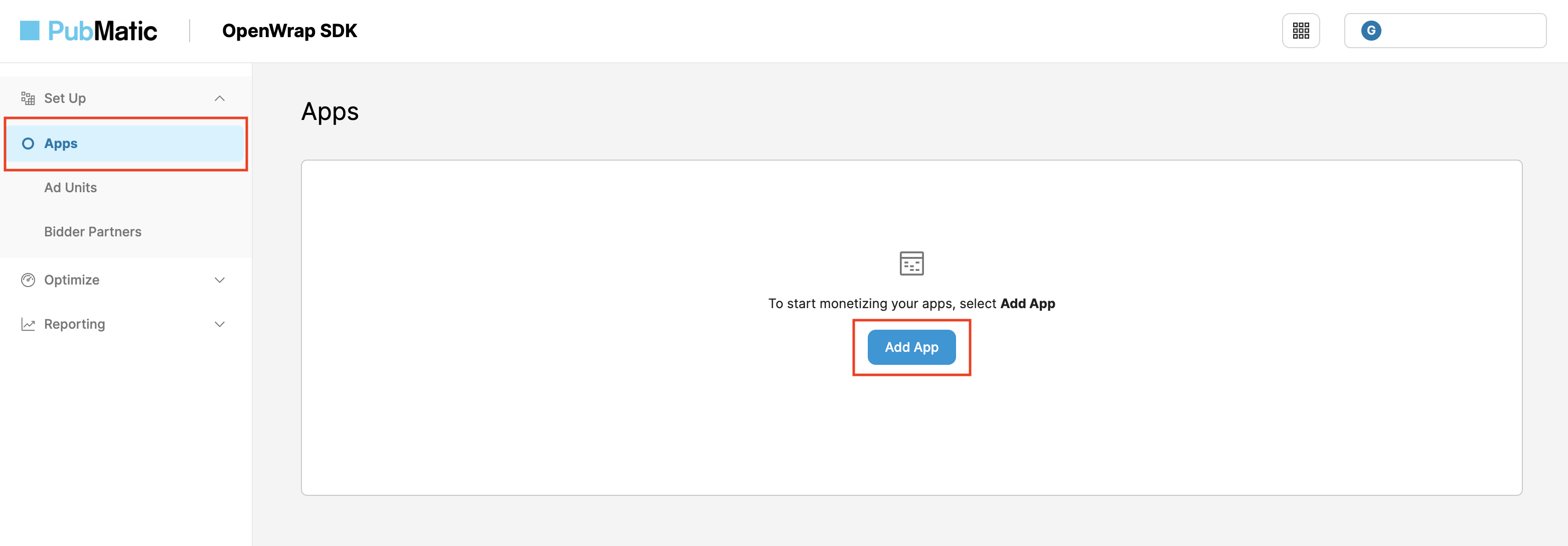
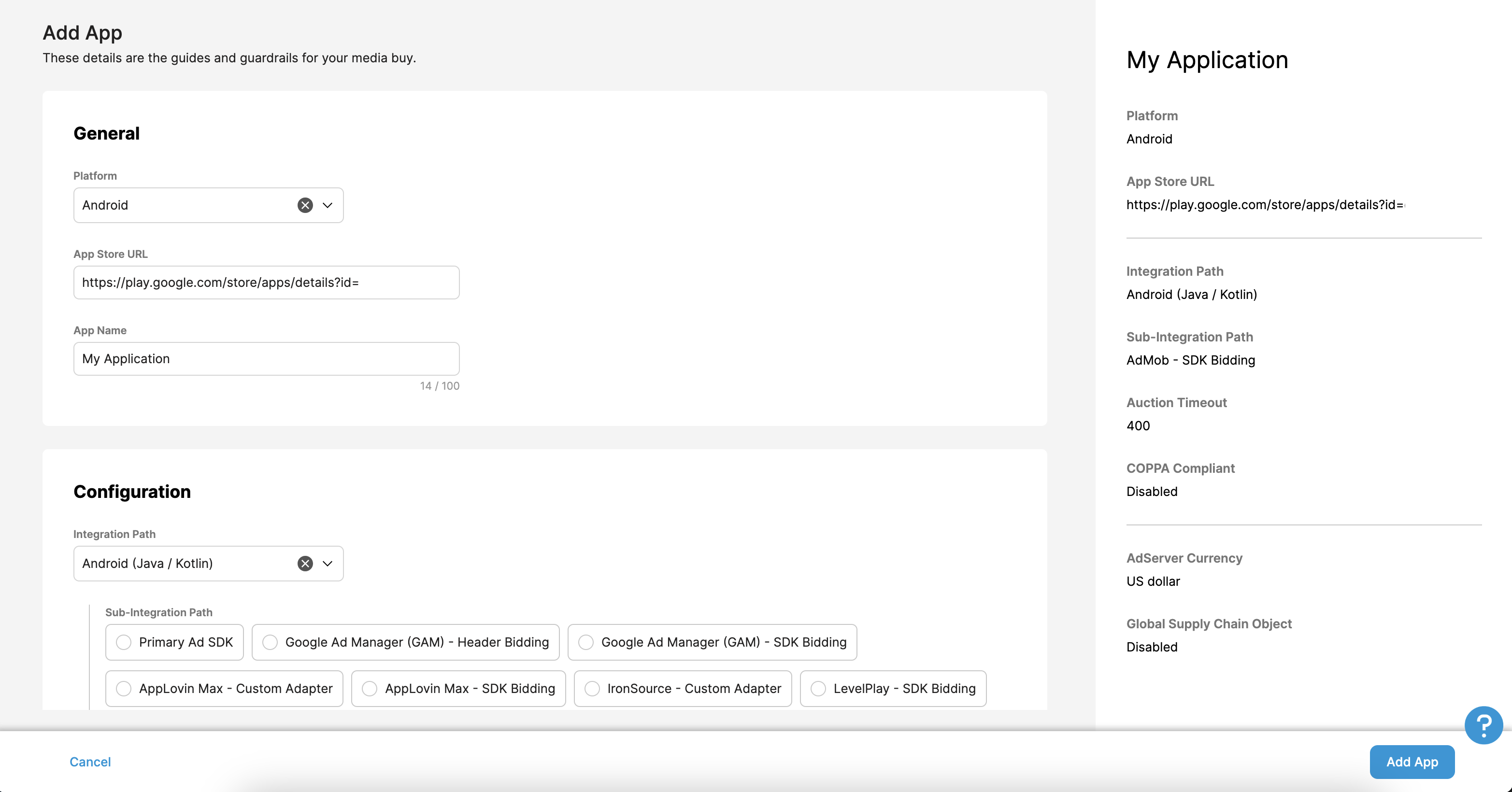
เลือกแพลตฟอร์ม รวมถึงURL ของ App Store และชื่อแอปสำหรับ แอปของคุณ
ในส่วนเส้นทางการผสานรวม ให้เลือก Android (Java / Kotlin) แล้วเลือก AdMob - การเสนอราคา SDK เป็นเส้นทางการผสานรวมย่อย จากนั้นคลิกปุ่มเพิ่มแอป
อัปเดต app-ads.txt
app-ads.txt สำหรับผู้ขายที่ได้รับอนุญาตสำหรับแอปเป็นความคิดริเริ่มของ IAB Tech Lab ที่ช่วยตรวจสอบว่าคุณจะขาย
พื้นที่โฆษณาในแอปผ่านช่องทางที่คุณได้รับอนุญาตเท่านั้น คุณจะต้องใช้ไฟล์ app-ads.txt เพื่อป้องกันไม่ให้เสียรายได้จากโฆษณาเป็นจำนวนมาก
หากยังไม่ได้ดำเนินการ ให้
สร้างไฟล์ app-ads.txt สำหรับ Ad Manager
ก่อนที่จะสรุปแอป คุณจะเห็นรายการที่เหมาะสมเพื่อ
เพิ่มลงใน app-ads.txt
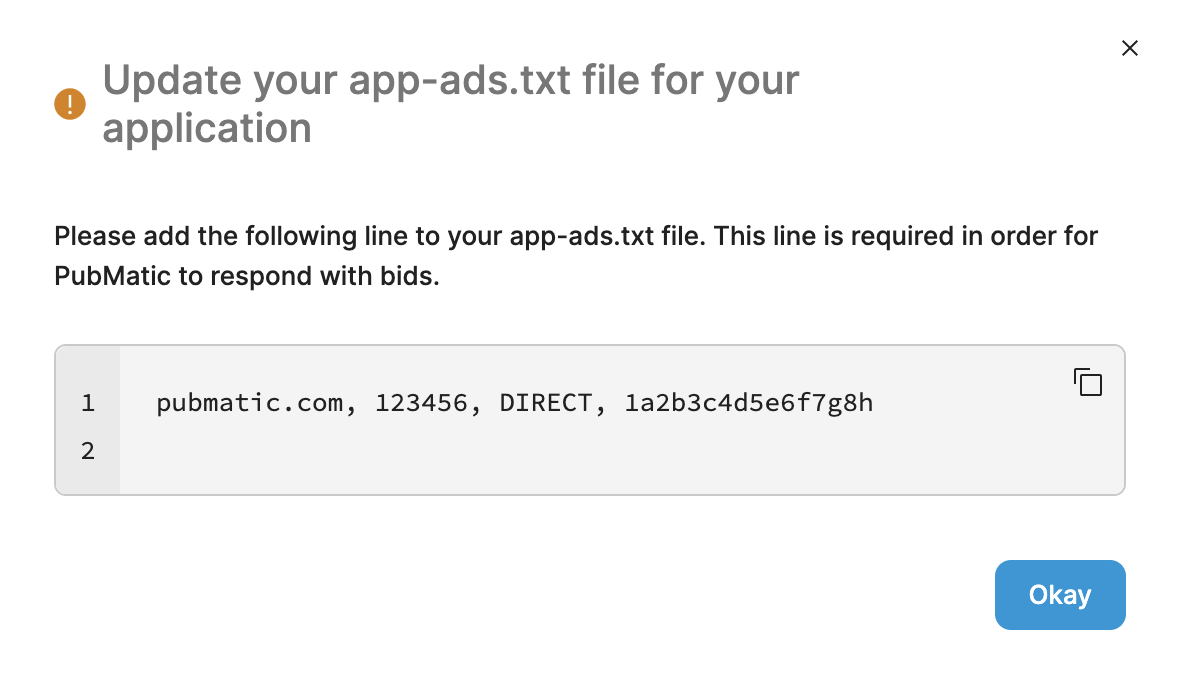
ดูข้อมูลเพิ่มเติมเกี่ยวกับวิธีติดตั้งใช้งาน app-ads.txt สำหรับ PubMatic ได้ที่วิธีติดตั้งใช้งาน app-ads.txt
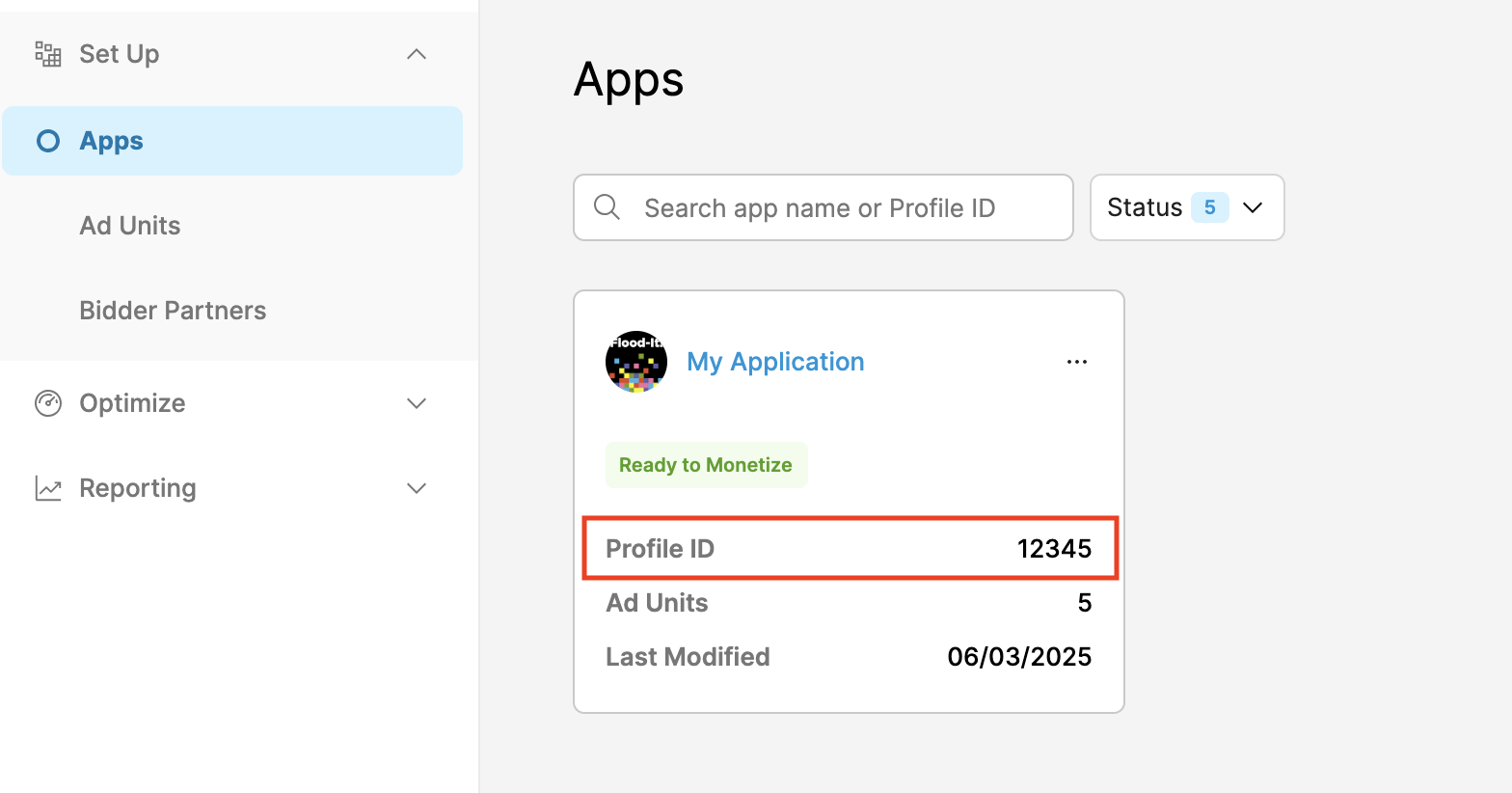
รหัสโปรไฟล์
เมื่อสร้างแอปแล้ว ให้ไปที่แท็บแอปและจดรหัสโปรไฟล์ของแอปพลิเคชันที่สร้างขึ้นใหม่
สร้างหน่วยโฆษณา
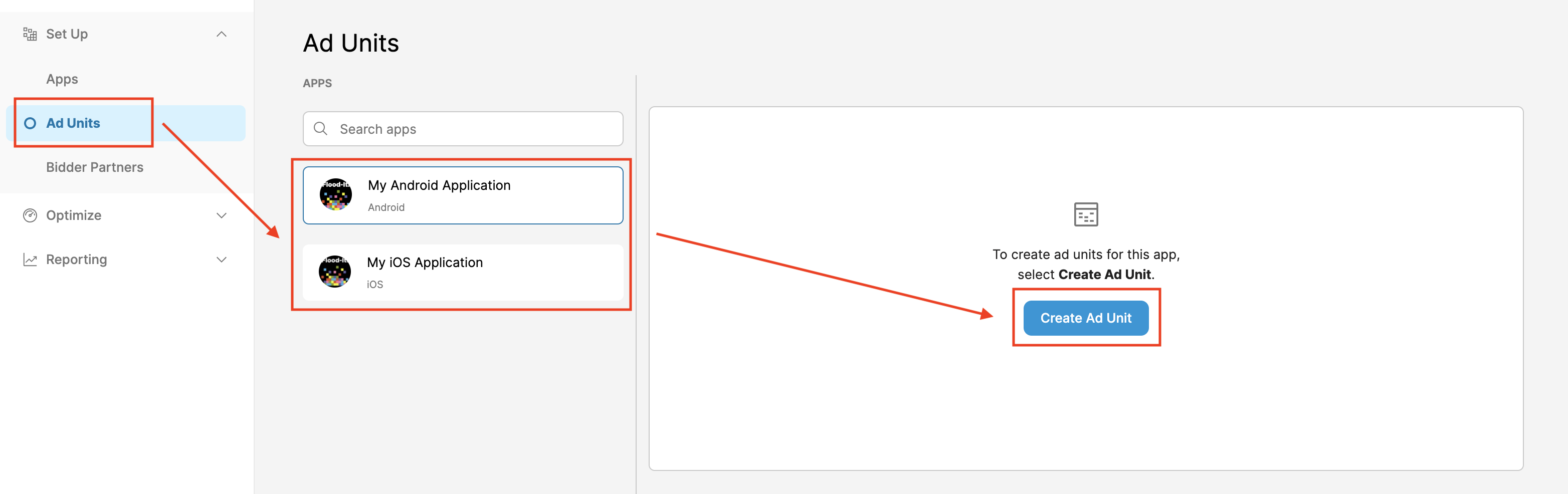
ในแท็บหน่วยโฆษณา ให้เลือกแอปที่คุณสร้างไว้ในส่วนก่อนหน้า แล้วคลิกปุ่มสร้างหน่วยโฆษณา
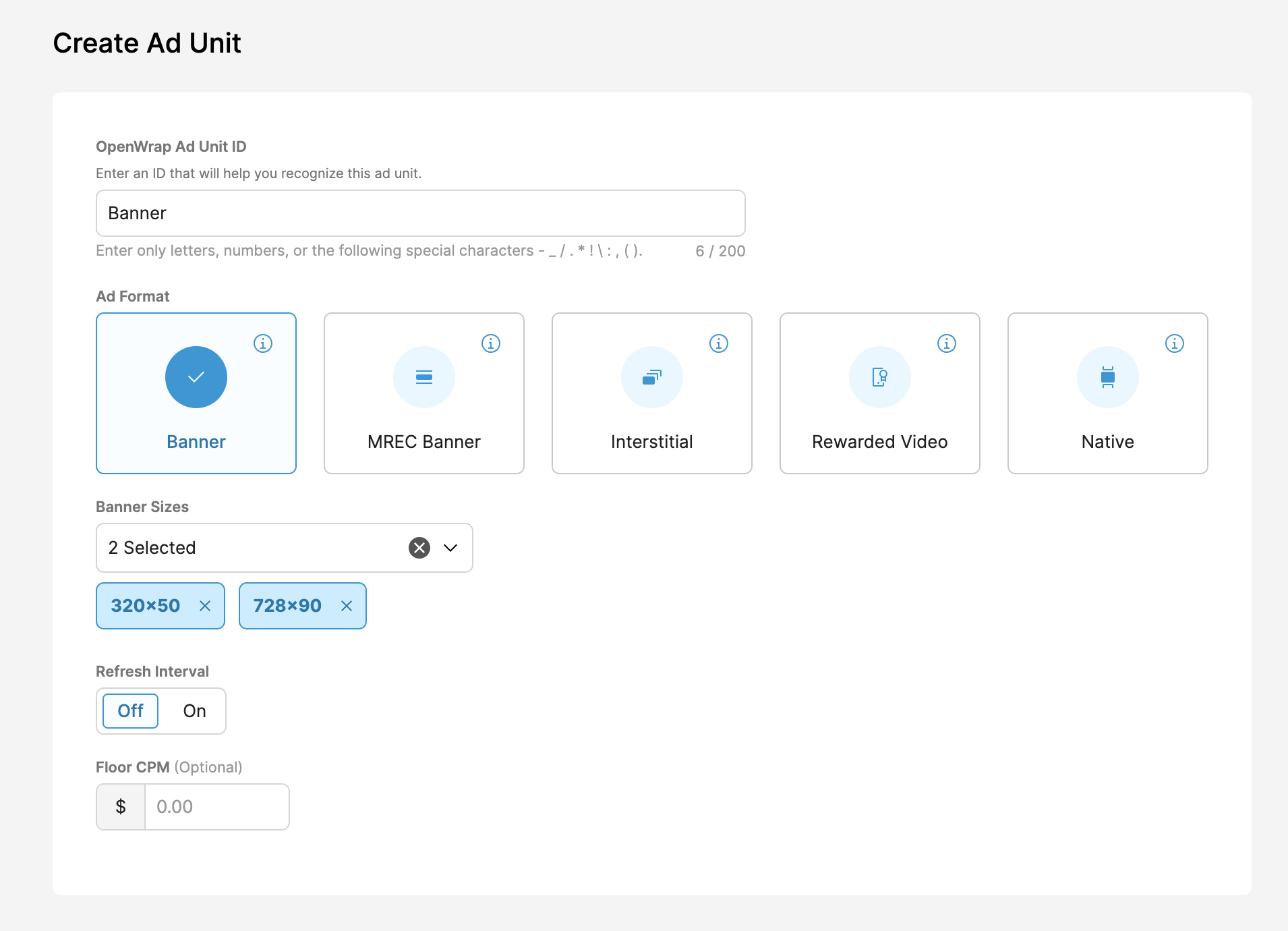
กรอกรายละเอียดหน่วยโฆษณาในแบบฟอร์ม แล้วคลิกบันทึก
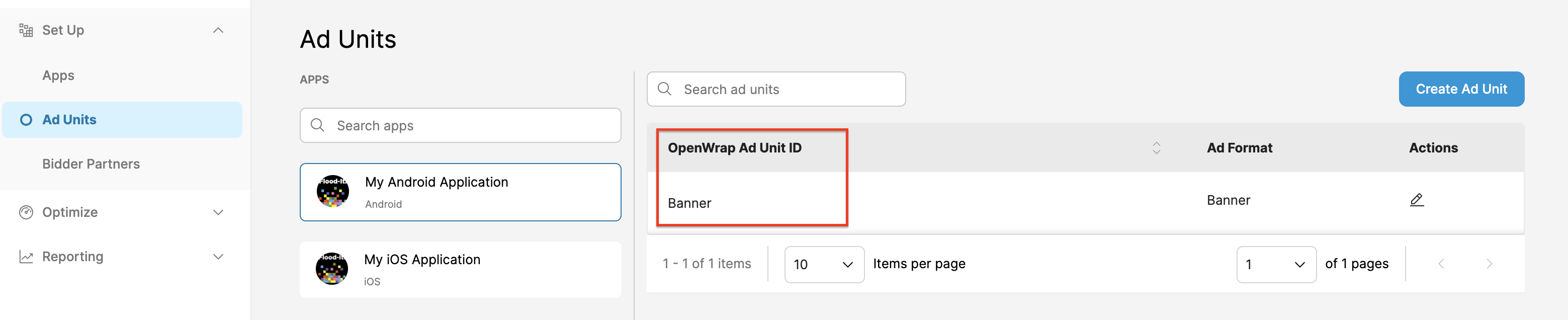
จดบันทึกรหัสหน่วยโฆษณา OpenWrap ที่สร้างขึ้นใหม่
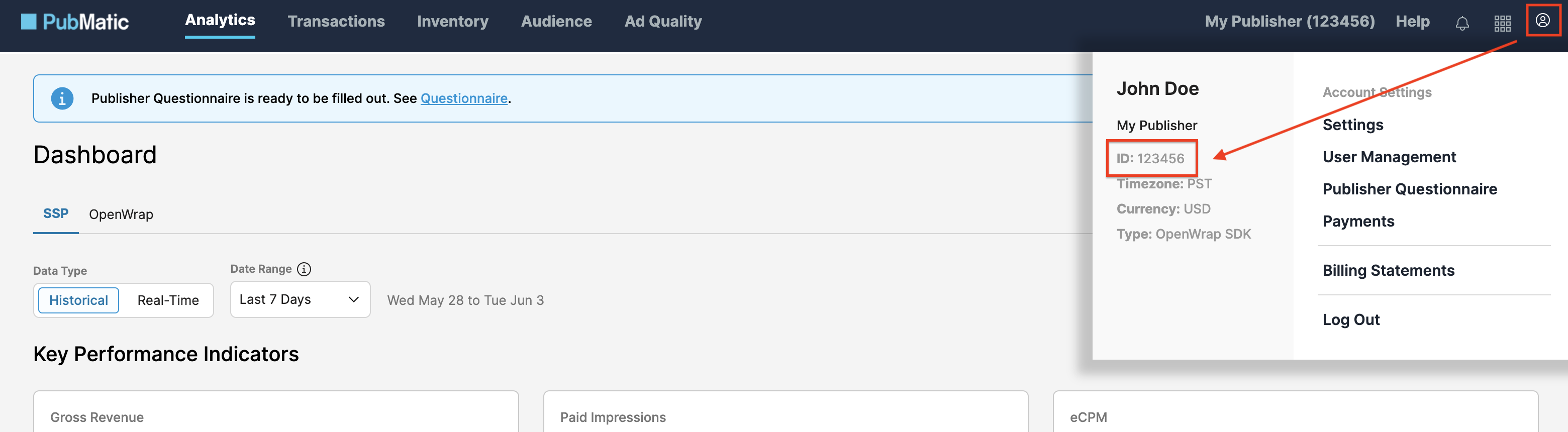
รับรหัสผู้เผยแพร่โฆษณา
ไปที่แดชบอร์ดข้อมูลวิเคราะห์ วางเมาส์เหนือไอคอนโปรไฟล์และจด ID ของคุณ
ขั้นตอนที่ 2: ตั้งค่าดีมานด์ของ PubMatic ใน UI ของ Ad Manager
ลงชื่อเข้าใช้บัญชี Ad Manager
เพิ่ม PubMatic OpenWrap SDK ในบริษัท
การเสนอราคา
ขั้นตอนนี้ไม่จำเป็นสำหรับการผสานรวมการเสนอราคา
น้ำตก
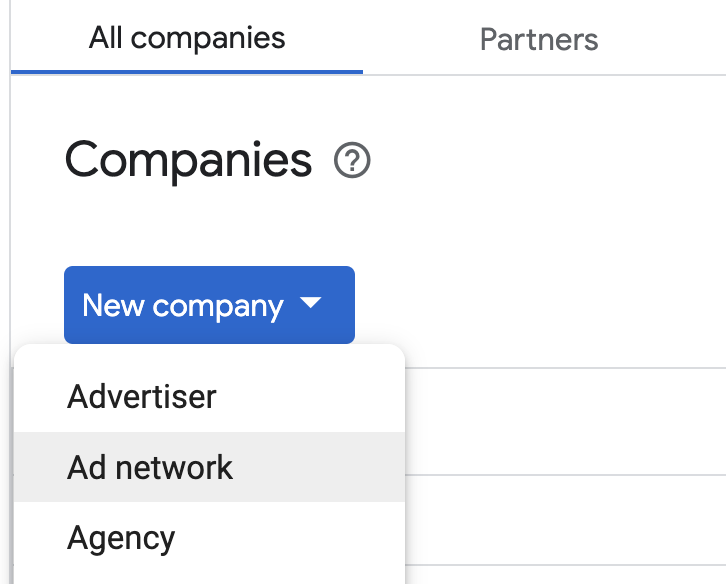
ไปที่ผู้ดูแลระบบ > บริษัท แล้วคลิกปุ่มบริษัทใหม่ ในแท็บบริษัททั้งหมด เลือกเครือข่ายโฆษณา
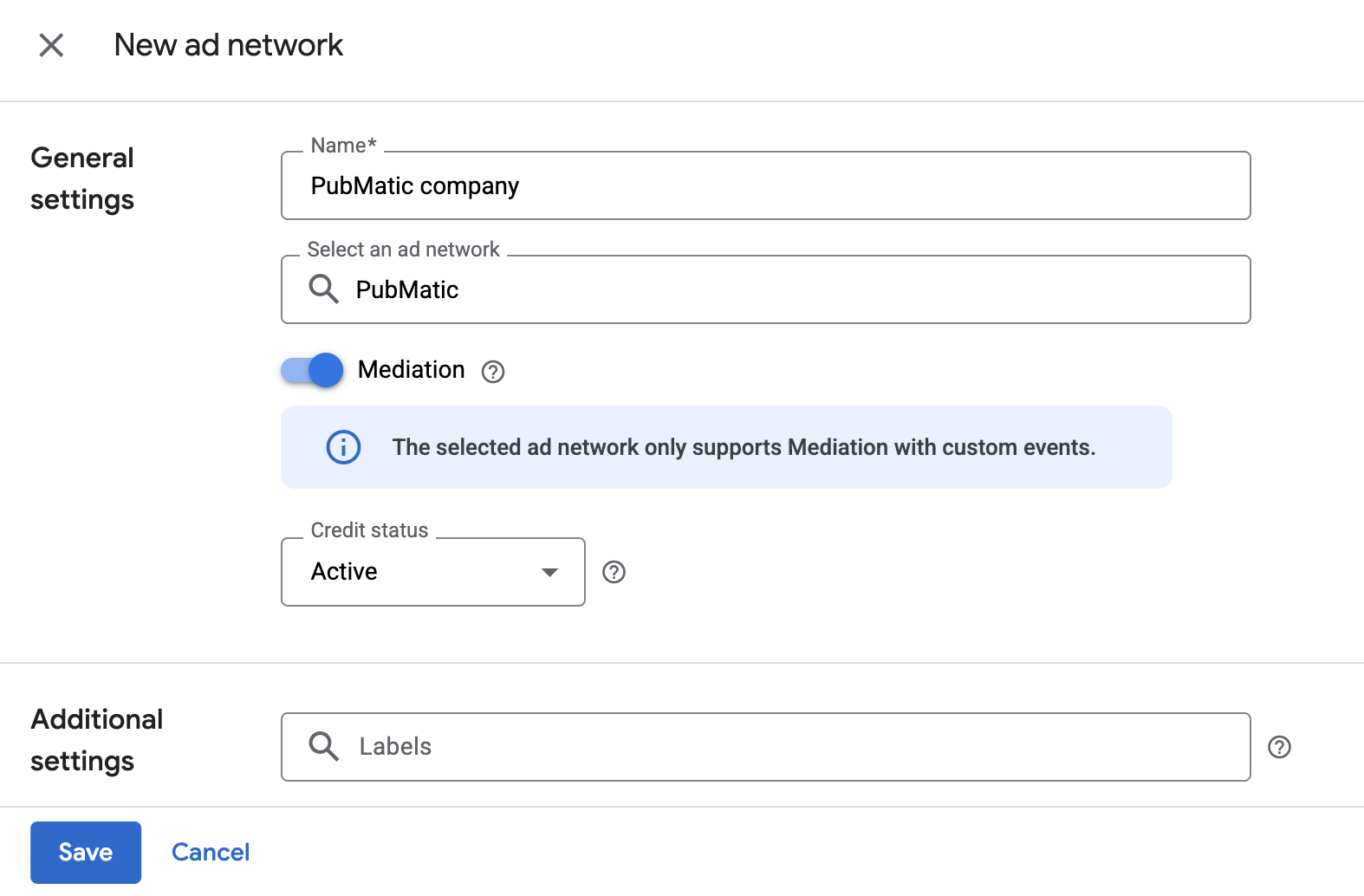
เลือก PubMatic OpenWrap SDK เป็นเครือข่ายโฆษณา ป้อนชื่อที่ไม่ซ้ำกัน และเปิดใช้สื่อกลาง
คุณไม่จำเป็นต้องป้อนชื่อผู้ใช้หรือรหัสผ่าน คลิกบันทึกเมื่อเสร็จแล้ว
เปิดใช้การแชร์สัญญาณที่ปลอดภัย
การเสนอราคา
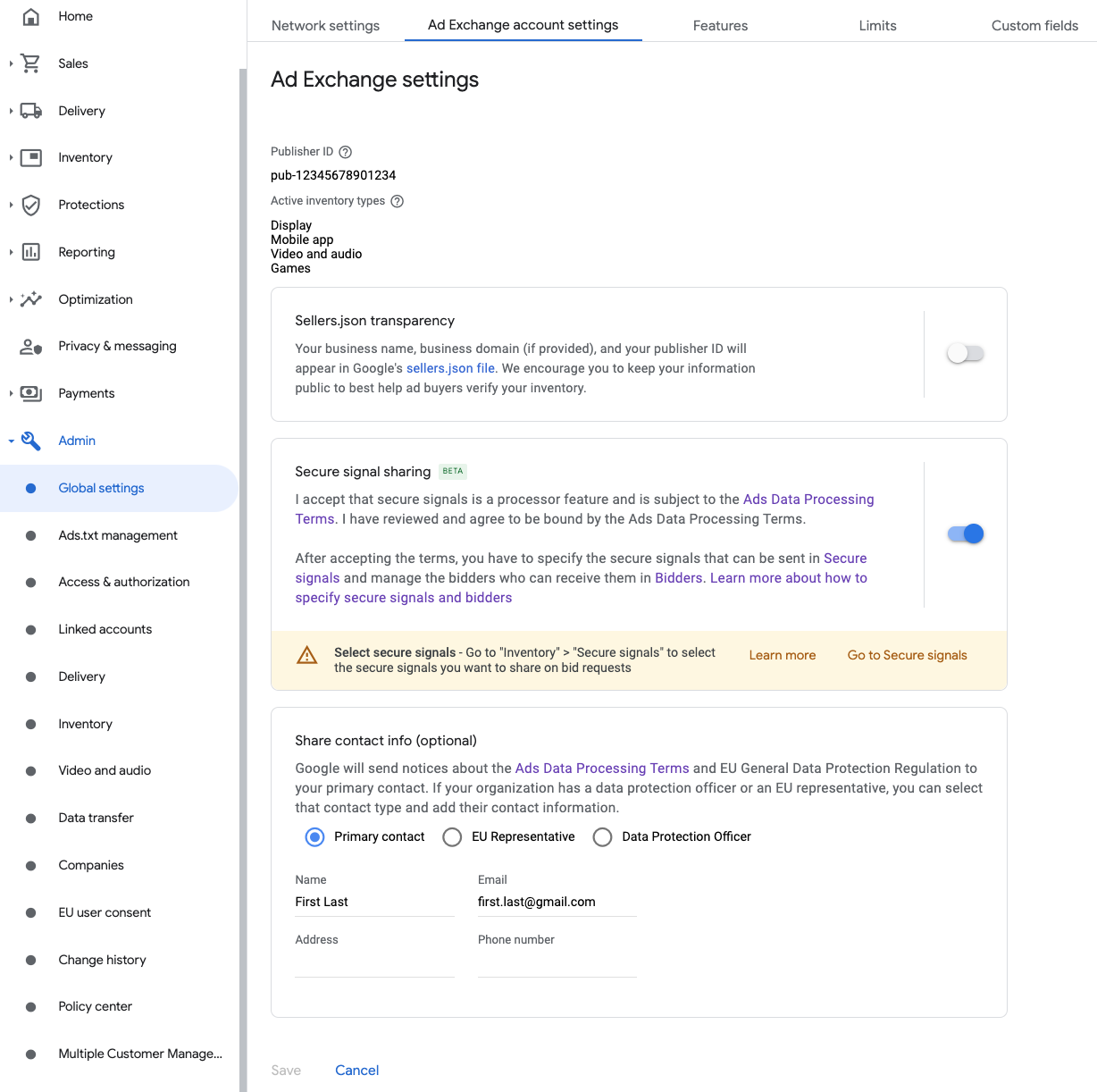
ไปที่ผู้ดูแลระบบ > การตั้งค่าส่วนกลาง ไปที่แท็บการตั้งค่าบัญชี Ad Exchange แล้วตรวจสอบและเปิดการแชร์สัญญาณที่ปลอดภัย คลิกบันทึก
น้ำตก
ขั้นตอนนี้ไม่จำเป็นสำหรับการผสานรวมแบบน้ำตก
แชร์สัญญาณที่ปลอดภัยในคำขอราคาเสนอ
การเสนอราคา
ไปที่พื้นที่โฆษณา > สัญญาณที่ปลอดภัย ในส่วนสัญญาณที่ปลอดภัย ค้นหา PubMatic แล้วเปิดเปิดใช้การผสานรวมแอป
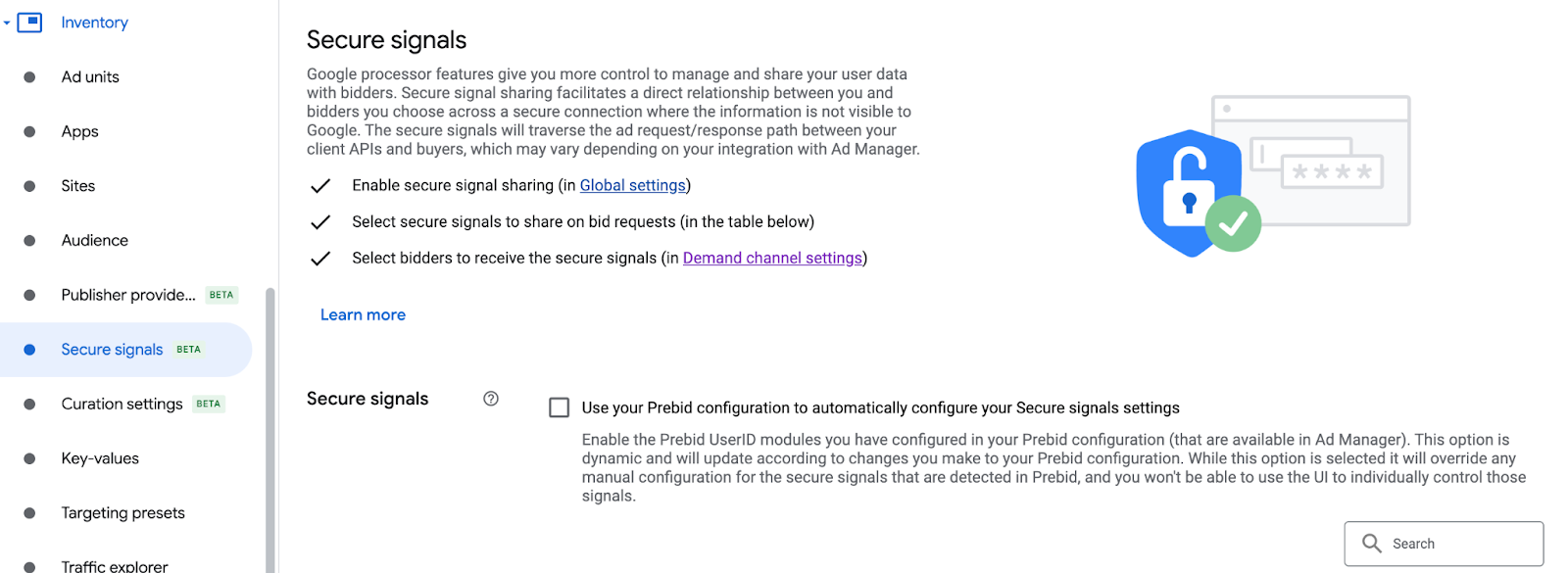
คลิกบันทึก
น้ำตก
ขั้นตอนนี้ไม่จำเป็นสำหรับการผสานรวมแบบน้ำตก
อนุญาตการแชร์สัญญาณที่ปลอดภัยสำหรับการเสนอราคา SDK
การเสนอราคา
ไปที่การแสดงโฆษณา > การตั้งค่าแชแนลดีมานด์ ในแท็บการตั้งค่า เริ่มต้น ให้เปิดอนุญาตการแชร์สัญญาณที่ปลอดภัยสำหรับ SDK Bidding
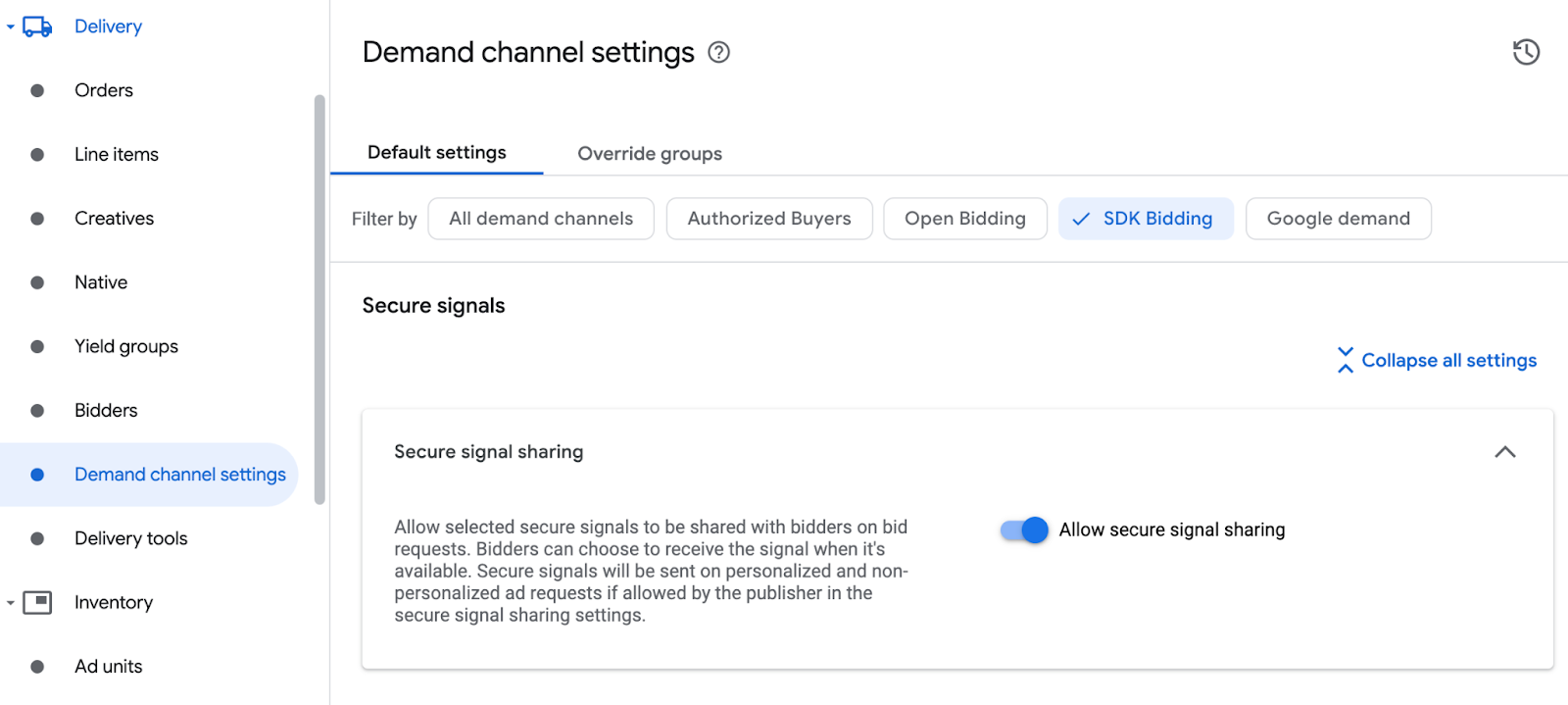
คลิกบันทึก
น้ำตก
ขั้นตอนนี้ไม่จำเป็นสำหรับการผสานรวมแบบน้ำตก
กำหนดค่าการเสนอราคา PubMatic OpenWrap SDK
การเสนอราคา
ไปที่การแสดงโฆษณา > ผู้เสนอราคา แล้วคลิกไปที่การเสนอราคา SDK
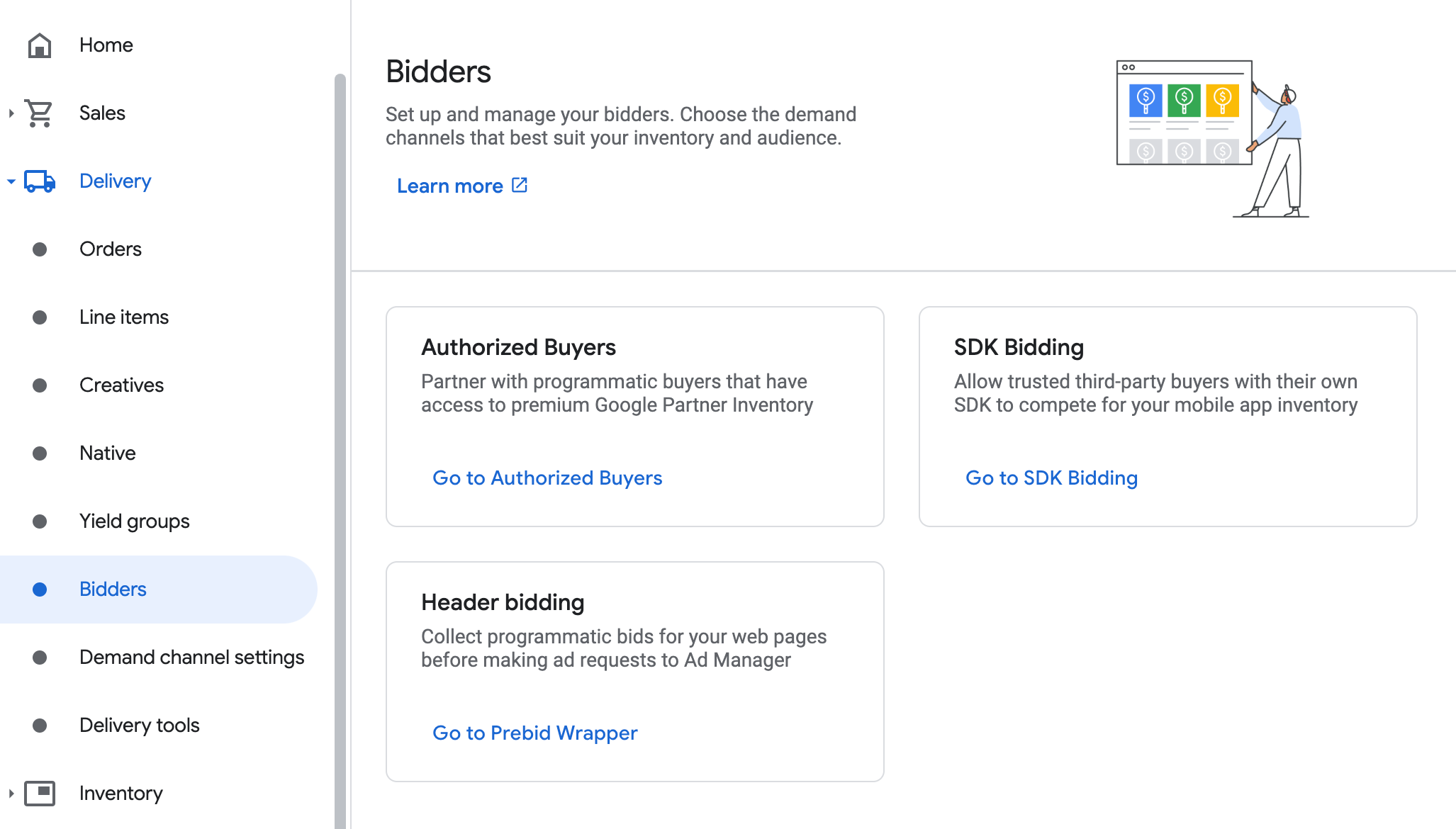
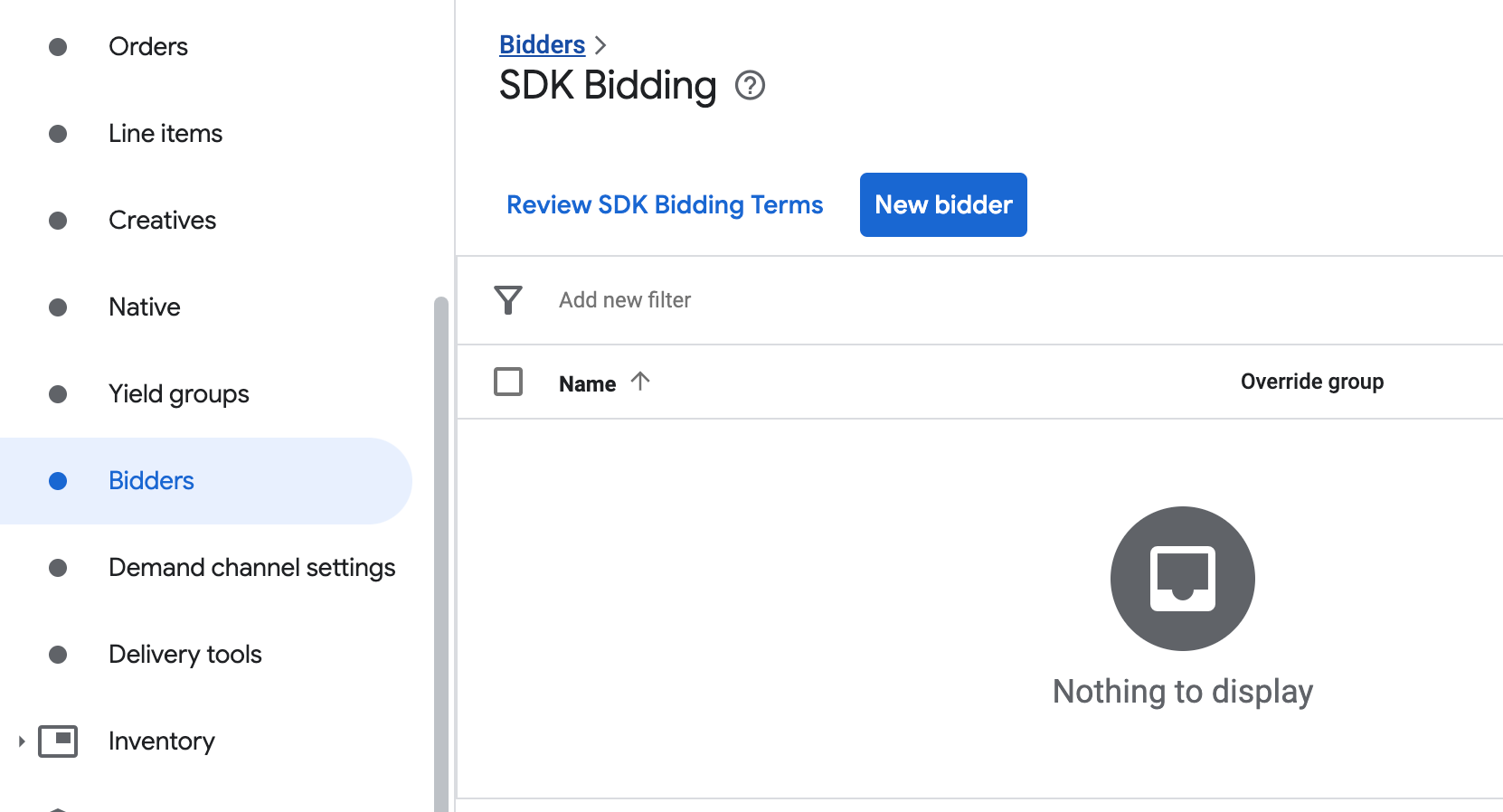
คลิกผู้เสนอราคารายใหม่
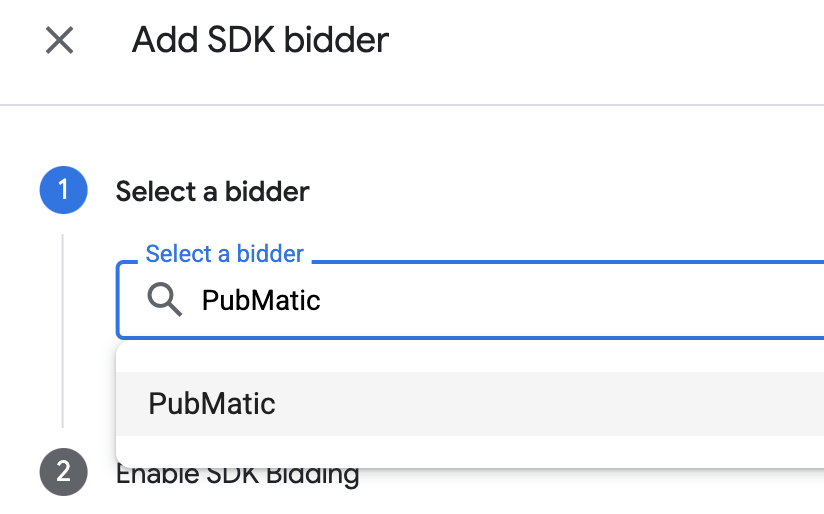
เลือก PubMatic OpenWrap SDK เป็นผู้เสนอราคา
คลิกดำเนินการต่อเพื่อเปิดใช้การเสนอราคา SDK สำหรับผู้เสนอราคารายนี้
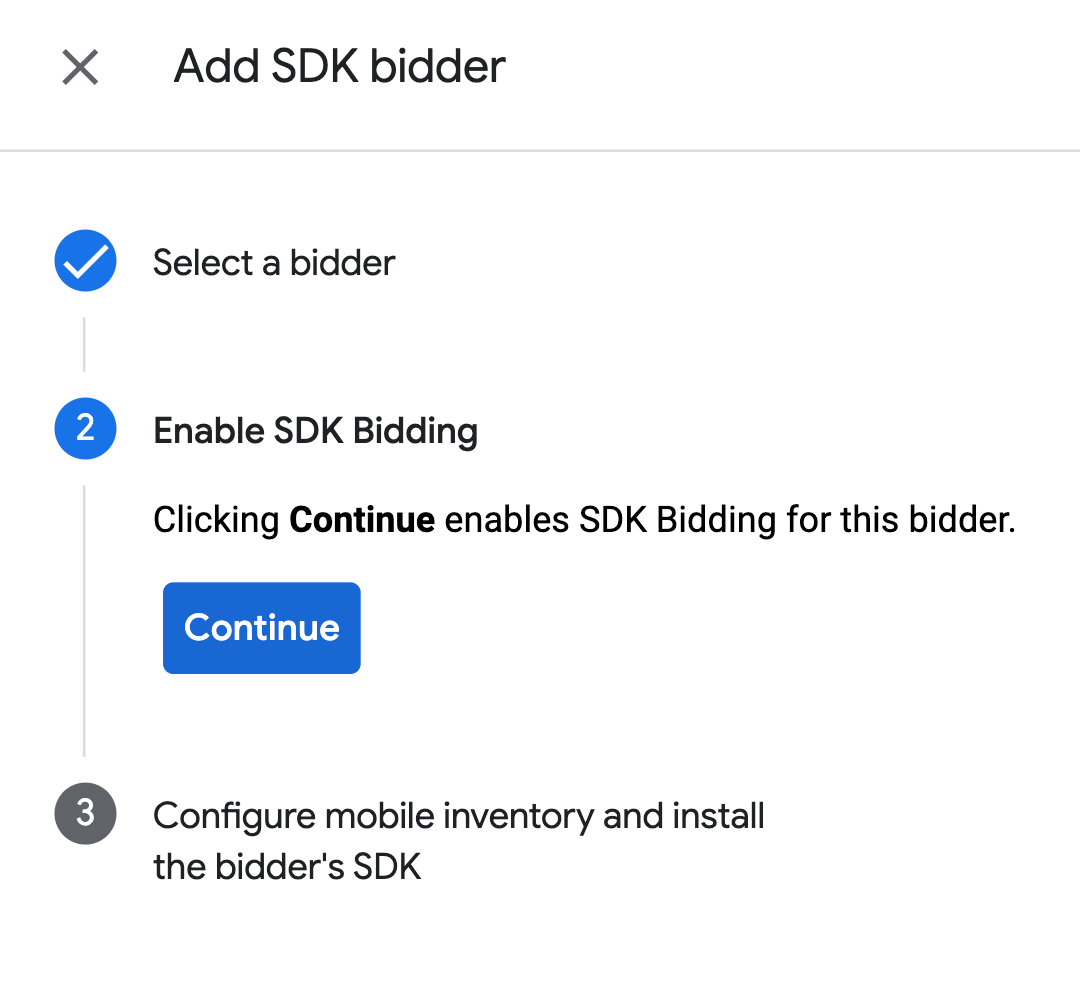
คลิกเสร็จสิ้น
น้ำตก
ขั้นตอนนี้ไม่จำเป็นสำหรับการผสานรวมแบบน้ำตก
กำหนดค่าการแมปหน่วยโฆษณา
การเสนอราคา
ไปที่การแสดงโฆษณา > ผู้เสนอราคา แล้วคลิกไปที่การเสนอราคา SDK
เลือกบริษัทสำหรับ PubMatic OpenWrap SDK
ไปที่แท็บการแมปหน่วยโฆษณา แล้วคลิกการแมปหน่วยโฆษณาใหม่
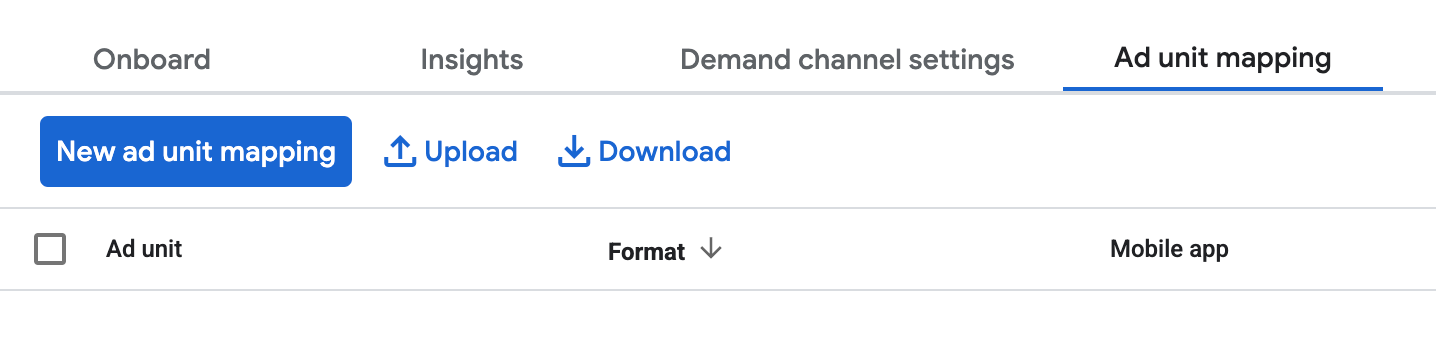
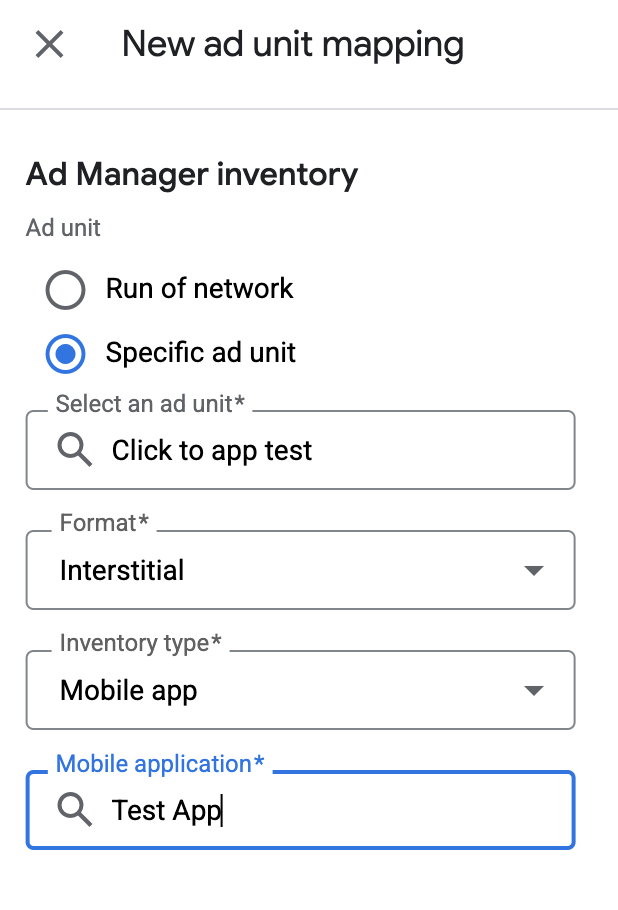
เลือกหน่วยโฆษณาที่เฉพาะเจาะจง เลือกหน่วยโฆษณาและรูปแบบ แอปบนอุปกรณ์เคลื่อนที่เป็น ประเภทพื้นที่โฆษณา และแอปพลิเคชันบนอุปกรณ์เคลื่อนที่ จากนั้นป้อน รหัสหน่วยโฆษณา OpenWrap ที่ได้รับในส่วนก่อนหน้า
สุดท้าย ให้คลิกบันทึก
น้ำตก
ไปที่การแสดงโฆษณา > กลุ่มผลตอบแทน แล้วคลิกปุ่มกลุ่มผลตอบแทนใหม่ เลือกพื้นที่โฆษณาและแอป
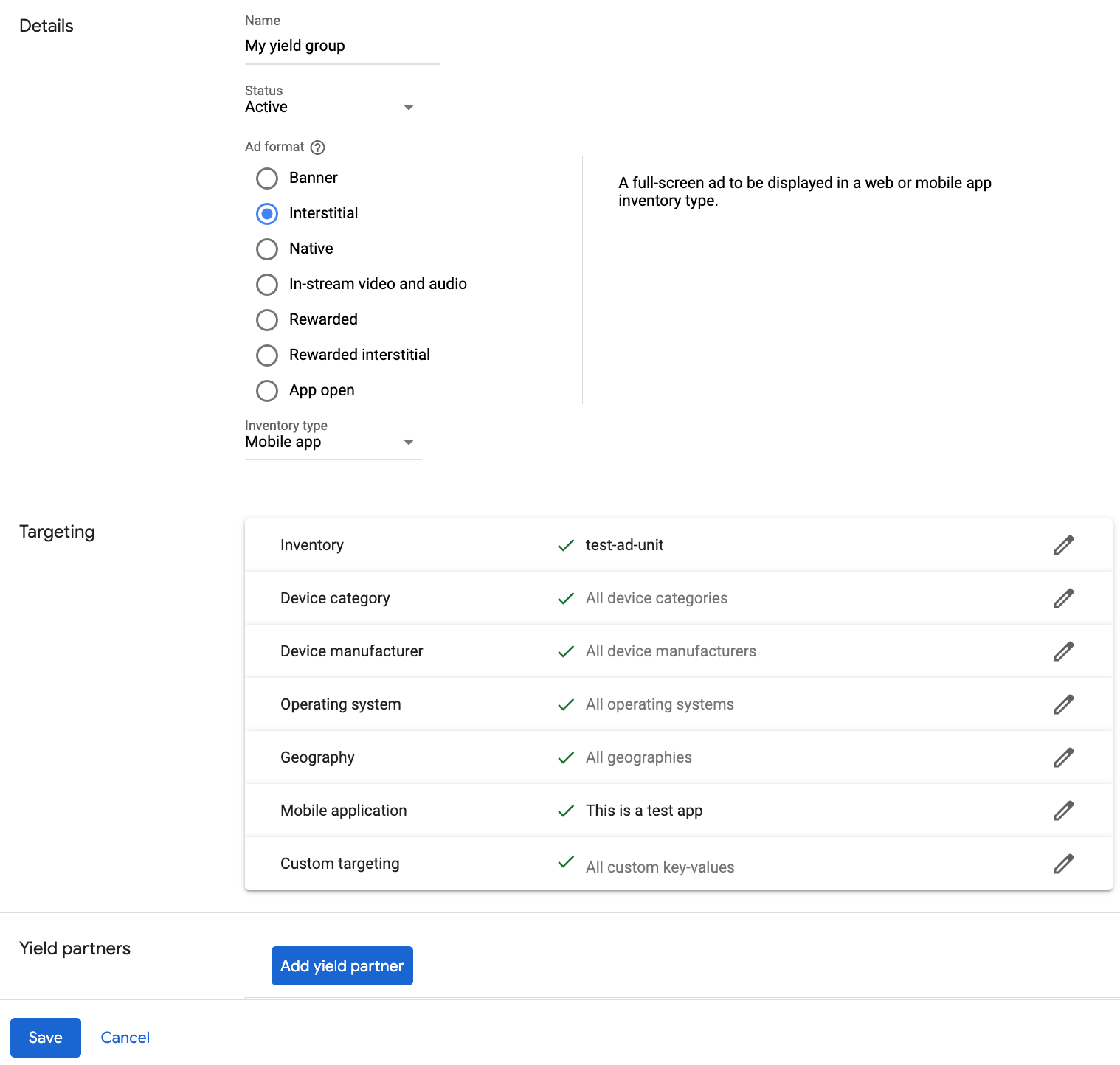
เลื่อนลงแล้วคลิกเพิ่มพาร์ทเนอร์สื่อกลาง

เลือกบริษัทที่คุณสร้างสำหรับ PubMatic OpenWrap SDK ในส่วนก่อนหน้า เลือกสื่อกลาง SDK บนอุปกรณ์เคลื่อนที่เป็นประเภทการผสานรวม Android เป็นแพลตฟอร์ม และใช้งานอยู่เป็นสถานะ
ป้อน รหัสหน่วยโฆษณา OpenWrap ที่ได้รับในส่วนก่อนหน้า และค่า CPM เริ่มต้น คลิกบันทึก
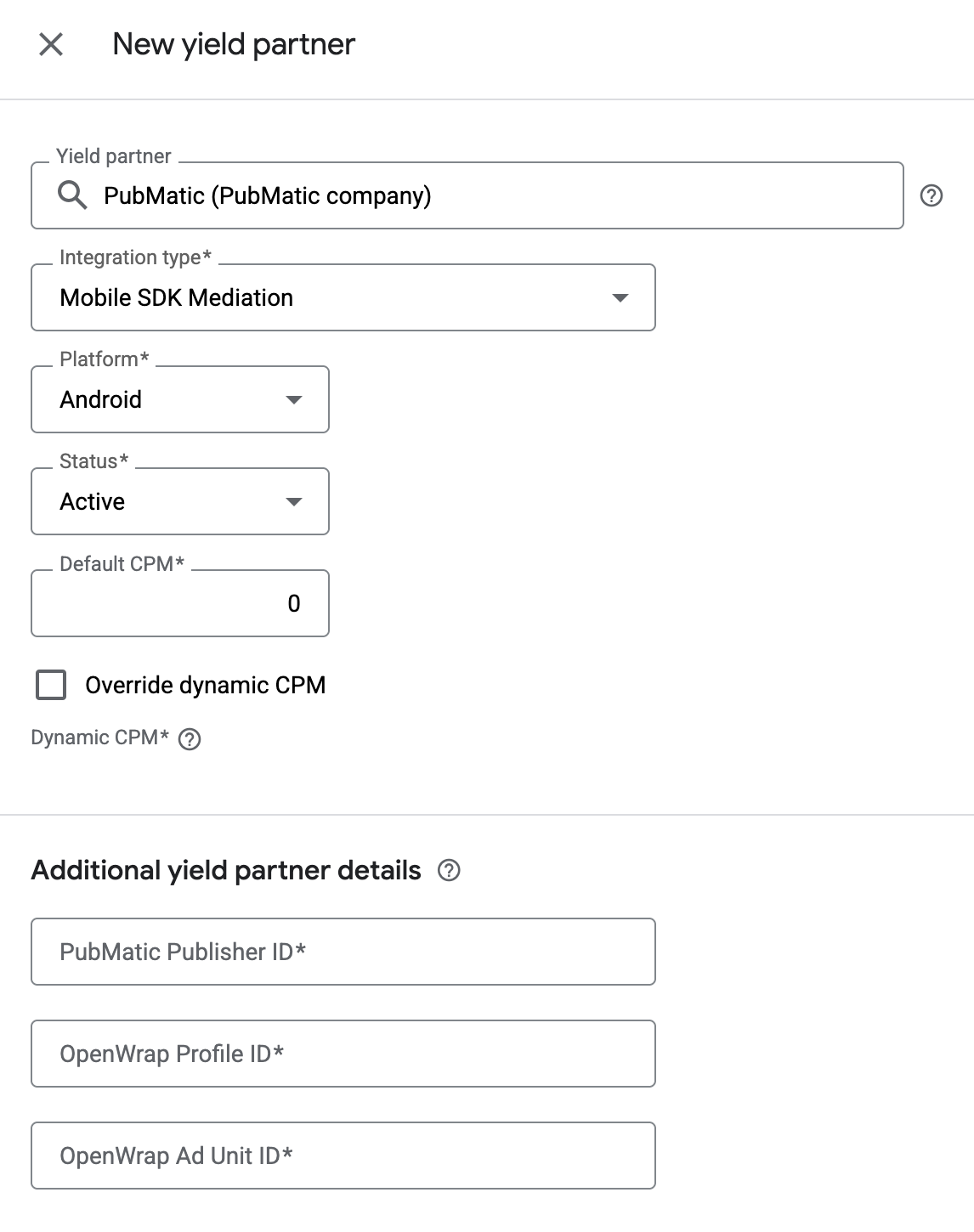
เพิ่ม PubMatic ลงในรายชื่อพาร์ทเนอร์โฆษณาตามกฎระเบียบ GDPR และกฎระเบียบของรัฐในสหรัฐอเมริกา
ทำตามขั้นตอนใน การตั้งค่ากฎระเบียบของยุโรป และ การตั้งค่ากฎระเบียบของรัฐในสหรัฐอเมริกา เพื่อเพิ่ม PubMatic ลงใน รายชื่อพาร์ทเนอร์โฆษณาตามกฎระเบียบของยุโรปและรัฐในสหรัฐอเมริกาใน UI ของ Ad Manager
ขั้นตอนที่ 3: นำเข้า PubMatic OpenWrap SDK และอะแดปเตอร์
การผสานรวม Android Studio (แนะนํา)
ในไฟล์ settings.gradle.kts ระดับโปรเจ็กต์ ให้เพิ่มที่เก็บต่อไปนี้
dependencyResolutionManagement {
  repositories {
    google()
    mavenCentral()
    maven {
      url = uri("https://repo.pubmatic.com/artifactory/public-repos")
    }
  }
}
จากนั้นในไฟล์ build.gradle.kts ระดับแอป ให้เพิ่มทรัพยากร Dependency และการกำหนดค่าการติดตั้งใช้งานต่อไปนี้
ใช้ SDK และอะแดปเตอร์ของ PubMatic OpenWrap SDK เวอร์ชันล่าสุด
dependencies {
    implementation("com.google.android.libraries.ads.mobile.sdk:ads-mobile-sdk:1.2.1")
    implementation("com.google.ads.mediation:pubmatic:5.1.2.2")
}

configurations {
    all {
        exclude(group = "com.google.android.gms", module = "play-services-ads")
        exclude(group = "com.google.android.gms", module = "play-services-ads-lite")
    }
}
ขั้นตอนที่ 4: ใช้การตั้งค่าความเป็นส่วนตัวใน PubMatic
เพื่อปฏิบัติตาม นโยบายความยินยอมของผู้ใช้ EU ของ Google คุณต้องเปิดเผยข้อมูลบางอย่างต่อผู้ใช้ในเขตเศรษฐกิจยุโรป (EEA), สหราชอาณาจักร และสวิตเซอร์แลนด์ รวมถึงขอรับความยินยอมจากผู้ใช้สำหรับการใช้คุกกี้หรือพื้นที่เก็บข้อมูลอื่นๆ ในเครื่องตามที่กฎหมายกำหนด และสำหรับการเก็บรวบรวม การแชร์ และการใช้ข้อมูลส่วนตัวเพื่อการปรับโฆษณาตามโปรไฟล์ของผู้ใช้ นโยบายนี้เป็นผลมาจากข้อกำหนดด้าน ePrivacy และกฎระเบียบให้ความคุ้มครองข้อมูลส่วนบุคคลของผู้บริโภค (GDPR) ของสหภาพยุโรป คุณมีหน้าที่ ตรวจสอบว่ามีการส่งต่อความยินยอมไปยังแหล่งที่มาของโฆษณาแต่ละแห่งใน เชนสื่อกลาง (Mediation Chain)
PubMatic จะอ่านความยินยอมตาม GDPR ที่ตั้งค่าโดยแพลตฟอร์มการจัดการความยินยอมโดยอัตโนมัติ ซึ่งรองรับ ข้อกําหนดความยินยอมเพิ่มเติมของ Google รวมถึง UMP SDK ดูข้อมูลเพิ่มเติมได้ที่ ส่งความยินยอมตาม GDPR และ GDPR
กฎหมายคุ้มครองความเป็นส่วนตัวของรัฐในสหรัฐอเมริกา
กฎหมายคุ้มครองความเป็นส่วนตัวของรัฐในสหรัฐอเมริกา กำหนดให้ผู้ใช้มีสิทธิ์ เลือกไม่รับ "การขาย" "ข้อมูลส่วนบุคคล" ของตน (ตามที่กฎหมายให้คำจำกัดความไว้ สำหรับคำเหล่านั้น) โดยเว็บไซต์จะต้องให้ตัวเลือกไม่รับการขายผ่านลิงก์ "ไม่อนุญาตให้ขายข้อมูลส่วนบุคคลของฉัน" ที่แสดงไว้อย่างชัดเจนบนหน้าแรกของฝ่ายที่ทำ "การขาย" คู่มือการปฏิบัติตามกฎหมายความเป็นส่วนตัวของรัฐในสหรัฐอเมริกาช่วยให้คุณเปิดใช้การประมวลผลข้อมูลแบบจำกัด สำหรับการแสดงโฆษณาของ Google ได้ แต่ Google ไม่สามารถใช้การตั้งค่านี้กับเครือข่ายโฆษณาแต่ละเครือข่ายในเชนสื่อกลางของคุณ ดังนั้น คุณต้องระบุเครือข่ายโฆษณาแต่ละเครือข่าย ในเชนสื่อกลางที่อาจเข้าร่วมในการขายข้อมูลส่วนตัว และปฏิบัติตามคำแนะนำจากเครือข่ายเหล่านั้นแต่ละเครือข่ายเพื่อให้ เป็นไปตามข้อกำหนด
PubMatic จะอ่านความยินยอม GPP ที่ตั้งค่าโดยแพลตฟอร์มการจัดการความยินยอมโดยอัตโนมัติ ซึ่งรองรับข้อกำหนดความยินยอมเพิ่มเติมของ Google รวมถึง UMP SDK ดูข้อมูลเพิ่มเติมได้ที่ ส่งต่อความยินยอม GPP
ขั้นตอนที่ 5: เพิ่มโค้ดที่จำเป็น
ไม่จำเป็นต้องใช้โค้ดเพิ่มเติมสำหรับการผสานรวม PubMatic OpenWrap SDK
ขั้นตอนที่ 6: ทดสอบการติดตั้งใช้งาน
เปิดใช้โฆษณาทดสอบ
ตรวจสอบว่าคุณได้ลงทะเบียนอุปกรณ์ทดสอบ สำหรับ Ad Manager
ยืนยันโฆษณาทดสอบ
หากต้องการยืนยันว่าคุณได้รับโฆษณาทดสอบจาก PubMatic OpenWrap SDK ให้เปิดใช้การทดสอบแหล่งที่มาของโฆษณาแหล่งเดียว ในเครื่องมือตรวจสอบโฆษณาโดยใช้แหล่งที่มาของโฆษณา PubMatic OpenWrap
ขั้นตอนที่ไม่บังคับ
โฆษณาเนทีฟ
การแสดงโฆษณา
อแดปเตอร์ PubMatic จะแสดงโฆษณาเนทีฟเป็น
NativeAd
ออบเจ็กต์ โดยจะป้อนข้อมูลต่อไปนี้
ฟิลด์
สำหรับ
NativeAd
| ช่อง | ชิ้นงานที่อะแดปเตอร์ PubMatic รวมไว้เสมอ |
|---|---|
| บรรทัดแรก | |
| รูปภาพ | |
| เนื้อความ | |
| ไอคอน | |
| คำกระตุ้นให้ดำเนินการ | |
| การให้ดาว | |
| ร้านค้า | |
| ราคา | |
| ผู้ลงโฆษณา |
รหัสข้อผิดพลาด
หากอะแดปเตอร์ไม่ได้รับโฆษณาจาก PubMatic คุณสามารถตรวจสอบ
ข้อผิดพลาดพื้นฐานจากการตอบกลับของโฆษณาได้โดยใช้
ResponseInfo.getAdSourceResponses()
ภายใต้คลาสต่อไปนี้
com.pubmatic.sdk
com.google.ads.mediation.pubmatic
รหัสและข้อความที่มาพร้อมกันซึ่งอะแดปเตอร์ PubMatic แสดงเมื่อโหลดโฆษณาไม่สำเร็จมีดังนี้
| รหัสข้อผิดพลาด | โดเมน | เหตุผล |
|---|---|---|
| 101 | com.google.ads.mediation.pubmatic | การกำหนดค่าเซิร์ฟเวอร์ไม่มีรหัสผู้เผยแพร่โฆษณาที่จำเป็น |
| 102 | com.google.ads.mediation.pubmatic | การกำหนดค่าโฆษณาไม่ถูกต้องสำหรับการโหลดโฆษณา |
| 103 | com.google.ads.mediation.pubmatic | แสดงโฆษณาไม่สำเร็จเนื่องจากโฆษณายังไม่พร้อม |
| 1001-5002 | ส่งโดย SDK ของ PubMatic | SDK ของ PubMatic แสดงข้อผิดพลาด ดูรายละเอียดเพิ่มเติมได้ในเอกสารประกอบของ PubMatic |
บันทึกการเปลี่ยนแปลงของ PubMatic Android Mediation Adapter
เวอร์ชัน 5.1.2.2
- แมป
AgeRestrictedTreatmentกับ COPPA API ของ PubMatic
สร้างและทดสอบด้วย
- Google Mobile Ads SDK เวอร์ชัน 25.4.0
- Google Mobile Ads Next-Gen SDK เวอร์ชัน 1.2.1
- Pubmatic SDK เวอร์ชัน 5.1.2
เวอร์ชัน 5.1.2.1
- เพิ่มการรองรับวิดีโอโฆษณาเนทีฟ(VAST) โดยใช้ PubMatic OpenWrapSDK MediaView API
สร้างและทดสอบด้วย
- Google Mobile Ads SDK เวอร์ชัน 25.2.0
- Google Mobile Ads Next-Gen SDK เวอร์ชัน 1.2.1
- Pubmatic SDK เวอร์ชัน 5.1.2
เวอร์ชัน 5.1.2.0
- ได้รับการยืนยันว่าใช้งานร่วมกับ Pubmatic SDK 5.1.2 ได้
สร้างและทดสอบด้วย
- Google Mobile Ads SDK เวอร์ชัน 25.2.0
- Google Mobile Ads Next-Gen SDK เวอร์ชัน 1.1.0
- Pubmatic SDK เวอร์ชัน 5.1.2
เวอร์ชัน 5.1.1.0
- ยืนยันความเข้ากันได้กับ Pubmatic SDK 5.1.1
สร้างและทดสอบด้วย
- Google Mobile Ads SDK เวอร์ชัน 25.2.0
- Google Mobile Ads Next-Gen SDK เวอร์ชัน 1.0.1
- Pubmatic SDK เวอร์ชัน 5.1.1
เวอร์ชัน 5.1.0.0
- ยืนยันความเข้ากันได้กับ Pubmatic SDK 5.1.0
สร้างและทดสอบด้วย
- Google Mobile Ads SDK เวอร์ชัน 25.2.0
- Pubmatic SDK เวอร์ชัน 5.1.0
เวอร์ชัน 5.0.0.1
- เพิ่มพร็อพเพอร์ตี้เพื่อสร้างอะแดปเตอร์ที่มีทรัพยากร Dependency ของ GMA Next-Gen SDK
- แก้ไขข้อบกพร่องในเรื่องที่ไม่ได้เริ่มต้นออบเจ็กต์
mediationUtils
สร้างและทดสอบด้วย
- Google Mobile Ads SDK เวอร์ชัน 25.1.0
- Pubmatic SDK เวอร์ชัน 5.0.0
เวอร์ชัน 5.0.0.0
- ได้รับการยืนยันว่าใช้งานร่วมกับ Pubmatic SDK 5.0.0 ได้
สร้างและทดสอบด้วย
- Google Mobile Ads SDK เวอร์ชัน 25.0.0
- Pubmatic SDK เวอร์ชัน 5.0.0
เวอร์ชัน 4.12.0.0
- ยืนยันความเข้ากันได้กับ Pubmatic SDK 4.12.0
สร้างและทดสอบด้วย
- Google Mobile Ads SDK เวอร์ชัน 24.9.0
- Pubmatic SDK เวอร์ชัน 4.12.0
เวอร์ชัน 4.11.0.1
- เพิ่มการรองรับการส่งต่อพารามิเตอร์
tagForUnderAgeOfConsentGoogle Mobile Ads SDK ไปยัง PubMatic SDK
สร้างและทดสอบด้วย
- Google Mobile Ads SDK เวอร์ชัน 24.9.0
- Pubmatic SDK เวอร์ชัน 4.11.0
เวอร์ชัน 4.11.0.0
- ยืนยันความเข้ากันได้กับ Pubmatic SDK 4.11.0
สร้างและทดสอบด้วย
- Google Mobile Ads SDK เวอร์ชัน 24.9.0
- Pubmatic SDK เวอร์ชัน 4.11.0
เวอร์ชัน 4.10.0.1
- เพิ่มรายการชิ้นงานสำหรับรูปแบบโฆษณาเนทีฟแบบสื่อกลางตามลำดับขั้น
สร้างและทดสอบด้วย
- Google Mobile Ads SDK เวอร์ชัน 24.7.0
- SDK ของ Pubmatic เวอร์ชัน 4.10.0
เวอร์ชัน 4.10.0.0
- ได้รับการยืนยันว่าใช้งานร่วมกับ Pubmatic SDK 4.10.0 ได้
สร้างและทดสอบด้วย
- Google Mobile Ads SDK เวอร์ชัน 24.7.0
- SDK ของ Pubmatic เวอร์ชัน 4.10.0
เวอร์ชัน 4.9.1.0
- ยืนยันความเข้ากันได้กับ Pubmatic SDK 4.9.1
สร้างและทดสอบด้วย
- Google Mobile Ads SDK เวอร์ชัน 24.6.0
- Pubmatic SDK เวอร์ชัน 4.9.1
เวอร์ชัน 4.8.0.1
- เพิ่มการรองรับโฆษณาคั่นระหว่างหน้าแบบสื่อกลางตามลำดับขั้น
- เพิ่มการรองรับโฆษณาที่มีการให้รางวัลแบบ Waterfall
- เพิ่มการรองรับโฆษณาแบนเนอร์สื่อกลางตามลำดับขั้น
- เพิ่มการรองรับโฆษณาเนทีฟแบบสื่อกลางตามลำดับขั้น
- ยืนยันความเข้ากันได้กับ Pubmatic SDK 4.8.0
สร้างและทดสอบด้วย
- Google Mobile Ads SDK เวอร์ชัน 24.6.0
- Pubmatic SDK เวอร์ชัน 4.8.0
เวอร์ชัน 4.8.0.0
- ยืนยันความเข้ากันได้กับ Pubmatic SDK 4.8.0
สร้างและทดสอบด้วย
- Google Mobile Ads SDK เวอร์ชัน 24.4.0
- SDK ของ Pubmatic เวอร์ชัน 4.8.0
เวอร์ชัน 4.7.1.1
- ขนาดคงที่ของไอคอนตัวเลือกโฆษณาอื่นๆ
สร้างและทดสอบด้วย
- Google Mobile Ads SDK เวอร์ชัน 24.4.0
- Pubmatic SDK เวอร์ชัน 4.7.1
เวอร์ชัน 4.7.1.0
- ยืนยันความเข้ากันได้กับ Pubmatic SDK 4.7.1
สร้างและทดสอบด้วย
- Google Mobile Ads SDK เวอร์ชัน 24.4.0
- Pubmatic SDK เวอร์ชัน 4.7.1
เวอร์ชัน 4.7.0.1
- แก้ไขทรัพยากร Dependency ภายใน
สร้างและทดสอบด้วย
- Google Mobile Ads SDK เวอร์ชัน 24.4.0
- Pubmatic SDK เวอร์ชัน 4.7.0
เวอร์ชัน 4.7.0.0
- รุ่นแรก
- เพิ่มการรองรับการเสนอราคาสำหรับรูปแบบโฆษณาแบนเนอร์ โฆษณาคั่นระหว่างหน้า โฆษณาที่มีการให้รางวัล และโฆษณาเนทีฟ
- ยืนยันความเข้ากันได้กับ Pubmatic SDK 4.7.0
สร้างและทดสอบด้วย
- Google Mobile Ads SDK เวอร์ชัน 24.4.0
- Pubmatic SDK เวอร์ชัน 4.7.0