

Bu kılavuzda, hem şelale hem de teklif entegrasyonlarını kapsayacak şekilde uyumlulaştırma kullanarak PubMatic'ten reklam yüklemek ve göstermek için GMA Next-Gen SDK nasıl kullanılacağı gösterilmektedir. Bu açıklamalar, PubMatic OpenWrap SDK'sının bir reklam biriminin uyumlulaştırma yapılandırmasına nasıl ekleneceğini ve PubMatic OpenWrap SDK'sının ve bağdaştırıcısının bir Android uygulamasına nasıl entegre edileceğini kapsar.
Desteklenen entegrasyonlar ve reklam biçimleri
PubMatic için uyumlulaştırma adaptörünün özellikleri şöyledir:
| Entegrasyon | |
|---|---|
| Teklifli sistem | |
| Şelale | 1 |
| Formatlar | |
| Uygulama açılışı | |
| Banner | |
| Geçiş reklamı | 2 |
| Ödüllü | 2 |
| Ödüllü geçiş reklamı | |
| Yerel biçim | 2 |
1 Şelale entegrasyonu alfa sürümündedir.
2 Banner'lar dışındaki desteklenen tüm reklam biçimleri alfa sürümündedir.
Şartlar
- Android API düzeyi 24 veya sonraki sürümler
En son GMA Next-Gen SDK.
Uyumlulaştırma Başlangıç Kılavuzu'nu tamamlayın.
1. adım: PubMatic kullanıcı arayüzünde yapılandırmaları ayarlayın
PubMatic hesabınıza kaydolun veya giriş yapın ve OpenWrap SDK kartını seçin.
Yeni uygulama ekleme
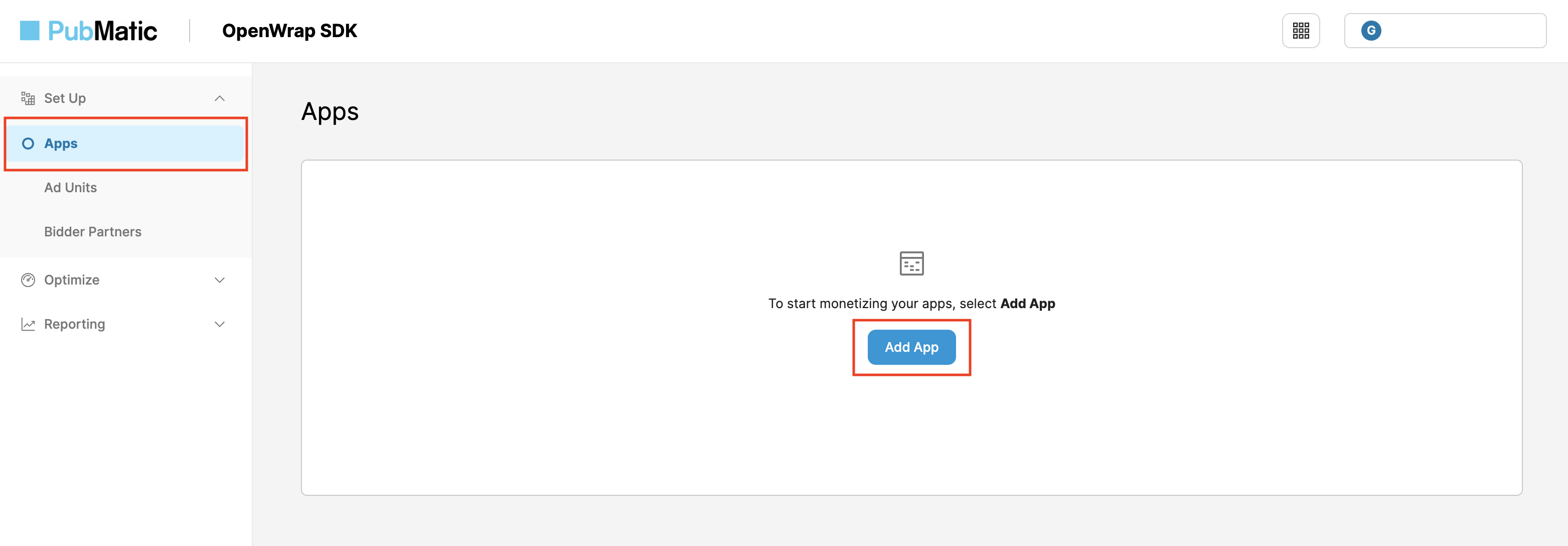
Uygulamalar sekmesine gidip Uygulama Ekle düğmesini tıklayın.
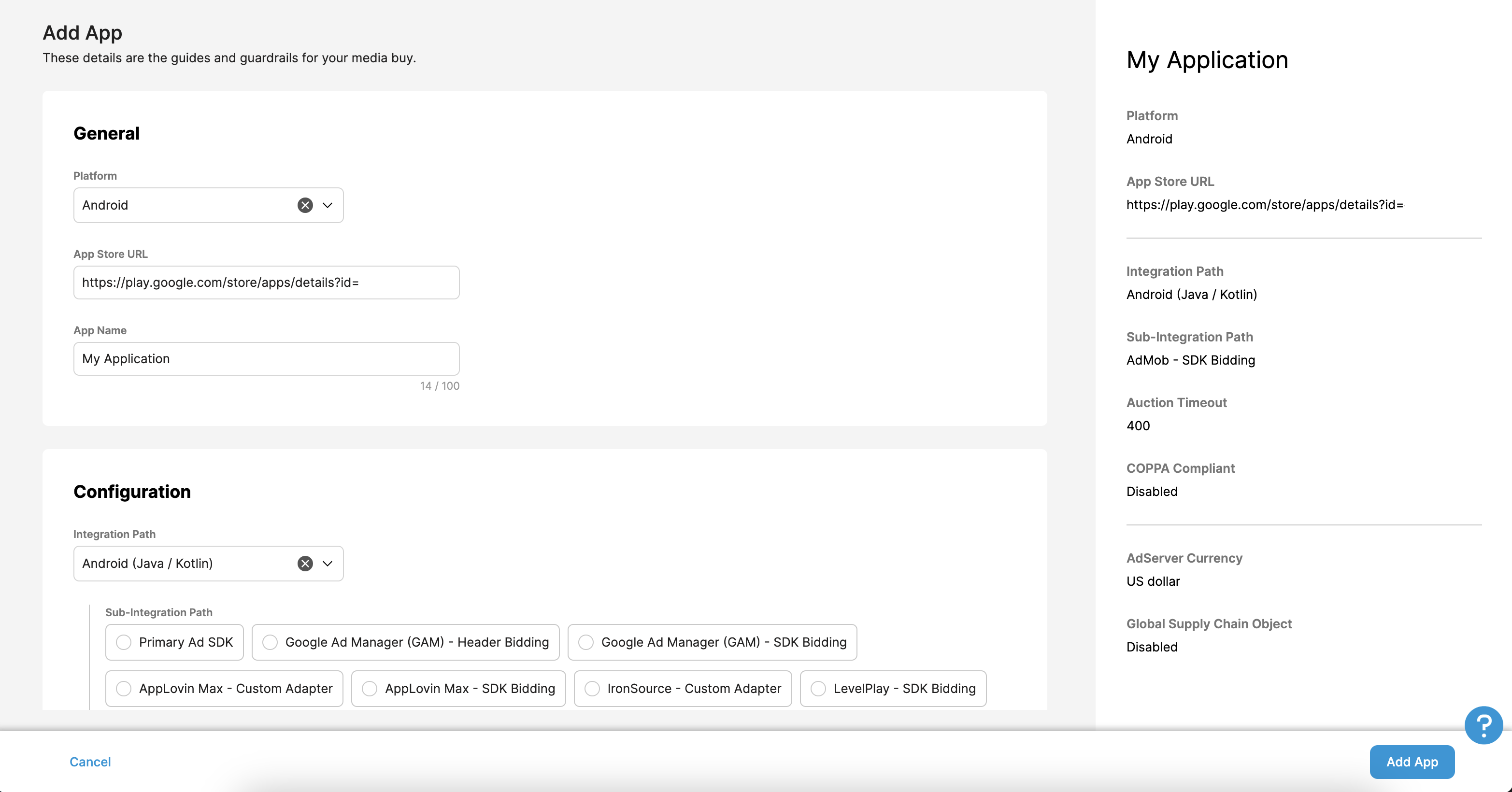
Uygulamanız için Platform'un yanı sıra App Store URL'si ve Uygulama Adı'nı seçin.
Entegrasyon Yolu bölümünde Android (Java / Kotlin)'i ve Alt Entegrasyon Yolu olarak AdMob - SDK Teklifli Sistemi'ni seçin. Ardından Uygulama Ekle düğmesini tıklayın.
app-ads.txt dosyanızı güncelleme
Uygulamalar İçin Yetkili Satıcılar app-ads.txt, uygulama reklamı envanterinizin yalnızca yetkili olarak tanımladığınız kanallar üzerinden satılmasını sağlamaya yardımcı olan bir IAB Tech Lab girişimidir. Reklam gelirinde önemli ölçüde kayıp yaşanmasını önlemek için bir app-ads.txt dosyası uygulamanız gerekir.
Henüz yapmadıysanız
Ad Manager için bir app-ads.txt dosyası oluşturun.
Uygulamanız tamamlanmadan önce app-ads.txt bölümüne eklemeniz için uygun girişler gösterilir.

PubMatic için app-ads.txt nasıl uygulanacağı hakkında ek bilgi için app-ads.txt Nasıl Uygulanır? başlıklı makaleyi inceleyin.
Profil Kimliği
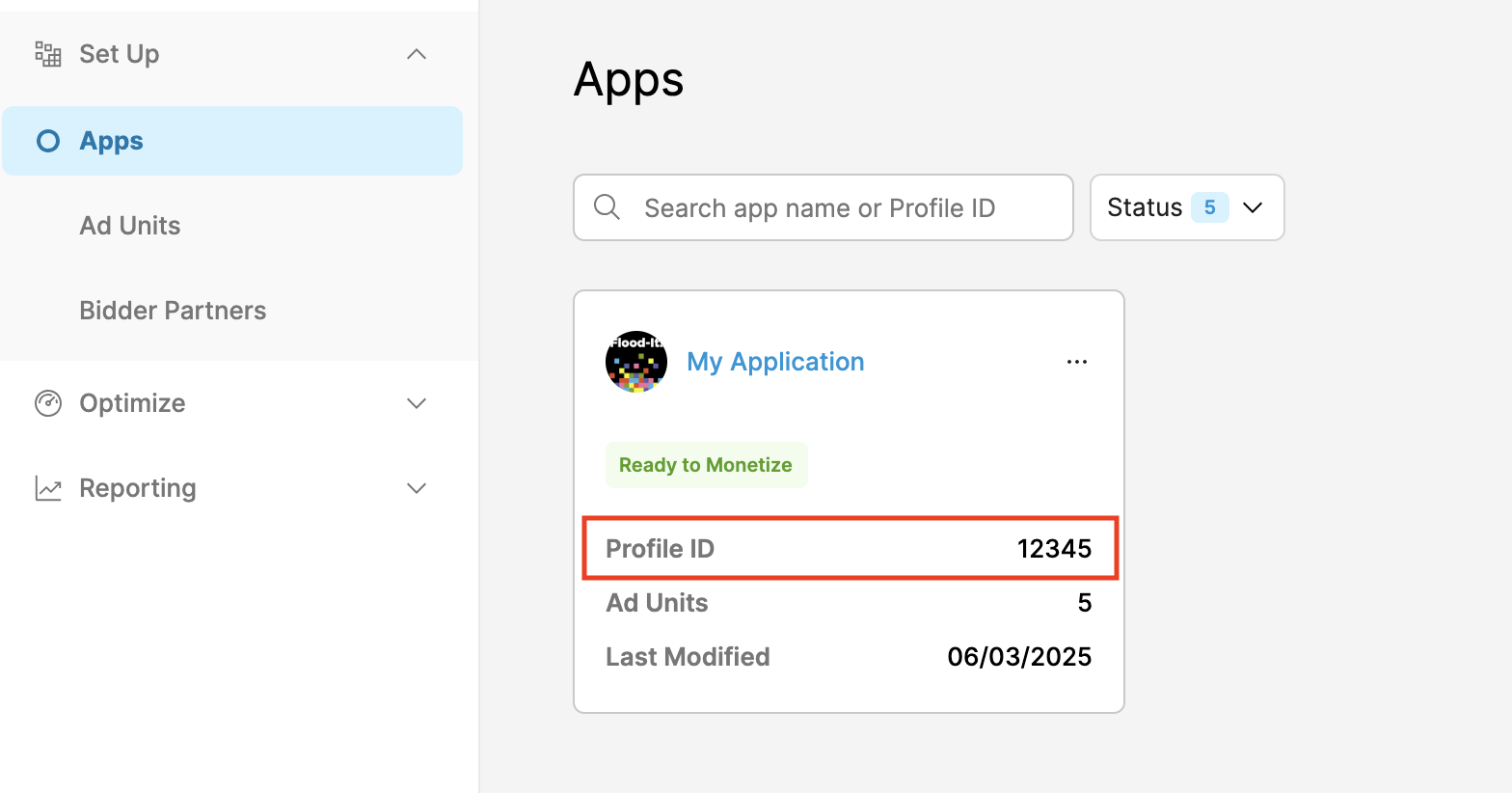
Uygulamanız oluşturulduktan sonra Uygulamalar sekmesine gidin ve yeni oluşturduğunuz uygulamanın Profil Kimliği'ni not alın.
Reklam birimi oluşturun
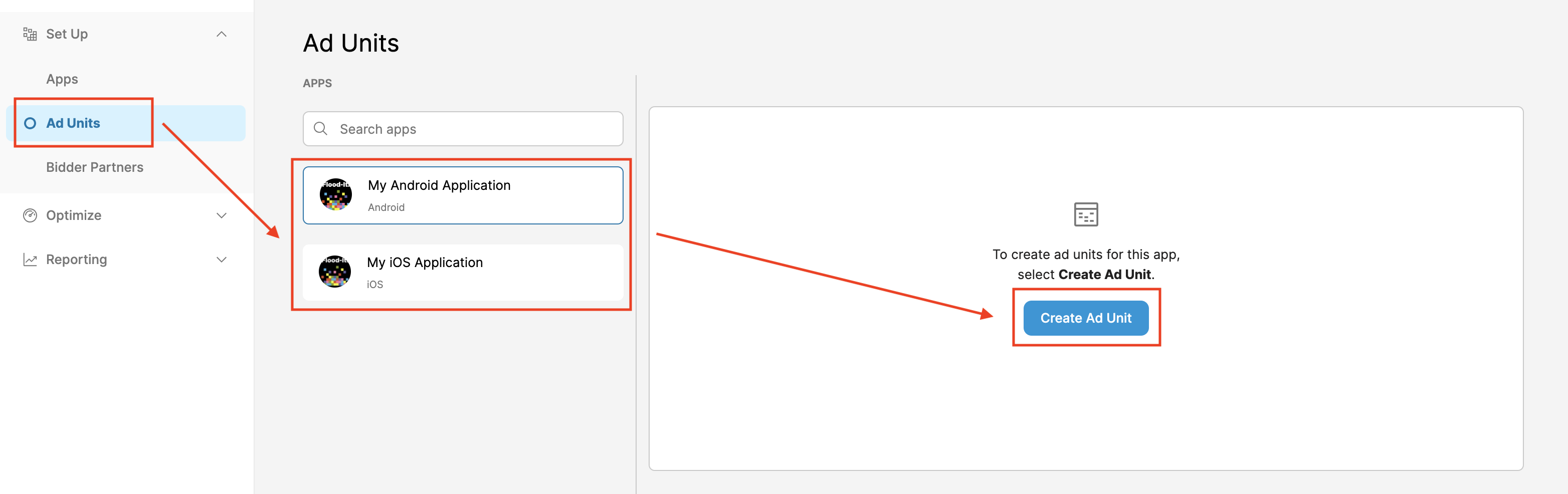
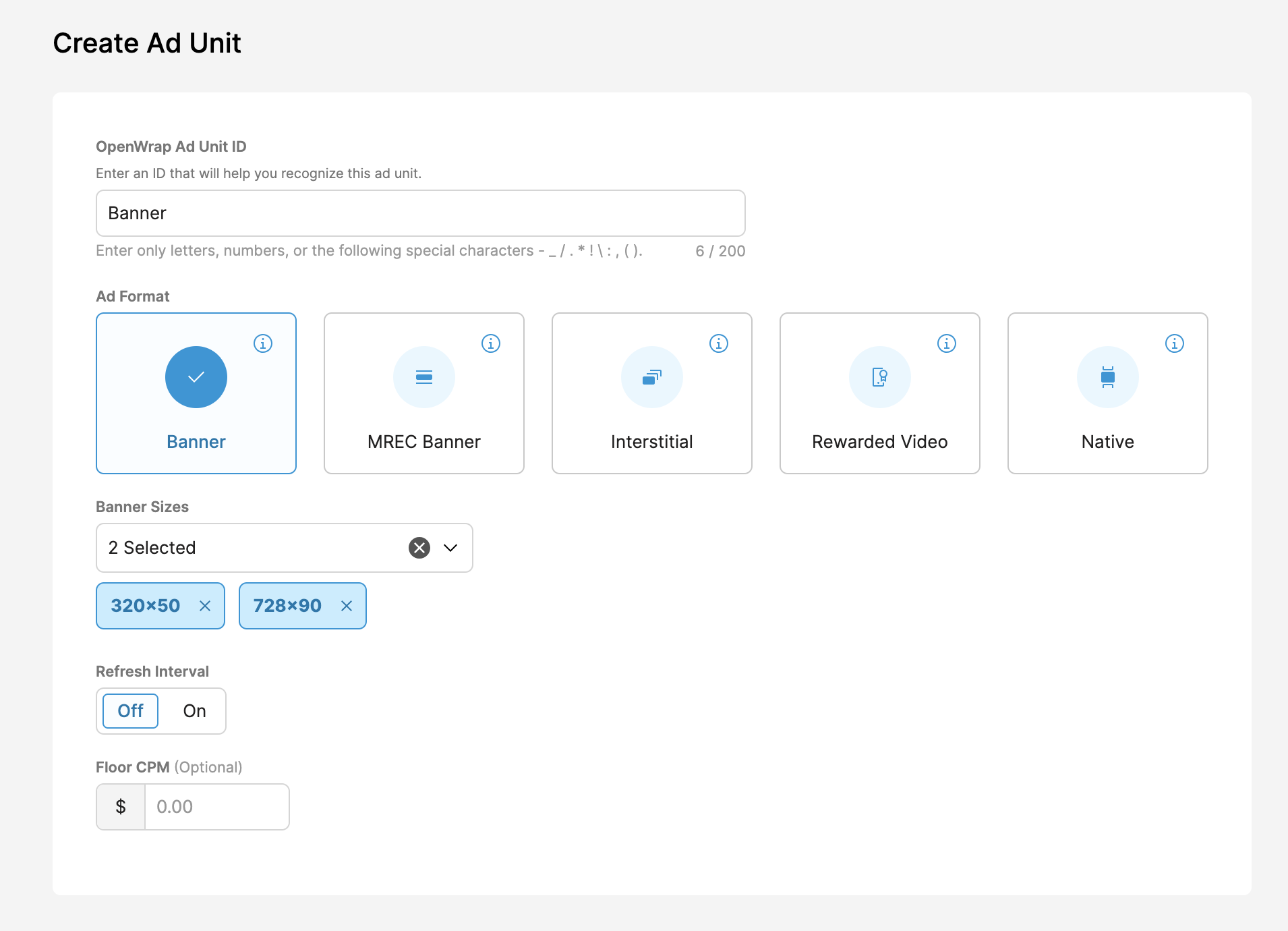
Reklam Birimleri sekmesinde, önceki bölümde oluşturduğunuz uygulamayı seçin ve Reklam Birimi Oluştur düğmesini tıklayın.
Formu reklam biriminizin ayrıntılarıyla doldurun ve Kaydet'i tıklayın.
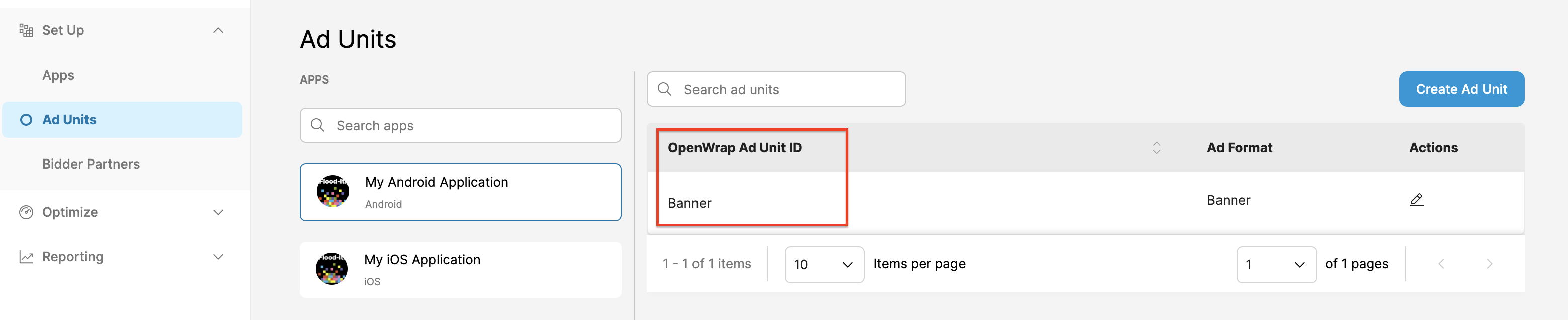
Yeni oluşturduğunuz OpenWrap reklam birimi kimliğinizi not edin.
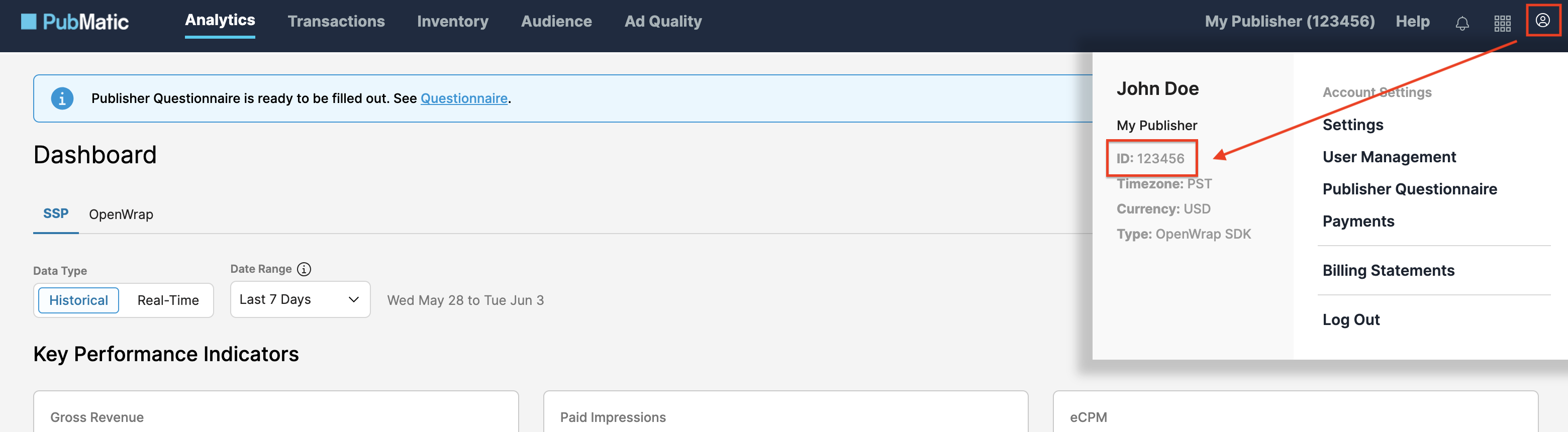
Yayıncı kimliğinizi edinme
Analytics kontrol paneline gidin. Fareyle profil simgesinin üzerine gelin ve kimliğinizi not edin.
2. adım: Ad Manager kullanıcı arayüzünde PubMatic talebini ayarlayın
Ad Manager hesabınızda oturum açın.
Şirketler'e PubMatic OpenWrap SDK'sını ekleme
Teklif verme
Bu adım, teklif entegrasyonları için gerekli değildir.
Şelale
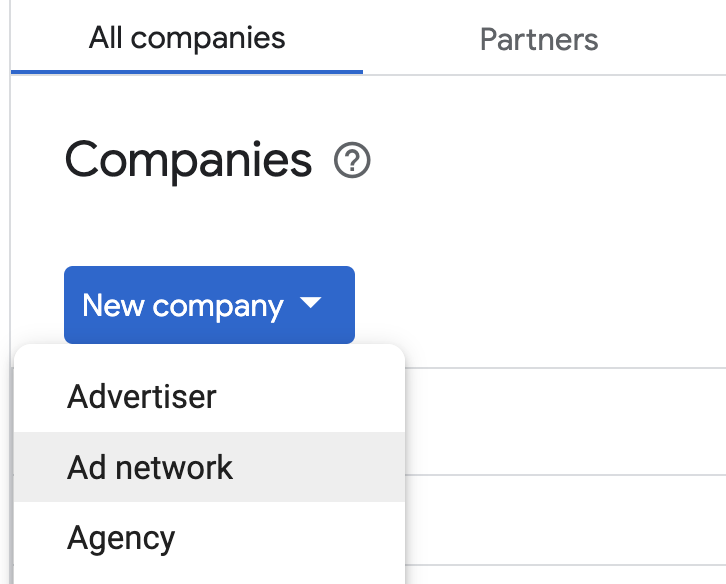
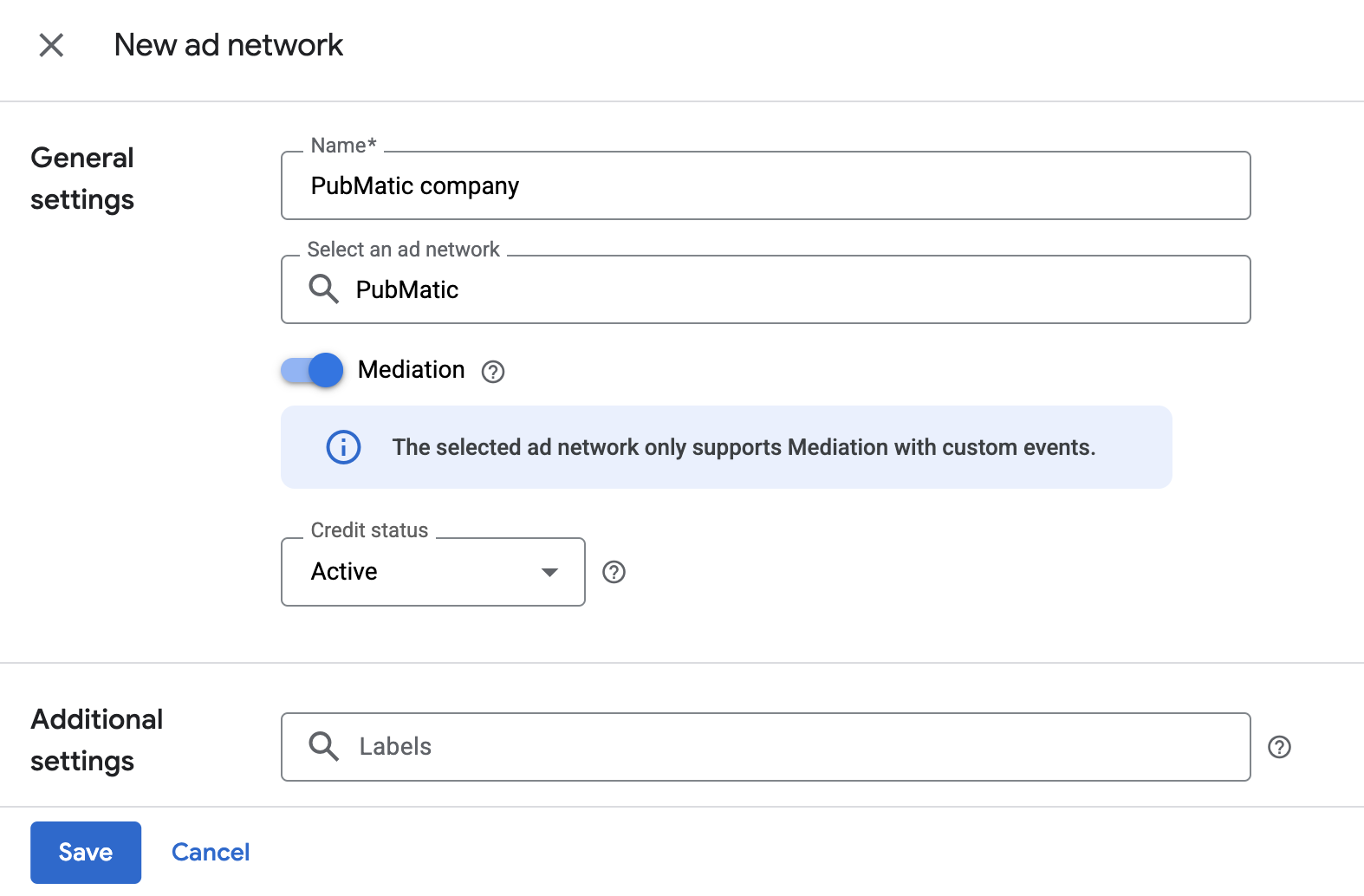
Yönetici > Şirketler'e gidin ve Tüm şirketler sekmesinde Yeni şirket düğmesini tıklayın. Reklam ağı'nı seçin.
Reklam ağı olarak PubMatic OpenWrap SDK'yı seçin, benzersiz bir Ad girin ve Uyumlulaştırma'yı etkinleştirin.
Kullanıcı adı veya şifre girmeniz gerekmez. İşiniz bittiğinde Kaydet'i tıklayın.
Güvenli sinyal paylaşımını etkinleştirme
Teklif verme
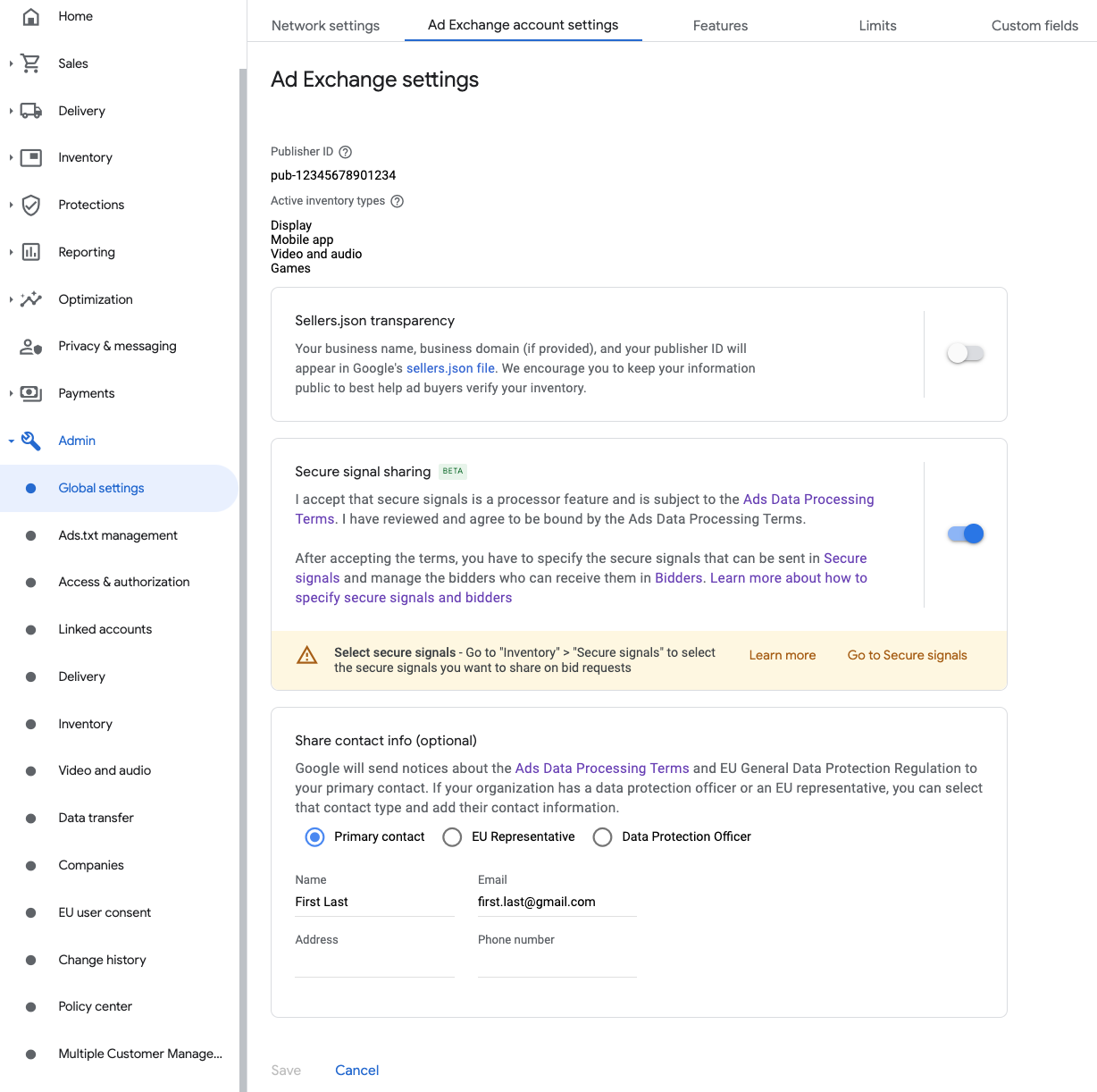
Yönetici > Genel ayarlar'a gidin. Ad Exchange hesap ayarları sekmesine gidin, Güvenli sinyal paylaşımı'nı inceleyin ve etkinleştirin. Kaydet'i tıklayın.
Şelale
Bu adım, şelale entegrasyonları için gerekli değildir.
Teklif isteklerinde güvenli sinyal paylaşma
Teklif verme
Envanter > Güvenli Sinyaller'e gidin. Güvenli sinyaller bölümünde, PubMatic'i bulun ve Uygulama entegrasyonunu etkinleştir'i açın.
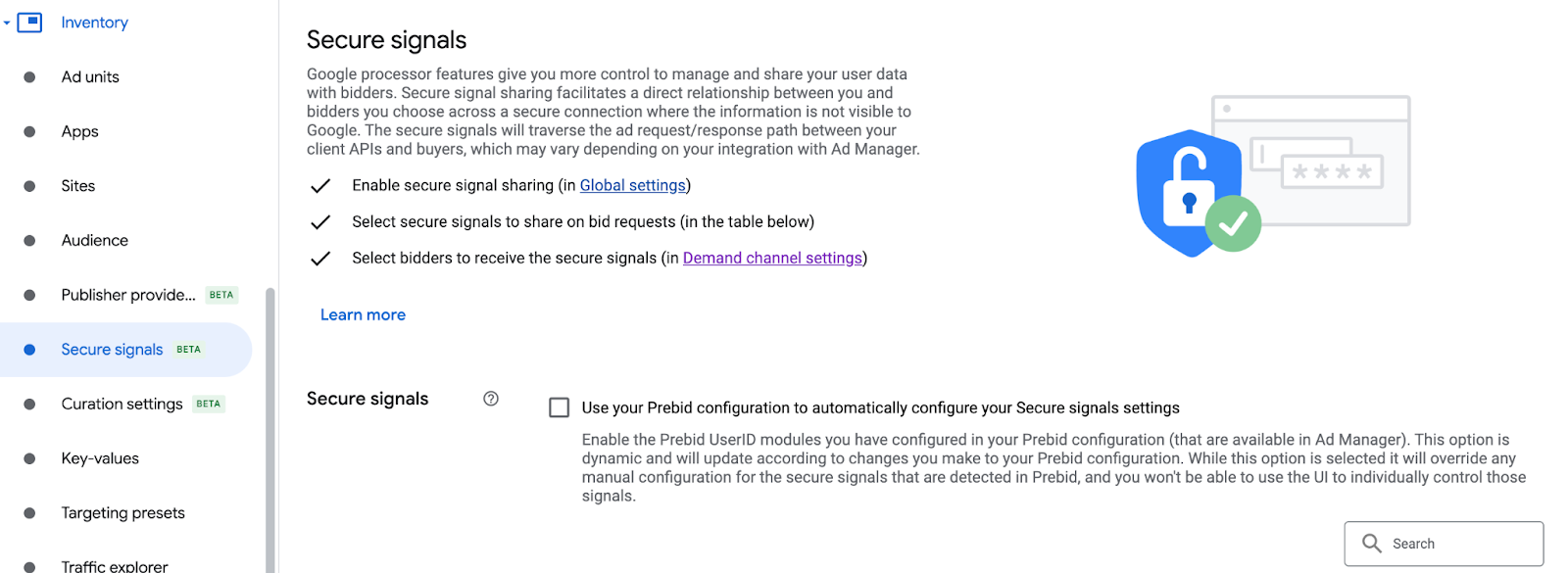
Kaydet'i tıklayın.
Şelale
Bu adım, şelale entegrasyonları için gerekli değildir.
SDK teklifli sistemi için güvenli sinyal paylaşımına izin verme
Teklif verme
Yayınlama > Talep kanalı ayarları'na gidin. Varsayılan ayarlar sekmesinde, SDK Bidding için Güvenli sinyal paylaşımına izin ver'i etkinleştirin.
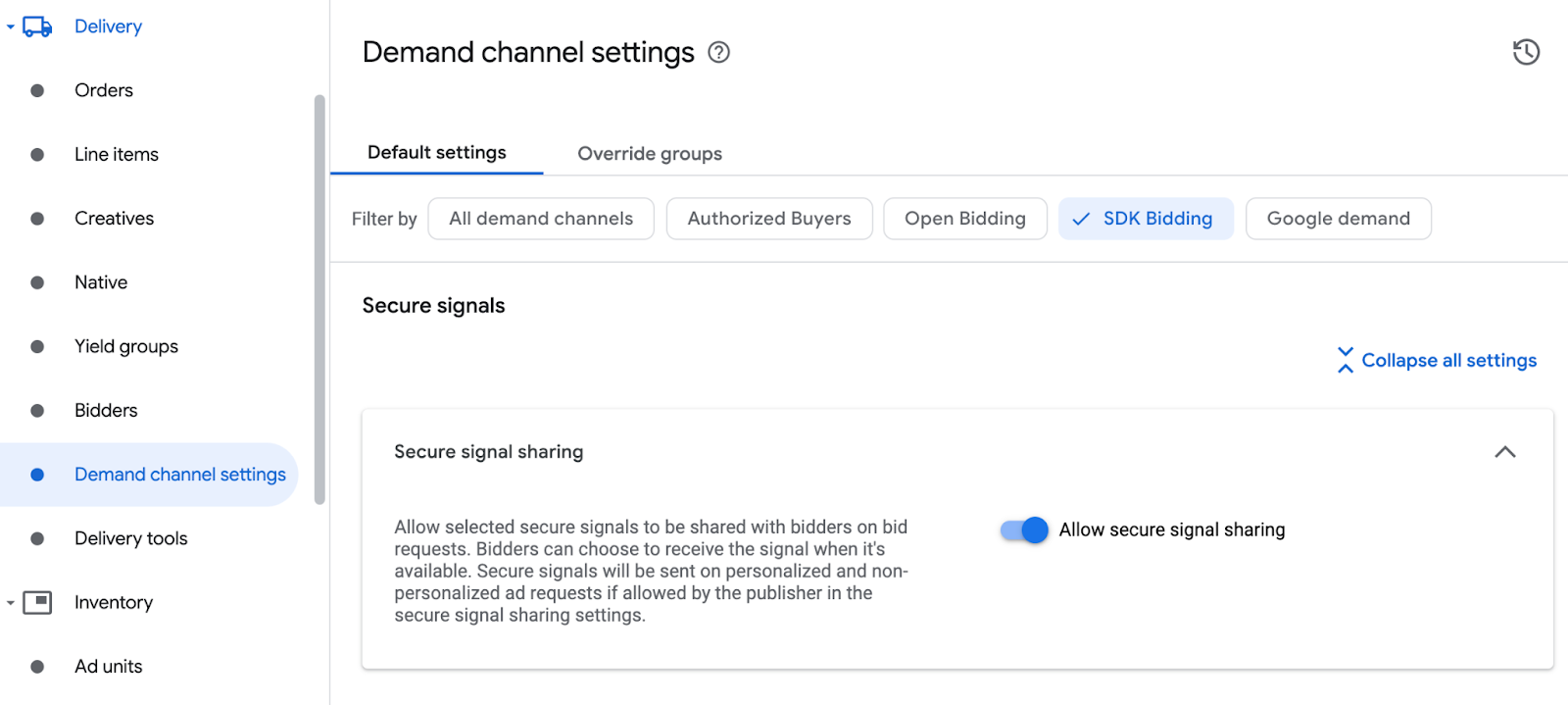
Kaydet'i tıklayın.
Şelale
Bu adım, şelale entegrasyonları için gerekli değildir.
PubMatic OpenWrap SDK teklifini yapılandırma
Teklif verme
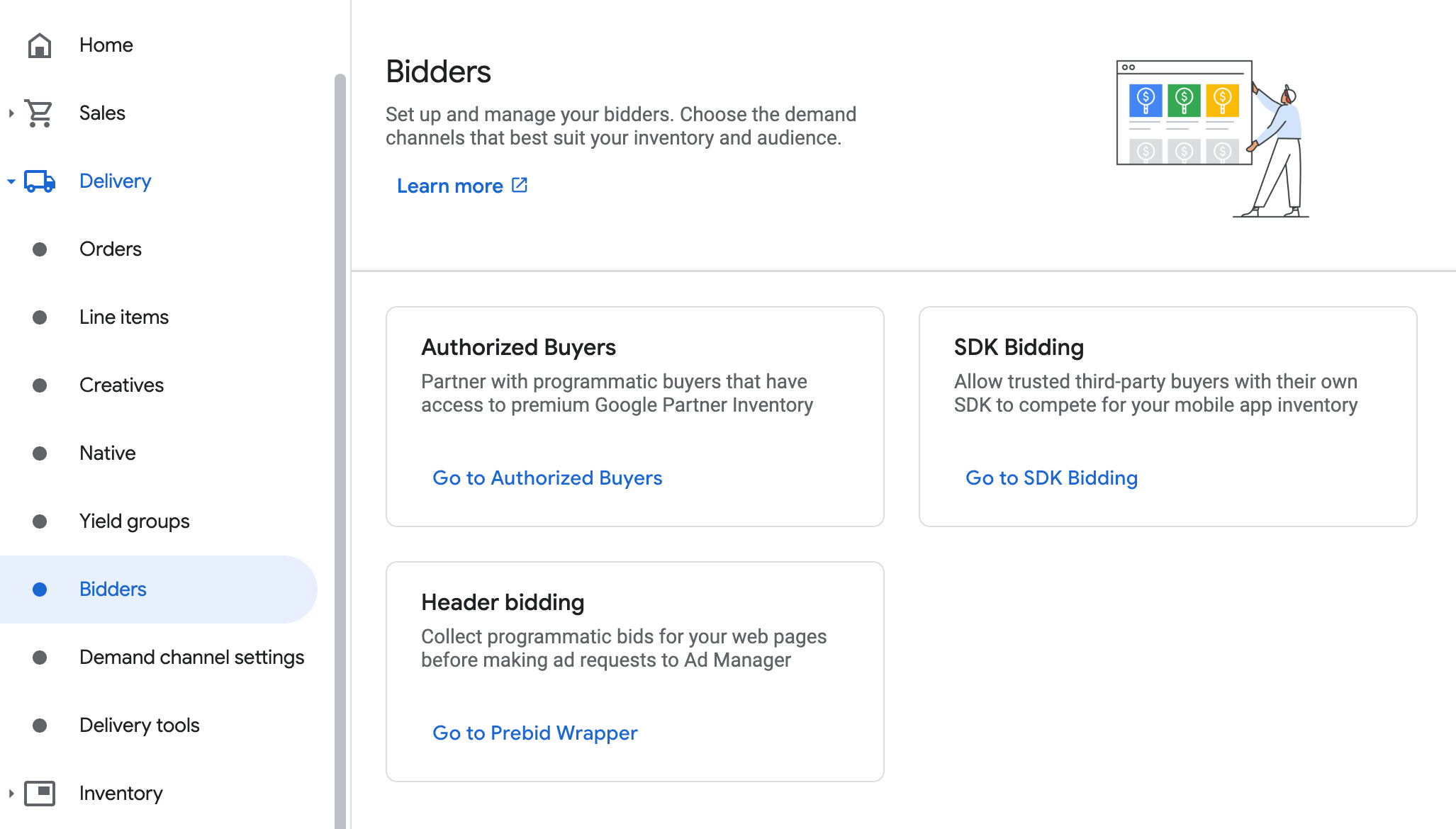
Yayınlama > Teklif Verenler'e gidin ve SDK Teklif Sistemi'ne Git'i tıklayın.
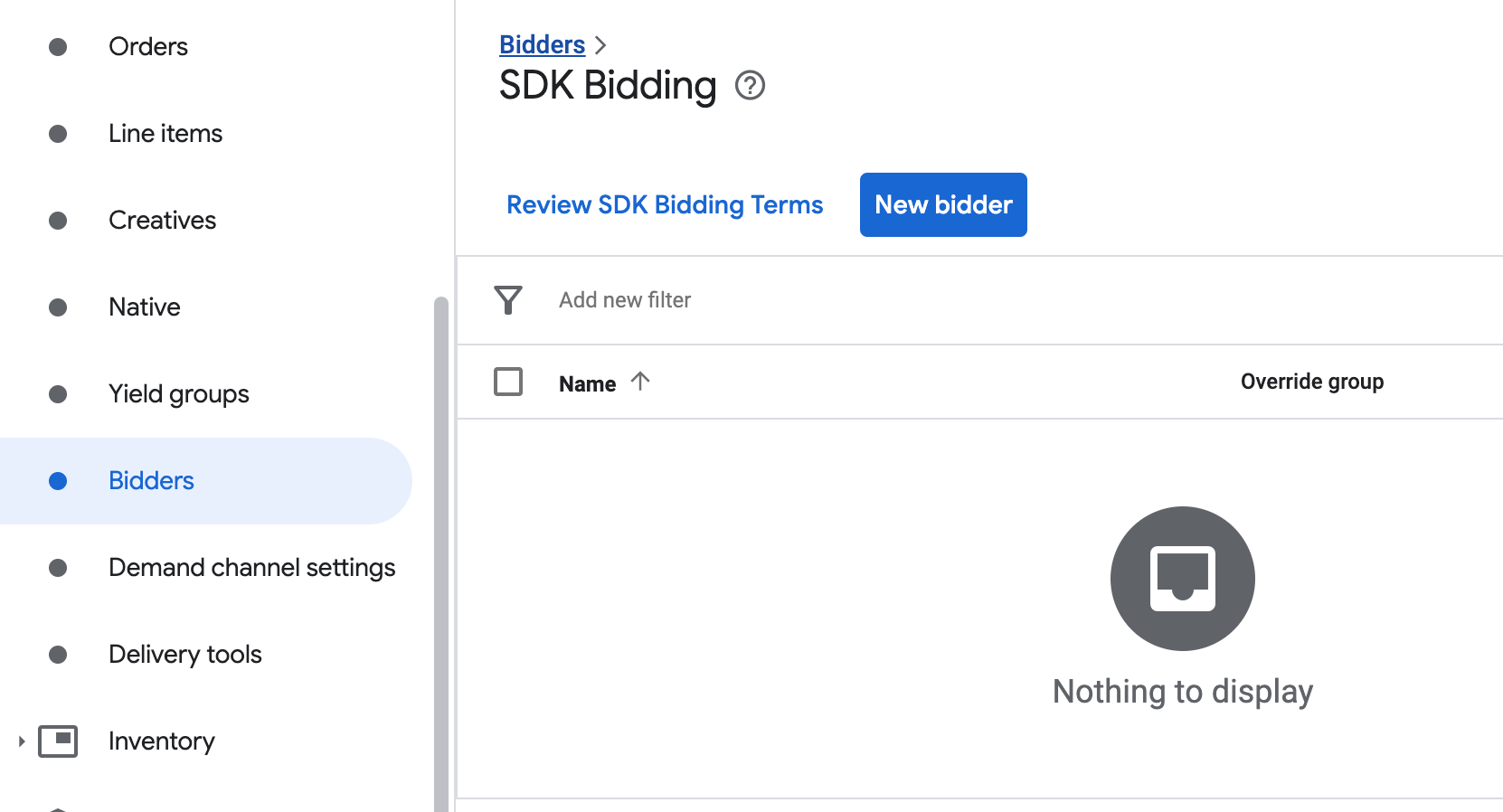
Yeni teklif veren'i tıklayın.
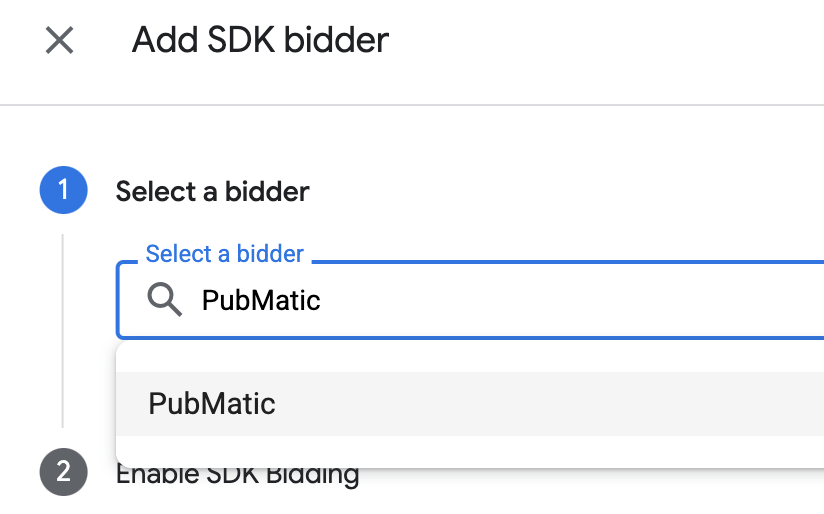
Teklif veren olarak PubMatic OpenWrap SDK'yı seçin.
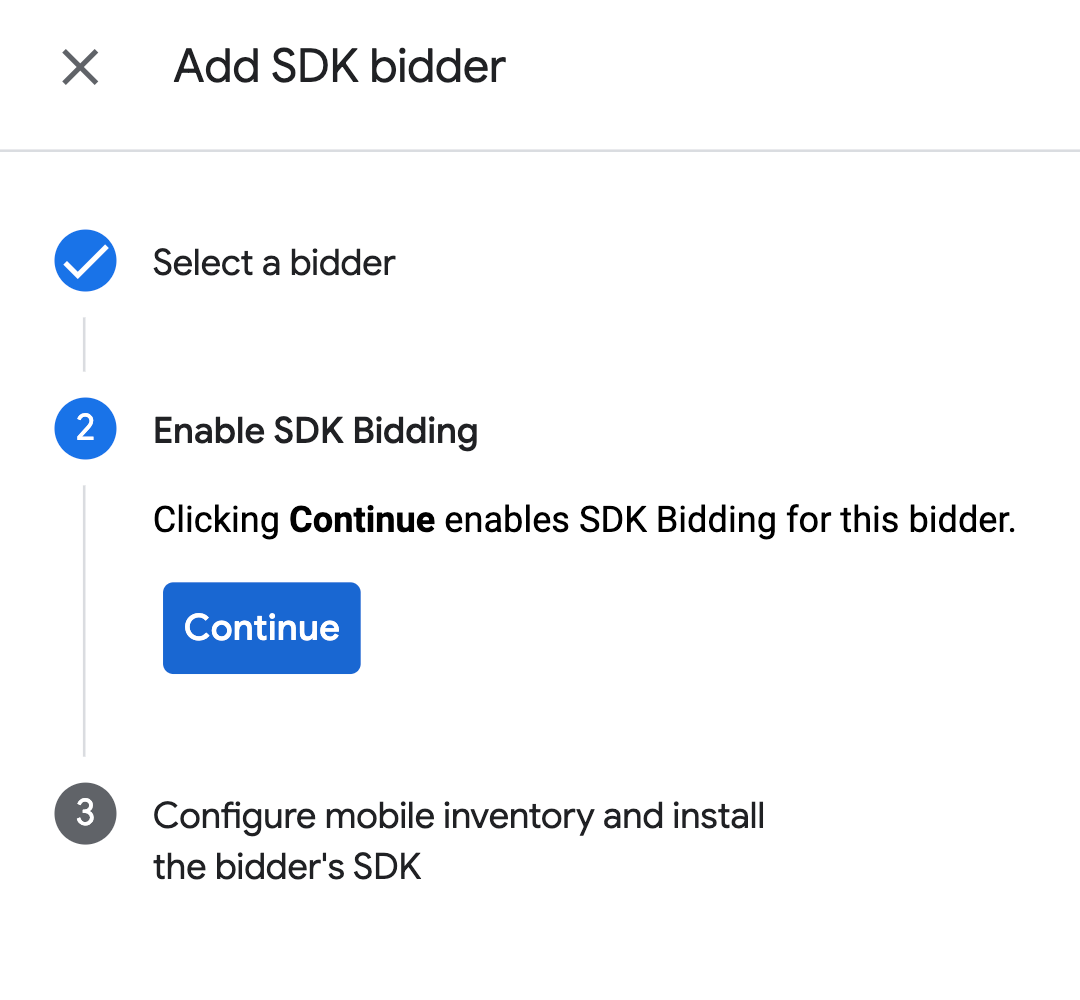
Bu teklif veren için SDK Teklif Sistemi'ni etkinleştirmek üzere Devam'ı tıklayın.
Bitti'yi tıklayın.
Şelale
Bu adım, şelale entegrasyonları için gerekli değildir.
Reklam birimi eşlemesini yapılandırma
Teklif verme
Yayınlama > Teklif Verenler'e gidin ve SDK Teklif Sistemi'ne Git'i tıklayın.
PubMatic OpenWrap SDK için şirketi seçin.
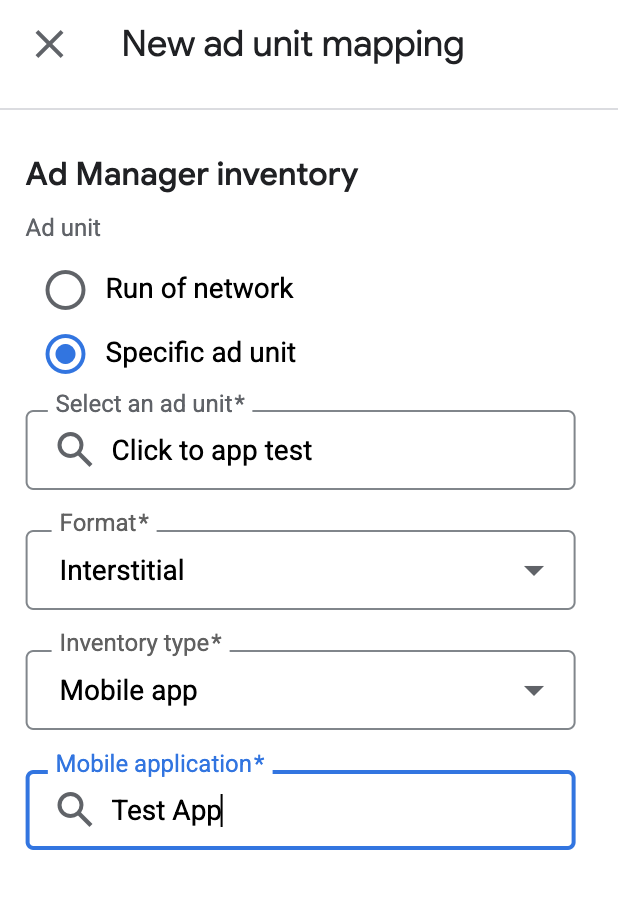
Reklam birimi eşleme sekmesine gidin ve Yeni reklam birimi eşleme'yi tıklayın.
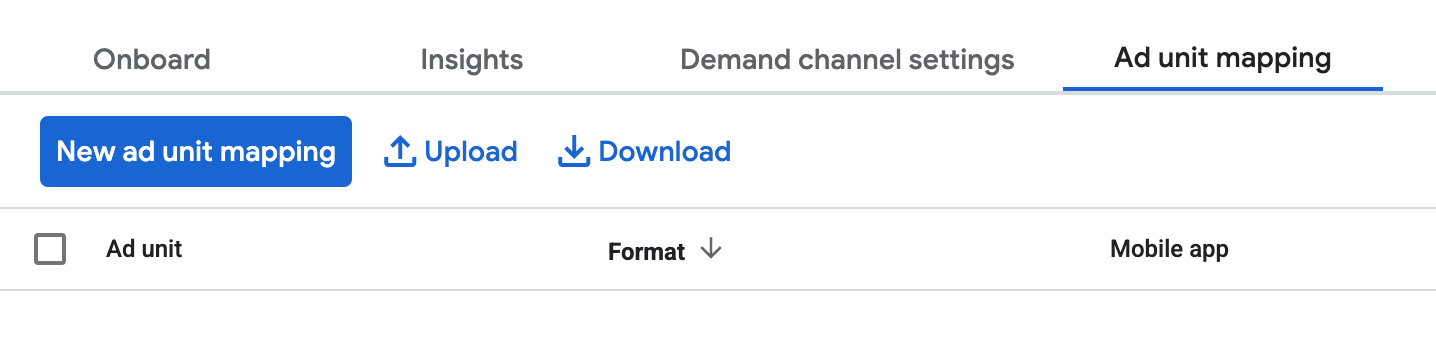
Belirli reklam birimi'ni seçin. Bir reklam birimi ve biçimi, Envanter türü olarak Mobil uygulama'yı ve Mobil uygulamanızı seçin. Ardından, önceki bölümde alınan OpenWrap Reklam Birimi Kimliği'ni girin.
Son olarak Kaydet'i tıklayın.
Şelale
Yayınlama > Getiri grupları'na gidin ve Yeni getiri grubu düğmesini tıklayın. Envanterinizi ve Uygulamanızı seçin.
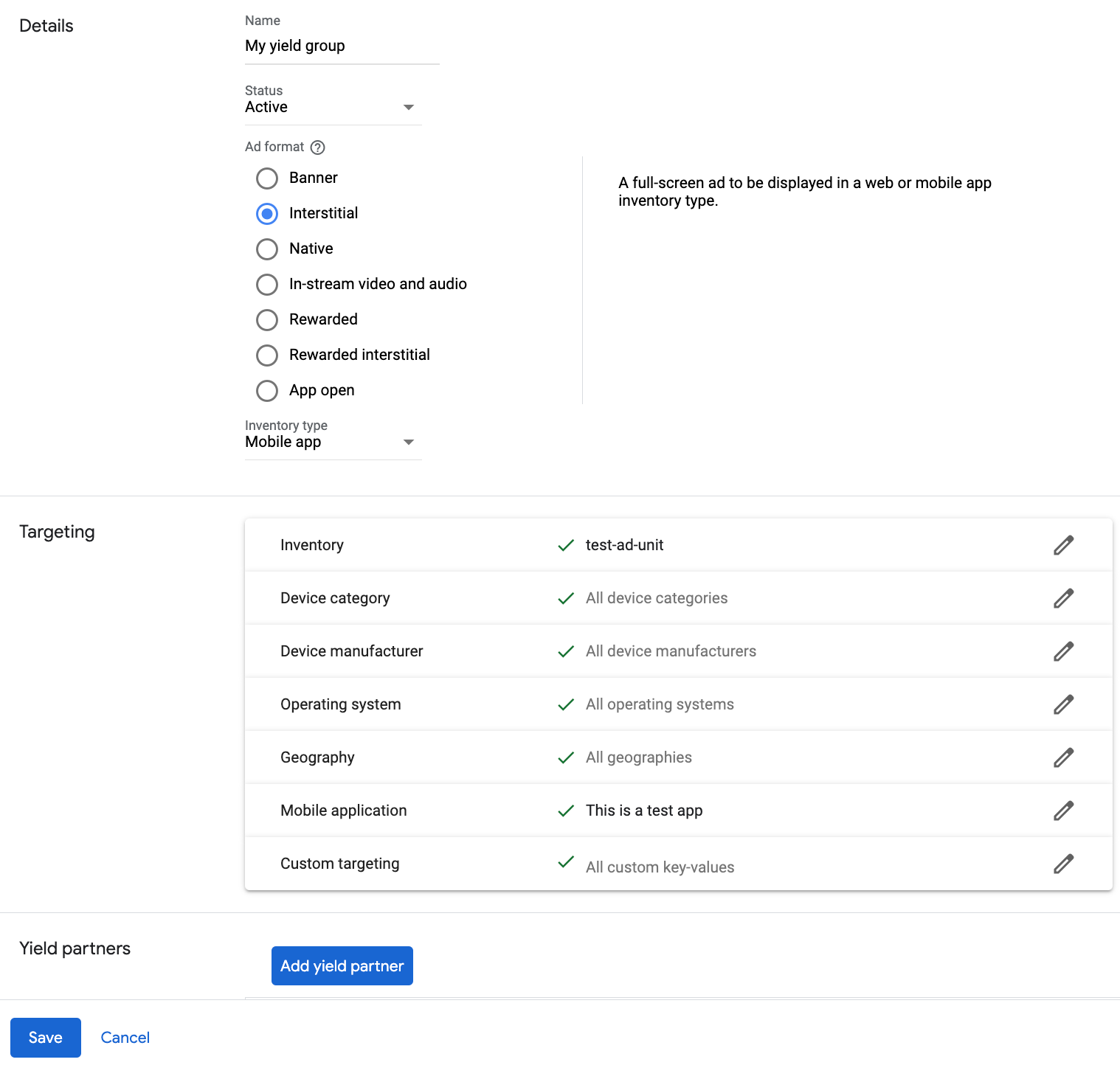
Aşağı kaydırıp Aracılık iş ortağı ekle'yi tıklayın.

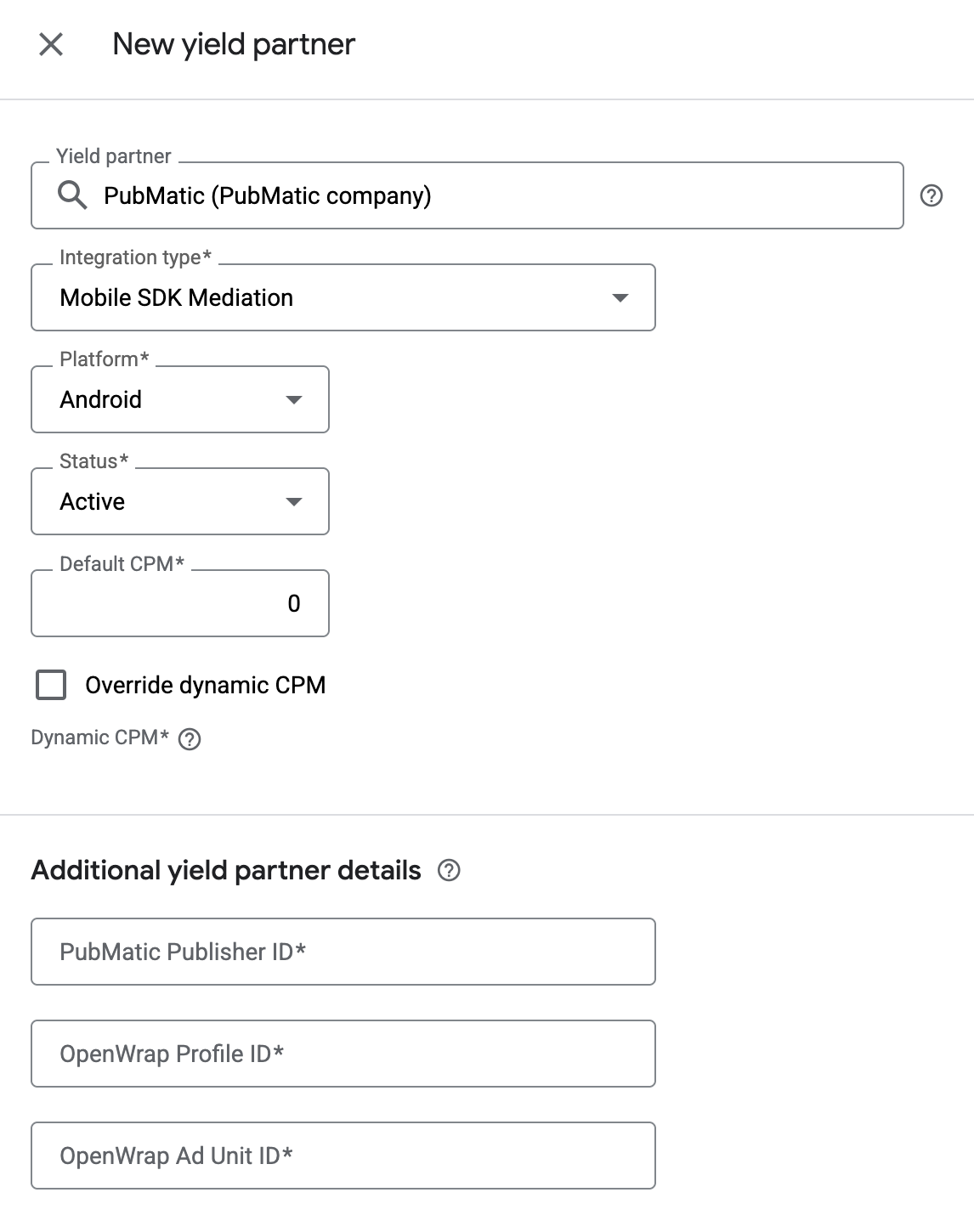
Önceki bölümde PubMatic OpenWrap SDK için oluşturduğunuz şirketi seçin. Entegrasyon türü olarak Mobil SDK uyumlulaştırması'nı, Platform olarak Android'i ve Durum olarak Etkin'i seçin.
Önceki bölümde alınan OpenWrap Reklam Birimi Kimliği ve Varsayılan BGBM değerini girin. Kaydet'i tıklayın.
PubMatic'i GDPR ve ABD eyalet yönetmelikleri reklam iş ortakları listesine ekleme
Ad Manager kullanıcı arayüzünde PubMatic'i AB ve ABD eyalet tüzükleri reklam iş ortakları listesine eklemek için AB tüzükleri ayarları ve ABD eyalet tüzükleri ayarları bölümlerindeki adımları uygulayın.
3. adım: PubMatic OpenWrap SDK'sını ve bağdaştırıcısını içe aktarın
Android Studio entegrasyonu (önerilir)
Proje düzeyindeki settings.gradle.kts dosyanıza aşağıdaki depoları ekleyin:
dependencyResolutionManagement {
  repositories {
    google()
    mavenCentral()
    maven {
      url = uri("https://repo.pubmatic.com/artifactory/public-repos")
    }
  }
}
Ardından, uygulama düzeyindeki build.gradle.kts dosyanıza aşağıdaki uygulama bağımlılıklarını ve yapılandırmalarını ekleyin. PubMatic OpenWrap SDK'sının ve bağdaştırıcısının en yeni sürümlerini kullanın:
dependencies {
    implementation("com.google.android.libraries.ads.mobile.sdk:ads-mobile-sdk:1.2.1")
    implementation("com.google.ads.mediation:pubmatic:5.1.2.2")
}

configurations {
    all {
        exclude(group = "com.google.android.gms", module = "play-services-ads")
        exclude(group = "com.google.android.gms", module = "play-services-ads-lite")
    }
}
4. adım: PubMatic'teki gizlilik ayarlarını uygulayın
Google AB Kullanıcı Rızası Politikası'na uymak için Avrupa Ekonomik Alanı (AEA), Birleşik Krallık ve İsviçre'deki kullanıcılarınıza belirli açıklamalar yapmanız, yasal olarak gerekli olduğunda çerezlerin veya diğer yerel depolama alanlarının kullanımı ve reklam kişiselleştirme için kişisel verilerin toplanması, paylaşılması ve kullanılması konusunda kullanıcıların rızasını almanız gerekir. Bu politika, AB eGizlilik Yönergesi ve Genel Veri Koruma Yönetmeliği (GDPR) şartlarını yansıtmaktadır. Uyumlulaştırma zincirinizdeki her reklam kaynağına rıza bilgisinin iletildiğini doğrulamak sizin sorumluluğunuzdadır.
PubMatic, Google'ın Ek İzin spesifikasyonunu destekleyen kullanıcı rızası yönetim platformları tarafından ayarlanan GDPR iznini otomatik olarak okur. Bu platformlar arasında UMP SDK da yer alır. Daha fazla bilgi için GDPR ve GDPR izni bölümünü inceleyin.
ABD eyalet gizlilik yasaları
ABD eyaletlerindeki gizlilik yasaları, kullanıcılara "kişisel bilgilerinin" "satışının" (yasaların bu terimleri tanımladığı biçimiyle) kapsamı dışında kalma hakkı tanınmasını zorunlu kılar. Kapsam dışında kalma seçeneği, "satan" tarafın ana sayfasında belirgin bir şekilde gösterilen "Kişisel Bilgilerimi Satma" bağlantısıyla sunulur. ABD eyalet gizlilik yasalarına uygunluk rehberi, Google reklamları sunmak için kısıtlanmış veri işlemeyi etkinleştirme olanağı sunar ancak Google bu ayarı uyumlulaştırma zincirinizdeki her reklam ağına uygulayamaz. Bu nedenle, uyumluluğu sağlamak için, uyumlulaştırma zincirinizde kişisel bilgilerin satışına katılabilecek tüm reklam ağlarını belirlemeli ve bu ağların her birinden gelen yönergeleri uygulamanız gerekir.
PubMatic, Google'ın Ek İzin spesifikasyonunu destekleyen izin yönetimi platformları tarafından ayarlanan GPP iznini otomatik olarak okur. Bu platformlar arasında UMP SDK da yer alır. Daha fazla bilgi için GPP iznini iletme başlıklı makaleyi inceleyin.
5. adım: Gerekli kodu ekleyin
PubMatic OpenWrap SDK entegrasyonu için ek kod gerekmez.
6. adım: Uygulamanızı test edin
Test reklamlarını etkinleştirme
Ad Manager için test cihazınızı kaydettiğinizden emin olun.
Test reklamlarını doğrulama
PubMatic OpenWrap SDK'sından test reklamları aldığınızı doğrulamak için PubMatic OpenWrap reklam kaynaklarını kullanarak reklam inceleyicide tek reklam kaynağı testini etkinleştirin.
İsteğe Bağlı Adımlar
Doğal reklamlar
Reklam oluşturma
PubMatic bağdaştırıcısı, doğal reklamlarını
NativeAd
nesneleri olarak döndürür. NativeAd için aşağıdaki
alanları
doldurur.
| Alan | PubMatic adaptörü tarafından her zaman dahil edilen öğeler |
|---|---|
| Başlık | |
| Resim | |
| Gövde | |
| Simge | |
| Harekete geçirici mesaj | |
| Yıldız puanı | |
| Mağaza | |
| Fiyat | |
| Reklamveren |
Hata kodları
Adaptör PubMatic'ten reklam alamıyorsa aşağıdaki sınıflarda
ResponseInfo.getAdSourceResponses()
kullanarak reklam yanıtındaki temel hatayı kontrol edebilirsiniz:
com.pubmatic.sdk
com.google.ads.mediation.pubmatic
Bir reklam yüklenemediğinde PubMatic bağdaştırıcısı tarafından verilen kodlar ve ilgili mesajlar şöyledir:
| Hata kodu | Alan adı | Neden |
|---|---|---|
| 101 | com.google.ads.mediation.pubmatic | Sunucu yapılandırmasında gerekli yayıncı kimliği eksik. |
| 102 | com.google.ads.mediation.pubmatic | Reklam yüklemek için geçersiz reklam yapılandırması. |
| 103 | com.google.ads.mediation.pubmatic | Reklam hazır olmadığından reklam sunulamadı. |
| 1001-5002 | PubMatic SDK tarafından gönderildi | PubMatic SDK hata döndürdü. Daha fazla ayrıntı için PubMatic'in dokümanlarını inceleyin. |
PubMatic Android Uyumlulaştırma Adaptörü Değişiklik Günlüğü
Sürüm 5.1.2.2
- PubMatic'in COPPA API'si ile eşlenir.
AgeRestrictedTreatment
Aşağıdakilerle geliştirilip test edilmiştir:
- Google Mobile Ads SDK'sı 25.4.0 sürümü.
- Google Mobile Ads yeni nesil SDK'sı 1.2.1 sürümü.
- Pubmatic SDK sürümü 5.1.2
Sürüm 5.1.2.1
- PubMatic OpenWrapSDK MediaView API kullanılarak doğal reklam videosu(VAST) desteği eklendi.
Aşağıdakilerle geliştirilip test edilmiştir:
- Google Mobile Ads SDK'sı 25.2.0 sürümü.
- Google Mobile Ads yeni nesil SDK'sı 1.2.1 sürümü.
- Pubmatic SDK sürümü 5.1.2
Sürüm 5.1.2.0
- Pubmatic SDK 5.1.2 ile uyumluluğu doğrulandı.
Aşağıdakilerle geliştirilip test edilmiştir:
- Google Mobile Ads SDK'sı 25.2.0 sürümü.
- Google Mobile Ads Next-Gen SDK'nın 1.1.0 sürümü.
- Pubmatic SDK sürümü 5.1.2
Sürüm 5.1.1.0
- Pubmatic SDK 5.1.1 ile uyumluluğu doğrulandı.
Aşağıdakilerle geliştirilip test edilmiştir:
- Google Mobile Ads SDK'sı 25.2.0 sürümü.
- Google Mobile Ads yeni nesil SDK'sı 1.0.1 sürümü.
- Pubmatic SDK sürümü 5.1.1
Sürüm 5.1.0.0
- Pubmatic SDK 5.1.0 ile uyumluluğu doğrulandı.
Aşağıdakilerle geliştirilip test edilmiştir:
- Google Mobile Ads SDK'sı 25.2.0 sürümü.
- Pubmatic SDK sürümü 5.1.0
Sürüm 5.0.0.1
- Bağdaştırıcıyı GMA Yeni Nesil SDK bağımlılığıyla oluşturmak için özellik eklendi.
mediationUtilsnesnesinin başlatılmamasına neden olan hata düzeltildi.
Aşağıdakilerle geliştirilip test edilmiştir:
- Google Mobile Ads SDK'sı sürüm 25.1.0.
- Pubmatic SDK sürümü 5.0.0
Sürüm 5.0.0.0
- Pubmatic SDK'sının 5.0.0 sürümüyle uyumluluğu doğrulandı.
Aşağıdakilerle geliştirilip test edilmiştir:
- Google Mobile Ads SDK'sı 25.0.0 sürümü.
- Pubmatic SDK sürümü 5.0.0
Sürüm 4.12.0.0
- Pubmatic SDK 4.12.0 ile uyumluluğu doğrulandı.
Aşağıdakilerle geliştirilip test edilmiştir:
- Google Mobile Ads SDK'sı 24.9.0 sürümü.
- Pubmatic SDK sürümü 4.12.0
Sürüm 4.11.0.1
tagForUnderAgeOfConsentGoogle Mobile Ads SDK parametresinin PubMatic SDK'sına yönlendirilmesi için destek eklendi.
Aşağıdakilerle geliştirilip test edilmiştir:
- Google Mobile Ads SDK'sı 24.9.0 sürümü.
- Pubmatic SDK sürümü 4.11.0
Sürüm 4.11.0.0
- Pubmatic SDK'sının 4.11.0 sürümüyle uyumluluğu doğrulandı.
Aşağıdakilerle geliştirilip test edilmiştir:
- Google Mobile Ads SDK'sı 24.9.0 sürümü.
- Pubmatic SDK sürümü 4.11.0
Sürüm 4.10.0.1
- Şelale yerel reklam biçimi için öğe listesi eklendi.
Aşağıdakilerle geliştirilip test edilmiştir:
- Google Mobile Ads SDK'sı 24.7.0 sürümü.
- Pubmatic SDK sürümü 4.10.0
Sürüm 4.10.0.0
- Pubmatic SDK 4.10.0 ile uyumluluğu doğrulandı.
Aşağıdakilerle geliştirilip test edilmiştir:
- Google Mobile Ads SDK'sı 24.7.0 sürümü.
- Pubmatic SDK sürümü 4.10.0
Sürüm 4.9.1.0
- Pubmatic SDK 4.9.1 ile uyumluluğu doğrulandı.
Aşağıdakilerle geliştirilip test edilmiştir:
- Google Mobile Ads SDK'sı 24.6.0 sürümü.
- Pubmatic SDK sürümü 4.9.1
Sürüm 4.8.0.1
- Şelale geçiş reklamları için destek eklendi.
- Şelale ödüllü reklamları için destek eklendi.
- Şelale banner reklamları için destek eklendi.
- Şelale doğal reklamları için destek eklendi.
- Pubmatic SDK'sının 4.8.0 sürümüyle uyumluluğu doğrulandı.
Aşağıdakilerle geliştirilip test edilmiştir:
- Google Mobile Ads SDK'sı 24.6.0 sürümü.
- Pubmatic SDK'sı 4.8.0 sürümü
Sürüm 4.8.0.0
- Pubmatic SDK'sının 4.8.0 sürümüyle uyumluluğu doğrulandı.
Aşağıdakilerle geliştirilip test edilmiştir:
- Google Mobile Ads SDK'sı 24.4.0 sürümü.
- Pubmatic SDK'sı 4.8.0 sürümü.
Sürüm 4.7.1.1
- Reklam Seçenekleri simgesinin sabit boyutu
Aşağıdakilerle geliştirilip test edilmiştir:
- Google Mobile Ads SDK'sı 24.4.0 sürümü.
- Pubmatic SDK sürümü 4.7.1.
Sürüm 4.7.1.0
- Pubmatic SDK 4.7.1 ile uyumluluğu doğrulandı.
Aşağıdakilerle geliştirilip test edilmiştir:
- Google Mobile Ads SDK'sı 24.4.0 sürümü.
- Pubmatic SDK sürümü 4.7.1.
Sürüm 4.7.0.1
- Dahili bağımlılıklar düzeltildi.
Aşağıdakilerle geliştirilip test edilmiştir:
- Google Mobile Ads SDK'sı 24.4.0 sürümü.
- Pubmatic SDK'sı 4.7.0 sürümü.
Sürüm 4.7.0.0
- İlk sürüm.
- Banner, geçiş reklamı, ödüllü reklam ve yerel reklam biçimleri için teklif desteği eklendi.
- Pubmatic SDK 4.7.0 ile uyumluluğu doğrulandı.
Aşağıdakilerle geliştirilip test edilmiştir:
- Google Mobile Ads SDK'sı 24.4.0 sürümü.
- Pubmatic SDK'sı 4.7.0 sürümü.