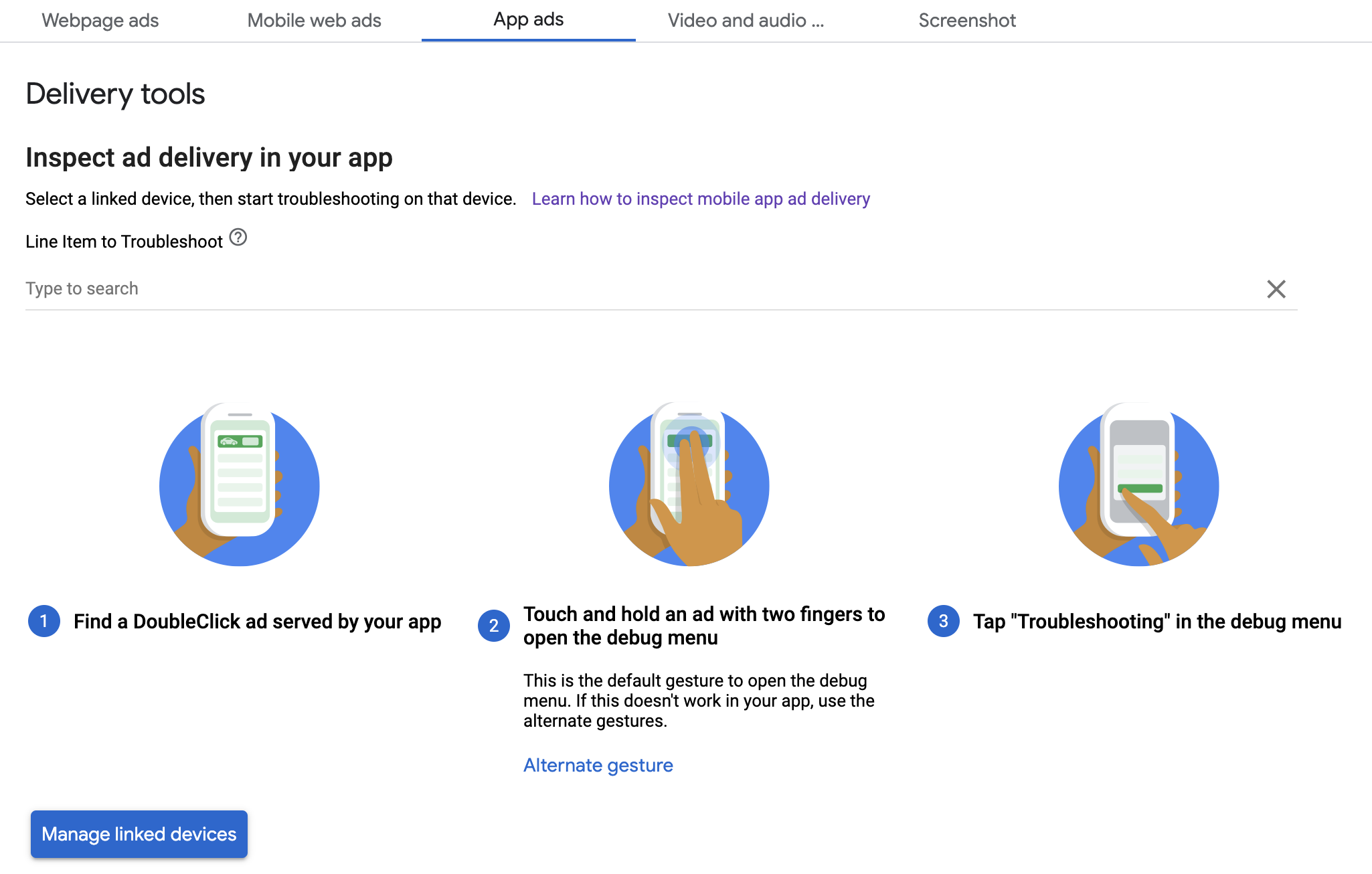

本指南說明如何使用應用程式內預覽和 Ad Manager 廣告放送工具,對廣告放送進行偵錯。
應用程式內預覽可讓您檢查在行動應用程式中顯示的廣告素材。如果廣告素材會與應用程式互動、具有獨特的行為,或者必須透過應用程式才能正確顯示元素 (包括原生廣告素材和 MRAID),這項預覽功能就非常有用。
Ad Manager 廣告放送工具會提供已放送廣告的相關資訊,因此當放送了非預期的廣告時,請使用廣告放送工具找出原因。
必要條件
- 具備 Google Ad Manager 帳戶存取權。
- 完成入門指南的步驟。
備妥應用程式
偵錯時,您必須與 SDK 的偵錯選項選單互動。建議您在應用程式中加入下列函式,並根據使用者動作觸發該函式,以開啟選單:
Kotlin
Java
只要使用 Ad Manager 帳戶中任何有效的廣告單元,即可開啟偵錯選項選單。
另一種開啟選單的方法,是在廣告素材上用兩指長按,但這不適用於所有廣告格式 (例如原生廣告),而且在嘗試滑動時,請務必小心不要點按廣告。呼叫前一個方法會更穩健。
連結裝置
新增開啟偵錯選項選單的功能後,請執行應用程式並觸發該函式。系統會開啟以下選單:
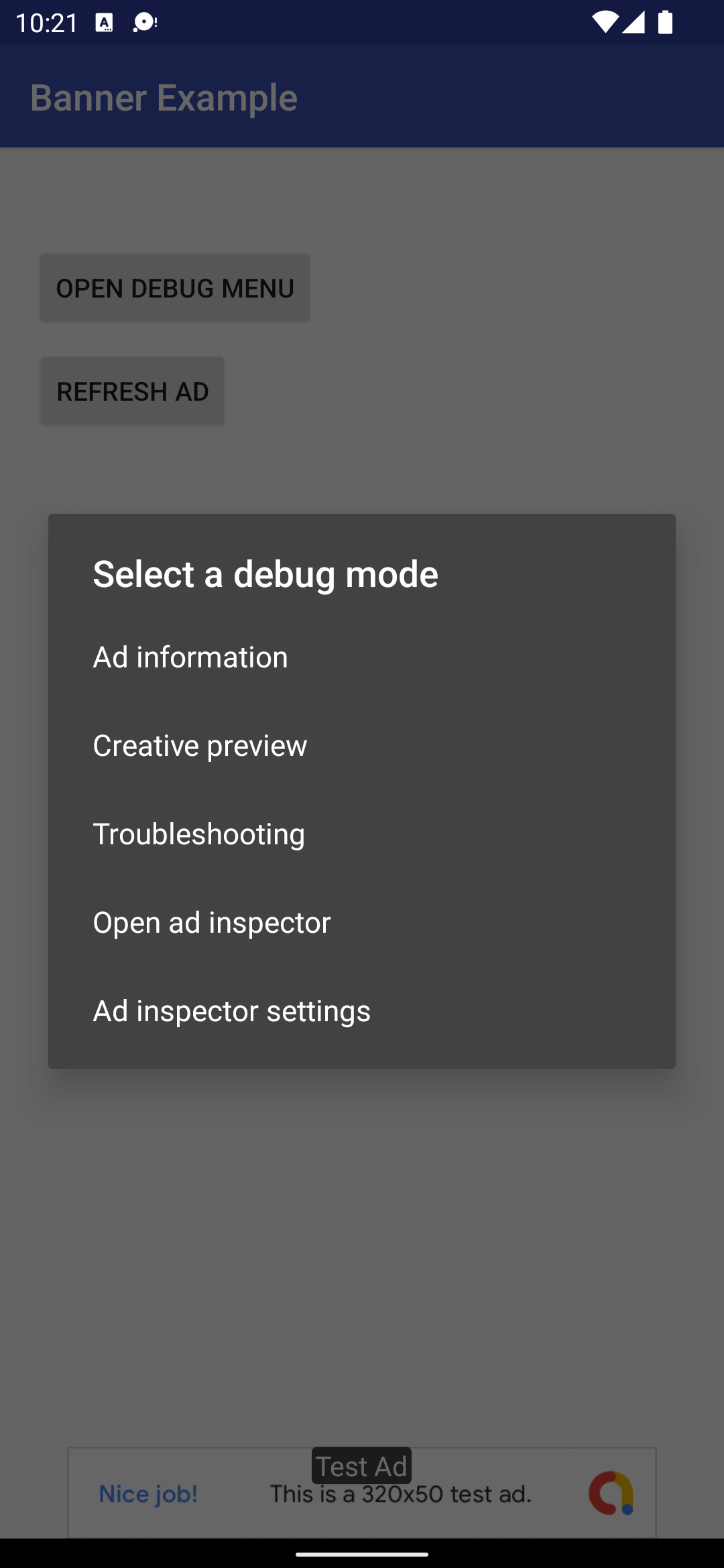
選取「Creative Preview」連結裝置。瀏覽器會開啟,並自動前往 Ad Manager 登入頁面。登入後,請為裝置命名,以便在 Ad Manager 帳戶中註冊。然後按一下「Verify」(驗證)。
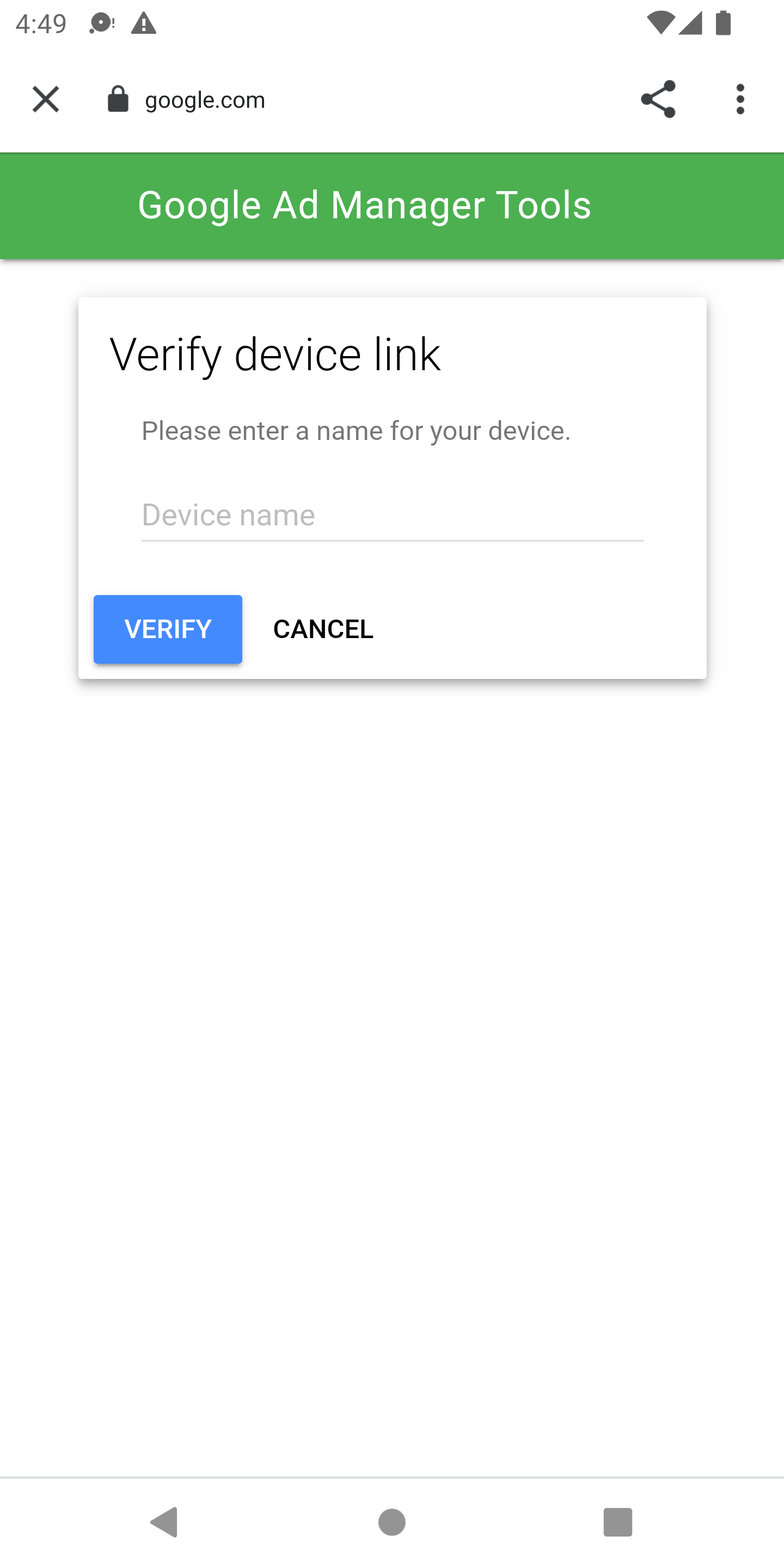
此時,您可以在 Ad Manager UI 中確認裝置已連結。你也可以允許其他人存取你的裝置。
應用程式內預覽
按照這篇文章的步驟,將廣告素材推送至已連結的裝置。請確認推送的廣告素材屬於有效委刊項,且該委刊項指定了您要放送廣告素材的廣告版位。
從使用者介面推送廣告素材後,請再次在裝置上觸發偵錯選項選單,然後再次選取「Creative Preview」。這個步驟可讓 SDK 檢查 Ad Manager,確認裝置連結成功,並取得您推送的廣告素材相關資訊。如果先前已成功連結裝置,偵錯選單會立即關閉。如果連結失敗,系統會提示你重新連結帳戶。
最後,為要預覽的版位載入廣告,即可查看廣告素材。
推送工具
請按照「在 Ad Manager 中檢查廣告放送情形」一文的步驟,排解廣告放送問題。如果順利完成上述步驟,Ad Manager 使用者介面就會顯示該請求,您也可以查看放送廣告的詳細資訊。