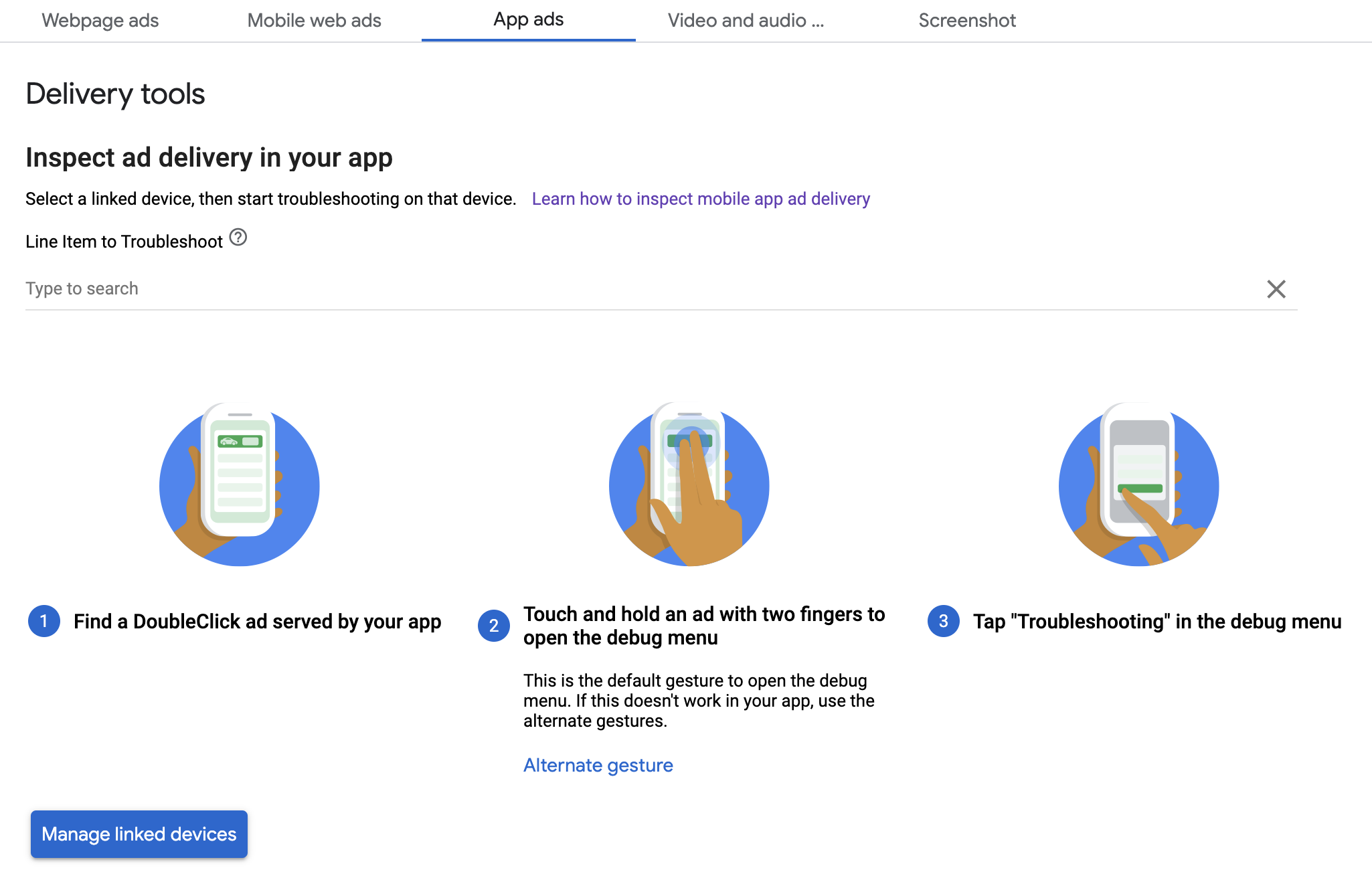

Bu kılavuzda, uygulama içi önizleme ve Ad Manager yayınlama araçlarını kullanarak reklam yayınlamada nasıl hata ayıklama yapılacağı gösterilmektedir.
Uygulama içi önizleme, mobil uygulamanızda oluşturulan kendi reklam öğelerinizi incelemenize olanak tanır. Bu önizleme, özellikle uygulamayla etkileşim kuran, benzersiz davranışa sahip veya bazı oluşturma işlemleri için uygulamayı kullanan reklam öğeleriniz (yerel reklam öğeleri ve MRAID dahil) varsa yararlıdır.
Ad Manager yayınlama araçları, hangi reklamların yayınlandığı hakkında bilgi verir. Bu nedenle, beklenmedik reklamlar yayınlandığında nedenini öğrenmek için yayınlama araçlarını kullanın.
Ön koşullar
- Google Ad Manager hesabına erişiminiz olmalıdır.
- Başlangıç kılavuzunu tamamlayın.
Uygulamanızı hazırlama
Hata ayıklama için SDK'nın hata ayıklama seçenekleri menüsüyle etkileşim kurulması gerekir. Menüyü açmak için önerilen yöntem, uygulamanıza aşağıdaki işlevi eklemek ve bu işlevi bir kullanıcı işlemine göre tetiklemektir:
Kotlin
Java
Hata ayıklama seçenekleri menüsünü açmak için Ad Manager Yönetici Hesabınızdaki geçerli herhangi bir reklam birimi yeterlidir.
Menüyü açmanın başka bir yolu da reklam öğesine iki parmakla uzun basmaktır. Ancak bu yöntem, doğal reklamlar gibi tüm reklam biçimlerinde çalışmaz ve kaydırmaya çalışırken reklamı tıklamamaya dikkat etmeniz gerekir. Önceki yöntemi çağırmak çok daha sağlamdır.
Cihazınızı bağlama
Hata ayıklama seçenekleri menüsünü açma özelliğini ekledikten sonra uygulamanızı çalıştırın ve işlevi tetikleyin. Aşağıdaki menü açılır:
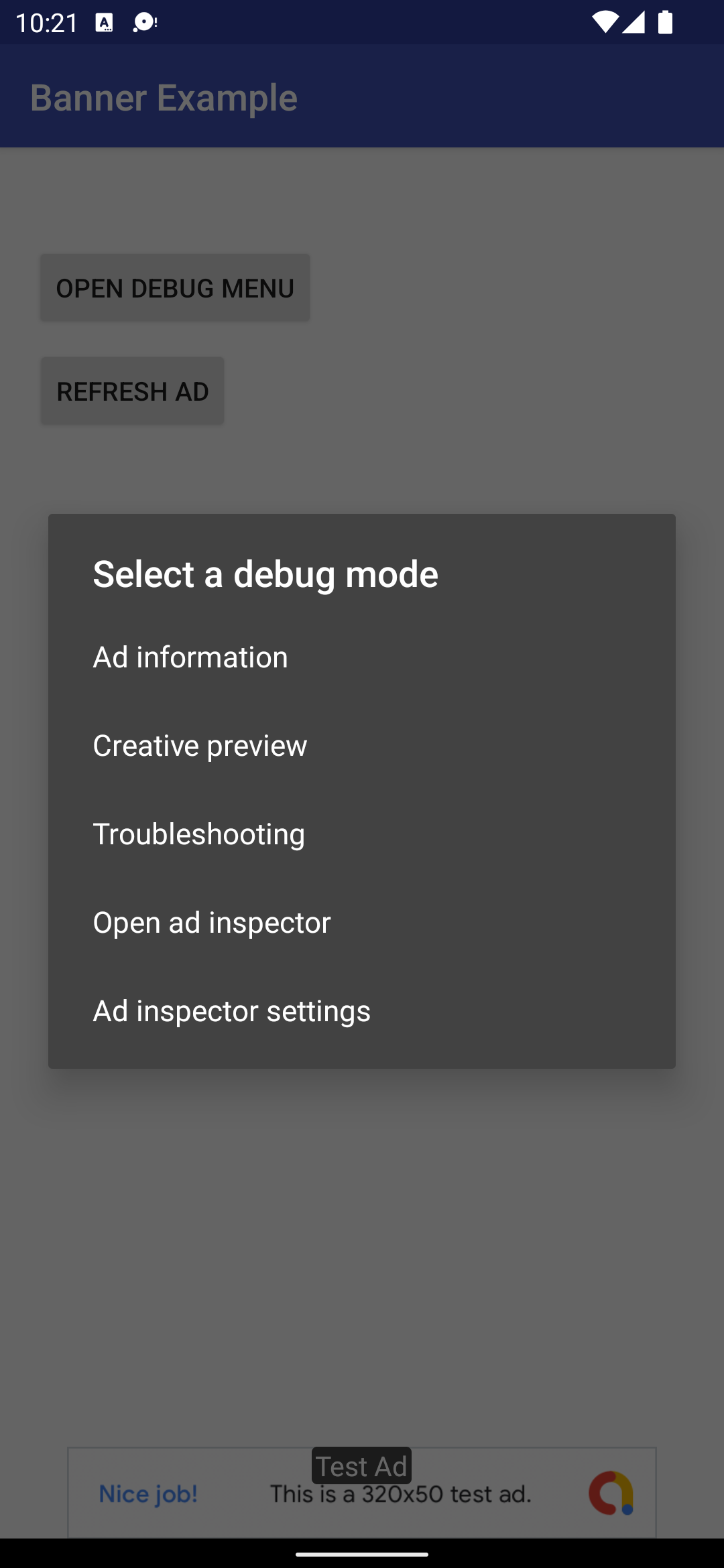
Cihazınızı bağlamak için Creative Preview'u seçin. Bir tarayıcı açılır ve Ad Manager'da oturum açmanız için sizi otomatik olarak bir tarayıcıya yönlendirir. Oturum açtıktan sonra, cihazınıza Ad Manager Yönetici Hesabınıza kaydetmek için bir ad verin. Ardından, Doğrula'yı tıklayın.
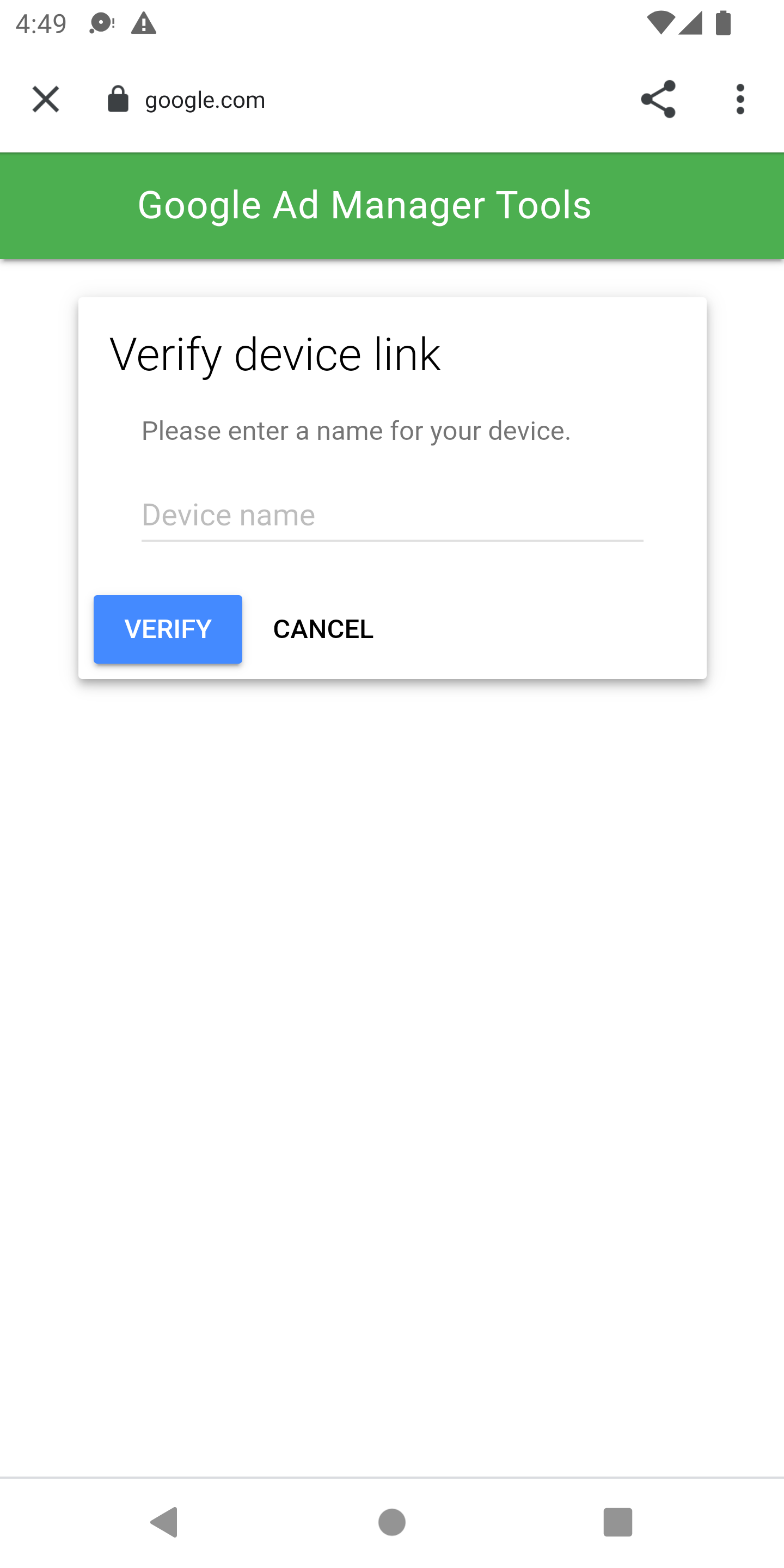
Bu noktada, cihazınızın Ad Manager kullanıcı arayüzüne bağlandığını doğrulayabilirsiniz. Başkalarının cihazlarınıza erişmesine de izin verebilirsiniz.
Uygulama içi önizleme
Bağlı cihazınıza reklam öğesi gönderme adımlarını uygulayın. Yayınlanan reklam öğesinin, reklam öğesini istediğiniz reklam alanını hedefleyen etkin bir satır öğesinin parçası olduğundan emin olun.
Kullanıcı arayüzünden bir reklam öğesini aktardıktan sonra cihazınızda hata ayıklama seçenekleri menüsünü tekrar tetikleyin ve bir kez daha Creative Preview'u seçin. Bu adım, SDK'nın Ad Manager'ı kontrol ederek cihaz bağlantısının başarılı olduğunu doğrulamasını ve gönderdiğiniz reklam öğesi hakkında bazı bilgiler almasını sağlar. Cihaz bağlama işlemi daha önce başarılı olduysa hata ayıklama menüsü hemen kapanır. İşlem başarısız olduysa hesabınızı tekrar bağlamanız istenir.
Son olarak, reklam öğenizi görmek için önizlemek istediğiniz alanın reklamını yükleyin.
Yayınlama araçları
Reklam yayınınızla ilgili sorunları gidermek için Ad Manager'da yayını inceleme bölümündeki adımları uygulayın. Adımları başarıyla tamamladıysanız istek Ad Manager kullanıcı arayüzünde gösterilir ve yayınlanan reklam hakkında daha fazla bilgi görüntüleyebilirsiniz.