
В этом руководстве рассказывается, как устранять неполадки с показом объявлений, используя предварительный просмотр в приложении и инструменты Менеджера рекламы.
Предварительный просмотр в приложении позволяет увидеть, как креативы будут выглядеть в вашем мобильном приложении. Это особенно полезно, если креативы взаимодействуют с приложением, имеют специфические особенности или требуют правильной отрисовки элементов в приложении (к их числу относятся нативные креативы и креативы MRAID).
Инструменты устранения неполадок с показом Менеджера рекламы позволяют узнать, какие объявления были показаны. Если вы обнаружили, что показываются не те объявления, которые вы ожидали, воспользуйтесь этими инструментами, чтобы выяснить причину.
Требования
- Доступ к аккаунту Google Менеджера рекламы.
- Ознакомьтесь с кратким руководством.
Подготовка приложения
Для отладки необходимо использовать меню параметров отладки SDK. Рекомендуемый способ открыть меню – включить в приложение следующую функцию и запускать ее на основе действий пользователя:
Kotlin
Java
Чтобы открыть меню параметров отладки, достаточно любого действительного рекламного блока из вашего аккаунта Менеджера рекламы.
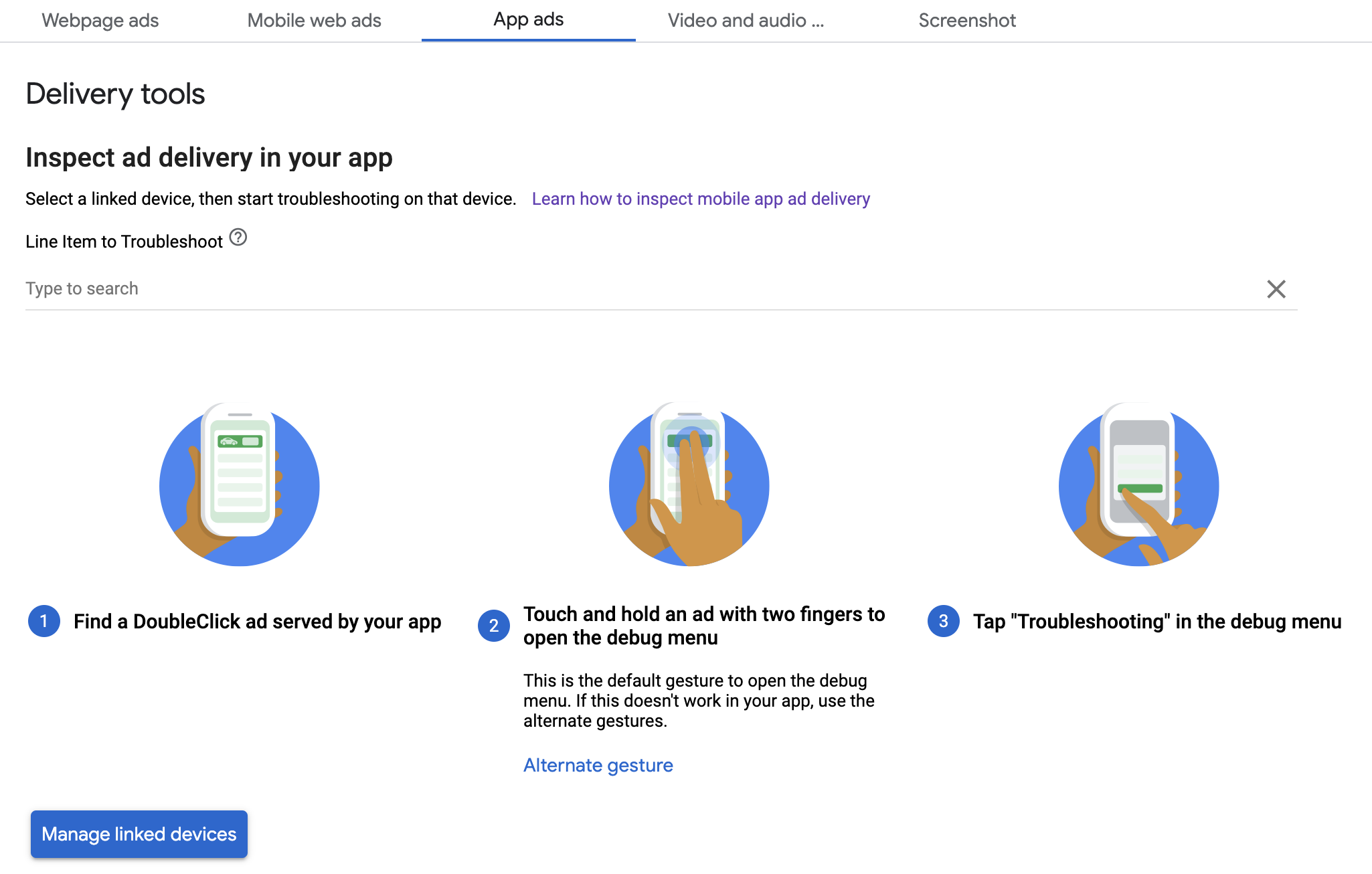
Ещё один способ открыть меню – нажать на креатив двумя пальцами и удерживать. Однако этот способ работает не со всеми форматами объявлений (например, он не подходит для нативных объявлений). Кроме того, при попытке провести пальцем по экрану вы можете случайно нажать на объявление. Вызов предыдущего метода гораздо надежнее.
Как связать устройство
Добавив возможность открывать меню параметров отладки, запустите приложение и активируйте функцию. Откроется следующее меню:

Выберите Creative Preview, чтобы связать устройство. Откроется браузер, и вы будете автоматически перенаправлены на страницу входа в Менеджер рекламы. После входа в аккаунт укажите название устройства, чтобы зарегистрировать его в аккаунте Менеджера рекламы. и нажмите Подтвердить.

После этого вы можете проверить, связано ли устройство, в интерфейсе Менеджера рекламы. Вы также можете предоставить доступ к устройствам другим пользователям.
Предварительный просмотр в приложении
Выполните инструкции по отправке креатива на связанное устройство. Убедитесь, что отправленный креатив относится к активной позиции, таргетинг которой настроен на рекламное место, где вы хотите разместить креатив.
После отправки креатива из интерфейса снова откройте меню отладки на устройстве и выберите Предварительный просмотр креативов. На этом этапе SDK проверяет, удалось ли связать устройство с Менеджером рекламы, и получает информацию о том, какой креатив вы отправили. Если связь с устройством уже установлена, меню отладки сразу закроется. Если нет, вам будет предложено повторить попытку.
Затем загрузите объявление в рекламное место, которое вы хотите посмотреть.
Инструменты устранения неполадок с показом
Чтобы устранить неполадки с показом объявлений, выполните инструкции из статьи Как проверить показы в Менеджере рекламы. Если вы все сделали правильно, запрос появится в интерфейсе Менеджера рекламы и вы сможете посмотреть подробную информацию о показанном объявлении.