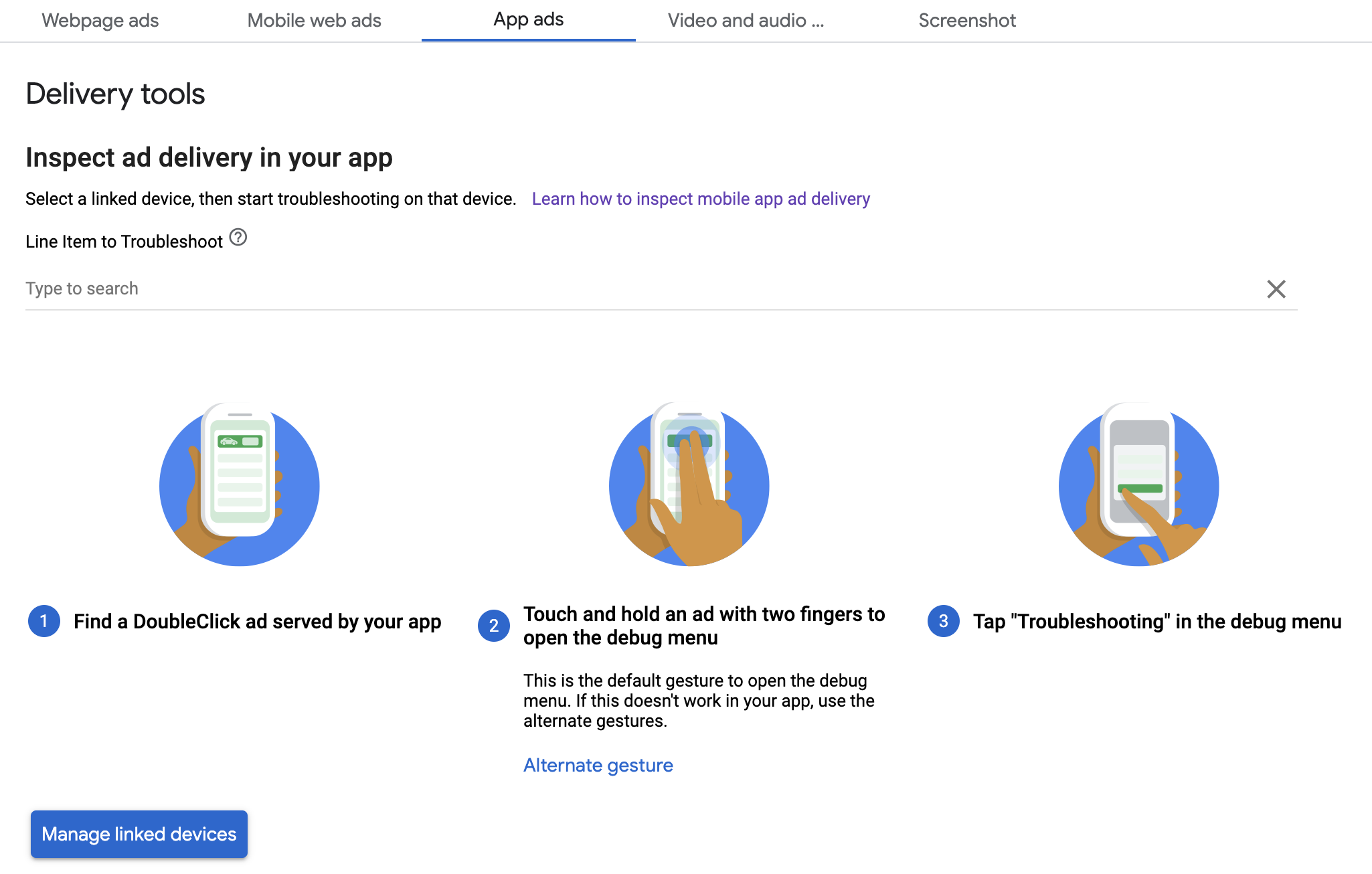

Z tego przewodnika dowiesz się, jak debugować wyświetlanie reklam za pomocą podglądu w aplikacji i narzędzi Ad Managera do wyświetlania reklam.
Podgląd w aplikacji umożliwia sprawdzenie własnych kreacji renderowanych w aplikacji mobilnej. Jest to szczególnie przydatne w przypadku kreacji, które wchodzą w interakcję z aplikacją, zachowują się niestandardowo lub wymagają poprawnego renderowania elementów przez aplikację (w tym kreacji natywnych i MRAID).
Narzędzia Ad Managera do wyświetlania reklam zawierają informacje o tym, które reklamy zostały wyświetlone. Jeśli wyświetlą się nieoczekiwane reklamy, użyj tych narzędzi, aby dowiedzieć się, dlaczego tak się stało.
Wymagania wstępne
- Dostęp do konta Google Ad Managera.
- Zapoznaj się z przewodnikiem dla początkujących.
Przygotowanie aplikacji
Debugowanie wymaga interakcji z menu opcji debugowania pakietu SDK. Zalecany sposób otwierania menu to dodanie do aplikacji tej funkcji i wywołanie jej na podstawie działania użytkownika:
Kotlin
Java
Aby otworzyć menu opcji debugowania, wystarczy dowolna prawidłowa jednostka reklamowa z konta Ad Managera.
Innym sposobem otwarcia menu jest długie naciśnięcie kreacji 2 palcami, ale nie działa to w przypadku wszystkich formatów reklam, np. reklam natywnych. Musisz też uważać, aby podczas próby przesunięcia nie kliknąć reklamy. Wywołanie poprzedniej metody jest znacznie bardziej niezawodne.
Łączenie urządzenia
Po dodaniu możliwości otwierania menu opcji debugowania uruchom aplikację i wywołaj funkcję. Otworzy się to menu:
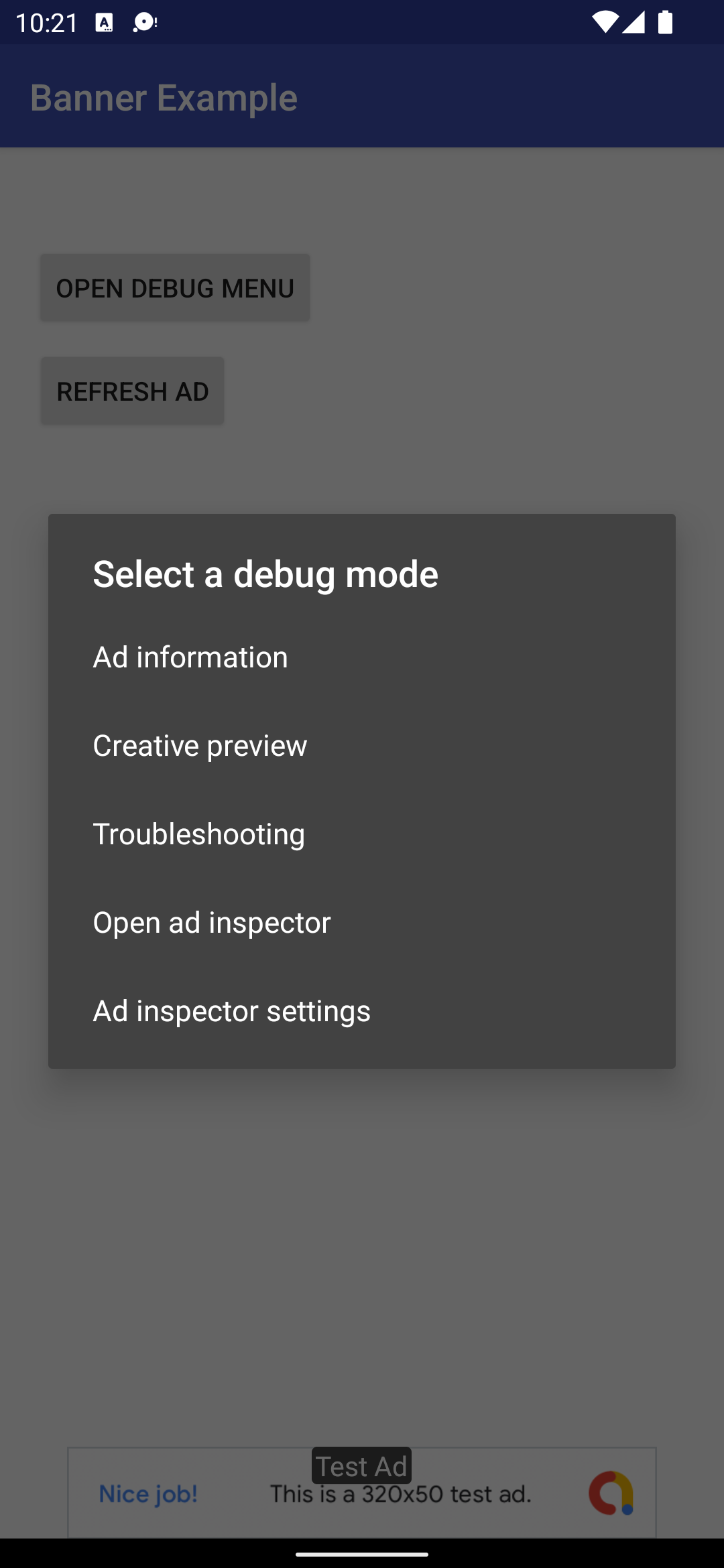
Aby połączyć urządzenie, kliknij Creative Preview. Otworzy się przeglądarka i automatycznie przekieruje Cię do strony logowania w Ad Managerze. Po zalogowaniu się nadaj urządzeniu nazwę, aby zarejestrować je na koncie Ad Managera. Następnie kliknij Zweryfikuj.
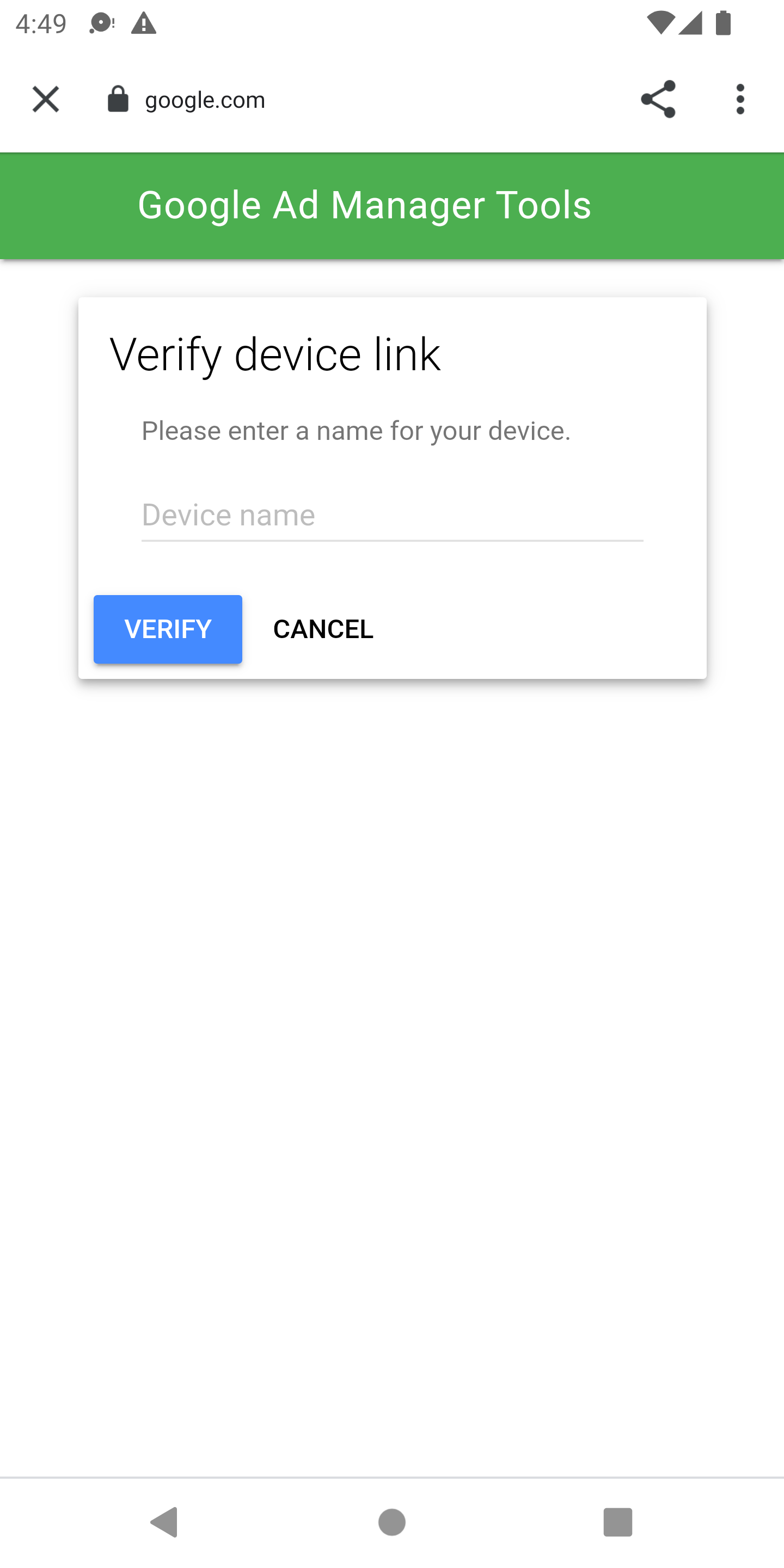
W tym momencie możesz sprawdzić, czy urządzenie zostało połączone w interfejsie Ad Managera. Możesz też zezwolić innym osobom na dostęp do swoich urządzeń.
Podgląd w aplikacji
Postępuj zgodnie z instrukcjami, aby przesłać kreację na połączone urządzenie. Upewnij się, że przesłana kreacja jest częścią aktywnego elementu zamówienia kierowanego na miejsce docelowe, w którym chcesz wyświetlać kreację.
Po przesłaniu kreacji z interfejsu ponownie otwórz menu opcji debugowania na urządzeniu i jeszcze raz kliknij Creative Preview. Ten krok umożliwia pakietowi SDK sprawdzenie w Ad Managerze, czy połączenie urządzenia się powiodło, oraz uzyskanie informacji o przesłanej kreacji. Jeśli połączenie urządzenia zostało wcześniej nawiązane, menu debugowania zostanie natychmiast zamknięte. Jeśli połączenie się nie powiodło, pojawi się prośba o ponowne połączenie konta.
Na koniec wczytaj reklamę w miejscu docelowym, którego podgląd chcesz wyświetlić, aby zobaczyć kreację.
Narzędzia do wyświetlania
Aby rozwiązać problemy z wyświetlaniem reklam, postępuj zgodnie z instrukcjami podanymi w artykule Sprawdzanie wyświetlania w usłudze Ad Manager. Jeśli wykonasz te czynności, żądanie pojawi się w interfejsie Ad Managera i będziesz mieć dostęp do dodatkowych informacji o wyświetlonej reklamie.