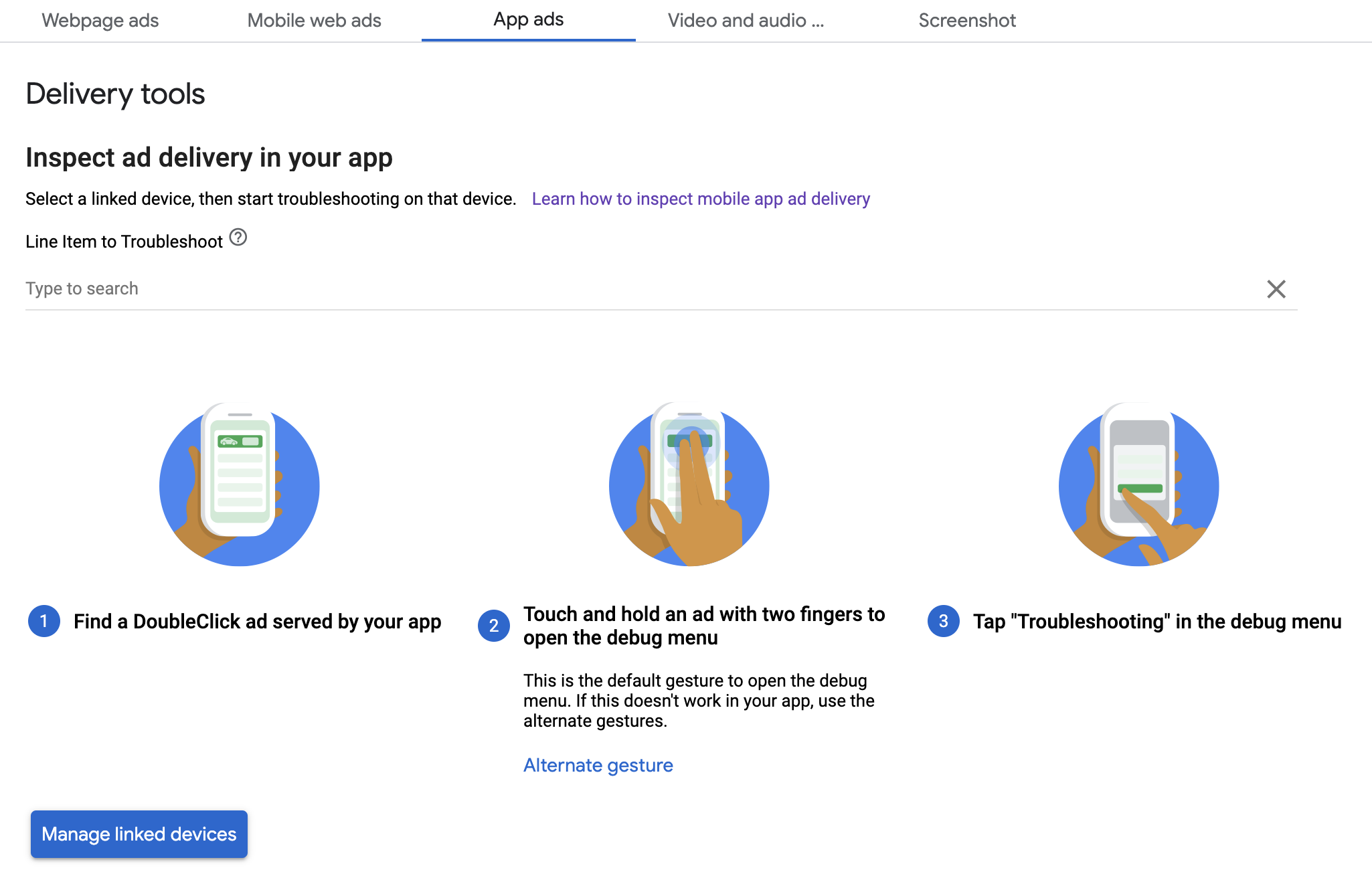

Panduan ini menunjukkan cara men-debug penayangan iklan menggunakan pratinjau dalam aplikasi dan alat penayangan Ad Manager.
Pratinjau dalam aplikasi memungkinkan Anda memeriksa materi iklan Anda sendiri yang dirender dalam aplikasi seluler. Pratinjau ini sangat berguna jika Anda memiliki materi iklan yang berinteraksi dengan aplikasi, memiliki perilaku unik, atau mengandalkan aplikasi untuk beberapa rendering (termasuk materi iklan native dan MRAID).
Alat penayangan Ad Manager memberikan informasi tentang iklan yang ditayangkan; jadi saat iklan yang tidak terduga ditayangkan, gunakan alat penayangan untuk mencari tahu alasannya.
Prasyarat
- Akses ke akun Google Ad Manager.
- Selesaikan Panduan memulai.
Menyiapkan aplikasi
Proses debug memerlukan interaksi dengan menu opsi debug SDK. Cara yang direkomendasikan untuk membuka menu adalah dengan menyertakan fungsi berikut dalam aplikasi Anda, dan memicunya berdasarkan tindakan pengguna:
Kotlin
Java
Unit iklan yang valid dari akun Ad Manager Anda sudah cukup untuk membuka menu opsi debug.
Cara lain untuk membuka menu adalah dengan melakukan penekanan lama dua jari pada materi iklan, tetapi cara ini tidak berfungsi untuk semua format iklan, seperti iklan native, dan Anda harus berhati-hati agar tidak mengklik iklan saat mencoba menggeser. Memanggil metode sebelumnya jauh lebih andal.
Menautkan perangkat
Setelah menambahkan kemampuan untuk membuka menu opsi debug, jalankan aplikasi Anda dan picu fungsi tersebut. Menu berikut akan terbuka:
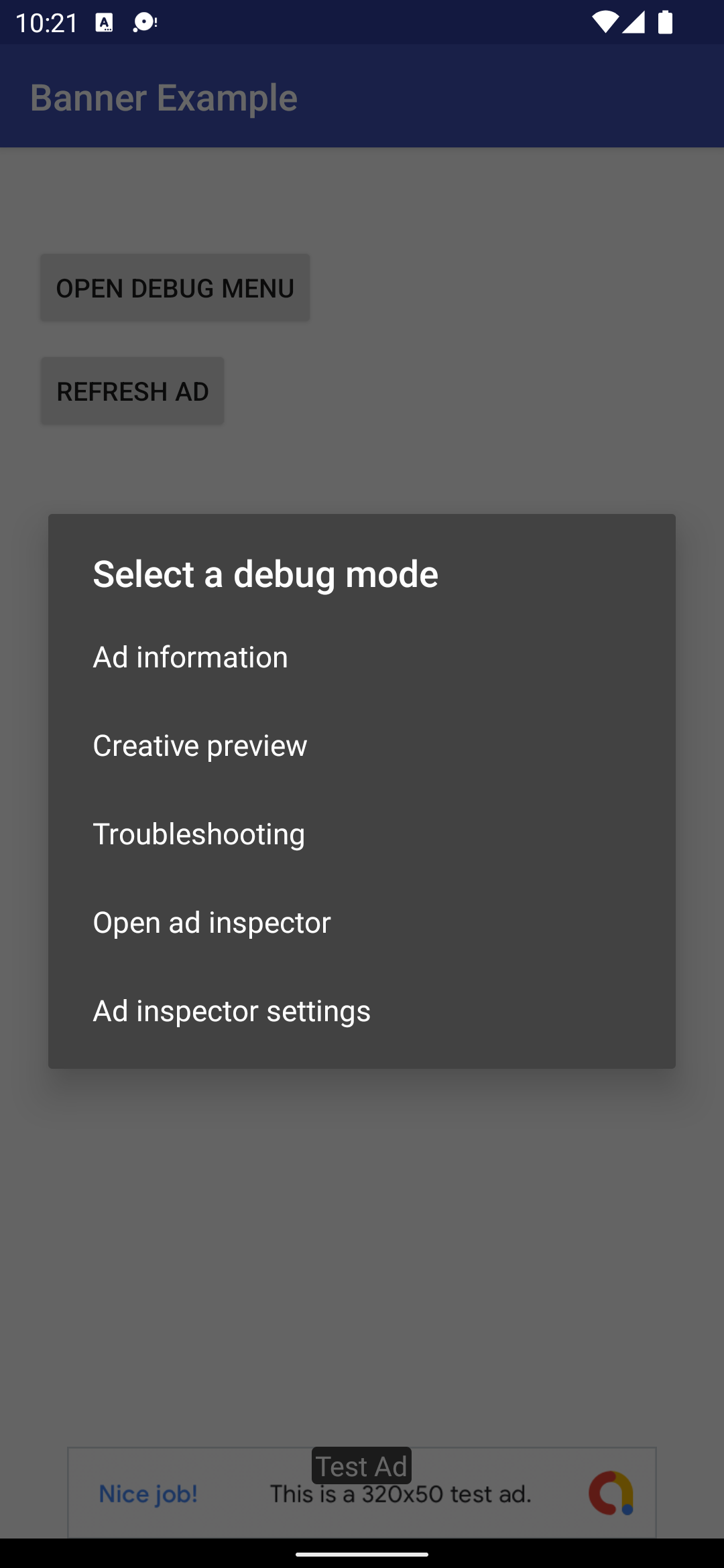
Pilih Creative Preview untuk menautkan perangkat Anda. Browser akan terbuka dan otomatis mengarahkan Anda ke browser untuk login ke Ad Manager. Setelah login, beri nama perangkat Anda untuk mendaftarkannya ke akun Ad Manager. Lalu, klik Verifikasi.
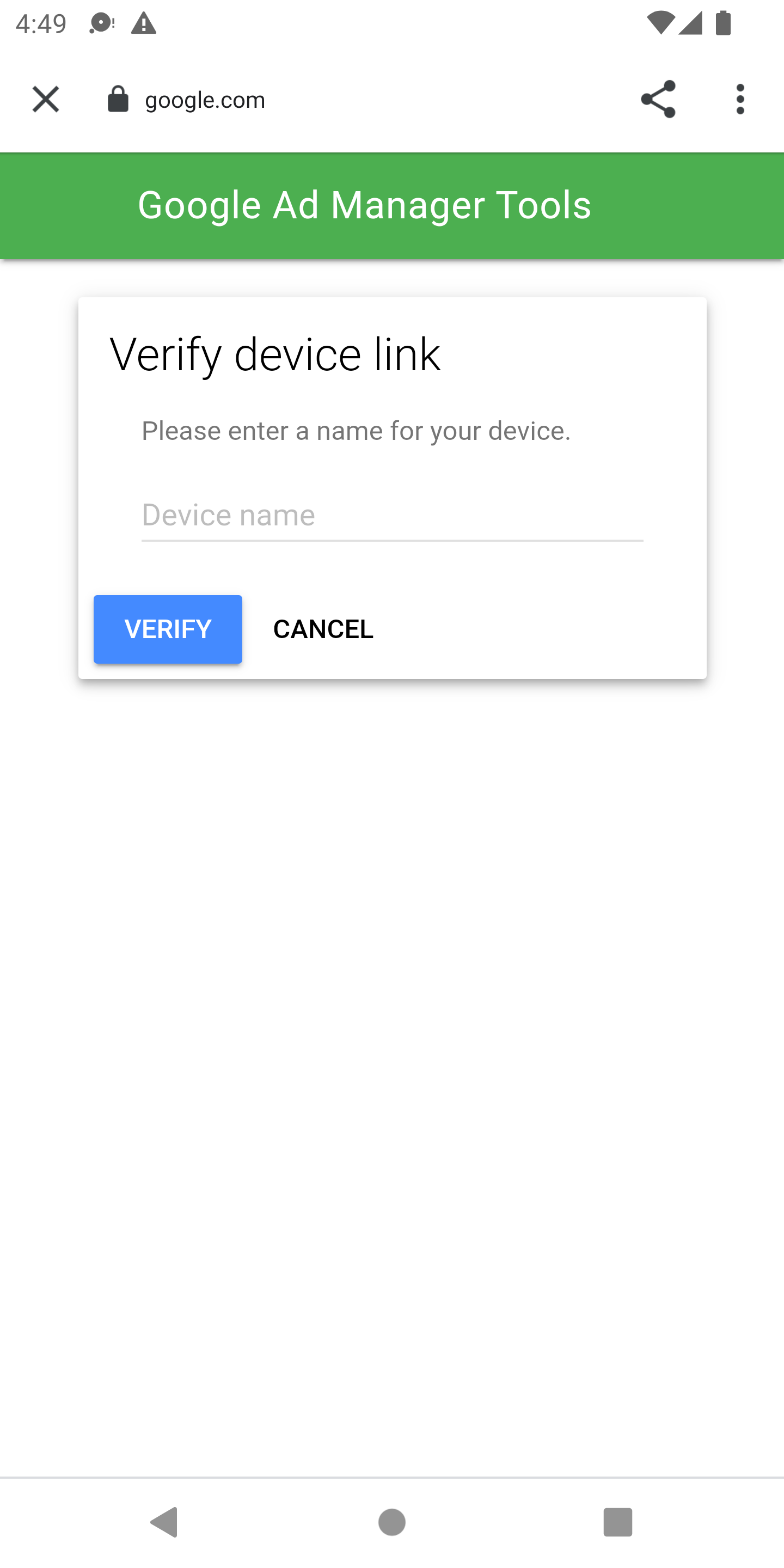
Pada tahap ini, Anda dapat memverifikasi bahwa perangkat Anda telah ditautkan di UI Ad Manager. Anda juga dapat mengizinkan orang lain mengakses perangkat Anda.
Pratinjau dalam aplikasi
Ikuti langkah-langkah untuk mendorong materi iklan ke perangkat tertaut. Pastikan materi iklan yang dikirim adalah bagian dari item baris aktif yang ditargetkan ke slot iklan tempat Anda menginginkan materi iklan tersebut.
Setelah mengirim materi iklan dari UI, picu menu opsi debug di perangkat Anda lagi dan pilih Pratinjau Materi Iklan sekali lagi. Langkah ini memungkinkan SDK memeriksa Ad Manager untuk memverifikasi bahwa penautan perangkat berhasil dan mendapatkan beberapa informasi tentang materi iklan yang Anda kirim. Jika penautan perangkat sebelumnya berhasil, menu debug akan segera ditutup. Jika tidak berhasil, Anda akan diminta untuk menautkan akun Anda lagi.
Terakhir, muat iklan untuk slot yang ingin Anda lihat pratinjaunya guna melihat materi iklan Anda.
Alat pengiriman
Ikuti langkah-langkah di Memeriksa penayangan di Ad Manager untuk memecahkan masalah penayangan iklan Anda. Jika Anda telah berhasil menyelesaikan langkah-langkahnya, permintaan akan muncul di UI Ad Manager dan Anda dapat melihat info selengkapnya tentang iklan yang ditayangkan.