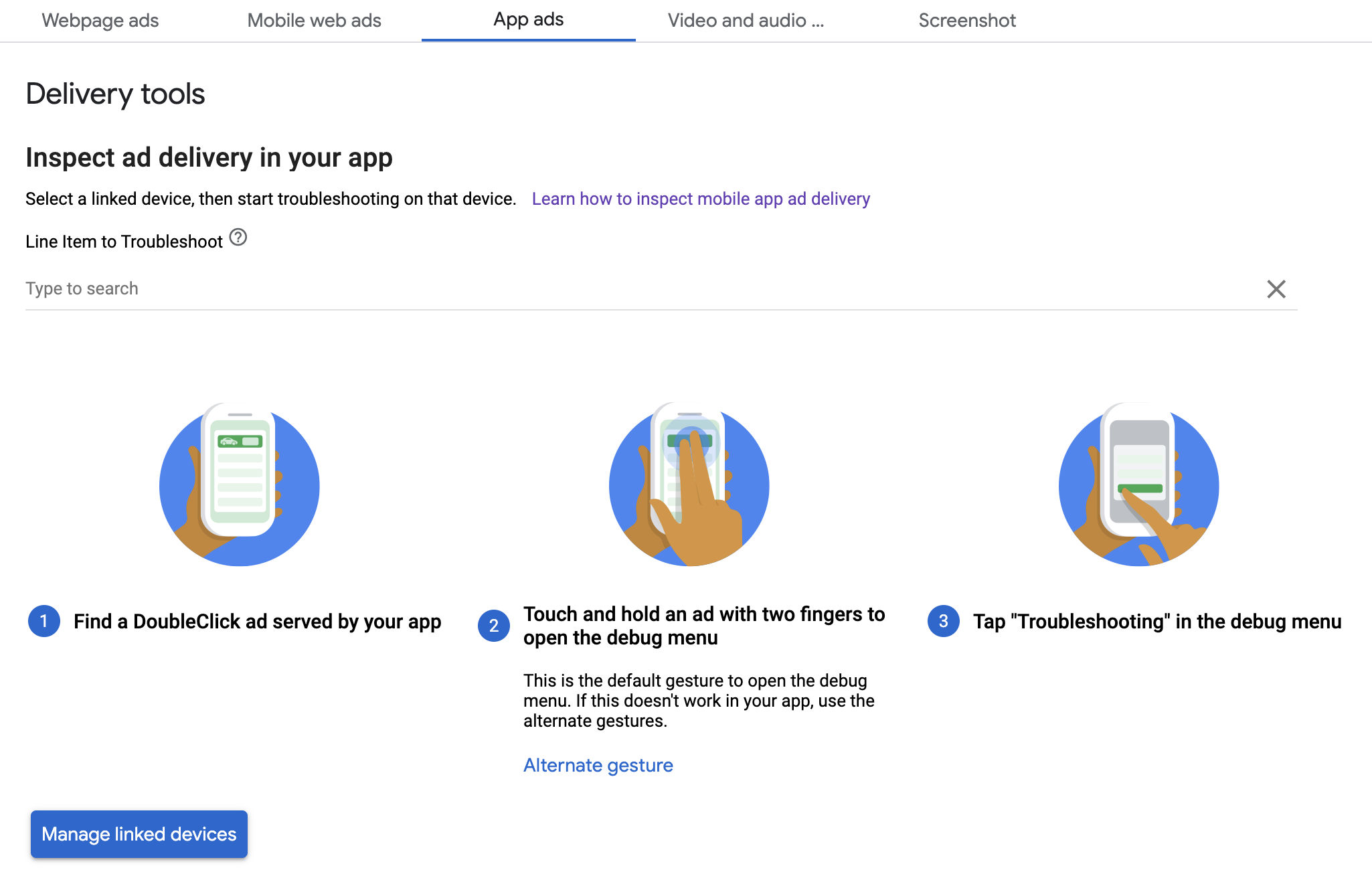

במדריך הזה נסביר איך לנפות באגים בהצגת המודעות באמצעות תצוגה מקדימה באפליקציה וכלי ההצגה של Ad Manager.
תצוגה מקדימה באפליקציה מאפשרת לכם לבדוק את נכסי הקריאייטיב שלכם כפי שהם מוצגים באפליקציה לנייד. התצוגה המקדימה הזו שימושית במיוחד אם יש לכם נכסי קריאייטיב שמקיימים אינטראקציה עם האפליקציה, שיש להם התנהגות ייחודית או שהם מסתמכים על האפליקציה לצורך עיבוד מסוים (כולל נכסי קריאייטיב מותאמים ו-MRAID).
כלי ההצגה של Ad Manager מספקים מידע על המודעות שהוצגו. אם מוצגות מודעות לא צפויות, אפשר להשתמש בכלי ההצגה כדי לברר למה.
דרישות מוקדמות
- גישה לחשבון Google Ad Manager.
- צריך לקרוא את המדריך לתחילת העבודה.
הכנת האפליקציה
כדי לנפות באגים, צריך להשתמש בתפריט אפשרויות ניפוי הבאגים של ה-SDK. הדרך המומלצת לפתוח את התפריט היא לכלול את הפונקציה הבאה באפליקציה, ולהפעיל אותה על סמך פעולת משתמש:
Kotlin
Java
כל יחידת מודעות תקינה מחשבון Ad Manager מספיקה כדי לפתוח את תפריט אפשרויות ניפוי הבאגים.
דרך נוספת לפתוח את התפריט היא לחיצה ארוכה בשתי אצבעות על הקריאייטיב, אבל זה לא עובד בכל פורמטי המודעות, כמו מודעות מותאמות, וצריך להיזהר לא ללחוץ על המודעה כשמנסים להחליק. השיטה הקודמת הרבה יותר יעילה.
קישור המכשיר
אחרי שמוסיפים את היכולת לפתוח את תפריט אפשרויות ניפוי הבאגים, מפעילים את האפליקציה ומפעילים את הפונקציה. התפריט הבא ייפתח:
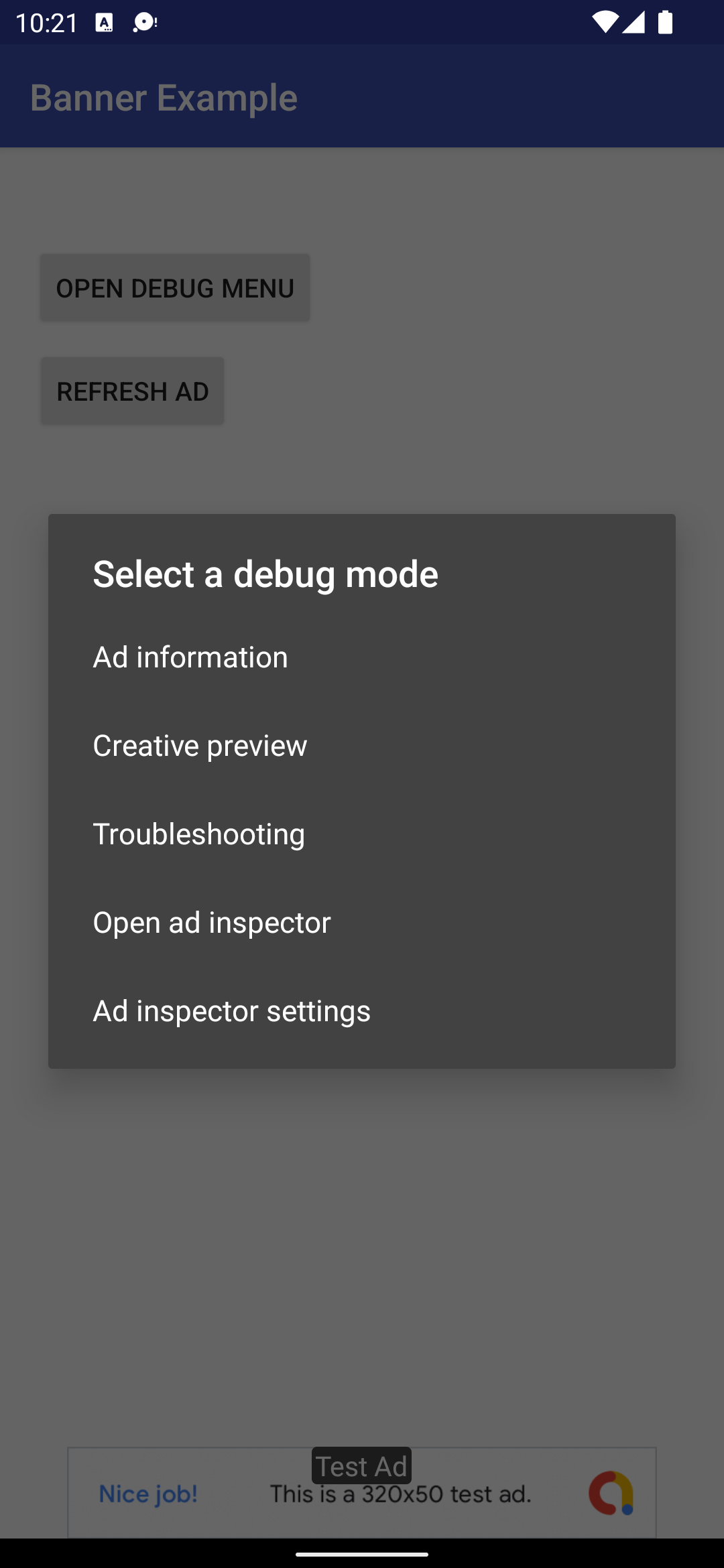
בוחרים באפשרות Creative Preview כדי לקשר את המכשיר. הדפדפן נפתח ומעביר אתכם אוטומטית לדף הכניסה ל-Ad Manager. אחרי הכניסה, נותנים שם למכשיר כדי לרשום אותו בחשבון ניהול Ad Manager. ואז לוחצים על אימות.
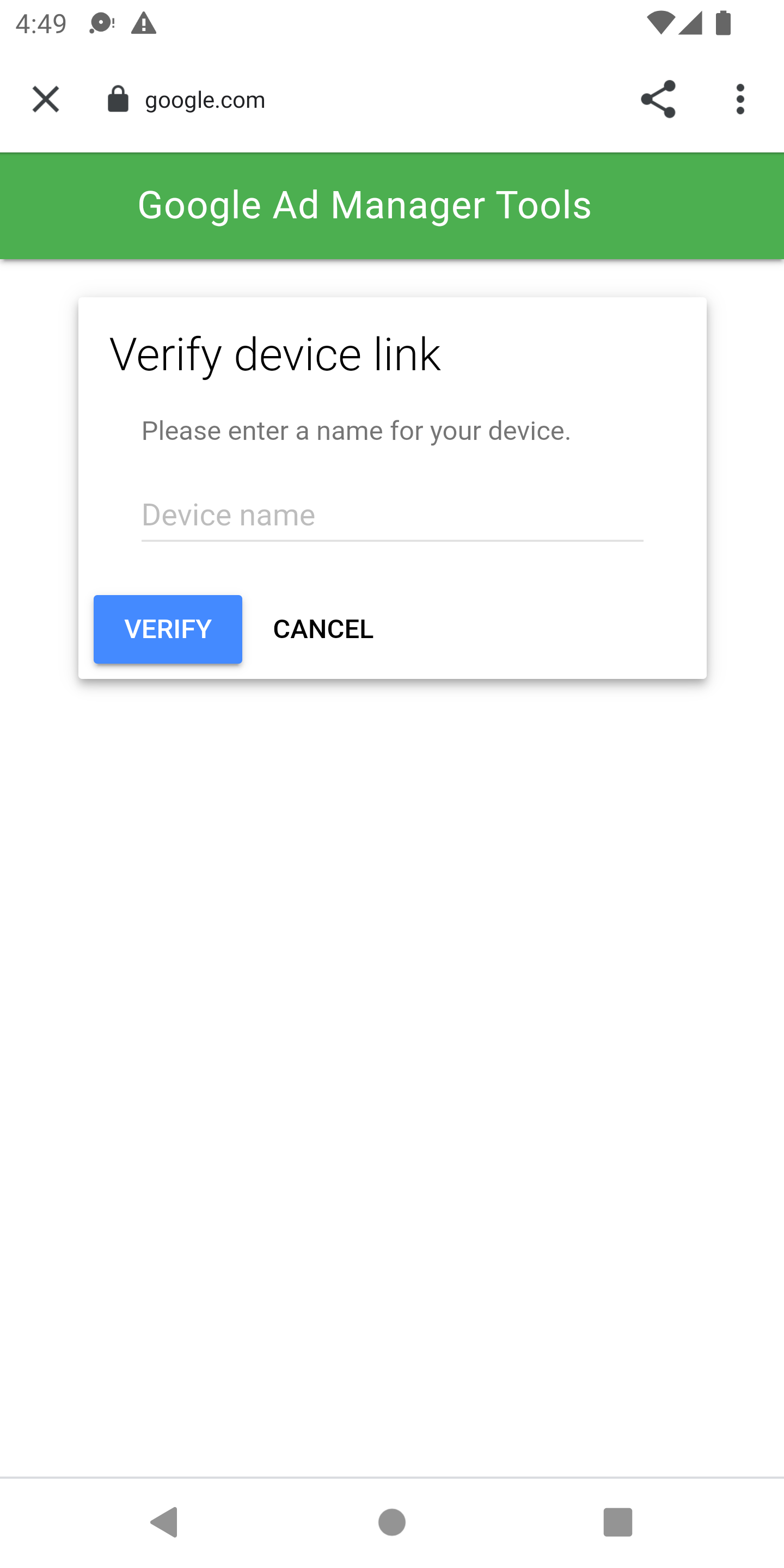
בשלב הזה, אתם יכולים לוודא שהמכשיר קושר בממשק המשתמש של Ad Manager. אתם יכולים גם לתת לאנשים אחרים גישה למכשירים שלכם.
תצוגה מקדימה באפליקציה
פועלים לפי השלבים כדי להעביר קריאייטיב למכשיר המקושר. חשוב לוודא שהקריאייטיב שנשלח הוא חלק מפריט פעיל שמטורגט למיקום המודעה בדף שבו רוצים להציג את הקריאייטיב.
אחרי שמעבירים קריאייטיב מממשק המשתמש, מפעילים שוב את תפריט אפשרויות ניפוי הבאגים במכשיר ובוחרים שוב באפשרות Creative Preview. השלב הזה מאפשר ל-SDK לבדוק ב-Ad Manager אם קישור המכשיר הצליח, ולקבל מידע על הקריאייטיב ששלחתם. אם קישור המכשיר הצליח בעבר, תפריט ניפוי הבאגים ייסגר מיד. אם הקישור לא הצליח, תתבקשו לקשר את החשבון שוב.
בשלב האחרון, טוענים מודעה למיקום שרוצים לראות בתצוגה מקדימה כדי להציג את הקריאייטיב.
כלי פרסום
כדי לפתור בעיות בהצגת המודעות, פועלים לפי השלבים שמפורטים במאמר בדיקת הצגת המודעות ב-Ad Manager. אם ביצעתם את השלבים כמו שצריך, הבקשה תופיע בממשק המשתמש של Ad Manager ותוכלו לראות מידע נוסף על המודעה שהוצגה.