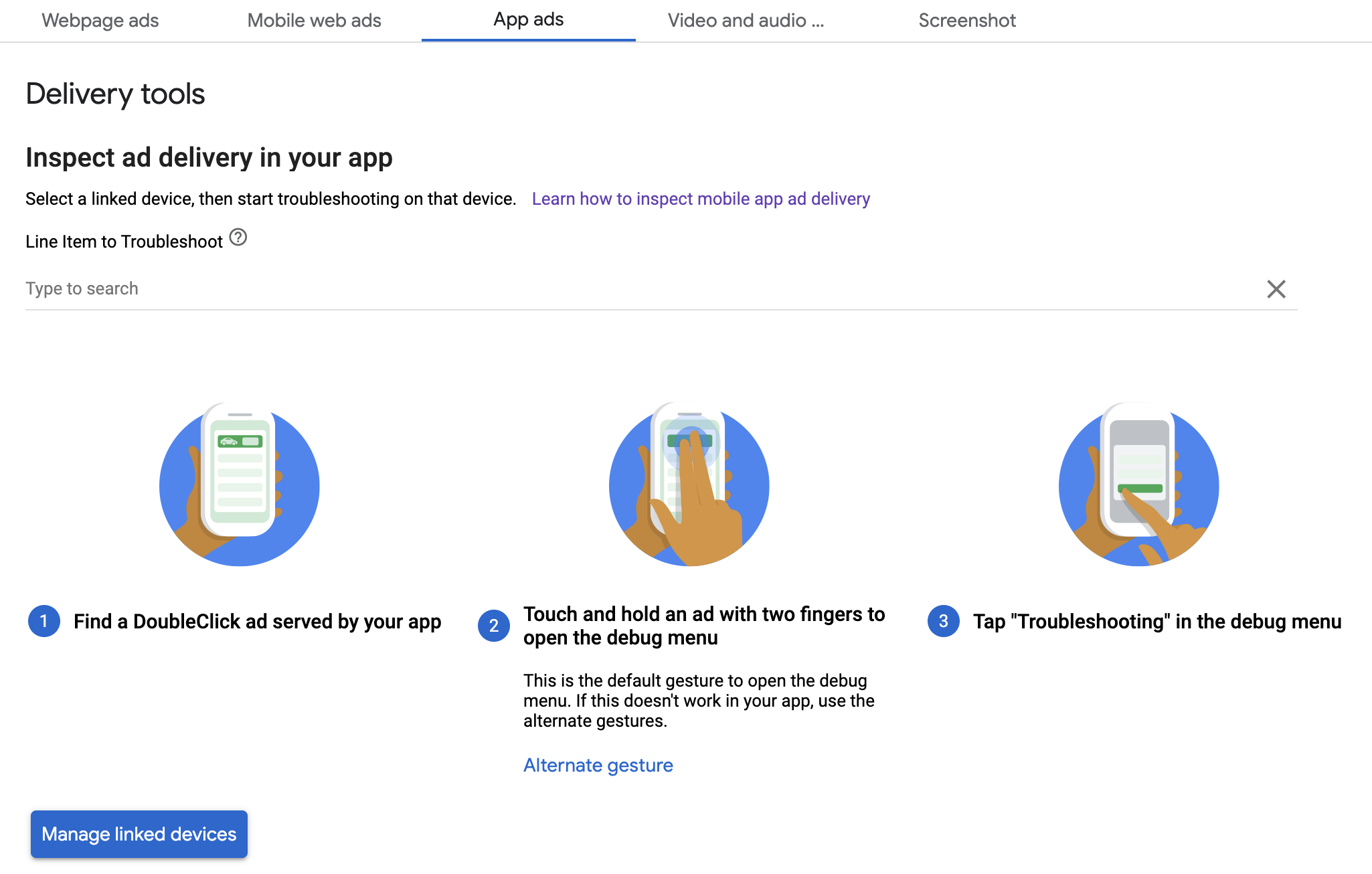

Ce guide explique comment déboguer la diffusion d'annonces à l'aide de la prévisualisation dans l'application et des outils de diffusion Ad Manager.
La prévisualisation dans l'application vous permet d'inspecter vos propres créations telles qu'elles s'affichent dans votre application mobile. Elle est particulièrement utile si vous avez des créations qui interagissent avec l'application, ont un comportement spécifique ou dépendent de l'application pour un rendu (y compris les créations natives et MRAID).
Les outils de diffusion Ad Manager fournissent des informations sur les annonces diffusées. Par conséquent, lorsque des annonces inattendues sont diffusées, utilisez les outils de diffusion pour en déterminer la raison.
Prérequis
- Accès à un compte Google Ad Manager.
- Suivez le guide Premiers pas.
Préparer votre application
Le débogage nécessite une interaction avec le menu d'options de débogage du SDK. Pour ouvrir le menu, nous vous recommandons d'inclure la fonction suivante dans votre application et de la déclencher en fonction d'une action de l'utilisateur :
Kotlin
Java
N'importe quel bloc d'annonces valide de votre compte Ad Manager suffit à ouvrir le menu des options de débogage.
Vous pouvez également ouvrir le menu en appuyant longuement sur la création avec deux doigts , mais cela ne fonctionne pas pour tous les formats d'annonces, comme les annonces natives. Vous devez également veiller à ne pas cliquer sur l'annonce lorsque vous essayez de balayer. L'appel de la méthode précédente est beaucoup plus fiable.
Associer votre appareil
Après avoir ajouté la capacité d'ouvrir le menu d'options de débogage, exécutez votre application et déclenchez la fonction. Le menu suivant s'ouvre :
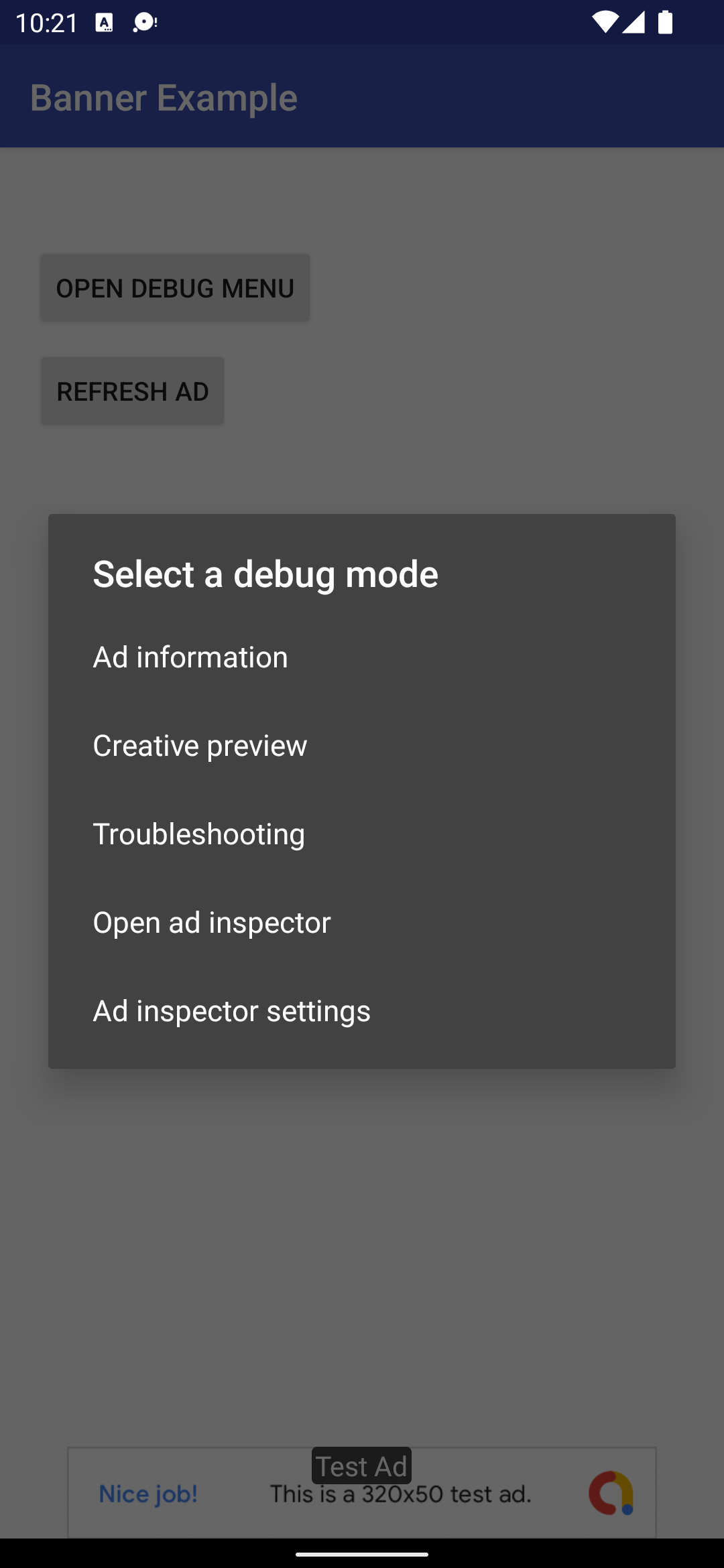
Sélectionnez Creative Preview pour associer votre appareil. Un navigateur s'ouvre et vous redirige automatiquement vers une page où vous pouvez vous connecter à Ad Manager. Une fois connecté, nommez votre appareil pour l'enregistrer dans votre compte Ad Manager. Cliquez ensuite sur Valider.
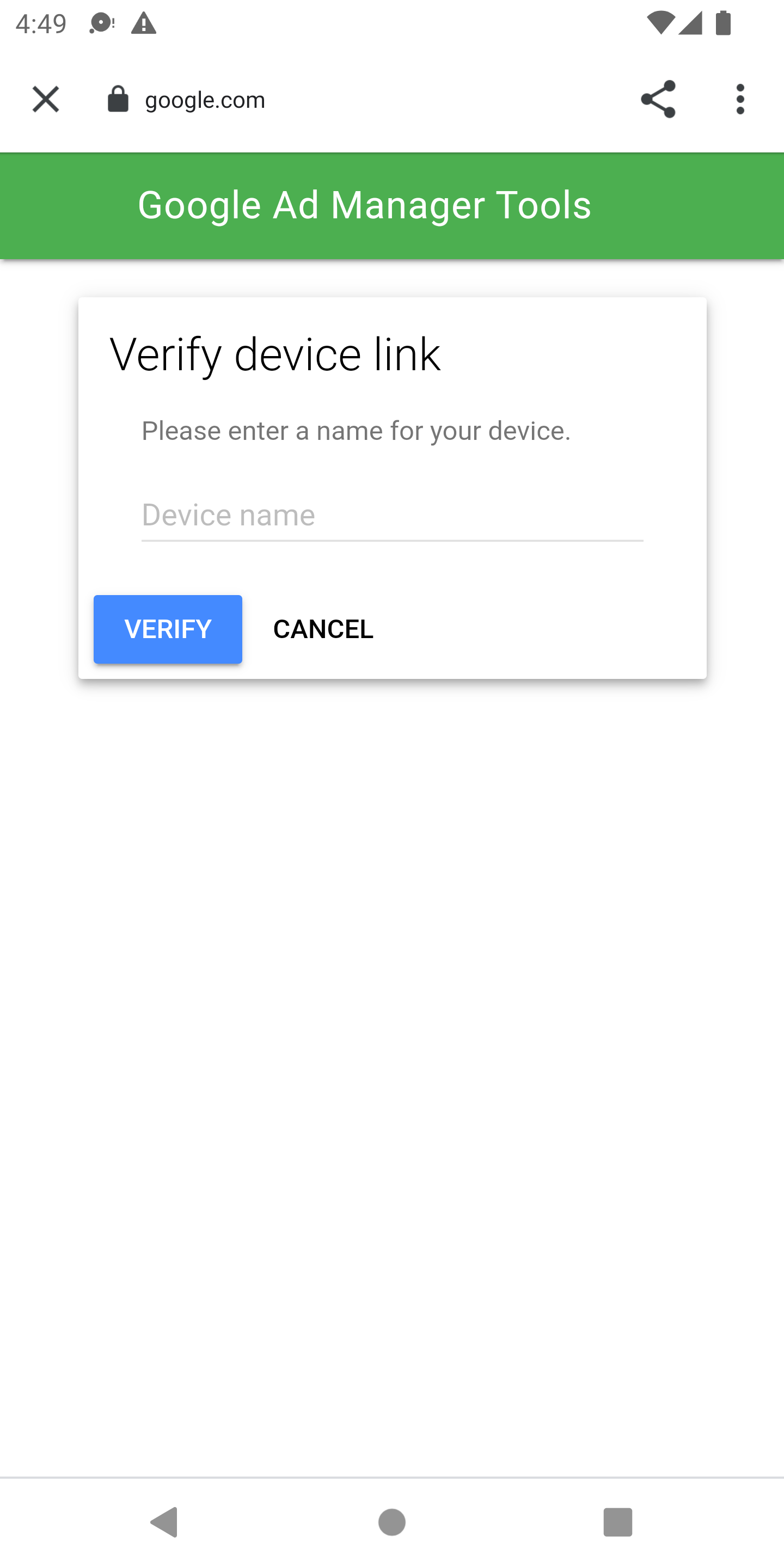
Vous pouvez alors vérifier que votre appareil a été associé dans l'interface utilisateur Ad Manager. Vous pouvez également autoriser d'autres personnes à accéder à vos appareils.
Prévisualisation dans l'application
Suivez les étapes pour envoyer une création à votre appareil associé. Assurez-vous que la création envoyée fait partie d'un élément de campagne actif ciblant l'emplacement publicitaire où vous souhaitez qu'elle s'affiche.
Après avoir envoyé une création depuis l'interface utilisateur, déclenchez à nouveau le menu des options de débogage sur votre appareil et sélectionnez Aperçu de la création. Cette étape permet au SDK de vérifier dans Ad Manager que l'association de l'appareil a réussi et d'obtenir des informations sur la création que vous avez envoyée. Si l'association de l'appareil a réussi précédemment, le menu de débogage se ferme immédiatement. Si elle a échoué, vous êtes invité à associer à nouveau votre compte.
Enfin, chargez une annonce pour l'emplacement que vous souhaitez prévisualiser afin de voir votre création.
Outils de diffusion
Suivez les étapes décrites dans Inspecter la diffusion dans Ad Manager pour résoudre les problèmes de diffusion de vos annonces. Si vous avez effectué les étapes correctement, la requête s'affiche dans l'interface utilisateur Ad Manager et vous pouvez afficher plus d'informations sur l'annonce diffusée.