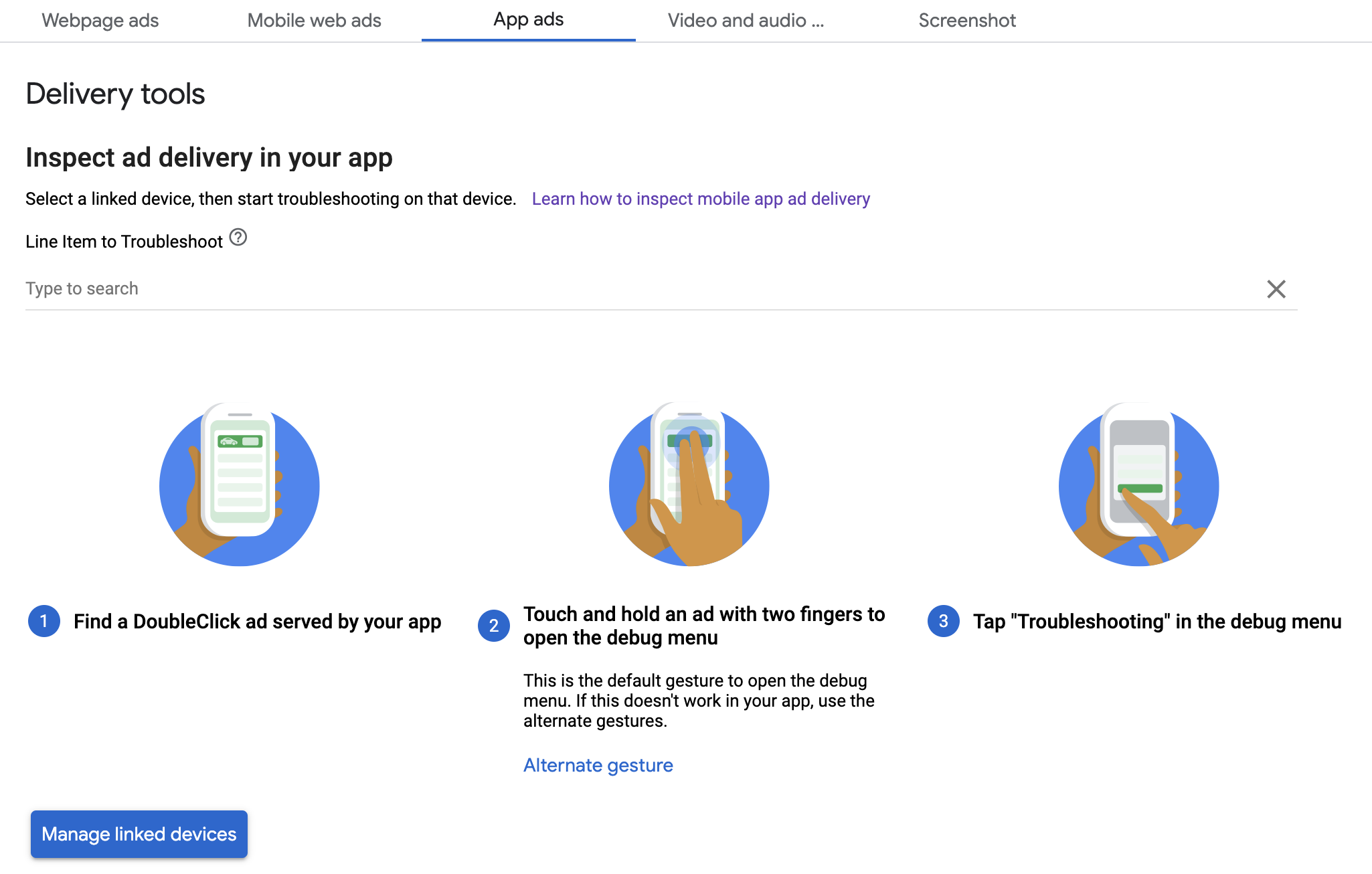

En esta guía, se muestra cómo depurar la publicación de anuncios con la vista previa en la app y las herramientas de publicación de Ad Manager.
La vista previa en la app te permite inspeccionar tus propias creatividades renderizadas en tu app para dispositivos móviles. Esta vista previa es especialmente útil si tienes creatividades que interactúan con la app, tienen un comportamiento único o dependen de la app para alguna renderización (incluidas las creatividades nativas y MRAID).
Las herramientas de publicación de Ad Manager proporcionan información sobre qué anuncios se publicaron. Por lo tanto, cuando se publiquen anuncios inesperados, usa las herramientas de publicación para averiguar por qué.
Requisitos previos
- Acceso a una cuenta de Google Ad Manager
- Completar la Guía de introducción.
Prepara tu app
La depuración requiere la interacción con el menú de opciones de depuración del SDK. La forma recomendada de abrir el menú es incluir la siguiente función en tu app y activarla según una acción del usuario:
Kotlin
Java
Cualquier bloque de anuncios válido de tu cuenta de Ad Manager es suficiente para abrir el menú de opciones de depuración.
Otra forma de abrir el menú es hacer una pulsación larga con dos dedos en la creatividad, pero esto no funciona para todos los formatos de anuncios, como los anuncios nativos, y debes tener cuidado de no hacer clic en el anuncio cuando intentes deslizar el dedo. Llamar al método anterior es mucho más sólido.
Vincula tu dispositivo
Después de agregar la capacidad de abrir el menú de opciones de depuración, ejecuta tu app y activa la función. Se abrirá el siguiente menú:
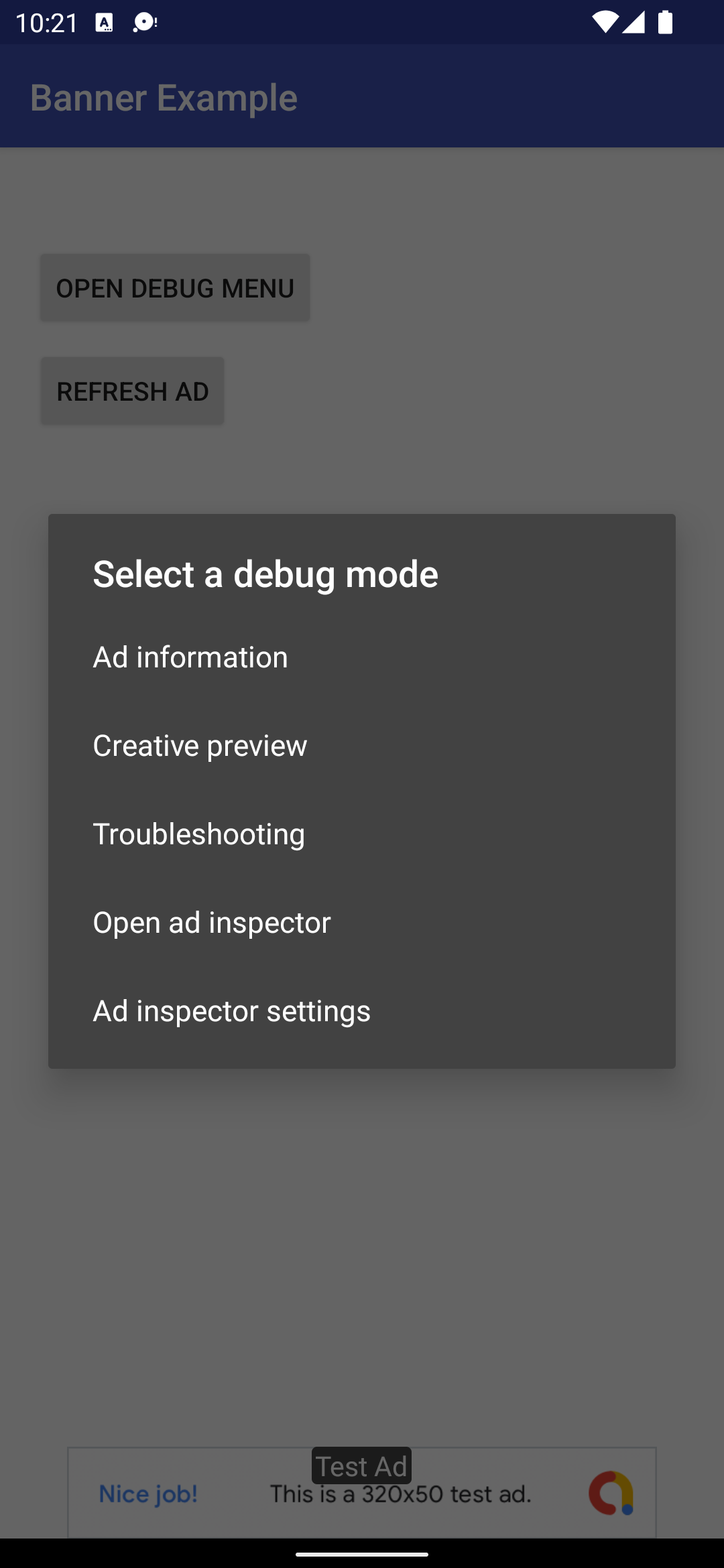
Selecciona Creative Preview para vincular tu dispositivo. Se abrirá un navegador y se te dirigirá automáticamente a un navegador para acceder a Ad Manager. Después de acceder, asigna un nombre a tu dispositivo para registrarlo en tu cuenta de Ad Manager. Luego, haz clic en Verificar.
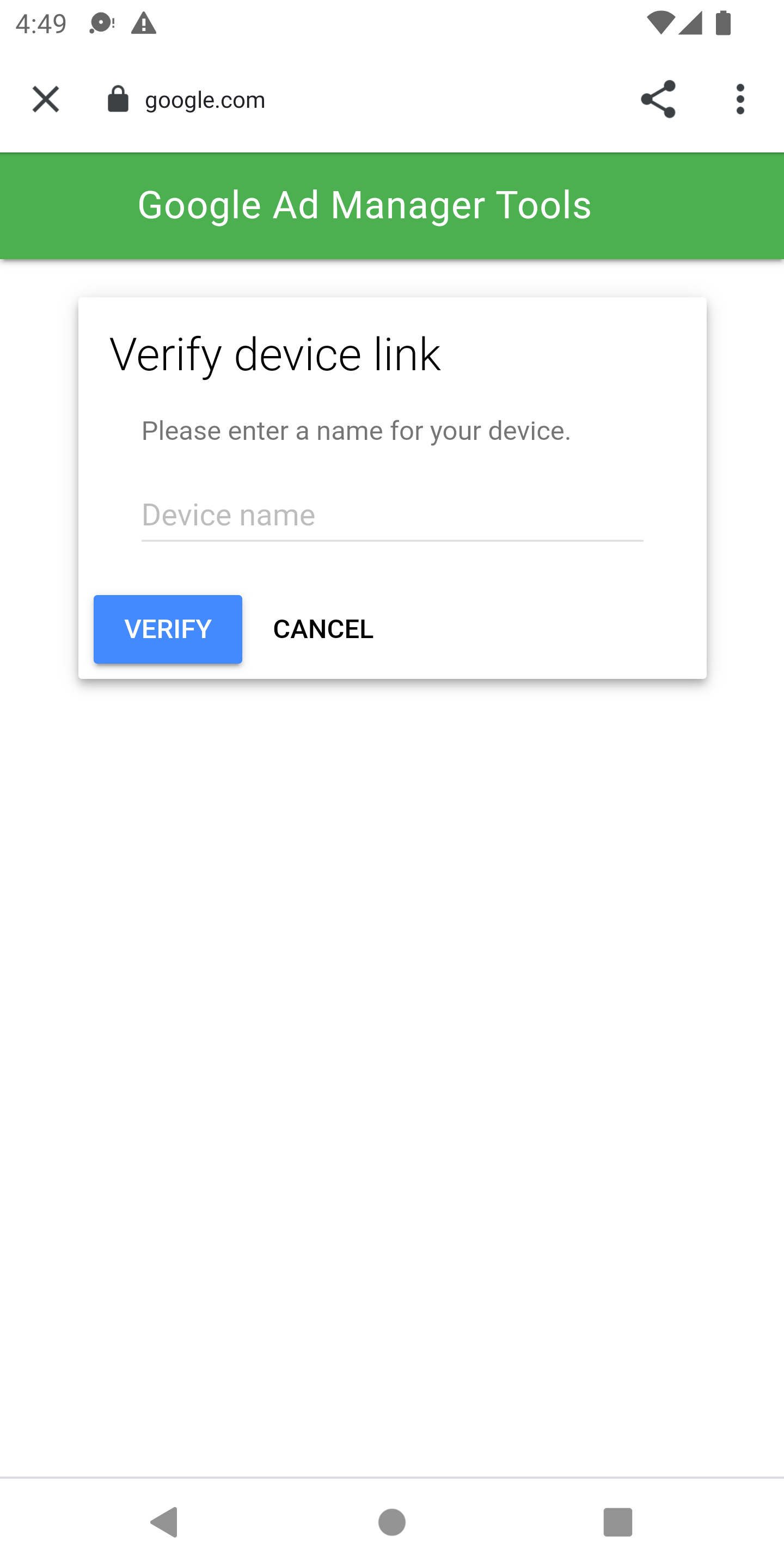
En este punto, puedes verificar que tu dispositivo se haya vinculado en la Ad Manager UI. También puedes permitir que otras personas accedan a tus dispositivos.
Vista previa en la app
Sigue los pasos para enviar una creatividad a tu dispositivo vinculado. Asegúrate de que la creatividad enviada forme parte de una línea de pedido activa con segmentación de línea de pedido al espacio publicitario en el que deseas que aparezca la creatividad.
Después de enviar una creatividad desde la IU, vuelve a activar el menú de opciones de depuración en tu dispositivo y selecciona Creative Preview una vez más. Este paso permite que el SDK verifique Ad Manager para confirmar que la vinculación del dispositivo se realizó correctamente y obtener información sobre la creatividad que enviaste. Si la vinculación del dispositivo se realizó correctamente, el menú de depuración se cierra de inmediato. Si no se realizó correctamente, se te pedirá que vuelvas a vincular tu cuenta.
Por último, carga un anuncio para el espacio del que deseas obtener una vista previa para ver tu creatividad.
Herramientas de publicación
Sigue los pasos que se indican en Cómo inspeccionar la publicación en Ad Manager para solucionar problemas relacionados con la publicación de anuncios. Si completaste los pasos correctamente, la solicitud aparecerá en la IU de Ad Manager y podrás ver más información sobre el anuncio publicado.