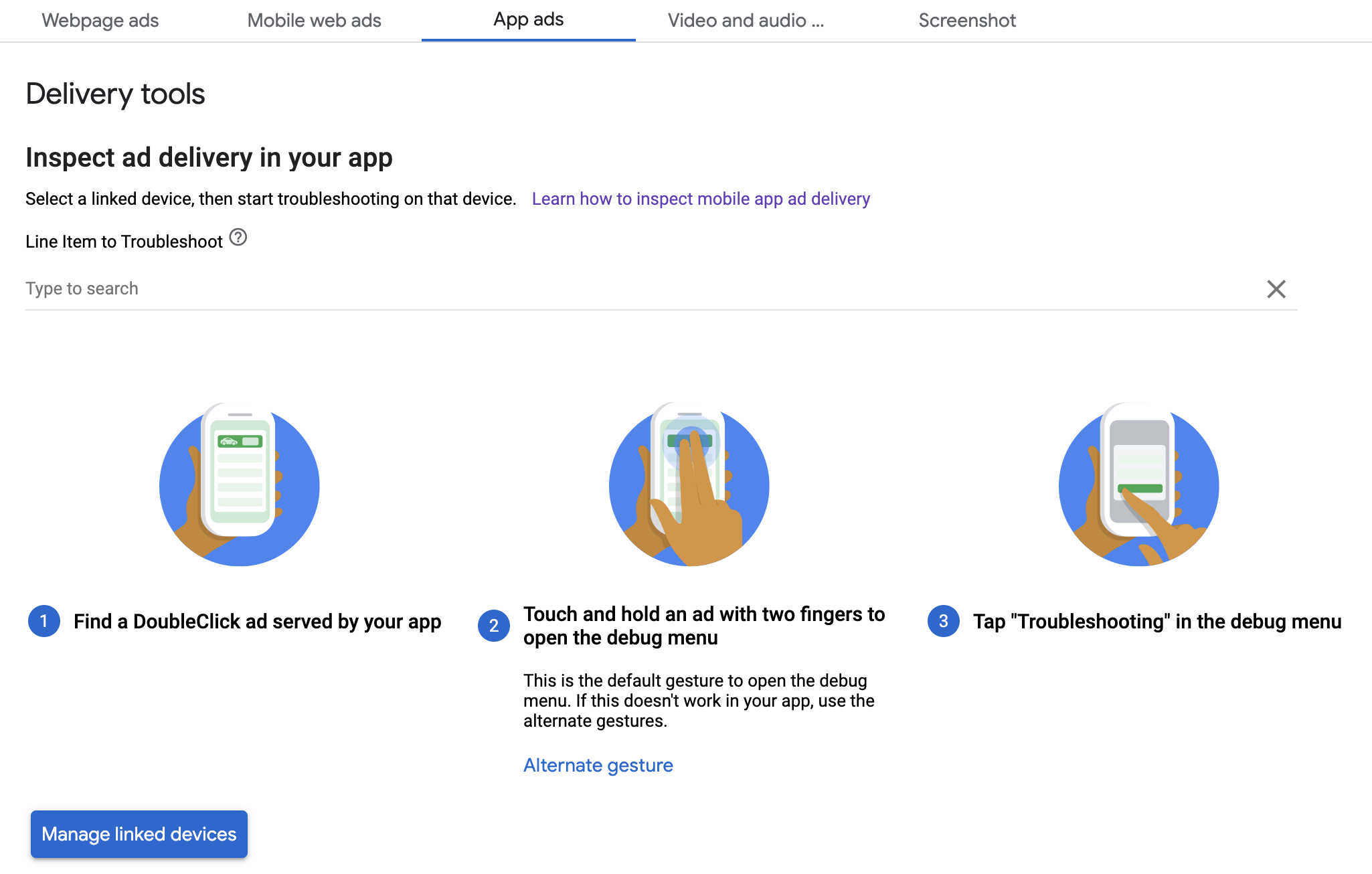

In diesem Leitfaden wird beschrieben, wie Sie die Anzeigenauslieferung mithilfe der In-App-Vorschau und der Ad Manager-Auslieferungstools debuggen.
Mit der In-App-Vorschau können Sie Ihre eigenen Creatives prüfen, die in Ihrer mobilen App gerendert werden. Diese Vorschau ist besonders nützlich, wenn Sie Creatives haben, die mit der App interagieren, ein einzigartiges Verhalten aufweisen oder für das Rendering auf die App angewiesen sind (einschließlich nativer Creatives und MRAID).
Die Ad Manager-Auslieferungstools liefern Informationen dazu, welche Anzeigen ausgeliefert wurden. Wenn also unerwartete Anzeigen ausgeliefert werden, können Sie mit den Auslieferungstools herausfinden, warum.
Vorbereitung
- Zugriff auf ein Google Ad Manager-Konto
- Führen Sie die Schritte im Startleitfaden aus.
App vorbereiten
Für das Debugging ist die Interaktion mit dem Menü „Optionen zur Fehlerbehebung“ des SDK erforderlich. Die empfohlene Methode zum Öffnen des Menüs besteht darin, die folgende Funktion in Ihre App einzufügen und sie basierend auf einer Nutzeraktion auszulösen:
Kotlin
Java
Jede gültige Werbeeinheit aus Ihrem Ad Manager-Konto reicht aus, um das Menü „Optionen zur Fehlerbehebung“ zu öffnen.
Eine weitere Möglichkeit, das Menü zu öffnen, besteht darin, das Creative mit zwei Fingern lange zu drücken. Diese Methode funktioniert jedoch nicht für alle Anzeigenformate, z. B. native Anzeigen. Außerdem müssen Sie darauf achten, nicht auf die Anzeige zu klicken, wenn Sie wischen. Der Aufruf der vorherigen Methode ist viel zuverlässiger.
Gerät verknüpfen
Nachdem Sie die Möglichkeit zum Öffnen des Menüs „Optionen zur Fehlerbehebung“ hinzugefügt haben, führen Sie Ihre App aus und lösen Sie die Funktion aus. Das folgende Menü wird geöffnet:
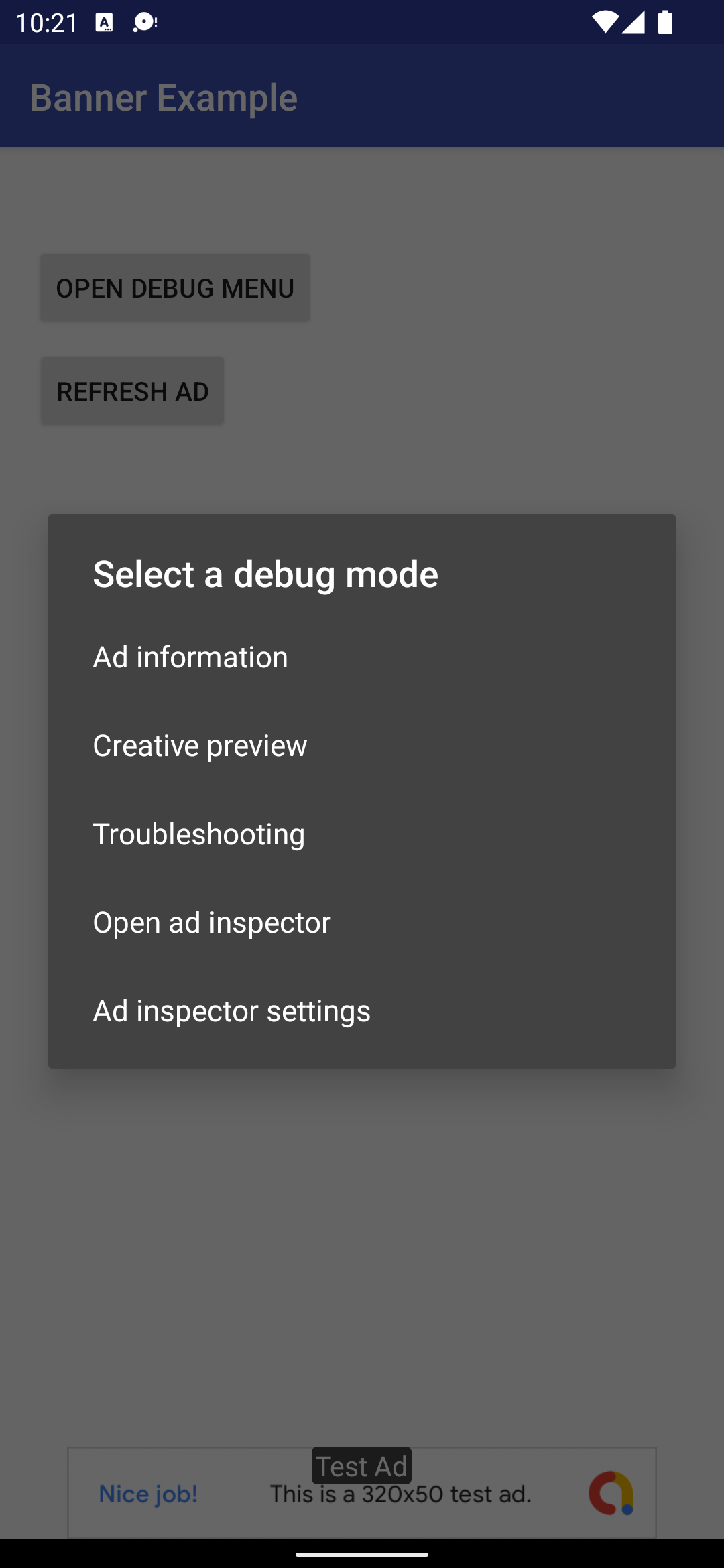
Wählen Sie Creative-Vorschau aus, um Ihr Gerät zu verknüpfen. Ein Browser wird geöffnet und Sie werden automatisch zu einem Browser weitergeleitet, in dem Sie sich in Ad Manager anmelden können. Nach der Anmeldung benennen Sie Ihr Gerät, um es in Ihrem Ad Manager-Konto zu registrieren. Klicken Sie dann auf Bestätigen.
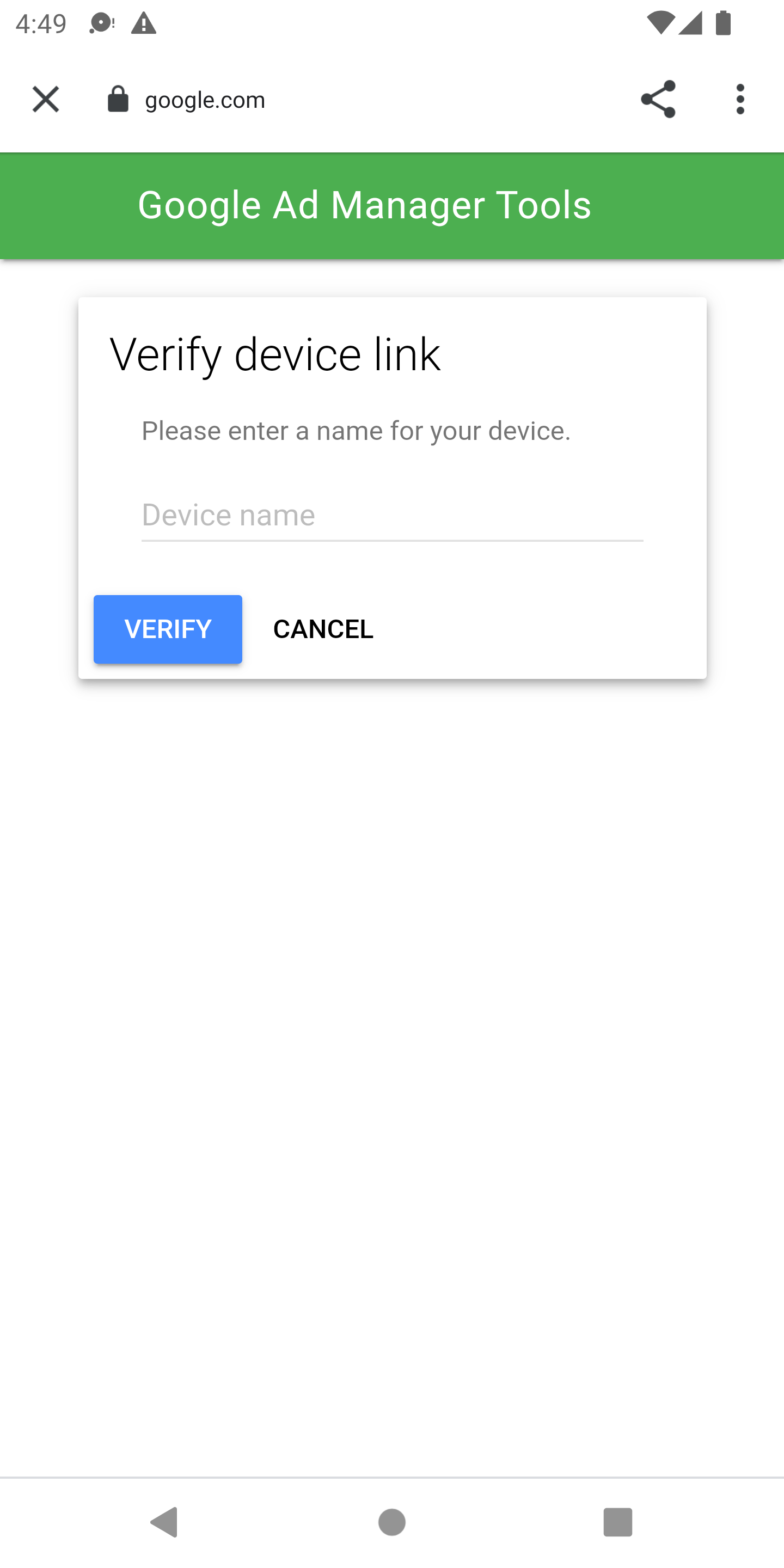
An dieser Stelle können Sie in der Ad Manager-Benutzeroberfläche prüfen, ob Ihr Gerät verknüpft wurde. Sie können auch anderen Zugriff auf Ihre Gerätegewähren.
In-App-Vorschau
Folgen Sie der Anleitung, um ein Creative an Ihr verknüpftes Gerät zu senden. Achten Sie darauf, dass das gesendete Creative Teil einer aktiven Werbebuchung ist, die auf den Anzeigenblock ausgerichtet ist, in dem das Creative ausgeliefert werden soll.
Nachdem Sie ein Creative über die Benutzeroberfläche gesendet haben, rufen Sie das Menü „Optionen zur Fehlerbehebung“ auf Ihrem Gerät noch einmal auf und wählen Sie wieder Creative-Vorschau aus. In diesem Schritt prüft das SDK in Ad Manager, ob die Geräteverknüpfung erfolgreich war, und ruft einige Informationen dazu ab, welches Creative Sie gesendet haben. Wenn die Geräteverknüpfung bereits erfolgreich war, wird das Menü „Optionen zur Fehlerbehebung“ sofort geschlossen. Andernfalls werden Sie aufgefordert, Ihr Konto noch einmal zu verknüpfen.
Laden Sie schließlich eine Anzeige für den gewünschten Anzeigenblock, um Ihr Creative zu sehen.
Auslieferungstools
Folgen Sie der Anleitung unter Auslieferung in Ad Manager prüfen, um Probleme mit der Anzeigenauslieferung zu beheben. Wenn Sie die Schritte erfolgreich ausgeführt haben, wird die Anfrage in der Ad Manager-Benutzeroberfläche angezeigt und Sie können weitere Informationen zur ausgelieferten Anzeige aufrufen.