
يوضّح هذا الدليل كيفية تصحيح أخطاء عرض الإعلانات باستخدام المعاينة داخل التطبيق وأدوات العرض في "مدير إعلانات Google".
تتيح لك ميزة المعاينة داخل التطبيق فحص تصاميم إعلاناتك المعروضة داخل تطبيقك المتوافق مع الأجهزة الجوّالة. وتكون هذه المعاينة مفيدة بشكل خاص إذا كانت لديك تصاميم إعلانات تتفاعل مع التطبيق أو لها سلوك فريد أو تعتمد على التطبيق في بعض عمليات العرض (بما في ذلك تصاميم الإعلانات المدمجة مع المحتوى وMRAID).
توفّر أدوات عرض الإعلانات في "إدارة إعلانات Google" معلومات عن الإعلانات التي تم عرضها، لذا عندما يتم عرض إعلانات غير متوقعة، يمكنك استخدام أدوات عرض الإعلانات لمعرفة السبب.
المتطلبات الأساسية
- إذن الوصول إلى حساب إداري على "إعلانات Google"
- أكمِل دليل البدء.
تجهيز تطبيقك
تتطلّب عملية تصحيح الأخطاء التفاعل مع قائمة خيارات تصحيح الأخطاء في حزمة تطوير البرامج (SDK). الطريقة المقترَحة لفتح القائمة هي تضمين الدالة التالية في تطبيقك، وتشغيلها استنادًا إلى إجراء المستخدم:
Kotlin
جافا
يكفي استخدام أي وحدة إعلانية صالحة من حسابك على "إدارة الإعلانات" لفتح قائمة خيارات تصحيح الأخطاء.
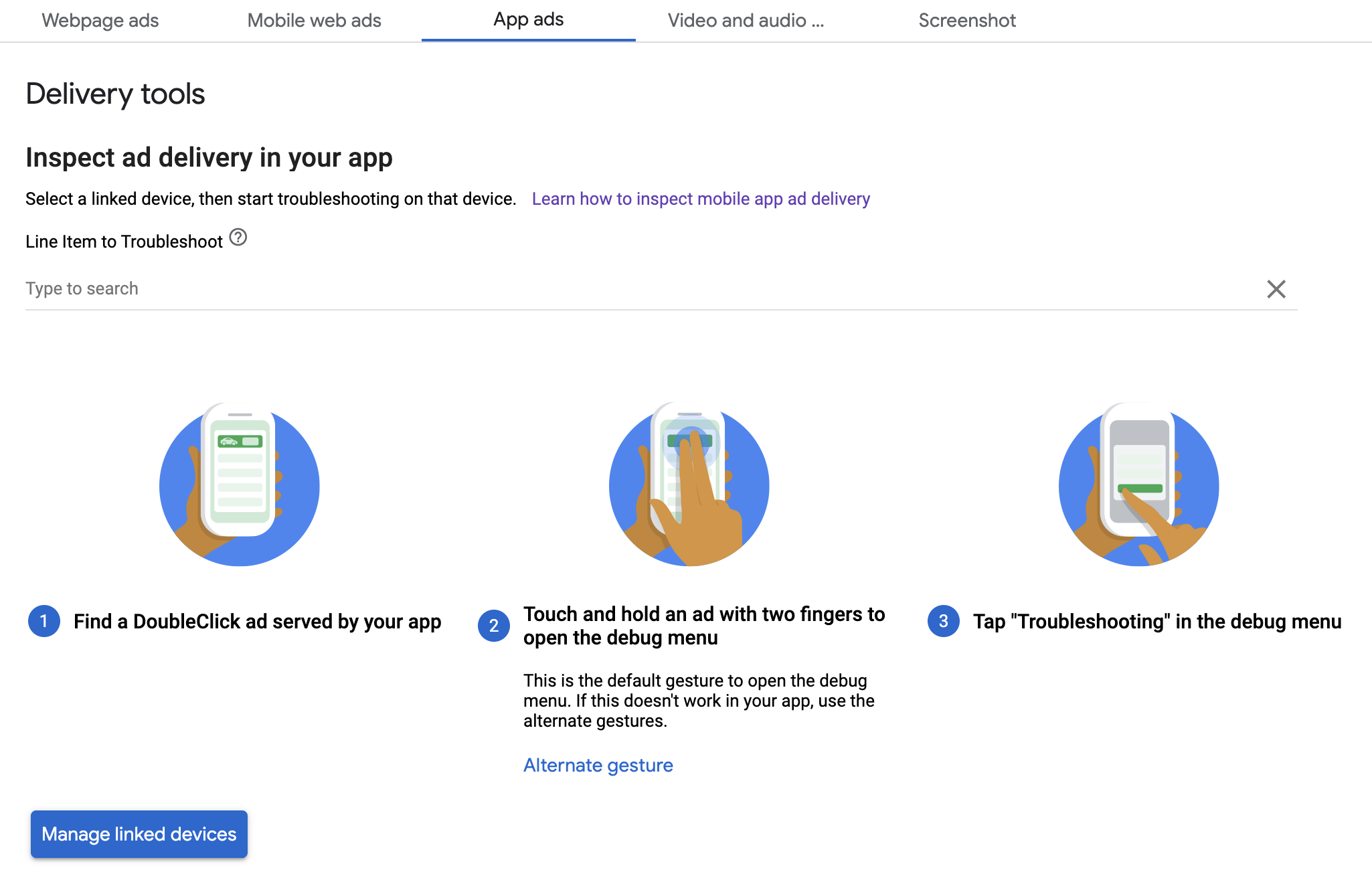
هناك طريقة أخرى لفتح القائمة، وهي الضغط بإصبعين مع الاستمرار على تصميم الإعلان، ولكنّ هذه الطريقة لا تعمل مع جميع أشكال الإعلانات، مثل "الإعلانات المدمجة مع المحتوى"، وعليك الحرص على عدم النقر على الإعلان عند محاولة التمرير السريع. يعد استدعاء الطريقة السابقة أكثر قوة.
ربط جهازك
بعد إضافة إمكانية فتح قائمة خيارات تصحيح الأخطاء، شغِّل تطبيقك وفعِّل الدالة. ستظهر القائمة التالية:

اختَر Creative Preview لربط جهازك. سيتم فتح متصفّح ونقلك تلقائيًا إلى صفحة تسجيل الدخول إلى "مدير إعلانات Google". بعد تسجيل الدخول، أدخِل اسمًا لجهازك لتسجيله في حساب المدير على "إدارة الإعلانات". بعدها، انقر على التحقّق.

في هذه المرحلة، يمكنك التأكّد من أنّه تم ربط جهازك في واجهة مستخدم "مدير إعلانات Google". يمكنك أيضًا السماح للآخرين بالوصول إلى أجهزتك.
المعاينة داخل التطبيق
اتّبِع الخطوات لإرسال تصميم إعلان إلى جهازك المرتبط. تأكَّد من أنّ تصميم الإعلان الذي تم إرساله هو جزء من تفاصيل إعلان نشطة تستهدف الخانة الإعلانية التي تريد عرض تصميم الإعلان فيها.
بعد إرسال تصميم إعلان من واجهة المستخدم، فعِّل قائمة خيارات تصحيح الأخطاء على جهازك مرة أخرى واختَر Creative Preview مرة أخرى. تتيح هذه الخطوة لحزمة تطوير البرامج (SDK) التحقّق من "مدير الإعلانات" للتأكّد من نجاح عملية ربط الجهاز والحصول على بعض المعلومات عن تصميم الإعلان الذي أرسلته. إذا تم ربط الجهاز بنجاح في السابق، فسيتم إغلاق قائمة تصحيح الأخطاء على الفور. وإذا لم تنجح، سيُطلب منك ربط حسابك مرة أخرى.
أخيرًا، حمِّل إعلانًا للخانة التي تريد معاينتها للاطّلاع على تصميم إعلانك.
أدوات التسليم
اتّبِع الخطوات الواردة في مقالة فحص عرض الإعلانات في "إدارة إعلانات Google" لتحديد المشاكل وحلّها في ما يتعلّق بعرض إعلاناتك. إذا أكملت الخطوات بنجاح، سيظهر الطلب في واجهة مستخدم "مدير إعلانات Google" ويمكنك الاطّلاع على مزيد من المعلومات عن الإعلان الذي تم عرضه.