

تسهّل حِزم تطوير البرامج (SDK) لإعلانات الوسائط التفاعلية دمج إعلانات الوسائط المتعددة في مواقعك الإلكترونية وتطبيقاتك. يمكن لحِزم تطوير البرامج لإعلانات الوسائط التفاعلية طلب الإعلانات من أي خادم إعلانات متوافق مع VAST وإدارة تشغيل الإعلانات في تطبيقاتك. باستخدام حِزم تطوير البرامج (SDK) الخاصة بميزة "إدراج الإعلان الديناميكي" في "إعلانات الوسائط التفاعلية" (IMA DAI)، تقدّم التطبيقات طلب بث لإعلان وفيديو محتوى، سواء كان فيديو عند الطلب أو محتوى مباشرًا. بعد ذلك، تعرض حزمة SDK بث فيديو مدمجًا، ما يغنيك عن إدارة التبديل بين الفيديو الإعلاني وفيديو المحتوى داخل تطبيقك.
اختيار حلّ "الإعلانات الديناميكية داخل الفيديو" الذي يهمّك
إدراج إعلان ديناميكي كامل الخدمات
يتناول هذا الدليل عملية دمج حزمة تطوير البرامج (SDK) الخاصة بـ IMA DAI في تطبيق مشغّل فيديو. إذا أردت الاطّلاع على نموذج تكامل مكتمل أو اتّباع الخطوات الواردة فيه، نزِّل BasicExample من GitHub.
نظرة عامة على IMA DAI
يتضمّن تنفيذ ميزة "الإعلانات الديناميكية أثناء عرض الفيديو" في "إعلانات الوسائط التفاعلية" ثلاثة مكوّنات رئيسية في حزمة SDK، كما يوضّح هذا الدليل:
-
IMAAdDisplayContainer: عنصر حاوٍ يظهر فوق عنصر تشغيل الفيديو ويحتوي على عناصر واجهة مستخدم الإعلان. IMAAdsLoader: عنصر يطلب بثًا ويتعامل مع الأحداث التي يتم تشغيلها بواسطة عناصر استجابة طلب البث. يجب إنشاء مثيل واحد فقط لأداة تحميل الإعلانات، ويمكن إعادة استخدامه طوال مدة تشغيل التطبيق.IMAStreamRequest: إماIMAVODStreamRequestأوIMALiveStreamRequest: عنصر يحدّد طلب بث. يمكن أن تكون طلبات البث المباشر لفيديوهات عند الطلب أو أحداث بث مباشر. تحدّد طلبات البث المباشر مفتاح مادة عرض، بينما تحدّد طلبات الفيديو عند الطلب معرّفًا في "نظام إدارة المحتوى" ومعرّف فيديو. يمكن أن يتضمّن كلا نوعَي الطلبات اختياريًا مفتاح واجهة برمجة تطبيقات مطلوبًا للوصول إلى بث معين، ومعرِّف شبكة "إدارة إعلانات Google" لكي تتعامل حزمة تطوير البرامج (SDK) الخاصة بـ IMA مع معرّفات الإعلانات على النحو المحدّد في إعدادات "إدارة إعلانات Google".-
IMAStreamManager: هو عنصر يعالج عمليات بث "إدراج الإعلان الديناميكي" والتفاعلات مع الخلفية. يتولّى مدير البث أيضًا معالجة إشارات التتبُّع وإعادة توجيه أحداث البث والإعلانات إلى الناشر.
المتطلبات الأساسية
قبل البدء، يجب توفّر ما يلي:
- الإصدار 13 من Xcode أو الإصدارات الأحدث
- طريقة تثبيت "حزمة تطوير البرامج للإعلانات التفاعلية":
- Swift Package Manager (الخيار المفضّل)
- نسخة قابلة للتنزيل من حزمة تطوير البرامج للإعلانات التفاعلية لنظام التشغيل tvOS
إنشاء مشروع Xcode جديد
في Xcode، أنشِئ مشروعًا جديدًا لتطبيق tvOS باستخدام Objective-C. استخدِم BasicExample كاسم للمشروع.
إضافة حزمة تطوير البرامج (SDK) لـ IMA DAI إلى مشروع Xcode
لتثبيت "حزمة تطوير البرامج لإعلانات الوسائط التفاعلية"، اختَر الطريقة المفضّلة.
يُنصح بتثبيت حزمة تطوير البرامج (SDK) باستخدام Swift Package Manager
تتوافق حزمة تطوير البرامج "إعلانات الوسائط التفاعلية" مع Swift Package Manager بدءًا من الإصدار 4.8.2. اتّبِع الخطوات التالية لاستيراد حزمة Swift.
في Xcode، ثبِّت حزمة GoogleInteractiveMediaAds Swift Package من خلال الانتقال إلى ملف > إضافة حِزم (File > Add Packages).
في الطلب الذي يظهر، ابحث عن مستودع حزمة GoogleInteractiveMediaAds Swift على GitHub:
https://github.com/googleads/swift-package-manager-google-interactive-media-ads-tvosاختَر إصدار حزمة GoogleInteractiveMediaAds Swift Package الذي تريد استخدامه. بالنسبة إلى المشاريع الجديدة، ننصحك باستخدام حتى الإصدار الرئيسي التالي.
بعد الانتهاء، يحلّ Xcode التبعيات المرتبطة بحِزمك وينزّلها في الخلفية. لمزيد من التفاصيل حول كيفية إضافة تبعيات الحزمة، يُرجى الاطّلاع على مقالة Apple.
تنزيل حزمة SDK وتثبيتها يدويًا
إذا كنت لا تريد استخدام Swift Package Manager، يمكنك تنزيل حزمة تطوير البرامج (SDK) الخاصة بـ IMA وإضافتها يدويًا إلى مشروعك.
عرض التعليمات
- من صفحة التنزيل، نزِّل أحدث إصدار من حزمة تطوير البرامج (SDK) الخاصة بـ IMA DAI واستخرِجها.
- افتح BasicExample.xcodeproj.
- في الجزء الأيمن، انقر على اسم المشروع.
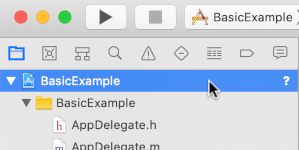
- في اللوحة الوسطى، انقر على مراحل الإنشاء.

- وسِّع قسم ربط الملفات الثنائية بالمكتبات (Link Binary With Libraries).
- في أسفل قائمة المكتبات، انقر على رمز الإضافة [+].
- انقر على إضافة أخرى.
- في الدليل الذي استخرجت منه حزمة SDK التي تم تنزيلها، اختَر GoogleInteractiveMediaAds.framework وانقر على فتح.
- في أسفل قائمة المكتبات، انقر على رمز الإضافة [+] مرة أخرى.
- في عمود الحالة، تأكَّد من أنّ
GoogleInteractiveMediaAds.frameworkهيRequired. - أدرِج علامة الربط
-ObjCفي إعدادات الإصدار. لمزيد من المعلومات، يُرجى الاطّلاع على مستند Apple QA1490.
استيراد "حزمة تطوير البرامج للإعلانات التفاعلية"
أضِف إطار عمل IMA باستخدام عبارة استيراد:
Objective-C
#import "ViewController.h"
#import <AVKit/AVKit.h>
@import GoogleInteractiveMediaAds;
Swift
import AVFoundation
import GoogleInteractiveMediaAds
import UIKit
إنشاء مشغّل فيديو ودمج حزمة تطوير البرامج للإعلانات التفاعلية
يوضّح المثال التالي كيفية إعداد "حزمة تطوير البرامج لإعلانات الوسائط التفاعلية":
Objective-C
// Live stream asset key, VOD content source and video IDs, and backup content URL.
static NSString *const kAssetKey = @"c-rArva4ShKVIAkNfy6HUQ";
static NSString *const kContentSourceID = @"2548831";
static NSString *const kVideoID = @"tears-of-steel";
static NSString *const kNetworkCode = @"21775744923";
static NSString *const kBackupStreamURLString =
@"http://googleimadev-vh.akamaihd.net/i/big_buck_bunny/bbb-,480p,720p,1080p,.mov.csmil/"
@"master.m3u8";
static const StreamType kDefaultStreamType = StreamTypeLive;
@interface ViewController () <IMAAdsLoaderDelegate,
IMAStreamManagerDelegate,
AVPlayerViewControllerDelegate>
@property(nonatomic) IMAAdsLoader *adsLoader;
@property(nonatomic) IMAAdDisplayContainer *adDisplayContainer;
@property(nonatomic) UIView *adContainerView;
@property(nonatomic) id<IMAVideoDisplay> videoDisplay;
@property(nonatomic) IMAStreamManager *streamManager;
@property(nonatomic) AVPlayerViewController *playerViewController;
@property(nonatomic, getter=isAdBreakActive) BOOL adBreakActive;
@end
@implementation ViewController
- (void)viewDidLoad {
[super viewDidLoad];
self.view.backgroundColor = [UIColor blackColor];
self.streamType = kDefaultStreamType;
[self setupAdsLoader];
[self setupPlayer];
[self setupAdContainer];
}
- (void)viewDidAppear:(BOOL)animated {
[super viewDidAppear:animated];
[self requestStream];
}
- (void)setupPlayer {
// Create a stream video player.
AVPlayer *player = [[AVPlayer alloc] init];
self.playerViewController = [[AVPlayerViewController alloc] init];
self.playerViewController.player = player;
// Attach video player to view hierarchy.
[self addChildViewController:self.playerViewController];
[self.view addSubview:self.playerViewController.view];
self.playerViewController.view.frame = self.view.bounds;
[self.playerViewController didMoveToParentViewController:self];
}
Swift
class ViewController:
UIViewController,
IMAAdsLoaderDelegate,
IMAStreamManagerDelegate,
AVPlayerViewControllerDelegate
{
// Live stream asset key, VOD content source and video IDs, Google Ad Manager network code, and
// backup content URL.
static let assetKey = "c-rArva4ShKVIAkNfy6HUQ"
static let contentSourceID = "2548831"
static let videoID = "tears-of-steel"
static let networkCode = "21775744923"
static let backupStreamURLString =
"http://googleimadev-vh.akamaihd.net/i/big_buck_bunny/bbb-,480p,720p,1080p,.mov.csmil/master.m3u8"
var adsLoader: IMAAdsLoader?
var videoDisplay: IMAAVPlayerVideoDisplay!
var adDisplayContainer: IMAAdDisplayContainer?
var adContainerView: UIView?
private var streamManager: IMAStreamManager?
private var contentPlayhead: IMAAVPlayerContentPlayhead?
private var playerViewController: AVPlayerViewController!
private var userSeekTime = 0.0
private var adBreakActive = false
private enum StreamType {
case live
/// Video on demand.
case vod
}
/// Set the stream type here.
private let currentStreamType: StreamType = .live
deinit {
NotificationCenter.default.removeObserver(self)
}
override func viewDidLoad() {
super.viewDidLoad()
self.view.backgroundColor = UIColor.black
setupAdsLoader()
setupPlayer()
setupAdContainer()
}
override func viewDidAppear(_ animated: Bool) {
super.viewDidAppear(animated)
requestStream()
}
func setupPlayer() {
let player = AVPlayer()
let playerViewController = AVPlayerViewController()
playerViewController.delegate = self
playerViewController.player = player
// Set up our content playhead and contentComplete callback.
contentPlayhead = IMAAVPlayerContentPlayhead(avPlayer: player)
NotificationCenter.default.addObserver(
self,
selector: #selector(ViewController.contentDidFinishPlaying(_:)),
name: NSNotification.Name.AVPlayerItemDidPlayToEndTime,
object: player.currentItem)
self.addChild(playerViewController)
playerViewController.view.frame = self.view.bounds
self.view.insertSubview(playerViewController.view, at: 0)
playerViewController.didMove(toParent: self)
self.playerViewController = playerViewController
}
في viewDidLoad()، ينشئ setupAdsLoader() IMAAdsLoader، وينشئ setupPlayer() AVPlayerViewController، ويُعدّ setupAdContainer() UIView لعرض الإعلانات. عندما يصبح العرض مرئيًا، يتم استدعاء viewDidAppear()requestStream() لطلب بث DAI.
لتحديد مَعلمات طلب البث، يستخدم هذا المثال ثوابت، مثل
asset key للبث المباشر، أو content source ID وvideo ID لبث
المحتوى عند الطلب. يستخدم المثال أيضًا المكوّنات التالية لإدارة "حزمة تطوير البرامج لإعلانات الوسائط التفاعلية":
-
adsLoader: تعالج طلبات البث إلى "إدارة إعلانات Google". ننصحك باستخدام مثيل واحد لدورة حياة التطبيق. videoDisplay: تنفيذIMAVideoDisplayيتيح لـ IMA التحكّم في تشغيل الفيديو وتتبُّع أحداث التشغيل باستخدام AVPlayer.-
adDisplayContainer: يدير طريقة العرض المستخدَمة لعرض عناصر واجهة مستخدم الإعلان والتعامل مع تركيز واجهة المستخدم أثناء الفواصل الإعلانية. -
streamManager: يدير تشغيل بث الإعلان والمحتوى المدمجَين ويرسل أحداث دورة حياة الإعلان باستخدام عنصر التحكّم الخاص به. -
playerViewController: مشغّل tvOS المستخدَم لعرض بث الفيديو الذي تتم إدارته بواسطة حزمة تطوير البرامج للإعلانات التفاعلية (IMA SDK). -
adBreakActive: علامة منطقية تشير إلى ما إذا كان يتم تشغيل فاصل إعلاني، وتُستخدَم لمنع البحث السريع عن الإعلانات وإدارة تركيز واجهة المستخدم.
تنفيذ IMAAdsLoader
بعد ذلك، أنشئ مثيلاً من IMAAdsLoader وأرفِق حاوية الإعلان بهيكلية طرق العرض.
Objective-C
- (void)setupAdsLoader {
self.adsLoader = [[IMAAdsLoader alloc] init];
self.adsLoader.delegate = self;
}
- (void)setupAdContainer {
// Attach the ad container to the view hierarchy on top of the player.
self.adContainerView = [[UIView alloc] init];
[self.view addSubview:self.adContainerView];
self.adContainerView.frame = self.view.bounds;
// Keep hidden initially, until an ad break.
self.adContainerView.hidden = YES;
}
Swift
func setupAdsLoader() {
let adsLoader = IMAAdsLoader(settings: nil)
adsLoader.delegate = self
self.adsLoader = adsLoader
}
func setupAdContainer() {
// Attach the ad container to the view hierarchy on top of the player.
let adContainerView = UIView()
self.view.addSubview(adContainerView)
adContainerView.frame = self.view.bounds
// Keep hidden initially, until an ad break.
adContainerView.isHidden = true
self.adContainerView = adContainerView
}
تقديم طلب بث
أنشئ بعض الثوابت لتخزين معلومات البث، ثم نفِّذ دالة طلب البث لإجراء الطلب.
Objective-C
- (void)requestStream {
self.videoDisplay =
[[IMAAVPlayerVideoDisplay alloc] initWithAVPlayer:self.playerViewController.player];
self.adDisplayContainer = [[IMAAdDisplayContainer alloc] initWithAdContainer:self.adContainerView
viewController:self];
// Use the streamType property to determine which request to create.
switch (self.streamType) {
case StreamTypeLive: {
IMALiveStreamRequest *request =
[[IMALiveStreamRequest alloc] initWithAssetKey:kAssetKey
networkCode:kNetworkCode
adDisplayContainer:self.adDisplayContainer
videoDisplay:self.videoDisplay
userContext:nil];
NSLog(@"IMA: Requesting Live Stream with Asset Key: %@.", kAssetKey);
request.useHLSInterstitials = YES;
[self.adsLoader requestStreamWithRequest:request];
break;
}
case StreamTypeVOD: {
IMAVODStreamRequest *request =
[[IMAVODStreamRequest alloc] initWithContentSourceID:kContentSourceID
videoID:kVideoID
networkCode:kNetworkCode
adDisplayContainer:self.adDisplayContainer
videoDisplay:self.videoDisplay
userContext:nil];
NSLog(@"IMA: Requesting VOD Stream with Video ID: %@.", kVideoID);
[self.adsLoader requestStreamWithRequest:request];
break;
}
}
}
Swift
func requestStream() {
guard let playerViewController = self.playerViewController else { return }
guard let adContainerView = self.adContainerView else { return }
guard let adsLoader = self.adsLoader else { return }
self.videoDisplay = IMAAVPlayerVideoDisplay(avPlayer: playerViewController.player!)
let adDisplayContainer = IMAAdDisplayContainer(
adContainer: adContainerView, viewController: self)
self.adDisplayContainer = adDisplayContainer
switch self.currentStreamType {
case .live:
// Create a live stream request.
let request = IMALiveStreamRequest(
assetKey: ViewController.assetKey,
networkCode: ViewController.networkCode,
adDisplayContainer: adDisplayContainer,
videoDisplay: self.videoDisplay,
pictureInPictureProxy: nil,
userContext: nil)
print("IMA: Requesting Live Stream with asset key \(ViewController.assetKey)")
request.useHLSInterstitials = true
adsLoader.requestStream(with: request)
case .vod:
// Create a VOD stream request.
let request = IMAVODStreamRequest(
contentSourceID: ViewController.contentSourceID,
videoID: ViewController.videoID,
networkCode: ViewController.networkCode,
adDisplayContainer: adDisplayContainer,
videoDisplay: self.videoDisplay,
pictureInPictureProxy: nil,
userContext: nil)
print(
"IMA: Requesting VOD Stream with content source ID \(ViewController.contentSourceID) and "
+ "video ID \(ViewController.videoID)")
adsLoader.requestStream(with: request)
}
}
التعامل مع أحداث البث
تُطلق IMAAdsLoader وIMAStreamManager أحداثًا تعالج
عمليات التهيئة والأخطاء والتغييرات في حالة البث. يتم تشغيل هذه الأحداث عبر البروتوكولَين IMAAdsLoaderDelegate وIMAStreamManagerDelegate. استمِع إلى حدث تحميل الإعلانات وابدأ البث. إذا تعذّر تحميل إعلان، شغِّل بثًا احتياطيًا بدلاً منه.
Objective-C
- (void)playBackupStream {
NSURL *backupStreamURL = [NSURL URLWithString:kBackupStreamURLString];
[self.videoDisplay loadStream:backupStreamURL withSubtitles:@[]];
[self.videoDisplay play];
[self startMediaSession];
}
- (void)startMediaSession {
[[AVAudioSession sharedInstance] setActive:YES error:nil];
[[AVAudioSession sharedInstance] setCategory:AVAudioSessionCategoryPlayback error:nil];
}
#pragma mark - IMAAdsLoaderDelegate
- (void)adsLoader:(IMAAdsLoader *)loader adsLoadedWithData:(IMAAdsLoadedData *)adsLoadedData {
// Initialize and listen to stream manager's events.
self.streamManager = adsLoadedData.streamManager;
self.streamManager.delegate = self;
[self.streamManager initializeWithAdsRenderingSettings:nil];
NSLog(@"Stream created with: %@.", self.streamManager.streamId);
}
- (void)adsLoader:(IMAAdsLoader *)loader failedWithErrorData:(IMAAdLoadingErrorData *)adErrorData {
// Fall back to playing the backup stream.
NSLog(@"Error loading ads: %@", adErrorData.adError.message);
[self playBackupStream];
}
Swift
@objc func contentDidFinishPlaying(_ notification: Notification) {
guard let adsLoader = self.adsLoader else { return }
adsLoader.contentComplete()
}
func startMediaSession() {
try? AVAudioSession.sharedInstance().setActive(true, options: [])
try? AVAudioSession.sharedInstance().setCategory(.playback)
}
// MARK: - IMAAdsLoaderDelegate
func adsLoader(_ loader: IMAAdsLoader, adsLoadedWith adsLoadedData: IMAAdsLoadedData) {
let streamManager = adsLoadedData.streamManager!
streamManager.delegate = self
streamManager.initialize(with: nil)
self.streamManager = streamManager
}
func adsLoader(_ loader: IMAAdsLoader, failedWith adErrorData: IMAAdLoadingErrorData) {
print("Error loading ads: \(adErrorData.adError.message)")
let streamUrl = URL(string: ViewController.backupStreamURLString)
self.videoDisplay.loadStream(streamUrl!, withSubtitles: [])
self.videoDisplay.play()
playerViewController.player?.play()
}
التعامل مع أحداث التسجيل والأخطاء
يمكن لمفوّض مدير البث التعامل مع عدة أحداث، ولكن في عمليات التنفيذ الأساسية، تكون أهم الاستخدامات هي تسجيل الأحداث، ومنع إجراءات البحث أثناء عرض الإعلانات، والتعامل مع الأخطاء.
Objective-C
#pragma mark - IMAStreamManagerDelegate
- (void)streamManager:(IMAStreamManager *)streamManager didReceiveAdEvent:(IMAAdEvent *)event {
NSLog(@"StreamManager event (%@).", event.typeString);
switch (event.type) {
case kIMAAdEvent_STREAM_STARTED: {
[self startMediaSession];
break;
}
case kIMAAdEvent_STARTED: {
// Log extended data.
NSString *extendedAdPodInfo = [[NSString alloc]
initWithFormat:@"Showing ad %zd/%zd, bumper: %@, title: %@, description: %@, contentType:"
@"%@, pod index: %zd, time offset: %lf, max duration: %lf.",
event.ad.adPodInfo.adPosition, event.ad.adPodInfo.totalAds,
event.ad.adPodInfo.isBumper ? @"YES" : @"NO", event.ad.adTitle,
event.ad.adDescription, event.ad.contentType, event.ad.adPodInfo.podIndex,
event.ad.adPodInfo.timeOffset, event.ad.adPodInfo.maxDuration];
NSLog(@"%@", extendedAdPodInfo);
break;
}
case kIMAAdEvent_AD_BREAK_STARTED: {
self.adContainerView.hidden = NO;
// Trigger an update to send focus to the ad display container.
self.adBreakActive = YES;
[self setNeedsFocusUpdate];
break;
}
case kIMAAdEvent_AD_BREAK_ENDED: {
self.adContainerView.hidden = YES;
// Trigger an update to send focus to the content player.
self.adBreakActive = NO;
[self setNeedsFocusUpdate];
break;
}
case kIMAAdEvent_ICON_FALLBACK_IMAGE_CLOSED: {
// Resume playback after the user has closed the dialog.
[self.videoDisplay play];
break;
}
default:
break;
}
}
- (void)streamManager:(IMAStreamManager *)streamManager didReceiveAdError:(IMAAdError *)error {
// Fall back to playing the backup stream.
NSLog(@"StreamManager error: %@", error.message);
[self playBackupStream];
}
Swift
// MARK: - IMAStreamManagerDelegate
func streamManager(_ streamManager: IMAStreamManager, didReceive event: IMAAdEvent) {
print("StreamManager event \(event.typeString).")
switch event.type {
case IMAAdEventType.STREAM_STARTED:
self.startMediaSession()
case IMAAdEventType.STARTED:
// Log extended data.
if let ad = event.ad {
let extendedAdPodInfo = String(
format: "Showing ad %zd/%zd, bumper: %@, title: %@, "
+ "description: %@, contentType:%@, pod index: %zd, "
+ "time offset: %lf, max duration: %lf.",
ad.adPodInfo.adPosition,
ad.adPodInfo.totalAds,
ad.adPodInfo.isBumper ? "YES" : "NO",
ad.adTitle,
ad.adDescription,
ad.contentType,
ad.adPodInfo.podIndex,
ad.adPodInfo.timeOffset,
ad.adPodInfo.maxDuration)
print("\(extendedAdPodInfo)")
}
break
case IMAAdEventType.AD_BREAK_STARTED:
if let adContainerView = self.adContainerView {
adContainerView.isHidden = false
}
// Trigger an update to send focus to the ad display container.
adBreakActive = true
setNeedsFocusUpdate()
break
case IMAAdEventType.AD_BREAK_ENDED:
if let adContainerView = self.adContainerView {
adContainerView.isHidden = true
}
// Trigger an update to send focus to the content player.
adBreakActive = false
setNeedsFocusUpdate()
break
case IMAAdEventType.ICON_FALLBACK_IMAGE_CLOSED:
// Resume playback after the user has closed the dialog.
self.videoDisplay.play()
break
default:
break
}
}
func streamManager(_ streamManager: IMAStreamManager, didReceive error: IMAAdError) {
print("StreamManager error: \(error.message ?? "Unknown Error")")
}
هذا كل شيء! أنت الآن تطلب الإعلانات وتعرضها باستخدام حزمة تطوير البرامج (SDK) الخاصة بميزة IMA DAI. للاطّلاع على المزيد من الميزات المتقدّمة في حزمة تطوير البرامج (SDK)، راجِع الأدلة الأخرى أو الأمثلة على GitHub.