

IMA SDK'ları, multimedya reklamları web sitelerinize ve uygulamalarınıza entegre etmenizi kolaylaştırır. IMA SDK'ları, herhangi bir VAST uyumlu reklam sunucusundan reklam isteğinde bulunabilir ve uygulamalarınızda reklam oynatmayı yönetebilir. IMA DAI SDK'ları ile uygulamalar, reklam ve içerik videosu (VOD veya canlı içerik) için bir akış isteğinde bulunur. SDK daha sonra birleşik bir video akışı döndürür. Böylece uygulamanızda reklam ve içerik videosu arasında geçişi yönetmeniz gerekmez.
İlgilendiğiniz DAI çözümünü seçin
Kapsül yayınlama DAI
Bu kılavuzda, IMA DAI SDK'nın video oynatıcı uygulamasına entegrasyonu ele alınmaktadır. Tamamlanmış bir örnek entegrasyonu görüntülemek veya takip etmek istiyorsanız GitHub'dan PodServingExample'ı indirin.
IMA DAI'ye genel bakış
Bu kılavuzda gösterildiği gibi, IMA DAI'nin uygulanması dört ana SDK bileşenini içerir:
IMAAdDisplayContainer– Video oynatma öğesinin üzerinde bulunan ve reklam kullanıcı arayüzü öğelerini barındıran bir kapsayıcı nesne.IMAAdsLoader– Akış isteyen ve akış isteği yanıt nesneleri tarafından tetiklenen etkinlikleri işleyen bir nesne. Yalnızca bir reklam yükleyici oluşturmanız gerekir. Bu yükleyici, uygulamanın kullanım ömrü boyunca yeniden kullanılabilir.IMAStreamRequest–IMAPodVODStreamRequestveyaIMAPodStreamRequest.IMAStreamManager– Dinamik reklam ekleme akışlarını ve DAI arka ucuyla etkileşimleri işleyen bir nesne. Yayın yöneticisi, izleme ping'lerini de işler ve yayın ile reklam etkinliklerini yayıncıya yönlendirir.
Ayrıca, pod yayınlama akışlarını oynatmak için özel bir VTP işleyici uygulayın. Bu özel VTP işleyici, akış kimliğini video teknik iş ortağınıza (VTP) gönderir. Ayrıca, hem içerik hem de birleştirilmiş reklamlar içeren bir akış manifestosu döndürmek için gereken diğer tüm bilgileri de gönderir. VTP'niz, özel VTP işleyicinizi nasıl uygulayacağınızla ilgili talimatlar sağlar.
Ön koşullar
Başlamadan önce aşağıdakilere ihtiyacınız vardır:
- Xcode 13 veya sonraki sürümler
- IMA SDK'yı yükleme yöntemi:
- Swift Package Manager (tercih edilen)
- CocoaPods
- iOS için IMA SDK'nın indirilmiş bir kopyası
Ayrıca, akışınızı IMA SDK'dan istemek için parametrelere de ihtiyacınız vardır.
| Canlı yayın parametreleri | |
|---|---|
| Ağ kodu |
Ad Manager 360 hesabınızın ağ kodu. |
| Özel öğe anahtarı |
Ad Manager 360'taki Pod Serving etkinliğinizi tanımlayan özel öğe anahtarı. Bu, manifest düzenleyiciniz veya üçüncü taraf kapsül yayınlama iş ortağınız tarafından oluşturulur. |
| VOD akışı parametreleri | |
| Ağ kodu |
Ad Manager 360 hesabınızın ağ kodu. |
Yeni bir Xcode projesi oluşturma
Xcode'da, Objective-C kullanarak "PodServingExample" adlı yeni bir iOS projesi oluşturun.
IMA DAI SDK'sını Xcode projesine ekleme
IMA SDK'yı yüklemek için tercih ettiğiniz yöntemi seçin.
Önerilen: SDK'yı Swift Package Manager'ı kullanarak yükleyin
Interactive Media Ads SDK'sı, 3.18.4 sürümünden itibaren Swift Package Manager'ı desteklemektedir. Swift paketini içe aktarmak için aşağıdaki adımları uygulayın.
Xcode'da IMA DAI SDK Swift Paketini yükleyin: File > Add Packages'a (Dosya > Paket Ekle) gidin.
Görünen istemde, IMA DAI SDK Swift Package GitHub deposunu arayın:
https://github.com/googleads/swift-package-manager-google-interactive-media-ads-iosKullanmak istediğiniz IMA DAI SDK Swift Paketi sürümünü seçin. Yeni projeler için Bir Sonraki Ana Sürüme Kadar'ı kullanın.
İşlemi tamamladığınızda Xcode, paket bağımlılıklarınıza çözüm bulur ve bunları arka planda indirir. Paket bağımlılıklarını ekleme hakkında daha fazla bilgi için Apple'ın makalesine bakın.
CocoaPods kullanarak IMA DAI SDK'yı yükleme
CocoaPods, IMA DAI SDK'sını yüklemek için Xcode projelerine yönelik bir bağımlı yöneticisidir. CocoaPods'u yükleme veya kullanma hakkında daha fazla bilgi için CocoaPods belgelerine bakın. CocoaPods'u yükledikten sonra IMA DAI SDK'yı yüklemek için aşağıdaki talimatları uygulayın:
PodServingExample.xcodeproj dosyanızla aynı dizinde Podfile adlı bir metin dosyası oluşturun ve aşağıdaki yapılandırmayı ekleyin:
Podfile dosyasını içeren dizinden şu komutu çalıştırın:
pod install --repo-update
SDK'yı manuel olarak indirip yükleme
Swift Package Manager'ı kullanmak istemiyorsanız IMA SDK'yı indirip projenize manuel olarak ekleyin.
Talimatları göster
- iOS IMA İndirme sayfasından, IMA DAI SDK'sının en yeni sürümünü indirip çıkarın.
- BasicExample.xcodeproj dosyasını açın.
- Sol bölmede proje adını tıklayın.
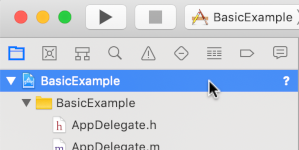
- Ortadaki bölmede Build Phases'i (Derleme Aşamaları) tıklayın.

- Link Binary With Libraries (Kitaplıklarla İkiliyi Bağla) bölümünü genişletin.
- Kitaplık listesinin en altında artı simgesini [+] tıklayın.
- Başka Ekle'yi tıklayın.
- İndirilen SDK'yı çıkardığınız dizinde GoogleInteractiveMediaAds.framework'ü seçip Open'ı (Aç) tıklayın.
- Kitaplıklar listesinin en altında tekrar artı simgesini [+] tıklayın.
- Durum sütununda,
GoogleInteractiveMediaAds.frameworkyerineRequiredgösterildiğini doğrulayın. - Derleme ayarlarınıza
-ObjCbağlayıcı işaretini ekleyin. Daha fazla bilgi için Apple QA1490 sayfasına bakın.
Basit bir video oynatıcı oluşturma
Ana görünüm denetleyicinize bir video oynatıcı uygulayın; AV oynatıcıyı bir kullanıcı arayüzü görünümüne yerleştirin. IMA SDK, reklam kullanıcı arayüzü öğelerini görüntülemek için kullanıcı arayüzü görünümünü kullanır.
Objective-C
Swift
Reklam yükleyiciyi başlatın
IMA SDK'sını görünüm denetleyicinize aktarın ve reklam yükleyici ile akış yöneticisi etkinliklerini işlemek için IMAAdsLoaderDelegate ve IMAStreamManagerDelegate protokollerini kullanın.
Temel IMA SDK bileşenlerini depolamak için şu özel özellikleri ekleyin:
IMAAdsLoader- Uygulamanızın kullanım ömrü boyunca akış isteklerini yönetir.IMAAdDisplayContainer- Reklam kullanıcı arayüzü öğelerinin eklenmesini ve yönetilmesini sağlar.IMAAVPlayerVideoDisplay- IMA SDK ile medya oynatıcınız arasında iletişim kurar ve zamanlanmış meta verileri işler.IMAStreamManager- Yayın oynatmayı yönetir ve reklamla ilgili etkinlikleri tetikler.
Görünüm yüklendikten sonra reklam yükleyiciyi, reklam görüntüleme kapsayıcısını ve video görüntülemeyi başlatın.
Objective-C
Swift
Akış isteğinde bulunma
Kullanıcı oynat düğmesine bastığında yeni bir yayın isteği oluşturun.
Canlı yayınlar için
IMAPodStreamRequest
sınıfını kullanın. VOD akışları için IMAPodVODStreamRequest sınıfını kullanın.
Akış isteği, akış parametrelerinizin yanı sıra reklam görüntüleme kapsayıcınıza ve video görüntülemenize referans verilmesini gerektirir.
Objective-C
Swift
Yayın yükleme etkinliklerini dinleme
IMAAdsLoader sınıfı, akış isteğinin başarılı bir şekilde başlatılması veya başarısız olması durumunda IMAAdsLoaderDelegate yöntemlerini çağırır.
adsLoadedWithData
yetkilendirme yönteminde IMAStreamManagerDelegate değerini ayarlayın.
Akış kimliğini özel VTP işleyicinize iletin ve akış manifesti URL'sini alın. Canlı yayınlarda, manifest URL'sini video ekranınıza yükleyin ve oynatmayı başlatın. VOD akışları için manifest URL'sini akış yöneticisinin loadThirdPartyStream yöntemine iletin. Bu yöntem, Ad Manager 360'tan reklam etkinliği verilerini ister, ardından manifest URL'sini yükler ve oynatmayı başlatır.
failedWithErrorData
Yetkilendirme yönteminde hatayı günlüğe kaydedin. İsteğe bağlı olarak yedek akışı oynatın. DAI ile ilgili en iyi uygulamaları inceleyin.
Objective-C
Swift
Özel VTP işleyicinizi uygulama
Özel VTP işleyici, izleyicinin akış kimliğini video teknik iş ortağınıza (VTP) ve VTP'nizin hem içerik hem de birleştirilmiş reklamlar içeren bir akış manifestosu döndürmek için ihtiyaç duyduğu diğer tüm bilgilerle birlikte gönderir. VTP'niz, özel VTP işleyicinizi nasıl uygulayacağınızla ilgili ayrıntılı talimatlar sağlar.
Örneğin, bir VTP, [[STREAMID]] makrosunu içeren bir manifest şablonu URL'si içerebilir. Bu örnekte işleyici, makronun yerine yayın kimliğini ekler ve sonuçtaki manifest URL'sini döndürür.
Objective-C
Swift
Reklam etkinliklerini dinleme
IMAStreamManager, akış etkinliklerini ve hatalarını uygulamanıza iletmek için IMAStreamManagerDelegate yöntemlerini çağırır.
Bu örnekte, birincil reklam etkinliklerini konsola kaydedin:
Objective-C
Swift
IMA DAI öğelerini temizleme
Akış oynatmayı durdurmak, tüm reklam izlemeyi durdurmak ve yüklenen tüm akış öğelerini serbest bırakmak için IMAStreamManager.destroy() işlevini çağırın.
Uygulamanızı çalıştırın. Başarılı olursa IMA SDK ile Google DAI yayınlarını isteyin ve oynatın. Daha gelişmiş SDK özellikleri hakkında bilgi edinmek için sol taraftaki kenar çubuğunda listelenen diğer kılavuzlara veya GitHub'daki örneklere göz atın.