

SDK IMA giúp bạn dễ dàng tích hợp quảng cáo đa phương tiện vào trang web và ứng dụng của mình. SDK IMA có thể yêu cầu quảng cáo từ bất kỳ máy chủ quảng cáo tuân thủ VAST nào và quản lý việc phát quảng cáo trong ứng dụng của bạn. Với SDK DAI của IMA, các ứng dụng sẽ đưa ra yêu cầu về luồng cho quảng cáo và video nội dung – có thể là nội dung VOD hoặc nội dung trực tiếp. Sau đó, SDK sẽ trả về một luồng video kết hợp để bạn không phải quản lý việc chuyển đổi giữa quảng cáo và video nội dung trong ứng dụng của mình.
Chọn giải pháp DAI mà bạn quan tâm
Phân phát nhóm DAI
Hướng dẫn này trình bày cách tích hợp IMA DAI SDK vào một ứng dụng trình phát video. Nếu bạn muốn xem hoặc làm theo một mẫu tích hợp hoàn chỉnh, hãy tải PodServingExample xuống từ GitHub.
Tổng quan về DAI của IMA
Việc triển khai IMA DAI bao gồm 4 thành phần SDK chính, như hướng dẫn này minh hoạ:
IMAAdDisplayContainer– Một đối tượng vùng chứa nằm trên cùng của phần tử phát video và chứa các phần tử giao diện người dùng của quảng cáo.IMAAdsLoader– Một đối tượng yêu cầu các luồng và xử lý các sự kiện do các đối tượng phản hồi yêu cầu luồng kích hoạt. Bạn chỉ nên khởi tạo một trình tải quảng cáo và có thể dùng lại trình tải này trong suốt thời gian hoạt động của ứng dụng.IMAStreamRequest–IMAPodVODStreamRequesthoặcIMAPodStreamRequest.IMAStreamManager– Một đối tượng xử lý các luồng chèn quảng cáo động và các lượt tương tác với phần phụ trợ DAI. Trình quản lý luồng phát cũng xử lý các ping theo dõi và chuyển tiếp các sự kiện luồng phát và quảng cáo đến nhà xuất bản.
Ngoài ra, để phát các luồng phân phát nhóm, hãy triển khai một trình xử lý VTP tuỳ chỉnh. Trình xử lý VTP tuỳ chỉnh này sẽ gửi mã nhận dạng luồng đến đối tác kỹ thuật video (VTP) của bạn cùng với mọi thông tin khác mà đối tác này yêu cầu để trả về một tệp kê khai luồng chứa cả nội dung và quảng cáo được ghép. VTP của bạn cung cấp hướng dẫn về cách triển khai trình xử lý VTP tuỳ chỉnh.
Điều kiện tiên quyết
Trước khi bắt đầu, bạn cần có những thông tin sau:
- Xcode 13 trở lên
- Phương thức cài đặt IMA SDK:
- Trình quản lý gói Swift (nên dùng)
- CocoaPods
- Bản sao có thể tải xuống của IMA SDK cho iOS
Bạn cũng cần các thông số để yêu cầu luồng phát từ IMA SDK.
| Thông số sự kiện phát trực tiếp | |
|---|---|
| Mã mạng |
Mã mạng cho tài khoản Ad Manager 360 của bạn. |
| Khoá thành phần tuỳ chỉnh |
Khoá tài sản tuỳ chỉnh xác định sự kiện Phân phát nhóm của bạn trong Ad Manager 360. Trình chỉnh sửa tệp kê khai hoặc đối tác Phân phát nhóm bên thứ 3 của bạn sẽ tạo tệp này. |
| Tham số luồng VOD | |
| Mã mạng |
Mã mạng cho tài khoản Ad Manager 360 của bạn. |
Tạo một dự án Xcode mới
Trong Xcode, hãy tạo một dự án iOS mới bằng Objective-C có tên là "PodServingExample".
Thêm IMA DAI SDK vào dự án Xcode
Để cài đặt IMA SDK, hãy chọn phương thức bạn muốn.
Đề xuất: Cài đặt SDK bằng Trình quản lý gói Swift
SDK quảng cáo trên phương tiện truyền thông tương tác hỗ trợ Trình quản lý gói Swift kể từ phiên bản 3.18.4. Hãy làm theo các bước sau để nhập gói Swift.
Trong Xcode, hãy cài đặt Gói Swift SDK DAI của IMA: chuyển đến File (Tệp) > Add Packages (Thêm gói).
Trong lời nhắc xuất hiện, hãy tìm kiếm kho lưu trữ GitHub cho Gói Swift SDK DAI của IMA:
https://github.com/googleads/swift-package-manager-google-interactive-media-ads-iosChọn phiên bản của Gói Swift SDK DAI IMA mà bạn muốn sử dụng. Đối với các dự án mới, hãy sử dụng Phiên bản lớn tiếp theo.
Khi bạn hoàn tất, Xcode sẽ phân giải các phần phụ thuộc của gói và tải các phần phụ thuộc đó xuống ở chế độ nền. Để biết thêm thông tin chi tiết về cách thêm các phần phụ thuộc của gói, hãy xem bài viết của Apple.
Cài đặt IMA DAI SDK bằng CocoaPods
CocoaPods là một trình quản lý phần phụ thuộc cho các dự án Xcode để cài đặt IMA DAI SDK. Để biết thêm thông tin về cách cài đặt hoặc sử dụng CocoaPods, hãy xem tài liệu về CocoaPods. Sau khi cài đặt CocoaPods, hãy làm theo các hướng dẫn này để cài đặt IMA DAI SDK:
Trong cùng thư mục với tệp PodServingExample.xcodeproj, hãy tạo một tệp văn bản có tên là Podfile rồi thêm cấu hình sau:
Từ thư mục chứa Podfile, hãy chạy:
pod install --repo-update
Tải xuống và cài đặt SDK theo cách thủ công
Nếu không muốn sử dụng Swift Package Manager, hãy tải IMA SDK xuống rồi thêm vào dự án theo cách thủ công.
Hiển thị hướng dẫn
- Trên trang Tải SDK IMA xuống cho iOS, hãy tải xuống và trích xuất phiên bản mới nhất của SDK IMA DAI.
- Mở BasicExample.xcodeproj.
- Trong ngăn bên trái, hãy nhấp vào tên dự án.
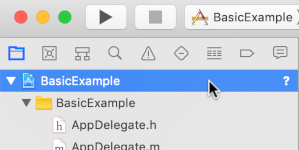
- Trong ngăn ở giữa, hãy nhấp vào Build Phases (Giai đoạn xây dựng).

- Mở rộng phần Link Binary With Libraries (Liên kết tệp nhị phân với thư viện).
- Ở cuối danh sách thư viện, hãy nhấp vào biểu tượng dấu cộng [+].
- Nhấp vào Thêm khác.
- Trong thư mục mà bạn đã giải nén SDK đã tải xuống, hãy chọn GoogleInteractiveMediaAds.framework rồi nhấp vào Open (Mở).
- Ở cuối danh sách thư viện, hãy nhấp lại vào biểu tượng dấu cộng [+].
- Trong cột Trạng thái, hãy xác minh rằng
GoogleInteractiveMediaAds.frameworkhiển thịRequired. - Thêm cờ trình liên kết
-ObjCvào chế độ cài đặt bản dựng. Để biết thêm thông tin, hãy xem Apple QA1490.
Tạo một trình phát video đơn giản
Triển khai một trình phát video trong trình điều khiển chế độ xem chính; bao bọc một trình phát AV trong một chế độ xem giao diện người dùng. IMA SDK sử dụng khung hiển thị giao diện người dùng để hiển thị các phần tử giao diện người dùng quảng cáo.
Objective-C
Swift
Khởi chạy trình tải quảng cáo
Nhập IMA SDK vào trình điều khiển chế độ xem và áp dụng các giao thức IMAAdsLoaderDelegate và IMAStreamManagerDelegate để xử lý các sự kiện của trình tải quảng cáo và trình quản lý luồng phát.
Thêm các thuộc tính riêng tư này để lưu trữ các thành phần chính của SDK IMA:
IMAAdsLoader– Quản lý các yêu cầu phát trực tuyến trong suốt vòng đời của ứng dụng.IMAAdDisplayContainer– Xử lý việc chèn và quản lý các phần tử giao diện người dùng quảng cáo.IMAAVPlayerVideoDisplay– Giao tiếp giữa IMA SDK và trình phát đa phương tiện của bạn, đồng thời xử lý siêu dữ liệu có dấu thời gian.IMAStreamManager– Quản lý hoạt động phát trực tuyến và kích hoạt các sự kiện liên quan đến quảng cáo.
Khởi chạy trình tải quảng cáo, vùng chứa hiển thị quảng cáo và màn hình video sau khi chế độ xem tải.
Objective-C
Swift
Đưa ra yêu cầu phát trực tuyến
Khi người dùng nhấn nút phát, hãy tạo một yêu cầu phát trực tuyến mới.
Sử dụng lớp IMAPodStreamRequest cho sự kiện phát trực tiếp. Đối với các luồng VOD, hãy sử dụng lớp IMAPodVODStreamRequest.
Yêu cầu truyền trực tuyến cần có các thông số truyền trực tuyến, cũng như thông tin tham chiếu đến vùng chứa hiển thị quảng cáo và vùng hiển thị video.
Objective-C
Swift
Theo dõi các sự kiện tải luồng phát
Lớp IMAAdsLoader gọi các phương thức IMAAdsLoaderDelegate khi quá trình khởi chạy thành công hoặc yêu cầu phát trực tuyến không thành công.
Trong phương thức uỷ quyền adsLoadedWithData, hãy đặt IMAStreamManagerDelegate.
Truyền mã nhận dạng luồng đến trình xử lý VTP tuỳ chỉnh của bạn và truy xuất URL tệp kê khai luồng. Đối với sự kiện phát trực tiếp, hãy tải URL tệp kê khai vào màn hình video và bắt đầu phát. Đối với luồng VOD, hãy truyền URL tệp kê khai đến phương thức loadThirdPartyStream của trình quản lý luồng. Phương thức này yêu cầu dữ liệu sự kiện quảng cáo từ Ad Manager 360, sau đó tải URL tệp kê khai và bắt đầu phát.
Trong phương thức uỷ quyền failedWithErrorData, hãy ghi lại lỗi. Bạn có thể phát luồng dự phòng (không bắt buộc). Xem các phương pháp hay nhất về DAI.
Objective-C
Swift
Triển khai trình xử lý VTP tuỳ chỉnh
Trình xử lý VTP tuỳ chỉnh sẽ gửi mã nhận dạng luồng của người xem đến đối tác kỹ thuật video (VTP) của bạn cùng với mọi thông tin khác mà VTP của bạn yêu cầu để trả về một tệp kê khai luồng chứa cả nội dung và quảng cáo được ghép. VTP của bạn cung cấp hướng dẫn cụ thể về cách triển khai trình xử lý VTP tuỳ chỉnh.
Ví dụ: VTP có thể bao gồm một URL mẫu kê khai chứa macro [[STREAMID]]. Trong ví dụ này, trình xử lý sẽ chèn Mã nhận dạng luồng thay cho macro và trả về URL tệp kê khai kết quả.
Objective-C
Swift
Theo dõi các sự kiện quảng cáo
IMAStreamManager gọi các phương thức IMAStreamManagerDelegate để truyền các sự kiện và lỗi truyền trực tuyến đến ứng dụng của bạn.
Trong ví dụ này, hãy ghi lại các sự kiện quảng cáo chính vào bảng điều khiển:
Objective-C
Swift
Dọn dẹp các thành phần DAI của IMA
Để dừng phát trực tuyến, hãy dừng tất cả hoạt động theo dõi quảng cáo và giải phóng tất cả các thành phần luồng đã tải, hãy gọi IMAStreamManager.destroy().
Chạy ứng dụng của bạn. Nếu thành công, hãy yêu cầu và phát các luồng DAI của Google bằng IMA SDK. Để tìm hiểu về các tính năng nâng cao khác của SDK, hãy xem các hướng dẫn khác trong thanh bên trái hoặc các mẫu trên GitHub.