
DAI-এর জন্য IMA SDK সেট-আপ করা

প্ল্যাটফর্ম বেছে নিন: HTML5 Android iOS tvOS Cast Roku

IMA SDK আপনার ওয়েবসাইট ও অ্যাপে মাল্টিমিডিয়া বিজ্ঞাপন ইন্টিগ্রেট করা সহজ করে তোলে। IMA SDK যেকোনও VAST-এর সাথে মানানসই বিজ্ঞাপন সার্ভার থেকে বিজ্ঞাপনের অনুরোধ করতে এবং আপনার অ্যাপে বিজ্ঞাপন প্লেব্যাক ম্যানেজ করতে পারে। IMA DAI SDK-এর মাধ্যমে, অ্যাপগুলি বিজ্ঞাপন ও কন্টেন্ট ভিডিওর জন্য—VOD বা লাইভ কন্টেন্ট— স্ট্রিম অনুরোধ করে। SDK তারপর একটি সম্মিলিত ভিডিও স্ট্রিম ফেরত পাঠায়, যাতে আপনাকে অ্যাপের মধ্যে বিজ্ঞাপন ও কন্টেন্ট ভিডিওর মধ্যে পরিবর্তন ম্যানেজ করতে না হয়।

আপনি যে DAI সমাধান ব্যবহার করতে চান সেটি বেছে নিন

পড সার্ভিং DAI

এই নির্দেশিকায় ভিডিও প্লেয়ার অ্যাপে IMA DAI SDK ইন্টিগ্রেট করা সম্পর্কে বলা হয়েছে। আপনি যদি সম্পূর্ণ স্যাম্পেল ইন্টিগ্রেশন দেখতে বা অনুসরণ করতে চান, তাহলে GitHub থেকে PodServingExample ডাউনলোড করুন।

IMA DAI ওভারভিউ

IMA DAI প্রয়োগ করার ক্ষেত্রে চারটি প্রধান SDK কম্পোনেন্ট থাকে, যেমন এই নির্দেশিকায় দেখানো হয়েছে:

  • IMAAdDisplayContainer – ভিডিও প্লেব্যাক এলিমেন্টের উপরে থাকা এবং বিজ্ঞাপন UI এলিমেন্ট ধারণকারী কন্টেনার অবজেক্ট।
  • IMAAdsLoader – স্ট্রিমের অনুরোধ করে এবং স্ট্রিমের অনুরোধের উত্তর অবজেক্টের মাধ্যমে ট্রিগার করা ইভেন্ট ম্যানেজ করে এমন একটি অবজেক্ট। আপনাকে শুধুমাত্র একটি বিজ্ঞাপন লোডার ইনস্ট্যানশিয়েট করতে হবে, যা অ্যাপ্লিকেশন চালু থাকা কালীন সময়ে বারবার ব্যবহার করা যেতে পারে।
  • IMAStreamRequest – হয় IMAPodVODStreamRequest অথবা IMAPodStreamRequest।
  • IMAStreamManager – ডায়নামিক বিজ্ঞাপন যোগ করার স্ট্রিম ও DAI ব্যাকএন্ডের সাথে ইন্টার‍্যাকশন ম্যানেজ করে এমন একটি অবজেক্ট। এছাড়াও, স্ট্রিম ম্যানেজার ট্র্যাকিং পিং ম্যানেজ করে এবং স্ট্রিম ও বিজ্ঞাপন ইভেন্ট প্রকাশকের কাছে ফরওয়ার্ড করে।

এছাড়াও, পড পরিবেশনকারী স্ট্রিম চালাতে, একটি কাস্টম VTP হ্যান্ডলার প্রয়োগ করুন। এই কাস্টম VTP হ্যান্ডলার আপনার ভিডিও টেকনিক্যাল পার্টনারকে (VTP) স্ট্রিম আইডি পাঠায়। এর সাথে, কন্টেন্ট ও স্টিচ করা বিজ্ঞাপন, দুটিই আছে এমন স্ট্রিম ম্যানিফেস্ট রিটার্ন করার জন্য প্রয়োজনীয় অন্যান্য তথ্যও পাঠায়। আপনার কাস্টম VTP হ্যান্ডলার কীভাবে প্রয়োগ করবেন সেই বিষয়ে আপনার VTP নির্দেশাবলী প্রদান করে।

পূর্বশর্ত

শুরু করার আগে, আপনার নিম্নলিখিতগুলি প্রয়োজন:

এছাড়াও, IMA SDK থেকে আপনার স্ট্রিম অনুরোধ করার জন্য প্যারামিটার প্রয়োজন।

লাইভ স্ট্রিম প্যারামিটার
নেটওয়ার্ক কোড আপনার Ad Manager 360 অ্যাকাউন্টের নেটওয়ার্ক কোড।
কাস্টম অ্যাসেট কী Ad Manager 360-তে আপনার Pod Serving ইভেন্ট শনাক্তকারী কাস্টম অ্যাসেট কী। আপনার ম্যানিফেস্ট ম্যানিপুলেটর বা থার্ড পার্টি পড পরিবেশনকারী পার্টনার এটি তৈরি করে।
VOD স্ট্রিম প্যারামিটার
নেটওয়ার্ক কোড আপনার Ad Manager 360 অ্যাকাউন্টের নেটওয়ার্ক কোড।

নতুন Xcode প্রোজেক্ট তৈরি করুন

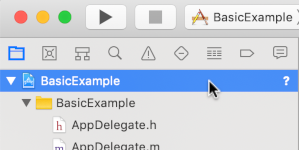
Xcode-এ, Objective-C ব্যবহার করে "PodServingExample" নামের একটি নতুন iOS প্রোজেক্ট তৈরি করুন।

Xcode প্রোজেক্টে IMA DAI SDK যোগ করুন

IMA SDK ইনস্টল করতে, পছন্দের পদ্ধতি বেছে নিন।

সাজেস্ট করা: Swift প্যাকেজ ম্যানেজার ব্যবহার করে SDK ইনস্টল করুন

Interactive Media Ads SDK, 3.18.4 ভার্সন থেকে শুরু করে Swift Package Manager-এ কাজ করে। Swift প্যাকেজ ইমপোর্ট করতে এইসব ধাপ অনুসরণ করুন।

  1. Xcode-এ, IMA DAI SDK Swift প্যাকেজ ইনস্টল করুন: ফাইল > প্যাকেজ যোগ করুন বিকল্পে নেভিগেট করুন।

  2. যে প্রম্পটটি দেখানো হবে, সেখানে IMA DAI SDK Swift Package GitHub রিপোজিটরি সার্চ করুন:

    https://github.com/googleads/swift-package-manager-google-interactive-media-ads-ios
    
  3. আপনি IMA DAI SDK Swift প্যাকেজের যে ভার্সন ব্যবহার করতে চান সেটি বেছে নিন। নতুন প্রজেক্টের জন্য, পরবর্তী মেজর ভার্সন পর্যন্ত ব্যবহার করুন।

সম্পূর্ণ হয়ে গেলে, Xcode আপনার প্যাকেজ সংক্রান্ত নির্ভরতা সমাধান করে এবং সেগুলি ব্যাকগ্রাউন্ডে ডাউনলোড করে। প্যাকেজ নির্ভরতা কীভাবে যোগ করতে হয় সেই সম্পর্কে আরও বিস্তারিত জানতে, Apple-এর নিবন্ধ দেখুন।

ম্যানুয়ালি SDK ডাউনলোড ও ইনস্টল করুন

আপনি Swift Package Manager ব্যবহার করতে না চাইলে, আপনার প্রোজেক্টে IMA SDK ডাউনলোড করে ম্যানুয়ালি যোগ করুন।

ভিডিও প্লেয়ার তৈরি করা

আপনার প্রধান ভিউ কন্ট্রোলারে একটি ভিডিও প্লেয়ার প্রয়োগ করুন; UI ভিউতে একটি AV প্লেয়ার র‌্যাপ করুন। বিজ্ঞাপন UI এলিমেন্ট দেখাতে IMA SDK, UI ভিউ ব্যবহার করে।

Objective-C

#import "ViewController.h"

#import <AVKit/AVKit.h>

/// Content URL.
static NSString *const kBackupContentUrl =
    @"http://devimages.apple.com/iphone/samples/bipbop/bipbopall.m3u8";

@interface ViewController ()
/// Play button.
@property(nonatomic, weak) IBOutlet UIButton *playButton;

@property(nonatomic, weak) IBOutlet UIView *videoView;
/// Video player.
@property(nonatomic, strong) AVPlayer *videoPlayer;
@end

@implementation ViewController

- (void)viewDidLoad {
  [super viewDidLoad];
  self.view.backgroundColor = [UIColor blackColor];

  // Load AVPlayer with the path to your content.
  NSURL *contentURL = [NSURL URLWithString:kBackupContentUrl];
  self.videoPlayer = [AVPlayer playerWithURL:contentURL];

  // Create a player layer for the player.
  AVPlayerLayer *playerLayer = [AVPlayerLayer playerLayerWithPlayer:self.videoPlayer];

  // Size, position, and display the AVPlayer.
  playerLayer.frame = self.videoView.layer.bounds;
  [self.videoView.layer addSublayer:playerLayer];
}

- (IBAction)onPlayButtonTouch:(id)sender {
  [self.videoPlayer play];
  self.playButton.hidden = YES;
}

@end

Swift

// Copyright 2024 Google LLC. All rights reserved.
//
//
// Licensed under the Apache License, Version 2.0 (the "License"); you may not use this
// file except in compliance with the License. You may obtain a copy of the License at
//
//     http://www.apache.org/licenses/LICENSE-2.0
//
// Unless required by applicable law or agreed to in writing, software distributed under
// the License is distributed on an "AS IS" BASIS, WITHOUT WARRANTIES OR CONDITIONS OF
// ANY KIND, either express or implied. See the License for the specific language governing
// permissions and limitations under the License.

import AVFoundation
import UIKit

class ViewController: UIViewController {

  /// Content URL.
  static let backupStreamURLString =
    "http://devimages.apple.com/iphone/samples/bipbop/bipbopall.m3u8"

  /// Play button.
  @IBOutlet private weak var playButton: UIButton!

  @IBOutlet private weak var videoView: UIView!
  /// Video player.
  private var videoPlayer: AVPlayer?

  override func viewDidLoad() {
    super.viewDidLoad()

    playButton.layer.zPosition = CGFloat(MAXFLOAT)

    // Load AVPlayer with path to our content.
    // note: this unwrap is safe because the URL is a constant string.
    let contentURL = URL(string: ViewController.backupStreamURLString)!
    videoPlayer = AVPlayer(url: contentURL)

    // Create a player layer for the player.
    let playerLayer = AVPlayerLayer(player: videoPlayer)

    // Size, position, and display the AVPlayer.
    playerLayer.frame = videoView.layer.bounds
    videoView.layer.addSublayer(playerLayer)
  }

  @IBAction func onPlayButtonTouch(_ sender: Any) {
    videoPlayer?.play()
    playButton.isHidden = true
  }
}

বিজ্ঞাপন লোডার ইনিশিয়ালাইজ করা

আপনার ভিউ কন্ট্রোলারে IMA SDK ইমপোর্ট করুন এবং বিজ্ঞাপন লোডার ও স্ট্রিম ম্যানেজার ইভেন্ট ম্যানেজ করতে IMAAdsLoaderDelegate ও IMAStreamManagerDelegate প্রোটোকল গ্রহণ করুন।

IMA SDK-এর মূল কম্পোনেন্ট স্টোর করতে এইসব ব্যক্তিগত প্রপার্টি যোগ করুন:

  • IMAAdsLoader
    • আপনার অ্যাপের সম্পূর্ণ জীবনচক্র জুড়ে স্ট্রিম করার অনুরোধ ম্যানেজ করে।
  • IMAAdDisplayContainer
    • বিজ্ঞাপন ইউজার ইন্টারফেস এলিমেন্ট যোগ করা ও ম্যানেজ করা সংক্রান্ত কাজ করে।
  • IMAAVPlayerVideoDisplay - IMA SDK এবং আপনার মিডিয়া প্লেয়ারের মধ্যে যোগাযোগ স্থাপন করে এবং টাইমড মেটাডেটা ম্যানেজ করে।
  • IMAStreamManager - স্ট্রিম প্লেব্যাক ম্যানেজ করে এবং বিজ্ঞাপন সম্পর্কিত ইভেন্ট ফায়ার করে।

ভিউ লোড হওয়ার পরে বিজ্ঞাপন লোডার, বিজ্ঞাপন ডিসপ্লে কন্টেনার এবং ভিডিও ডিসপ্লে শুরু করুন।

Objective-C

@import GoogleInteractiveMediaAds;

// ...

@interface ViewController () <IMAAdsLoaderDelegate, IMAStreamManagerDelegate>
/// The entry point for the IMA DAI SDK to make DAI stream requests.
@property(nonatomic, strong) IMAAdsLoader *adsLoader;
/// The container where the SDK renders each ad's user interface elements and companion slots.
@property(nonatomic, strong) IMAAdDisplayContainer *adDisplayContainer;
/// The reference of your video player for the IMA DAI SDK to monitor playback and handle timed
/// metadata.
@property(nonatomic, strong) IMAAVPlayerVideoDisplay *imaVideoDisplay;
/// References the stream manager from the IMA DAI SDK after successful stream loading.
@property(nonatomic, strong) IMAStreamManager *streamManager;

// ...

@end

@implementation ViewController

- (void)viewDidLoad {
  [super viewDidLoad];

  // ...

  self.adsLoader = [[IMAAdsLoader alloc] initWithSettings:nil];
  self.adsLoader.delegate = self;

  // Create an ad display container for rendering each ad's user interface elements and companion
  // slots.
  self.adDisplayContainer =
      [[IMAAdDisplayContainer alloc] initWithAdContainer:self.videoView
                                          viewController:self
                                          companionSlots:nil];

  // Create an IMAAVPlayerVideoDisplay to give the SDK access to your video player.
  self.imaVideoDisplay = [[IMAAVPlayerVideoDisplay alloc] initWithAVPlayer:self.videoPlayer];
}

Swift

import GoogleInteractiveMediaAds
// ...

class ViewController: UIViewController, IMAAdsLoaderDelegate, IMAStreamManagerDelegate {
  // ...

  /// The entry point for the IMA DAI SDK to make DAI stream requests.
  private var adsLoader: IMAAdsLoader?
  /// The container where the SDK renders each ad's user interface elements and companion slots.
  private var adDisplayContainer: IMAAdDisplayContainer?
  /// The reference of your video player for the IMA DAI SDK to monitor playback and handle timed
  /// metadata.
  private var imaVideoDisplay: IMAAVPlayerVideoDisplay!
  /// References the stream manager from the IMA DAI SDK after successfully loading the DAI stream.
  private var streamManager: IMAStreamManager?

  // ...

  override func viewDidLoad() {
    super.viewDidLoad()

    // ...

    adsLoader = IMAAdsLoader(settings: nil)
    adsLoader?.delegate = self

    // Create an ad display container for rendering each ad's user interface elements and companion
    // slots.
    adDisplayContainer = IMAAdDisplayContainer(
      adContainer: videoView,
      viewController: self,
      companionSlots: nil)

    // Create an IMAAVPlayerVideoDisplay to give the SDK access to your video player.
    imaVideoDisplay = IMAAVPlayerVideoDisplay(avPlayer: videoPlayer)
  }

স্ট্রিম করার অনুরোধ করা

ব্যবহারকারী 'প্লে' বোতামে প্রেস করলে, নতুন স্ট্রিমের অনুরোধ করুন। লাইভ স্ট্রিমের জন্য IMAPodStreamRequest ক্লাস ব্যবহার করুন। VOD স্ট্রিমের জন্য, IMAPodVODStreamRequest ক্লাস ব্যবহার করুন।

স্ট্রিম অনুরোধের জন্য আপনার স্ট্রিম প্যারামিটার এবং বিজ্ঞাপন দেখানোর কন্টেনার ও ভিডিও দেখানোর রেফারেন্স প্রয়োজন।

Objective-C

- (IBAction)onPlayButtonTouch:(id)sender {
  [self requestStream];
  self.playButton.hidden = YES;
}

- (void)requestStream {
  // Create a stream request.
  IMAStreamRequest *request;
  if (kStreamType == StreamTypeLive) {
    // Live stream request. Replace the network code and custom asset key with your values.
    request = [[IMAPodStreamRequest alloc] initWithNetworkCode:kNetworkCode
                                                customAssetKey:kCustomAssetKey
                                            adDisplayContainer:self.adDisplayContainer
                                                  videoDisplay:self.imaVideoDisplay
                                         pictureInPictureProxy:nil
                                                   userContext:nil];
  } else {
    // VOD request. Replace the network code with your value.
    request = [[IMAPodVODStreamRequest alloc] initWithNetworkCode:kNetworkCode
                                               adDisplayContainer:self.adDisplayContainer
                                                     videoDisplay:self.imaVideoDisplay
                                            pictureInPictureProxy:nil
                                                      userContext:nil];
  }
  [self.adsLoader requestStreamWithRequest:request];
}

Swift

@IBAction func onPlayButtonTouch(_ sender: Any) {
  requestStream()
  playButton.isHidden = true
}

func requestStream() {
  // Create a stream request. Use one of "Livestream request" or "VOD request".
  if ViewController.requestType == StreamType.live {
    // Livestream request.
    let request = IMAPodStreamRequest(
      networkCode: ViewController.networkCode,
      customAssetKey: ViewController.customAssetKey,
      adDisplayContainer: adDisplayContainer!,
      videoDisplay: self.imaVideoDisplay,
      pictureInPictureProxy: nil,
      userContext: nil)
    adsLoader?.requestStream(with: request)
  } else {
    // VOD stream request.
    let request = IMAPodVODStreamRequest(
      networkCode: ViewController.networkCode,
      adDisplayContainer: adDisplayContainer!,
      videoDisplay: self.imaVideoDisplay,
      pictureInPictureProxy: nil,
      userContext: nil)
    adsLoader?.requestStream(with: request)
  }
}

স্ট্রিম লোড ইভেন্ট শোনা

IMAAdsLoader ক্লাসটি স্ট্রিম অনুরোধের সফল ইনিশিয়ালাইজেশন বা ব্যর্থতার উপর IMAAdsLoaderDelegate মেথড কল করে।

adsLoadedWithData প্রতিনিধি পদ্ধতি, আপনার IMAStreamManagerDelegate সেট করুন। আপনার কাস্টম VTP হ্যান্ডলারে স্ট্রিম আইডি পাস করুন এবং স্ট্রিম ম্যানিফেস্ট URL রিট্রিভ করুন। লাইভস্ট্রিমের জন্য, আপনার ভিডিও ডিসপ্লেতে ম্যানিফেস্ট URL লোড করুন এবং প্লেব্যাক শুরু করুন। VOD স্ট্রিমের জন্য, স্ট্রিম ম্যানেজারের loadThirdPartyStream পদ্ধতিতে ম্যানিফেস্ট URL পাস করুন। এই পদ্ধতি Ad Manager 360 থেকে বিজ্ঞাপন ইভেন্ট ডেটার অনুরোধ করে, তারপর ম্যানিফেস্ট URL লোড করে এবং প্লেব্যাক শুরু করে।

failedWithErrorData প্রতিনিধি পদ্ধতি ব্যবহার করে সমস্যার লগ তৈরি করুন। বিকল্প হিসেবে, ব্যাক-আপ স্ট্রিম চালান। DAI পেশাদার পদ্ধতি দেখুন।

Objective-C

- (void)adsLoader:(IMAAdsLoader *)loader adsLoadedWithData:(IMAAdsLoadedData *)adsLoadedData {
  NSLog(@"Stream created with: %@.", adsLoadedData.streamManager.streamId);
  self.streamManager = adsLoadedData.streamManager;
  self.streamManager.delegate = self;

  // Build the Pod serving Stream URL.
  NSString *streamID = adsLoadedData.streamManager.streamId;
  // Your custom VTP handler takes the stream ID and returns the stream manifest URL.
  NSString *urlString = gCustomVTPHandler(streamID);
  NSURL *streamUrl = [NSURL URLWithString:urlString];
  if (kStreamType == StreamTypeLive) {
    // Load live streams directly into the AVPlayer.
    [self.imaVideoDisplay loadStream:streamUrl withSubtitles:@[]];
    [self.imaVideoDisplay play];
  } else {
    // Load VOD streams using the `loadThirdPartyStream` method in IMA SDK's stream manager.
    // The stream manager loads the stream, requests metadata, and starts playback.
    [self.streamManager loadThirdPartyStream:streamUrl streamSubtitles:@[]];
  }
}

- (void)adsLoader:(IMAAdsLoader *)loader failedWithErrorData:(IMAAdLoadingErrorData *)adErrorData {
  // Log the error and play the backup content.
  NSLog(@"AdsLoader error, code:%ld, message: %@", adErrorData.adError.code,
        adErrorData.adError.message);
  [self.videoPlayer play];
}

Swift

func adsLoader(_ loader: IMAAdsLoader, adsLoadedWith adsLoadedData: IMAAdsLoadedData) {
  print("DAI stream loaded. Stream session ID: \(adsLoadedData.streamManager!.streamId!)")
  streamManager = adsLoadedData.streamManager!
  streamManager!.delegate = self

  // Initialize the stream manager to handle ad click and user interactions with ad UI elements.
  streamManager!.initialize(with: nil)

  // Build the Pod serving Stream URL.
  let streamID = streamManager!.streamId
  // Your custom VTP handler takes the stream ID and returns the stream manifest URL.
  let urlString = ViewController.customVTPParser(streamID!)
  let streamUrl = URL(string: urlString)
  if ViewController.requestType == StreamType.live {
    // Live streams can be loaded directly into the AVPlayer.
    imaVideoDisplay.loadStream(streamUrl!, withSubtitles: [])
    imaVideoDisplay.play()
  } else {
    // VOD streams are loaded using the IMA SDK's stream manager.
    // The stream manager loads the stream, requests metadata, and starts playback.
    streamManager!.loadThirdPartyStream(streamUrl!, streamSubtitles: [])
  }
}

func adsLoader(_ loader: IMAAdsLoader, failedWith adErrorData: IMAAdLoadingErrorData) {
  print("Error loading DAI stream. Error message: \(adErrorData.adError.message!)")
  // Play the backup stream.
  videoPlayer.play()
}

আপনার কাস্টম VTP হ্যান্ডলার প্রয়োগ করুন

কাস্টম VTP হ্যান্ডলার আপনার ভিডিও টেকনিক্যাল পার্টনারকে (VTP) দর্শকের স্ট্রিম আইডি পাঠায়। এর সাথে VTP-এর প্রয়োজনীয় অন্যান্য তথ্যও পাঠানো হয় যাতে কন্টেন্ট ও স্টিচ করা বিজ্ঞাপন সহ স্ট্রিম ম্যানিফেস্ট ফেরত পাঠানো যায়। আপনার VTP কাস্টম VTP হ্যান্ডলার কীভাবে প্রয়োগ করতে হয় সেই বিষয়ে নির্দিষ্ট নির্দেশাবলী প্রদান করে।

যেমন, VTP-তে ম্যানিফেস্ট টেমপ্লেট URL থাকতে পারে যাতে [[STREAMID]] ম্যাক্রো থাকে। এই উদাহরণে, হ্যান্ডলার ম্যাক্রোর জায়গায় স্ট্রিম আইডি যোগ করে এবং ফলাফল হিসেবে ম্যানিফেস্ট URL দেখায়।

Objective-C

/// Custom VTP Handler.
///
/// Returns the stream manifest URL from the video technical partner or manifest manipulator.
static NSString *(^gCustomVTPHandler)(NSString *) = ^(NSString *streamID) {
  // Insert synchronous code here to retrieve a stream manifest URL from your video tech partner
  // or manifest manipulation server.
  // This example uses a hardcoded URL template, containing a placeholder for the stream
  // ID and replaces the placeholder with the stream ID.
  NSString *manifestUrl = @"YOUR_MANIFEST_URL_TEMPLATE";
  return [manifestUrl stringByReplacingOccurrencesOfString:@"[[STREAMID]]"
                                                withString:streamID];
};

Swift

/// Custom VTP Handler.
///
/// Returns the stream manifest URL from the video technical partner or manifest manipulator.
static let customVTPParser = { (streamID: String) -> (String) in
  // Insert synchronous code here to retrieve a stream manifest URL from your video tech partner
  // or manifest manipulation server.
  // This example uses a hardcoded URL template, containing a placeholder for the stream
  // ID and replaces the placeholder with the stream ID.
  let manifestURL = "YOUR_MANIFEST_URL_TEMPLATE"
  return manifestURL.replacingOccurrences(of: "[[STREAMID]]", with: streamID)
}

বিজ্ঞাপন ইভেন্ট শোনা

আপনার অ্যাপ্লিকেশনে স্ট্রিম ইভেন্ট ও সমস্যা পাস করতে, IMAStreamManager IMAStreamManagerDelegate মেথড কল করে।

এই উদাহরণের জন্য, কনসোলে প্রাথমিক বিজ্ঞাপন ইভেন্ট লগ করুন:

Objective-C

- (void)streamManager:(IMAStreamManager *)streamManager didReceiveAdEvent:(IMAAdEvent *)event {
  NSLog(@"Ad event (%@).", event.typeString);
  switch (event.type) {
    case kIMAAdEvent_STARTED: {
      // Log extended data.
      NSString *extendedAdPodInfo = [[NSString alloc]
          initWithFormat:@"Showing ad %ld/%ld, bumper: %@, title: %@, description: %@, contentType:"
                         @"%@, pod index: %ld, time offset: %lf, max duration: %lf.",
                         (long)event.ad.adPodInfo.adPosition, (long)event.ad.adPodInfo.totalAds,
                         event.ad.adPodInfo.isBumper ? @"YES" : @"NO", event.ad.adTitle,
                         event.ad.adDescription, event.ad.contentType,
                         (long)event.ad.adPodInfo.podIndex, event.ad.adPodInfo.timeOffset,
                         event.ad.adPodInfo.maxDuration];

      NSLog(@"%@", extendedAdPodInfo);
      break;
    }
    case kIMAAdEvent_AD_BREAK_STARTED: {
      NSLog(@"Ad break started");
      break;
    }
    case kIMAAdEvent_AD_BREAK_ENDED: {
      NSLog(@"Ad break ended");
      break;
    }
    case kIMAAdEvent_AD_PERIOD_STARTED: {
      NSLog(@"Ad period started");
      break;
    }
    case kIMAAdEvent_AD_PERIOD_ENDED: {
      NSLog(@"Ad period ended");
      break;
    }
    default:
      break;
  }
}

- (void)streamManager:(IMAStreamManager *)streamManager didReceiveAdError:(IMAAdError *)error {
  NSLog(@"StreamManager error with type: %ld\ncode: %ld\nmessage: %@", error.type, error.code,
        error.message);
  [self.videoPlayer play];
}

Swift

func streamManager(_ streamManager: IMAStreamManager, didReceive event: IMAAdEvent) {
  print("Ad event \(event.typeString).")
  switch event.type {
  case IMAAdEventType.STARTED:
    // Log extended data.
    if let ad = event.ad {
      let extendedAdPodInfo = String(
        format: "Showing ad %zd/%zd, bumper: %@, title: %@, "
          + "description: %@, contentType:%@, pod index: %zd, "
          + "time offset: %lf, max duration: %lf.",
        ad.adPodInfo.adPosition,
        ad.adPodInfo.totalAds,
        ad.adPodInfo.isBumper ? "YES" : "NO",
        ad.adTitle,
        ad.adDescription,
        ad.contentType,
        ad.adPodInfo.podIndex,
        ad.adPodInfo.timeOffset,
        ad.adPodInfo.maxDuration)

      print("\(extendedAdPodInfo)")
    }
    break
  case IMAAdEventType.AD_BREAK_STARTED:
    print("Ad break started.")
    break
  case IMAAdEventType.AD_BREAK_ENDED:
    print("Ad break ended.")
    break
  case IMAAdEventType.AD_PERIOD_STARTED:
    print("Ad period started.")
    break
  case IMAAdEventType.AD_PERIOD_ENDED:
    print("Ad period ended.")
    break
  default:
    break
  }
}

func streamManager(_ streamManager: IMAStreamManager, didReceive error: IMAAdError) {
  print("StreamManager error with type: \(error.type)")
  print("code: \(error.code)")
  print("message: \(error.message ?? "Unknown Error")")
}

IMA DAI অ্যাসেট ক্লিন-আপ করা

স্ট্রিম প্লেব্যাক বন্ধ করতে, সব বিজ্ঞাপন ট্র্যাকিং বন্ধ করতে এবং লোড করা সব স্ট্রিম অ্যাসেট রিলিজ করতে, IMAStreamManager.destroy() কল করুন।

আপনার অ্যাপ চালান। এটি সফল হলে, IMA SDK-এর সাহায্যে Google DAI স্ট্রিমের অনুরোধ করুন এবং চালান। আরও উন্নত SDK ফিচার সম্পর্কে জানতে, বাঁদিকের সাইডবারে তালিকাভুক্ত অন্যান্য গাইড বা GitHub-এ স্যাম্পেল দেখুন।