

کیتهای توسعه نرمافزار IMA ادغام تبلیغات چندرسانهای را در وبسایتها و برنامههای شما آسان میکنند. کیتهای توسعه نرمافزار IMA میتوانند از هر سرور تبلیغاتی سازگار با VAST درخواست تبلیغات کنند و پخش تبلیغات را در برنامههای شما مدیریت کنند. با کیتهای توسعه نرمافزار IMA DAI، برنامهها درخواست پخش جریانی برای تبلیغات و ویدیوی محتوا - چه VOD و چه محتوای زنده - ارسال میکنند. سپس SDK یک جریان ویدیویی ترکیبی را برمیگرداند، به طوری که شما مجبور نیستید جابجایی بین ویدیوی تبلیغ و محتوا را در برنامه خود مدیریت کنید.
راهکار DAI مورد نظرتان را انتخاب کنید
غلاف سروینگ دای
این راهنما به ادغام IMA DAI SDK در یک برنامه پخش کننده ویدیو میپردازد. اگر میخواهید نمونه ادغام تکمیل شده را مشاهده یا دنبال کنید، PodServingExample را از GitHub دانلود کنید.
مرور کلی IMA DAI
پیادهسازی IMA DAI شامل چهار جزء اصلی SDK است، همانطور که این راهنما نشان میدهد:
-
IMAAdDisplayContainer– یک شیء کانتینر که روی عنصر پخش ویدیو قرار میگیرد و عناصر رابط کاربری تبلیغ را در خود جای میدهد. -
IMAAdsLoader- شیءای که جریانها را درخواست میکند و رویدادهایی را که توسط اشیاء پاسخ درخواست جریان ایجاد میشوند، مدیریت میکند. شما فقط باید یک بارگذار تبلیغات را نمونهسازی کنید که میتواند در طول عمر برنامه دوباره استفاده شود. -
IMAStreamRequest- یا یکIMAPodVODStreamRequestیا یکIMAPodStreamRequest. -
IMAStreamManager– شیءای که جریانهای درج تبلیغات پویا و تعاملات با بکاند DAI را مدیریت میکند. مدیر جریان همچنین پینگهای ردیابی را مدیریت کرده و رویدادهای جریان و تبلیغات را به ناشر ارسال میکند.
علاوه بر این، برای پخش استریمهای سرویسدهنده پاد، یک کنترلکننده VTP سفارشی پیادهسازی کنید. این کنترلکننده VTP سفارشی، شناسه جریان را به همراه هرگونه اطلاعات دیگری که برای بازگرداندن مانیفست جریان حاوی محتوا و تبلیغات ادغامشده نیاز دارد، به شریک فنی ویدیوی شما (VTP) ارسال میکند. VTP شما دستورالعملهایی در مورد نحوه پیادهسازی کنترلکننده VTP سفارشی شما ارائه میدهد.
پیشنیازها
قبل از شروع، به موارد زیر نیاز دارید:
- ایکسکد ۱۳ یا بالاتر
- روش نصب IMA SDK:
- مدیر بسته Swift (ترجیحاً)
- کوکوپادز
- یک نسخه دانلود از IMA SDK برای iOS
همچنین برای درخواست پخش زنده خود از IMA SDK به پارامترها نیاز دارید.
| پارامترهای پخش زنده | |
|---|---|
| کد شبکه | کد شبکه برای حساب Ad Manager 360 شما. |
| کلید دارایی سفارشی | کلید دارایی سفارشی که رویداد Pod Serving شما را در Ad Manager 360 مشخص میکند. دستکاریکنندهی مانیفست یا شریک Pod Serving شخص ثالث شما این را ایجاد میکند. |
| پارامترهای جریان VOD | |
| کد شبکه | کد شبکه برای حساب Ad Manager 360 شما. |
ایجاد یک پروژه جدید Xcode
در Xcode، یک پروژه iOS جدید با استفاده از Objective-C با نام "PodServingExample" ایجاد کنید.
اضافه کردن IMA DAI SDK به پروژه Xcode
برای نصب IMA SDK، یک روش ترجیحی را انتخاب کنید.
توصیه میشود: SDK را با استفاده از Swift Package Manager نصب کنید
کیت توسعه نرمافزاری تبلیغات رسانهای تعاملی (Interactive Media Ads SDK) از نسخه ۳.۱۸.۴ به بعد از Swift Package Manager پشتیبانی میکند. برای وارد کردن بسته Swift، این مراحل را دنبال کنید.
در Xcode، بستهی سویفت IMA DAI SDK را نصب کنید: به مسیر File > Add Packages بروید.
در اعلانی که ظاهر میشود، مخزن گیتهاب IMA DAI SDK Swift Package را جستجو کنید:
https://github.com/googleads/swift-package-manager-google-interactive-media-ads-iosنسخهای از بسته نرمافزاری سویفت IMA DAI SDK را که میخواهید استفاده کنید، انتخاب کنید. برای پروژههای جدید، از Up to Next Major Version استفاده کنید.
وقتی کارتان تمام شد، Xcode وابستگیهای بسته شما را حل کرده و آنها را در پسزمینه دانلود میکند. برای جزئیات بیشتر در مورد نحوه اضافه کردن وابستگیهای بسته، به مقاله اپل مراجعه کنید.
نصب IMA DAI SDK با استفاده از CocoaPods
CocoaPods یک مدیر وابستگی برای پروژههای Xcode جهت نصب IMA DAI SDK است. برای اطلاعات بیشتر در مورد نصب یا استفاده از CocoaPods، به مستندات CocoaPods مراجعه کنید. پس از نصب CocoaPods، از این دستورالعملها برای نصب IMA DAI SDK استفاده کنید:
در همان دایرکتوری که فایل PodServingExample.xcodeproj قرار دارد، یک فایل متنی به نام Podfile ایجاد کنید و پیکربندی زیر را به آن اضافه کنید:
از دایرکتوری که شامل Podfile است، دستور زیر را اجرا کنید:
pod install --repo-update
دانلود و نصب دستی SDK
اگر نمیخواهید از Swift Package Manager استفاده کنید، IMA SDK را دانلود کرده و به صورت دستی به پروژه خود اضافه کنید.
نمایش دستورالعملها
- از صفحه دانلود iOS IMA ، آخرین نسخه IMA DAI SDK را دانلود و استخراج کنید.
- فایل BasicExample.xcodeproj را باز کنید.
- در پنل سمت چپ، روی نام پروژه کلیک کنید.
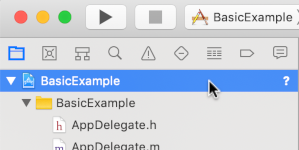
- در پنل وسط، روی «مراحل ساخت» کلیک کنید.

- بخش «پیوند دودویی با کتابخانهها» را گسترش دهید.
- در پایین لیست کتابخانهها، روی نماد بعلاوه [+] کلیک کنید.
- روی افزودن موارد دیگر کلیک کنید.
- در پوشهای که SDK دانلود شده را از حالت فشرده خارج کردهاید، GoogleInteractiveMediaAds.framework را انتخاب کرده و روی Open کلیک کنید.
- در پایین لیست کتابخانهها، دوباره روی آیکون بعلاوه [+] کلیک کنید.
- در ستون وضعیت ، تأیید کنید که
GoogleInteractiveMediaAds.frameworkRequiredنشان میدهد. - پرچم پیونددهندهی
-ObjCرا در تنظیمات ساخت خود وارد کنید. برای اطلاعات بیشتر، به Apple QA1490 مراجعه کنید.
ساخت یک پخش کننده ویدیوی ساده
یک پخشکننده ویدیو را در کنترلر نمای اصلی خود پیادهسازی کنید؛ یک پخشکننده AV را در نمای رابط کاربری قرار دهید. IMA SDK از نمای رابط کاربری برای نمایش عناصر رابط کاربری تبلیغاتی استفاده میکند.
هدف-سی
سویفت
مقداردهی اولیهی بارگذاری تبلیغات
IMA SDK را به کنترلر نمای خود وارد کنید و پروتکلهای IMAAdsLoaderDelegate و IMAStreamManagerDelegate را برای مدیریت رویدادهای بارگذاری تبلیغات و مدیریت جریان اتخاذ کنید.
این ویژگیهای خصوصی را برای ذخیره اجزای کلیدی IMA SDK اضافه کنید:
-
IMAAdsLoader- درخواستهای استریم را در طول عمر برنامه شما مدیریت میکند. -
IMAAdDisplayContainer- درج و مدیریت عناصر رابط کاربری تبلیغ را مدیریت میکند. -
IMAAVPlayerVideoDisplay- بین IMA SDK و پخشکننده رسانه شما ارتباط برقرار میکند و فرادادههای زمانبندیشده را مدیریت میکند. -
IMAStreamManager- پخش جریان را مدیریت میکند و رویدادهای مرتبط با تبلیغات را فعال میکند.
پس از بارگذاری نما، بارگذاریکننده تبلیغات، ظرف نمایش تبلیغات و نمایش ویدیو را مقداردهی اولیه کنید.
هدف-سی
سویفت
درخواست پخش جریانی بدهید
وقتی کاربر دکمه پخش را فشار میدهد، یک درخواست پخش جدید ارسال میکند. برای پخش زنده از کلاس IMAPodStreamRequest استفاده کنید. برای پخش VOD از کلاس IMAPodVODStreamRequest استفاده کنید.
درخواست پخش زنده به پارامترهای پخش زنده شما و همچنین ارجاع به کانتینر نمایش تبلیغ و نمایش ویدیوی شما نیاز دارد.
هدف-سی
سویفت
به رویدادهای بارگذاری جریان گوش دهید
کلاس IMAAdsLoader در صورت موفقیتآمیز بودن مقداردهی اولیه یا شکست درخواست استریم، متدهای IMAAdsLoaderDelegate را فراخوانی میکند.
در متد نماینده adsLoadedWithData ، IMAStreamManagerDelegate خود را تنظیم کنید. شناسه جریان را به کنترلکننده VTP سفارشی خود ارسال کنید و URL مانیفست جریان را بازیابی کنید. برای پخش زنده، URL مانیفست را در نمایشگر ویدیوی خود بارگذاری کنید و پخش را شروع کنید. برای پخشهای VOD، URL مانیفست را به متد loadThirdPartyStream مدیر جریان ارسال کنید. این متد دادههای رویداد تبلیغ را از Ad Manager 360 درخواست میکند، سپس URL مانیفست را بارگذاری کرده و پخش را شروع میکند.
در متد delegate failedWithErrorData ، خطا را ثبت کنید. در صورت تمایل، میتوانید جریان پشتیبان را پخش کنید. به بهترین شیوههای DAI مراجعه کنید.
هدف-سی
سویفت
مدیریتکنندهی VTP سفارشی خود را پیادهسازی کنید
کنترلکنندهی VTP سفارشی، شناسهی پخش بیننده را به همراه هرگونه اطلاعات دیگری که VTP شما برای بازگرداندن مانیفست پخش شامل محتوا و تبلیغات ادغامشده نیاز دارد، برای شریک فنی ویدیوی شما (VTP) ارسال میکند. VTP شما دستورالعملهای خاصی در مورد نحوهی پیادهسازی کنترلکنندهی VTP سفارشی شما ارائه میدهد.
برای مثال، یک VTP ممکن است شامل یک URL قالب مانیفست باشد که حاوی ماکرو [[STREAMID]] است. در این مثال، هندلر به جای ماکرو، Stream ID را وارد میکند و URL مانیفست حاصل را برمیگرداند.
هدف-سی
سویفت
به رویدادهای تبلیغاتی گوش دهید
IMAStreamManager متدهای IMAStreamManagerDelegate را برای ارسال رویدادها و خطاهای استریم به برنامه شما فراخوانی میکند.
برای این مثال، رویدادهای تبلیغ اصلی را در کنسول ثبت کنید:
هدف-سی
سویفت
پاکسازی داراییهای IMA DAI
برای متوقف کردن پخش جریان، متوقف کردن تمام ردیابی تبلیغات و انتشار تمام فایلهای جریان بارگذاری شده، تابع IMAStreamManager.destroy() را فراخوانی کنید.
برنامه خود را اجرا کنید. در صورت موفقیت، درخواست و پخش جریانهای Google DAI را با IMA SDK انجام دهید. برای کسب اطلاعات بیشتر در مورد ویژگیهای پیشرفتهتر SDK، به سایر راهنماهای فهرست شده در نوار کناری سمت چپ یا نمونههای موجود در GitHub مراجعه کنید.