

IMA SDK আপনার ওয়েবসাইট ও অ্যাপে মাল্টিমিডিয়া বিজ্ঞাপন ইন্টিগ্রেট করা সহজ করে তোলে। IMA SDK যেকোনও VAST-এর সাথে মানানসই বিজ্ঞাপন সার্ভার থেকে বিজ্ঞাপনের অনুরোধ করতে এবং আপনার অ্যাপে বিজ্ঞাপন প্লেব্যাক ম্যানেজ করতে পারে। IMA DAI SDK-এর মাধ্যমে, অ্যাপগুলি বিজ্ঞাপন ও কন্টেন্ট ভিডিওর জন্য—VOD বা লাইভ কন্টেন্ট— স্ট্রিম অনুরোধ করে। SDK তারপর একটি সম্মিলিত ভিডিও স্ট্রিম ফেরত পাঠায়, যাতে আপনাকে অ্যাপের মধ্যে বিজ্ঞাপন ও কন্টেন্ট ভিডিওর মধ্যে পরিবর্তন ম্যানেজ করতে না হয়।
আপনি যে DAI সমাধান ব্যবহার করতে চান সেটি বেছে নিন
সম্পূর্ণ পরিষেবা DAI
এই নির্দেশিকায় ভিডিও প্লেয়ার অ্যাপে IMA DAI SDK ইন্টিগ্রেট করার ব্যাপারে আলোচনা করা হয়েছে। আপনি যদি সম্পূর্ণ স্যাম্পেল ইন্টিগ্রেশন দেখতে বা অনুসরণ করতে চান, তাহলে GitHub থেকে BasicExample ডাউনলোড করুন।
IMA DAI ওভারভিউ
IMA DAI প্রয়োগ করার জন্য চারটি প্রধান SDK কম্পোনেন্ট প্রয়োজন হয়, যেমন এই নির্দেশিকায় দেখানো হয়েছে:
IMAAdDisplayContainer– একটি কন্টেনার অবজেক্ট যা ভিডিও প্লেব্যাক এলিমেন্টের উপরে থাকে এবং বিজ্ঞাপন UI এলিমেন্টকে ধারণ করে।IMAAdsLoader– স্ট্রিমের অনুরোধ করে এবং স্ট্রিমের অনুরোধের উত্তর অবজেক্টের মাধ্যমে ট্রিগার করা ইভেন্ট ম্যানেজ করে এমন একটি অবজেক্ট। আপনাকে শুধুমাত্র একটি বিজ্ঞাপন লোডার ইনস্ট্যানশিয়েট করতে হবে, যা অ্যাপ্লিকেশন চালু থাকা কালীন সময়ে বারবার ব্যবহার করা যেতে পারে।IMAStreamRequest–IMAVODStreamRequestঅথবাIMALiveStreamRequestস্ট্রিম অনুরোধকে সংজ্ঞায়িত করে এমন একটি অবজেক্ট। স্ট্রিম সংক্রান্ত অনুরোধ চাহিদা অনুসার ভিডিও বা লাইভ স্ট্রিমের জন্য হতে পারে। লাইভ স্ট্রিম অনুরোধে অ্যাসেট কী উল্লেখ করা হয়, অন্যদিকে VOD অনুরোধে CMS আইডি ও ভিডিও আইডি উল্লেখ করা হয়। দুটি অনুরোধের ধরনের মধ্যে নির্দিষ্ট স্ট্রিম অ্যাক্সেস করার জন্য প্রয়োজনীয় API কী এবং Google Ad Manager সেটিংস অনুযায়ী IMA SDK-এর বিজ্ঞাপন শনাক্তকারী ম্যানেজ করার জন্য Google Ad Manager নেটওয়ার্ক কোড ঐচ্ছিকভাবে অন্তর্ভুক্ত থাকতে পারে।IMAStreamManager– ডায়নামিক বিজ্ঞাপন যোগ করার স্ট্রিম ও DAI ব্যাকএন্ডের সাথে ইন্টার্যাকশন ম্যানেজ করে এমন একটি অবজেক্ট। এছাড়াও, স্ট্রিম ম্যানেজার ট্র্যাকিং পিং ম্যানেজ করে এবং স্ট্রিম ও বিজ্ঞাপন ইভেন্ট প্রকাশককে ফরওয়ার্ড করে।
পূর্বশর্ত
শুরু করার আগে, আপনার নিম্নলিখিতগুলি প্রয়োজন:
- Xcode 13 বা তার পরের ভার্সন
- IMA SDK ইনস্টল করার পদ্ধতি:
- Swift Package Manager (সাজেস্ট করা)
- iOS-এর জন্য IMA SDK-এর ডাউনলোড করা কপি
এছাড়াও, IMA SDK থেকে আপনার স্ট্রিম অনুরোধ করার জন্য প্যারামিটার প্রয়োজন। অনুরোধ প্যারামিটারের উদাহরণ দেখতে, দেখুন নমুনা স্ট্রিম।
| লাইভ স্ট্রিম প্যারামিটার | |
|---|---|
| অ্যাসেট কী |
অ্যাসেট কী
Google Ad Manager-এ আপনার লাইভ স্ট্রিম শনাক্ত করে। উদাহরণ: c-rArva4ShKVIAkNfy6HUQ
|
| VOD স্ট্রিম প্যারামিটার | |
| কন্টেন্ট সোর্স আইডি |
Google Ad Manager থেকে পাওয়া
কন্টেন্ট সোর্স
আইডি। উদাহরণ: 2548831
|
| ভিডিও আইডি |
Google Ad Manager থেকে পাওয়া ভিডিও আইডি। উদাহরণ: tears-of-steel
|
| সাধারণ (VOD এবং লাইভ স্ট্রিম) প্যারামিটার | |
| নেটওয়ার্ক কোড |
আপনার Google Ad Manager নেটওয়ার্ক কোড। উদাহরণ: 21775744923
|
নতুন Xcode প্রোজেক্ট তৈরি করুন
Xcode-এ, Objective-C ব্যবহার করে "BasicExample" নামের একটি নতুন iOS প্রোজেক্ট তৈরি করুন।
Xcode প্রোজেক্টে IMA DAI SDK যোগ করুন
IMA SDK ইনস্টল করতে, পছন্দের পদ্ধতি বেছে নিন।
সাজেস্ট করা: Swift প্যাকেজ ম্যানেজার ব্যবহার করে SDK ইনস্টল করুন
ইন্টারঅ্যাকটিভ মিডিয়া বিজ্ঞাপন SDK, 3.18.4 ভার্সন থেকে Swift প্যাকেজ ম্যানেজার-এ কাজ করে। Swift প্যাকেজ ইমপোর্ট করতে এইসব ধাপ অনুসরণ করুন।
Xcode-এ, IMA DAI SDK Swift প্যাকেজ ইনস্টল করুন: ফাইল > প্যাকেজ যোগ করুন বিকল্পে নেভিগেট করুন।
যে প্রম্পটটি দেখানো হবে, সেখানে IMA DAI SDK Swift Package GitHub রিপোজিটরি সার্চ করুন:
https://github.com/googleads/swift-package-manager-google-interactive-media-ads-iosআপনি IMA DAI SDK Swift প্যাকেজের যে ভার্সন ব্যবহার করতে চান সেটি বেছে নিন। নতুন প্রজেক্টের জন্য, পরবর্তী মেজর ভার্সন পর্যন্ত ব্যবহার করুন।
সম্পূর্ণ হয়ে গেলে, Xcode আপনার প্যাকেজ সংক্রান্ত নির্ভরতা সমাধান করে এবং সেগুলি ব্যাকগ্রাউন্ডে ডাউনলোড করে। প্যাকেজ ডিপেন্ডেন্সি কীভাবে যোগ করবেন সেই সম্পর্কে আরও জানতে, Apple-এর নিবন্ধ দেখুন।
ম্যানুয়ালি SDK ডাউনলোড ও ইনস্টল করুন
আপনি Swift Package Manager ব্যবহার করতে না চাইলে, আপনার প্রোজেক্টে IMA SDK ডাউনলোড করে ম্যানুয়ালি যোগ করুন।
নির্দেশাবলী দেখুন
- iOS IMA ডাউনলোড পৃষ্ঠা থেকে IMA DAI SDK-এর লেটেস্ট ভার্সন ডাউনলোড ও এক্সট্র্যাক্ট করুন।
- BasicExample.xcodeproj খুলুন।
- বাঁদিকের প্যানেলে, প্রোজেক্টের নামে ক্লিক করুন।
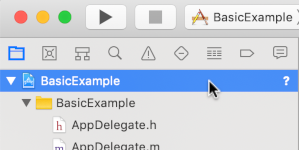
- মাঝখানের প্যানেলে, বিল্ড ফেজ বিকল্পে ক্লিক করুন।

- লাইব্রেরির সাথে বাইনারি লিঙ্ক করুন বিভাগটি বড় করুন।
- লাইব্রেরির তালিকার নিচে, প্লাস আইকনে [+] ক্লিক করুন।
- অন্যান্য যোগ করুন বিকল্পে ক্লিক করুন।
- যে ডিরেক্টরিতে আপনি ডাউনলোড করা SDK এক্সট্র্যাক্ট করেছেন, সেখানে GoogleInteractiveMediaAds.framework বেছে নিয়ে খুলুন বিকল্পে ক্লিক করুন।
- লাইব্রেরির তালিকার নিচে, আবার প্লাস আইকনে [+] ক্লিক করুন।
- স্ট্যাটাস কলামে, যাচাই করে দেখুন যে
GoogleInteractiveMediaAds.framework-এRequiredদেখানো হচ্ছে কিনা। - আপনার বিল্ড সেটিংসে
-ObjCলিঙ্কার ফ্ল্যাগ অন্তর্ভুক্ত করুন। আরও তথ্যের জন্য, Apple QA1490 দেখুন।
ভিডিও প্লেয়ার তৈরি করা
আপনার প্রধান ভিউ কন্ট্রোলারে একটি ভিডিও প্লেয়ার প্রয়োগ করুন; UI ভিউতে একটি AV প্লেয়ার র্যাপ করুন। বিজ্ঞাপন UI এলিমেন্ট দেখাতে IMA SDK, UI ভিউ ব্যবহার করে।
Objective-C
Swift
বিজ্ঞাপন লোডার শুরু করুন
আপনার ভিউ কন্ট্রোলারে IMA SDK ইমপোর্ট করুন এবং বিজ্ঞাপন লোডার ও স্ট্রিম ম্যানেজার ইভেন্ট ম্যানেজ করতে
IMAAdsLoaderDelegate
ও
IMAStreamManagerDelegate
প্রোটোকল গ্রহণ করুন।
গুরুত্বপূর্ণ IMA SDK কম্পোনেন্ট সেভ করতে এইসব ব্যক্তিগত প্রপার্টি যোগ করুন:
IMAAdsLoader- আপনার অ্যাপের সম্পূর্ণ জীবনচক্র জুড়ে স্ট্রিম করার অনুরোধ ম্যানেজ করে।
IMAAdDisplayContainer- বিজ্ঞাপন ইউজার ইন্টারফেস এলিমেন্ট যোগ করা ও ম্যানেজ করা সংক্রান্ত কাজ করে।
IMAAVPlayerVideoDisplay- IMA SDK ও আপনার মিডিয়া প্লেয়ারের মধ্যে কমিউনিকেট করে এবং সময়সীমা সম্পর্কিত মেটাডেটা ম্যানেজ করে।IMAStreamManager- স্ট্রিম প্লেব্যাক ম্যানেজ করে এবং বিজ্ঞাপন সম্পর্কিত ইভেন্ট ফায়ার করে।
ভিউ লোড হওয়ার পরে বিজ্ঞাপন লোডার, বিজ্ঞাপন ডিসপ্লে কন্টেনার এবং ভিডিও ডিসপ্লে শুরু করুন।
Objective-C
Swift
স্ট্রিম করার অনুরোধ করা
ব্যবহারকারী 'প্লে' বোতামে প্রেস করলে, নতুন স্ট্রিমের অনুরোধ করুন।
লাইভ স্ট্রিমের জন্য
IMALiveStreamRequest
ক্লাস ব্যবহার করুন। VOD স্ট্রিমের জন্য, IMAVODStreamRequest
ক্লাস ব্যবহার করুন।
স্ট্রিম অনুরোধের জন্য আপনার স্ট্রিম প্যারামিটার এবং বিজ্ঞাপন দেখানোর কন্টেনার ও ভিডিও দেখানোর রেফারেন্স প্রয়োজন।
Objective-C
Swift
স্ট্রিম লোড ইভেন্ট শোনা
স্ট্রিম অনুরোধ সফলভাবে শুরু করা গেলে বা না গেলে, IMAAdsLoader
ক্লাস
IMAAdsLoaderDelegate
মেথড কল করে।
adsLoadedWithData
প্রতিনিধি পদ্ধতি, আপনার
IMAStreamManagerDelegate সেট করুন।
স্ট্রিম ম্যানেজার ইনিশিয়ালাইজ করুন। শুরু করার সময়, স্ট্রিম ম্যানেজার প্লেব্যাক
চালু করে।
failedWithErrorData
ডেলিগেট পদ্ধতিতে, সমস্যাটি লগ করুন। বিকল্প হিসেবে, ব্যাক-আপ স্ট্রিম চালান। DAI পেশাদার পদ্ধতি দেখুন।
Objective-C
Swift
বিজ্ঞাপন ইভেন্ট শোনা
আপনার অ্যাপ্লিকেশনে স্ট্রিম ইভেন্ট ও সমস্যা পাস করতে, IMAStreamManager
IMAStreamManagerDelegate
মেথড কল করে।
এই উদাহরণের জন্য, কনসোলে প্রাথমিক বিজ্ঞাপন ইভেন্ট লগ করুন:
Objective-C
Swift
আপনার অ্যাপ চালান। এটি সফল হলে, IMA SDK-এর মাধ্যমে Google DAI স্ট্রিমের অনুরোধ করুন এবং চালান। আরও উন্নত SDK ফিচার সম্পর্কে জানতে, বামদিকের সাইডবারে তালিকাভুক্ত অন্যান্য গাইড বা GitHub-এ নমুনা দেখুন।