חשבונות ומשתמשים
קל לארגן דפים בעזרת אוספים
אפשר לשמור ולסווג תוכן על סמך ההעדפות שלך.
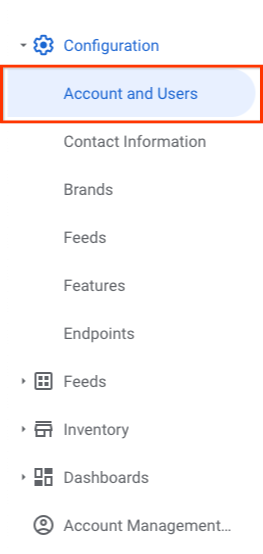
הדף חשבון ומשתמשים, שנמצא בכרטיסייה הגדרה, כולל הגדרות גלובליות לניהול החשבון בפורטל השותפים והמשתמשים שיש להם גישה אליו.
חשבון
בכרטיסייה 'חשבון' אפשר לראות את מזהה השותף (שנקרא גם מזהה המצטבר) שהוקצה לכם כשהתחלתם את השילוב. אפשר גם לראות את סטטוס ההצטרפות של החשבון.
שם החשבון
אתם יכולים לראות את שם החשבון, שהוא גם שם המותג שמוגדר כברירת מחדל.
סטטוס השילוב
סטטוס השילוב (מופעל או מושבת) מוצג כאן. אם השילוב שלכם הושבת אוטומטית בגלל בעיות שזוהו על ידי מערכת המעקב של מרכז הפעולות, אחרי שתתקנו את הבעיה הבסיסית, תוכלו לנסות להפעיל מחדש את השילוב באמצעות המתג.
משתמשים עם תפקידי אדמין ועריכה יכולים להפעיל מחדש את השילוב.
אחרי שלוחצים על הכפתור הזה, צריך לחכות כמה דקות עד שהשילוב יופעל מחדש.
משתמשים
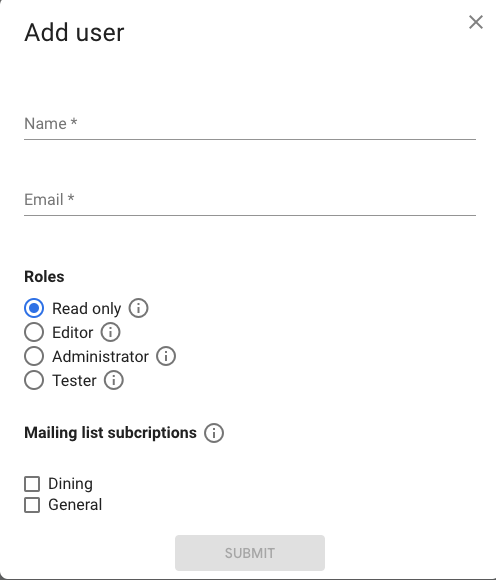
יש ארבעה סוגי משתמשים בפורטל השותפים: קריאה בלבד, אדמין, עורך ובודק
קריאה בלבד: יכולים רק לקרוא נתוני חשבון ומוֹכרים
עריכה: הרשאה לקרוא ולערוך נתוני חשבון (לא כולל מפתחות SSH) ונתוני מוֹכרים
אדמין: יכול לקרוא ולערוך את הנתונים בחשבון ושל מוֹכרים, וגם לנהל את המשתמשים בחשבון
בודק: יכול לבדוק את השילוב לפני ההשקה (רק לשותפים של הזמנות ממסעדות מקצה לקצה)
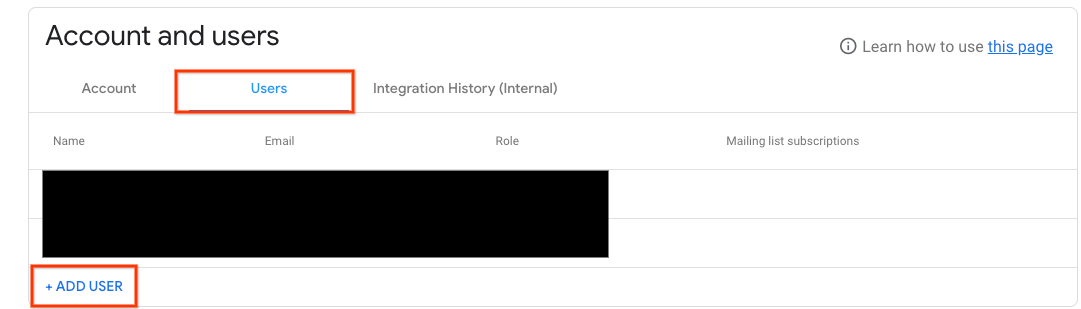
עוברים לכרטיסייה 'משתמשים' ולוחצים על '+ הוספת משתמש'.
ממלאים כאן את השם, כתובת האימייל, התפקיד וההרשמות לרשימות התפוצה של המשתמש ולוחצים על 'שליחה'.
כל המשתמשים ב-Partner Portal צריכים להשתמש בחשבונות Google. אם אתם משתמשים ב-Gmail, או אם הארגון שלכם משתמש ב-G Suite, כתובת האימייל שלכם היא כבר חשבון Google. כדי ליצור חשבון Google, אפשר לעיין במאמר בנושא יצירת חשבון Google.
[[["התוכן קל להבנה","easyToUnderstand","thumb-up"],["התוכן עזר לי לפתור בעיה","solvedMyProblem","thumb-up"],["סיבה אחרת","otherUp","thumb-up"]],[["חסרים לי מידע או פרטים","missingTheInformationINeed","thumb-down"],["התוכן מורכב מדי או עם יותר מדי שלבים","tooComplicatedTooManySteps","thumb-down"],["התוכן לא עדכני","outOfDate","thumb-down"],["בעיה בתרגום","translationIssue","thumb-down"],["בעיה בדוגמאות/בקוד","samplesCodeIssue","thumb-down"],["סיבה אחרת","otherDown","thumb-down"]],["עדכון אחרון: 2026-03-24 (שעון UTC)."],[],["The **Account and Users** page manages Partner Portal settings and user access. The **Account** tab displays the Partner ID, account name, and integration status, allowing authorized users to re-enable disabled integrations. The **Users** tab manages user roles: Read only, Editor, Administrator, and Tester. New users can be added by providing their name, email, role, and mailing list preferences. All users require a Google Account.\n"]]