
अपनी इन्वेंट्री को मैच करना
इन्वेंट्री व्यूअर, Actions Center में सबमिट की गई पूरी इन्वेंट्री को देखने का एंट्रीपॉइंट है. यहां आपको इन्वेंट्री के मैच होने की स्थिति भी दिखती है.
मैचिंग क्या है?
मैचिंग की मदद से, यह पक्का किया जाता है कि इन्वेंट्री, सही जगहों पर मौजूद उपयोगकर्ताओं को दिखे. मैच, मैच इनपुट, मैचिंग के लिए दी गई जानकारी (आम तौर पर, व्यापारी/कंपनी का नाम, पता, भौगोलिक निर्देशांक, फ़ोन नंबर, और यूआरएल जैसी जानकारी) और मैच आउटपुट (आम तौर पर, Google की लिस्टिंग, जैसे कि Business Profile) के बीच का कनेक्शन होता है.
एक ही मैच इनपुट शेयर करने वाली सभी इन्वेंट्री, एक ही मैच आउटपुट भी शेयर करती हैं. इसका मतलब है कि अगर इन्वेंट्री के किसी आइटम के लिए मैच बदला जाता है, तो उस मैच इनपुट का इस्तेमाल करने वाली अन्य सभी इन्वेंट्री भी अपडेट हो जाती हैं. मैच बदलने पर, Actions Center में वह सभी इन्वेंट्री दिखती हैं जिन पर इस बदलाव का असर पड़ेगा.
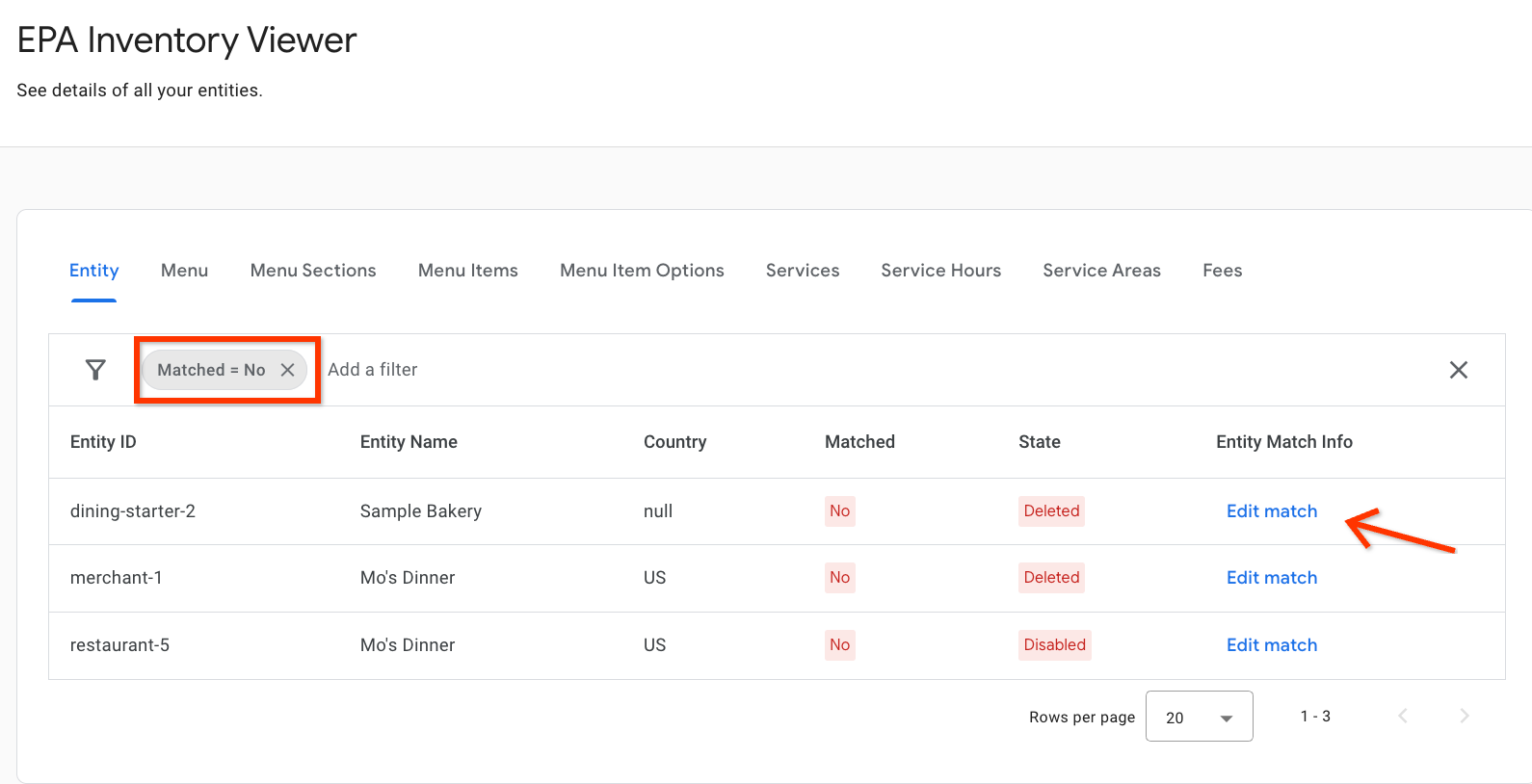
इन्वेंट्री व्यूअर में, मैच किया गया कॉलम, इन्वेंट्री के हर आइटम के मैच होने की स्थिति (हां या नहीं) दिखाता है.
मैच देखना या बदलना
मैच देखना
मैच देखने या अपडेट करने के लिए, इन्वेंट्री व्यूअर खोलें. इसके बाद, उस आइटम के मैच होने की स्थिति वाले कॉलम पर क्लिक करें जिसे आपको मैच करना है. ऐसा करने पर, मैचिंग स्लाइड आउट विंडो खुलेगी. स्लाइड आउट विंडो में सबसे ऊपर, मौजूदा मैच (अगर मैच किया गया है) दिखता है. मौजूदा मैच, सही लिस्टिंग है या नहीं, यह देखने के लिए उस लिस्टिंग के फ़्रंटएंड अनुभव पर क्लिक करें.
मैच बदलना
मैच बदलने के लिए, "मैच के अन्य सुझाए गए विकल्प" सेक्शन में जाकर, मैच का सही विकल्प चुनें. अपनी पसंद के मुताबिक विकल्प चुनने के बाद, बदलाव को लागू करने के लिए, मैचिंग स्लाइड आउट विंडो में सबसे नीचे मौजूद 'सेव करें' पर क्लिक करें.
मैच का कोई विकल्प सुझाना
अगर Partner Portal के मैचिंग टूल में, सही लिस्टिंग विकल्प के तौर पर नहीं दिखती है, लेकिन कारोबार की लिस्टिंग Google Maps पर मौजूद है, तो इस टूल का इस्तेमाल करके, लिस्टिंग का सुझाव दिया जा सकता है.
मैच करने की ज़रूरी शर्तें
सबमिट की गई लिस्टिंग, Actions Center की सभी नीतियों और ज़रूरी शर्तों के मुताबिक होनी चाहिए. व्यापारी/कंपनी की ज़रूरी शर्तें और इंटिग्रेशन से जुड़ी अन्य नीतियां देखें. यह पक्का करना आपकी ज़िम्मेदारी है कि व्यापारी/कंपनी के मैच सही हों और नीतियों के मुताबिक हों.
अगर आपके फ़ीड में दी गई जानकारी, Google Maps की लिस्टिंग में मौजूद जानकारी से मेल नहीं खाती है, तो आपको गलत जानकारी ठीक करनी होगी:
- अगर आपके फ़ीड में दी गई जानकारी गलत है, तो आपको अपने फ़ीड अपडेट करने होंगे.
- अगर Google Maps की लिस्टिंग में दी गई जानकारी गलत है, तो व्यापारी/कंपनी को
अपनी जानकारी अपडेट करनी होगी.
- Google Maps पर बदलाव का सुझाव भी दिया जा सकता है. हालांकि, हमारा सुझाव है कि व्यापारी/कंपनी अपनी लिस्टिंग अपडेट करे.
Partner Portal में मैच का सुझाव देने से पहले, यह पक्का करें कि आपके फ़ीड में दी गई जानकारी, Google Maps की लिस्टिंग में मौजूद जानकारी से मेल खाती हो. साथ ही, यह भी पक्का करें कि दोनों में दी गई जानकारी सटीक हो.
Google Maps के यूआरएल की ज़रूरी शर्तें
इस टूल का इस्तेमाल करने के लिए, यूआरएल इन ज़रूरी शर्तों को पूरा करना चाहिए:
- सही यूआरएल की पहचान करने के लिए, Google Maps से अपनी खोज शुरू करें. Google Search से शुरू करके, फिर Google Maps में जानकारी डालना सही नहीं है. ऐसा करने पर, ऐसा यूआरएल मिल सकता है जो इस टूल के साथ काम न करे. अगर यूआरएल गलत है, तो यह गड़बड़ी दिखती है: "अमान्य यूआरएल - यूआरएल के लिए ज़रूरी शर्तों से जुड़ा दस्तावेज़ देखें"
- यूआरएल, Google Maps पर मौजूद किसी मान्य कारोबार की लिस्टिंग का होना चाहिए.
- अगर व्यापारी/कंपनी की कोई लिस्टिंग नहीं है, तो वह Google पर Business Profile बना सकती है.
- Google Maps पर किसी जगह का सुझाव भी दिया जा सकता है . हालांकि, हमारा सुझाव है कि व्यापारी/कंपनी अपनी लिस्टिंग बनाए.
- यह Google Maps की लिस्टिंग का पूरा यूआरएल होना चाहिए. छोटे यूआरएल और Google Search के नतीजों के लिंक काम नहीं करते.
काम करने वाले लिंक का उदाहरण
काम न करने वाले लिंक का उदाहरण
लिस्टिंग, Actions Center की सभी नीतियों के मुताबिक होनी चाहिए. साथ ही, यह सही मैच होनी चाहिए. इसके अलावा, लिस्टिंग उस देश के लिए होनी चाहिए जहां आपका इंटिग्रेशन चालू है. ऐसे यूआरएल सबमिट नहीं किए जा सकते जो मैचिंग स्क्रीन पर पहले से ही विकल्प के तौर पर दिखते हैं.
Google Maps के यूआरएल का सुझाव कैसे दें
Google Maps के यूआरएल का सुझाव देने के लिए, इन्वेंट्री व्यूअर पर जाएं और इन्वेंट्री के लिए मैचिंग स्लाइड आउट विंडो खोलें. "मैच के अन्य सुझाए गए विकल्प" सेक्शन में जाकर, Maps का यूआरएल देने का विकल्प चुनें. ऐसा करने पर, एक इनपुट बॉक्स दिखेगा. इनपुट बॉक्स में, Google Maps का यूआरएल डालें. यह यूआरएल, Google Maps के यूआरएल के लिए ज़रूरी शर्तों के मुताबिक होना चाहिए. इसके बाद, मैचिंग स्लाइड आउट विंडो में सबसे नीचे मौजूद 'सेव करें' बटन पर क्लिक करें.
अपने-आप मैच होने की सुविधा
Google, आपके दिए गए डेटा के आधार पर, सही लिस्टिंग की पहचान करने और उसे मैच करने की कोशिश करता है. सबसे सही मैच की पहचान करने के लिए, मैच का लगातार आकलन किया जाता है. इस प्रोसेस के तहत, मैच में बदलाव हो सकता है. इसलिए, पार्टनर के लिए ज़रूरी है कि वे अपनी इन्वेंट्री के मैच की लगातार निगरानी करें और उन्हें अपडेट करते रहें.
Actions Center में मैचिंग से जुड़ी कोई भी गतिविधि होने पर, उसे अपने-आप मैच करने की सुविधा में शामिल किया जाता है. अपने-आप मैच करने की सुविधा, मैन्युअल तरीके से किए गए किसी भी मैच में तब तक बदलाव नहीं करती, जब तक इनपुट डेटा (जैसे, व्यापारी/कंपनी का नाम, पता, फ़ोन नंबर, और यूआरएल) में बदलाव नहीं होता और Google पर कारोबार की लिस्टिंग में बदलाव नहीं होता.
Google, पार्टनर को मैचिंग में मदद करने के लिए यह सुविधा देता है. हालांकि, मैच की ज़िम्मेदारी पार्टनर की होती है. अगर Actions Center में सही लिस्टिंग, विकल्प के तौर पर अपने-आप नहीं दिखती है, लेकिन कारोबार की लिस्टिंग Google Maps पर मौजूद है, तो लिस्टिंग का सुझाव देने के लिए, Google Maps के यूआरएल का इस्तेमाल किया जा सकता है.
घर या दुकान पर सेवा देने वाले कारोबार
घर या दुकान पर सेवा देने वाले कारोबार (एसएबी) वे कारोबार होते हैं जो ग्राहकों को किसी तय स्टोरफ़्रंट के बजाय, उनकी स्थानीय जगह पर ही सेवा देते हैं. जैसे, प्लंबर, मोबाइल हेयरड्रेसर या घर पर जाकर स्वास्थ्य सेवा देने वाले लोग. Actions Center पर एसएबी की सुविधा उपलब्ध है. हालांकि, इसके लिए इन दिशा-निर्देशों और पाबंदियों का पालन करना होगा:
- Google Business Profile ज़रूरी है. व्यापारी/कंपनी के पास, Google Business Profile का चालू खाता होना चाहिए. इसे घर या दुकान पर सेवा देने वाले कारोबार के तौर पर कॉन्फ़िगर किया गया हो. इन प्रोफ़ाइल में, आम तौर पर सड़क के पूरे पते के बजाय, शहर, राज्य या देश दिखता है.
- एंटिटी फ़ीड का कॉन्फ़िगरेशन. अपने एंटिटी फ़ीड में,
locationफ़ील्ड को कारोबार के रजिस्टर किए गए ऑफ़िस के पते या मुख्य तौर पर काम करने के पते पर सेट करें. Google Maps पर एसएबी की लिस्टिंग में सड़क का पता नहीं दिखता. हालांकि, फ़ीड में ऑफ़िस का पता देना ज़रूरी है. - अपने-आप मैच होने की सुविधा उपलब्ध नहीं है. Google Maps पर एसएबी के पास, स्टोरफ़्रंट का सटीक पता नहीं होता. इसलिए, अपने-आप मैच करने की सुविधा, सही लिस्टिंग की पहचान भरोसेमंद तरीके से नहीं कर सकती. पार्टनर को "मैच में बदलाव करें" सुविधा का इस्तेमाल करके, Actions Center Partner Portal में इन व्यापारियों/कंपनियों को मैन्युअल तरीके से मैच करना होगा.
- मैच का सुझाव देना. अगर मैच के सुझाए गए विकल्पों में सही लिस्टिंग नहीं दिखती है, तो व्यापारी/कंपनी की Business Profile का Google Maps यूआरएल देकर, इसका सुझाव दिया जा सकता है. ज़्यादा जानकारी के लिए, Google Maps के यूआरएल की ज़रूरी शर्तें देखें.
- व्यापारी/कंपनी की ज़रूरी शर्तें. एसएबी के व्यापारियों/कंपनियों को, व्यापारी/कंपनी की ज़रूरी शर्तों को पूरा करना होगा. यह पक्का करने के लिए कि आपके व्यापारी/कंपनी इन ज़रूरी शर्तों को पूरा करते हैं, ज़रूरी शर्तें देखें.
मैच के विकल्प मैनेज करना
मैच के सभी विकल्प, डिफ़ॉल्ट रूप से चालू होते हैं. चाहे ये विकल्प, अपने-आप मैच होने की सुविधा से बने हों या Google Maps के यूआरएल का इस्तेमाल करके सुझाए गए हों. मैचिंग के लिए, सिर्फ़ चालू किए गए मैच के विकल्पों का इस्तेमाल किया जा सकता है. अगर मैच का कोई विकल्प बंद है, तो उसे मौजूदा मैच के तौर पर इस्तेमाल नहीं किया जा सकता. साथ ही, अपने-आप मैच करने की सुविधा में भी उसे शामिल नहीं किया जाता. हमारी सलाह है कि अपनी इन्वेंट्री के लिए काम के न होने वाले मैच के विकल्पों को बंद कर दें. इससे यह पक्का किया जा सकेगा कि अपने-आप मैच करने की सुविधा, उस खास मैच इनपुट के लिए, मैच के उस विकल्प को आगे से शामिल न करे.
मैच के किसी विकल्प को चालू या बंद करने के लिए, मैच स्लाइड आउट विंडो में सबसे नीचे मौजूद "मैनेज करें" बटन पर क्लिक करें.
- हरे रंग के थम्स अप आइकॉन वाले मैच के सभी विकल्प चालू होते हैं
- लाल रंग के थम्स डाउन आइकॉन वाले मैच के सभी विकल्प बंद होते हैं
मैच के किसी विकल्प को अपडेट करने के लिए, हरे रंग के थम्स अप या लाल रंग के थम्स डाउन आइकॉन में से कोई एक चुनें और "सेव करें" पर क्लिक करें.
- एक बार में, मैच के सिर्फ़ एक विकल्प को अपडेट किया जा सकता है. मैच के कई विकल्पों को अपडेट करने के लिए, हर विकल्प के लिए इन चरणों को दोहराएं.
- पुष्टि करने वाला एक मॉडल दिखता है. इसमें, इन्वेंट्री के वे सभी आइटम दिखते हैं जिन पर इस बदलाव का असर पड़ेगा. एक ही मैच इनपुट की जानकारी शेयर करने वाली सभी इन्वेंट्री पर, इस बदलाव का असर पड़ता है.
- बदलाव सेव होने के बाद, अपने-आप मैच करने की सुविधा फिर से चालू हो जाती है. ध्यान दें कि मौजूदा मैच बदल सकता है. ऐसा तब हो सकता है, जब मौजूदा मैच बंद हो.
- मैच के किसी विकल्प को बंद करने पर, यह सिर्फ़ उस खास मैच इनपुट पर लागू होता है. अगर किसी मैच इनपुट जानकारी में बदलाव किया जाता है, तो बंद करने की कार्रवाइयां नई मैच इनपुट जानकारी पर लागू नहीं होती हैं.