

Google Slides API की मदद से, पेजों पर टेबल बनाई जा सकती हैं और उनमें बदलाव किया जा सकता है. इस पेज पर दिए गए उदाहरणों में, presentations.batchUpdate तरीके का इस्तेमाल करके, टेबल से जुड़ी कुछ सामान्य कार्रवाइयां दिखाई गई हैं.
इन उदाहरणों में, इन वैरिएबल का इस्तेमाल किया गया है:
- PRESENTATION_ID—इससे पता चलता है कि आपको प्रेज़ेंटेशन आईडी कहां देना है. इस आईडी की वैल्यू, प्रज़ेंटेशन यूआरएल से पता लगाई जा सकती है.
- PAGE_ID—इससे पता चलता है कि पेज ऑब्जेक्ट आईडी कहां दिए जाते हैं. इसकी वैल्यू को यूआरएल से या एपीआई के रीड अनुरोध का इस्तेमाल करके वापस पाया जा सकता है.
- TABLE_ID—इससे पता चलता है कि आपको उस टेबल के लिए पेज एलिमेंट ऑब्जेक्ट आईडी कहां डालना है जिस पर काम किया जा रहा है. आपके पास, बनाए गए एलिमेंट के लिए इस आईडी को तय करने का विकल्प होता है. हालांकि, कुछ पाबंदियां लागू होती हैं. इसके अलावा, Slides API को अपने-आप आईडी बनाने की अनुमति भी दी जा सकती है. एपीआई के रीड अनुरोध के ज़रिए, एलिमेंट आईडी पाए जा सकते हैं.
इन उदाहरणों को एचटीटीपी अनुरोधों के तौर पर दिखाया गया है, ताकि ये किसी भी भाषा में इस्तेमाल किए जा सकें. Google API क्लाइंट लाइब्रेरी का इस्तेमाल करके, अलग-अलग भाषाओं में बैच अपडेट लागू करने का तरीका जानने के लिए, शेप और टेक्स्ट जोड़ना लेख पढ़ें.
टेबल बनाना
यहां दिए गए presentations.batchUpdate कोड सैंपल में, PAGE_ID पैरामीटर से तय की गई स्लाइड में टेबल जोड़ने के लिए, CreateTableRequest तरीके का इस्तेमाल करने का तरीका बताया गया है.
इस टेबल में आठ लाइनें और पांच कॉलम हैं. ध्यान दें कि Slides API, elementProperties के हिस्से के तौर पर दिए गए किसी भी size या transform फ़ील्ड को अनदेखा कर देता है.
इसके बजाय, एपीआई एक ऐसी टेबल बनाता है जो स्लाइड के बीच में होती है. साथ ही, अगर हो सके, तो टेबल का साइज़ इस तरह से तय किया जाता है कि उसमें तय की गई पंक्तियों और कॉलम की संख्या को शामिल किया जा सके.
टेबल बनाने के लिए अनुरोध प्रोटोकॉल यहां दिया गया है:
POST https://slides.googleapis.com/v1/presentations/PRESENTATION_ID:batchUpdate
{
  "requests": [
    {
      "createTable": {
        "objectId": TABLE_ID,
        "elementProperties": {
          "pageObjectId": PAGE_ID,
        },
        "rows": 8,
        "columns": 5
      }
    }
  ]
}
टेबल की पंक्तियां या कॉलम मिटाना
यहां दिए गए presentations.batchUpdate कोड के उदाहरण में, छठी लाइन हटाने के लिए DeleteTableRowRequest तरीके का इस्तेमाल करने का तरीका बताया गया है. इसके बाद, चौथे कॉलम को हटाने के लिए DeleteTableColumnRequest तरीके का इस्तेमाल किया जाता है. टेबल को TABLE_ID के हिसाब से तय किया जाता है. cellLocation में मौजूद rowIndex और columnIndex, दोनों की वैल्यू शून्य से शुरू होती है.
टेबल की पंक्तियों या कॉलम को मिटाने के लिए, अनुरोध प्रोटोकॉल यहां दिया गया है:
POST https://slides.googleapis.com/v1/presentations/PRESENTATION_ID:batchUpdate
{
  "requests": [
    {
      "deleteTableRow": {
        "tableObjectId": TABLE_ID,
        "cellLocation": {
          "rowIndex": 5
        }
      }
    },
    {
      "deleteTableColumn": {
        "tableObjectId": TABLE_ID,
        "cellLocation": {
          "columnIndex": 3
        }
      }
    }
  ]
}
टेबल के डेटा में बदलाव करना
यहां दिए गए presentations.batchUpdate कोड के उदाहरण में बताया गया है कि DeleteTextRequest तरीके का इस्तेमाल करके, textRange में मौजूद किसी सेल से पूरा टेक्स्ट कैसे हटाया जाता है. इसके बाद, यह InsertTextRequest तरीके का इस्तेमाल करके, इसे "कंगारू" के नए टेक्स्ट से बदल देता है.
टेबल को TABLE_ID के हिसाब से तय किया जाता है. समस्या वाली सेल पांचवीं लाइन और तीसरे कॉलम में है. cellLocation में मौजूद rowIndex और columnIndex, दोनों की गिनती शून्य से शुरू होती है.
टेबल डेटा में बदलाव करने के लिए, अनुरोध प्रोटोकॉल यहां दिया गया है:
POST https://slides.googleapis.com/v1/presentations/PRESENTATION_ID:batchUpdate
{
  "requests": [
    {
      "deleteText": {
        "objectId": TABLE_ID,
        "cellLocation": {
          "rowIndex": 4,
          "columnIndex": 2
        },
        "textRange": {
          "type": "ALL",
        }
      }
    },
    {
      "insertText": {
        "objectId": TABLE_ID,
        "cellLocation": {
          "rowIndex": 4,
          "columnIndex": 2
        },
        "text": "Kangaroo",
        "insertionIndex": 0
      }
    }
  ]
}
टेबल की हेडर लाइन को फ़ॉर्मैट करना
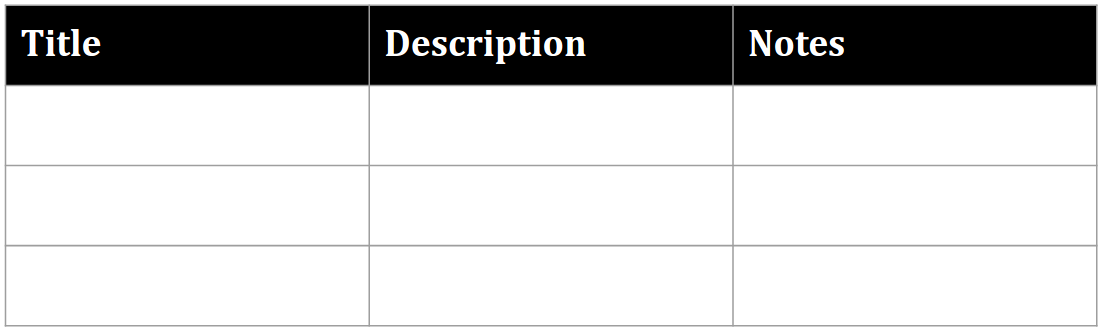
यहां दिए गए presentations.batchUpdate कोड के सैंपल में, TABLE_ID से तय किए गए tableRange में मौजूद टेबल एलिमेंट की हेडर लाइन को फ़ॉर्मैट करने के लिए, UpdateTableCellPropertiesRequest तरीके का इस्तेमाल करने का तरीका बताया गया है. इसके बाद, यह TableCellProperties तरीके का इस्तेमाल करके, हेडर लाइन के बैकग्राउंड के रंग को काला कर देता है.
यहां दिए गए हर अनुरोध में, UpdateTextStyleRequest तरीके का इस्तेमाल किया गया है. इससे हेडर लाइन की किसी सेल में मौजूद टेक्स्ट को बोल्ड किया जा सकता है. साथ ही, textRange में मौजूद टेक्स्ट को 18-पॉइंट वाले सफ़ेद रंग के Cambria फ़ॉन्ट में सेट किया जा सकता है. इसके बाद, आपको हेडर में मौजूद हर अतिरिक्त सेल के लिए यह अनुरोध दोहराना होगा.
location और cellLocation में मौजूद rowIndex और columnIndex, दोनों की गिनती शून्य से शुरू होती है.
टेबल हेडर लाइन को फ़ॉर्मैट करने के लिए, अनुरोध का यह प्रोटोकॉल इस्तेमाल करें:
POST https://slides.googleapis.com/v1/presentations/PRESENTATION_ID:batchUpdate
{
  "requests": [
    {
      "updateTableCellProperties": {
        "objectId": TABLE_ID,
        "tableRange": {
          "location": {
            "rowIndex": 0,
            "columnIndex": 0
          },
          "rowSpan": 1,
          "columnSpan": 3
        },
        "tableCellProperties": {
          "tableCellBackgroundFill": {
            "solidFill": {
              "color": {
                "rgbColor": {
                  "red": 0.0,
                  "green": 0.0,
                  "blue": 0.0
                }
              }
            }
          }
        },
        "fields": "tableCellBackgroundFill.solidFill.color"
      }
    },
    {
      "updateTextStyle": {
        "objectId": TABLE_ID,
        "cellLocation": {
          "rowIndex": 0,
          "columnIndex": 0
        },
        "style": {
          "foregroundColor": {
            "opaqueColor": {
              "rgbColor": {
                "red": 1.0,
                "green": 1.0,
                "blue": 1.0
              }
            }
          },
          "bold": true,
          "fontFamily": "Cambria",
          "fontSize": {
            "magnitude": 18,
            "unit": "PT"
          }
        },
        "textRange": {
          "type": "ALL"
        },
        "fields": "foregroundColor,bold,fontFamily,fontSize"
      }
    },
    // Repeat the above request for each additional cell in the header row....
  ]
}
इन अपडेट के बाद, फ़ॉर्मैट की गई हेडर लाइन ऐसी दिखती है:
टेबल में पंक्तियां या कॉलम जोड़ना
नीचे दिए गए presentations.batchUpdate कोड सैंपल में, छठी लाइन के नीचे तीन लाइनें जोड़ने के लिए InsertTableRowsRequest तरीके का इस्तेमाल करने का तरीका बताया गया है. इसके बाद, यह InsertTableColumnsRequest तरीके का इस्तेमाल करके, उसी टेबल में चौथे कॉलम के बाईं ओर दो कॉलम जोड़ता है.
टेबल को TABLE_ID के हिसाब से तय किया जाता है. cellLocation में मौजूद rowIndex और columnIndex, दोनों की गिनती शून्य से शुरू होती है.
टेबल में पंक्तियां या कॉलम डालने के लिए, अनुरोध प्रोटोकॉल यहां दिया गया है:
POST https://slides.googleapis.com/v1/presentations/PRESENTATION_ID:batchUpdate
{
  "requests": [
    {
      "insertTableRows": {
        "tableObjectId": TABLE_ID,
        "cellLocation": {
          "rowIndex": 5
        },
        "insertBelow": true,
        "number": 3
      }
    },
    {
      "insertTableColumns": {
        "tableObjectId": TABLE_ID,
        "cellLocation": {
          "columnIndex": 3
        },
        "insertRight": false,
        "number": 2
      }
    }
  ]
}