

A API Google Slides permite criar e editar tabelas nas páginas. Os exemplos nesta página mostram algumas operações comuns de tabela usando o
presentations.batchUpdate
método.
Estes exemplos usam as seguintes variáveis:
- PRESENTATION_ID: indica onde você fornece o ID da apresentação. É possível descobrir o valor desse ID no URL da apresentação.
- PAGE_ID: indica onde você fornece os IDs de objetos da página. É possível recuperar o valor no URL ou usando uma solicitação de leitura da API.
- TABLE_ID: indica onde você fornece o ID do objeto do elemento da página para uma tabela com que está trabalhando. É possível especificar esse ID para elementos criados (com algumas restrições) ou permitir que a API Slides crie um automaticamente. Os IDs de elementos podem ser recuperados por uma solicitação de leitura da API.
Esses exemplos são apresentados como solicitações HTTP para serem neutros em relação ao idioma. Para saber como implementar uma atualização em lote em diferentes idiomas usando as bibliotecas de cliente da API Google, consulte Adicionar formas e texto.
Criar uma tabela
O exemplo de código
presentations.batchUpdate
a seguir mostra como usar o método
CreateTableRequest
para adicionar uma tabela a um slide especificado pelo PAGE_ID.
Essa tabela tem oito linhas e cinco colunas. A API Slides
ignora todos os campos size ou transform fornecidos como parte d
elementProperties.
Em vez disso, a API cria uma tabela que é aproximadamente centralizada no slide e dimensionada para acomodar o número especificado de linhas e colunas, se possível.
Confira abaixo o protocolo de solicitação para criar uma tabela:
POST https://slides.googleapis.com/v1/presentations/PRESENTATION_ID:batchUpdate
{
  "requests": [
    {
      "createTable": {
        "objectId": TABLE_ID,
        "elementProperties": {
          "pageObjectId": PAGE_ID,
        },
        "rows": 8,
        "columns": 5
      }
    }
  ]
}
Excluir linhas ou colunas da tabela
O exemplo de código a seguir
presentations.batchUpdate
mostra como usar o método
DeleteTableRowRequest
para remover a sexta linha. Em seguida, ele usa o
DeleteTableColumnRequest
método para remover a quarta coluna. A tabela é especificada pelo
TABLE_ID. O rowIndex e o columnIndex em cellLocation são baseados em zero.
Confira abaixo o protocolo de solicitação para excluir linhas ou colunas da tabela:
POST https://slides.googleapis.com/v1/presentations/PRESENTATION_ID:batchUpdate
{
  "requests": [
    {
      "deleteTableRow": {
        "tableObjectId": TABLE_ID,
        "cellLocation": {
          "rowIndex": 5
        }
      }
    },
    {
      "deleteTableColumn": {
        "tableObjectId": TABLE_ID,
        "cellLocation": {
          "columnIndex": 3
        }
      }
    }
  ]
}
Editar dados da tabela
O exemplo de código a seguir
presentations.batchUpdate
mostra como usar o método
DeleteTextRequest
para remover todo o texto em uma célula dentro do
textRange. Em seguida, ele
usa o
InsertTextRequest
método para substituir o texto por "Canguru".
A tabela é especificada pelo TABLE_ID. A célula afetada está na quinta linha e na terceira coluna. O rowIndex e o columnIndex em cellLocation são baseados em zero.
Confira abaixo o protocolo de solicitação para editar dados da tabela:
POST https://slides.googleapis.com/v1/presentations/PRESENTATION_ID:batchUpdate
{
  "requests": [
    {
      "deleteText": {
        "objectId": TABLE_ID,
        "cellLocation": {
          "rowIndex": 4,
          "columnIndex": 2
        },
        "textRange": {
          "type": "ALL",
        }
      }
    },
    {
      "insertText": {
        "objectId": TABLE_ID,
        "cellLocation": {
          "rowIndex": 4,
          "columnIndex": 2
        },
        "text": "Kangaroo",
        "insertionIndex": 0
      }
    }
  ]
}
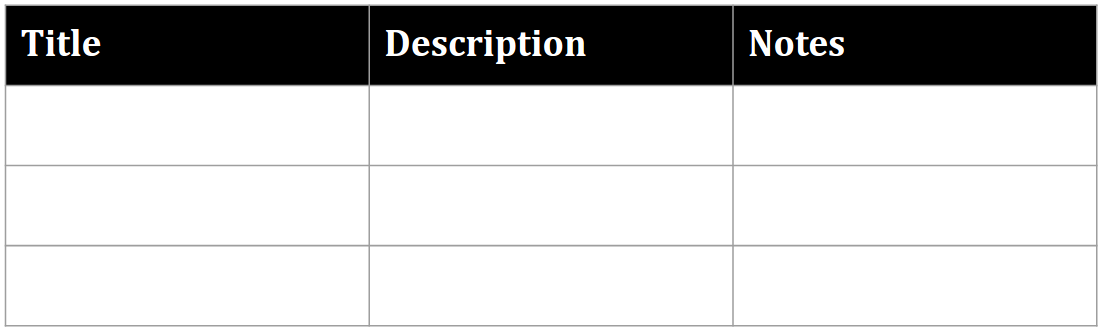
Formatar uma linha de cabeçalho da tabela
O exemplo de código
presentations.batchUpdate
a seguir mostra como usar o método
UpdateTableCellPropertiesRequest
para formatar a linha de cabeçalho de um elemento de tabela, dentro do
tableRange,
especificado pelo TABLE_ID. Em seguida, ele usa o
TableCellProperties
método para definir a cor de fundo da linha de cabeçalho como preta.
Cada solicitação a seguir usa o
UpdateTextStyleRequest
método para definir o formato do texto em uma célula da linha de cabeçalho como negrito, branco, fonte Cambria de 18 pontos dentro do
textRange. Em seguida, repita essa solicitação para cada célula adicional no cabeçalho.
O rowIndex e o columnIndex em location e cellLocation são baseados em zero.
Confira abaixo o protocolo de solicitação para formatar uma linha de cabeçalho da tabela:
POST https://slides.googleapis.com/v1/presentations/PRESENTATION_ID:batchUpdate
{
  "requests": [
    {
      "updateTableCellProperties": {
        "objectId": TABLE_ID,
        "tableRange": {
          "location": {
            "rowIndex": 0,
            "columnIndex": 0
          },
          "rowSpan": 1,
          "columnSpan": 3
        },
        "tableCellProperties": {
          "tableCellBackgroundFill": {
            "solidFill": {
              "color": {
                "rgbColor": {
                  "red": 0.0,
                  "green": 0.0,
                  "blue": 0.0
                }
              }
            }
          }
        },
        "fields": "tableCellBackgroundFill.solidFill.color"
      }
    },
    {
      "updateTextStyle": {
        "objectId": TABLE_ID,
        "cellLocation": {
          "rowIndex": 0,
          "columnIndex": 0
        },
        "style": {
          "foregroundColor": {
            "opaqueColor": {
              "rgbColor": {
                "red": 1.0,
                "green": 1.0,
                "blue": 1.0
              }
            }
          },
          "bold": true,
          "fontFamily": "Cambria",
          "fontSize": {
            "magnitude": 18,
            "unit": "PT"
          }
        },
        "textRange": {
          "type": "ALL"
        },
        "fields": "foregroundColor,bold,fontFamily,fontSize"
      }
    },
    // Repeat the above request for each additional cell in the header row....
  ]
}
Confira abaixo a aparência da linha de cabeçalho formatada após essas atualizações:
Inserir linhas ou colunas da tabela
O exemplo de código
presentations.batchUpdate
a seguir mostra como usar o método
InsertTableRowsRequest
para adicionar três linhas abaixo da sexta linha. Em seguida, ele usa o
InsertTableColumnsRequest
método para adicionar duas colunas à esquerda da quarta coluna na mesma tabela.
A tabela é especificada pelo TABLE_ID. O rowIndex e o columnIndex em cellLocation são baseados em zero.
Confira abaixo o protocolo de solicitação para inserir linhas ou colunas da tabela:
POST https://slides.googleapis.com/v1/presentations/PRESENTATION_ID:batchUpdate
{
  "requests": [
    {
      "insertTableRows": {
        "tableObjectId": TABLE_ID,
        "cellLocation": {
          "rowIndex": 5
        },
        "insertBelow": true,
        "number": 3
      }
    },
    {
      "insertTableColumns": {
        "tableObjectId": TABLE_ID,
        "cellLocation": {
          "columnIndex": 3
        },
        "insertRight": false,
        "number": 2
      }
    }
  ]
}