

Google スライド API を使用すると、ページにテーブルを作成して編集できます。このページの例では、一般的なテーブル操作を
presentations.batchUpdate
メソッドを使用して示します。
これらの例では、次の変数を使用します。
- PRESENTATION_ID - プレゼンテーション ID を指定する場所を示します。この ID の値は、プレゼンテーションの URL から確認できます。
- PAGE_ID - ページ オブジェクト IDを指定する場所を示します。この値は、URL から取得するか、API 読み取りリクエストを使用して取得できます。
- TABLE_ID - 操作するテーブルのページ 要素オブジェクト IDを指定する場所を示します。この ID は、作成する要素に指定することも (一部制限あり) 、スライド API に自動的に作成させることもできます。要素 ID は、API 読み取りリクエストで取得できます。
これらの例は、言語に依存しない HTTP リクエストとして示されています。Google API クライアント ライブラリを使用して、さまざまな言語でバッチ更新を実装する方法については、図形と テキストを追加するをご覧ください。
テーブルを作成する
次の
presentations.batchUpdate
コードサンプルは、
CreateTableRequest
メソッドを使用して、PAGE_IDで指定されたスライドにテーブルを追加する方法を示しています。
このテーブルには 8 行と 5 列があります。スライド API は、size フィールドまたは transform フィールドを無視します。これらは elementProperties の一部として指定されています。代わりに、API はスライドの中央に配置され、指定された行数と列数を収容できるサイズでテーブルを作成します(可能な場合)。
テーブルを作成するためのリクエスト プロトコルは次のとおりです。
POST https://slides.googleapis.com/v1/presentations/PRESENTATION_ID:batchUpdate
{
  "requests": [
    {
      "createTable": {
        "objectId": TABLE_ID,
        "elementProperties": {
          "pageObjectId": PAGE_ID,
        },
        "rows": 8,
        "columns": 5
      }
    }
  ]
}
テーブルの行または列を削除する
次の
presentations.batchUpdate
コードサンプルは、
DeleteTableRowRequest
メソッドを使用して 6 行目を削除する方法を示しています。次に、
DeleteTableColumnRequest
メソッドを使用して 4 列目を削除します。テーブルは
TABLE_ID で指定されます。cellLocation 内の rowIndex と columnIndex はどちらもゼロベースです。
テーブルの行または列を削除するためのリクエスト プロトコルは次のとおりです。
POST https://slides.googleapis.com/v1/presentations/PRESENTATION_ID:batchUpdate
{
  "requests": [
    {
      "deleteTableRow": {
        "tableObjectId": TABLE_ID,
        "cellLocation": {
          "rowIndex": 5
        }
      }
    },
    {
      "deleteTableColumn": {
        "tableObjectId": TABLE_ID,
        "cellLocation": {
          "columnIndex": 3
        }
      }
    }
  ]
}
テーブルデータを編集する
次の
presentations.batchUpdate
コードサンプルは、
DeleteTextRequest
メソッドを使用して、
textRange内のセル内のすべてのテキストを削除する方法を示しています。次に、
InsertTextRequest
メソッドを使用して、「Kangaroo」という新しいテキストに置き換えます。
テーブルは TABLE_ID で指定されます。影響を受けるセルは 5 行目と 3 列目にあります。cellLocation 内の rowIndex と columnIndex はどちらもゼロベースです。
テーブルデータを編集するためのリクエスト プロトコルは次のとおりです。
POST https://slides.googleapis.com/v1/presentations/PRESENTATION_ID:batchUpdate
{
  "requests": [
    {
      "deleteText": {
        "objectId": TABLE_ID,
        "cellLocation": {
          "rowIndex": 4,
          "columnIndex": 2
        },
        "textRange": {
          "type": "ALL",
        }
      }
    },
    {
      "insertText": {
        "objectId": TABLE_ID,
        "cellLocation": {
          "rowIndex": 4,
          "columnIndex": 2
        },
        "text": "Kangaroo",
        "insertionIndex": 0
      }
    }
  ]
}
テーブルの見出し行の書式を設定する
次の
presentations.batchUpdate
コードサンプルは、
UpdateTableCellPropertiesRequest
メソッドを使用して、
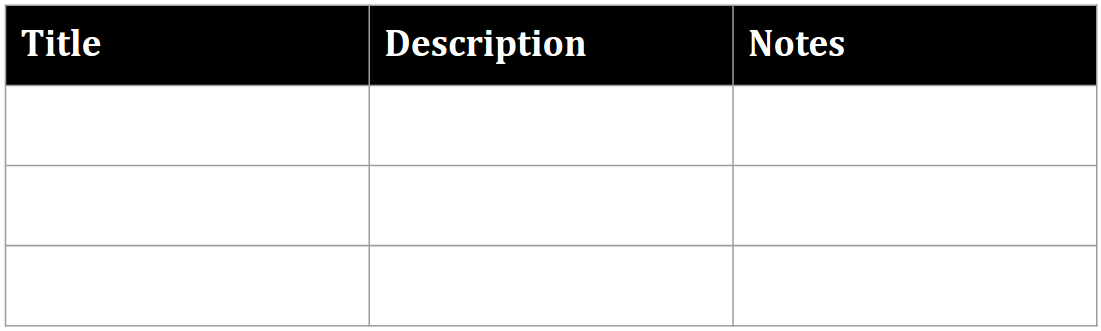
tableRange内でテーブル要素の見出し行の書式を設定する方法を示しています。これは
TABLE_ID
で指定されます。次に、
TableCellProperties
メソッドを使用して、見出し行の背景色を黒に設定します。
以降のリクエストでは、
UpdateTextStyleRequest
メソッドを使用して、見出し行の 1 つのセルのテキスト形式を太字の白の 18 ポイントの
Cambria フォントに設定します。
textRange内見出しの追加のセルごとにこのリクエストを繰り返す必要があります。
location と cellLocation 内の rowIndex と columnIndex はどちらもゼロベースです。
テーブルの見出し行の書式を設定するためのリクエスト プロトコルは次のとおりです。
POST https://slides.googleapis.com/v1/presentations/PRESENTATION_ID:batchUpdate
{
  "requests": [
    {
      "updateTableCellProperties": {
        "objectId": TABLE_ID,
        "tableRange": {
          "location": {
            "rowIndex": 0,
            "columnIndex": 0
          },
          "rowSpan": 1,
          "columnSpan": 3
        },
        "tableCellProperties": {
          "tableCellBackgroundFill": {
            "solidFill": {
              "color": {
                "rgbColor": {
                  "red": 0.0,
                  "green": 0.0,
                  "blue": 0.0
                }
              }
            }
          }
        },
        "fields": "tableCellBackgroundFill.solidFill.color"
      }
    },
    {
      "updateTextStyle": {
        "objectId": TABLE_ID,
        "cellLocation": {
          "rowIndex": 0,
          "columnIndex": 0
        },
        "style": {
          "foregroundColor": {
            "opaqueColor": {
              "rgbColor": {
                "red": 1.0,
                "green": 1.0,
                "blue": 1.0
              }
            }
          },
          "bold": true,
          "fontFamily": "Cambria",
          "fontSize": {
            "magnitude": 18,
            "unit": "PT"
          }
        },
        "textRange": {
          "type": "ALL"
        },
        "fields": "foregroundColor,bold,fontFamily,fontSize"
      }
    },
    // Repeat the above request for each additional cell in the header row....
  ]
}
これらの更新後の書式設定された見出し行は次のようになります。
テーブルの行または列を挿入する
次の
presentations.batchUpdate
コードサンプルは、
InsertTableRowsRequest
メソッドを使用して 6 行目の下に 3 行を追加する方法を示しています。次に、
InsertTableColumnsRequest
メソッドを使用して、同じテーブルの 4 列目の左に 2 列を追加します。
テーブルは TABLE_ID で指定されます。cellLocation 内の rowIndex と columnIndex はどちらもゼロベースです。
テーブルの行または列を挿入するためのリクエスト プロトコルは次のとおりです。
POST https://slides.googleapis.com/v1/presentations/PRESENTATION_ID:batchUpdate
{
  "requests": [
    {
      "insertTableRows": {
        "tableObjectId": TABLE_ID,
        "cellLocation": {
          "rowIndex": 5
        },
        "insertBelow": true,
        "number": 3
      }
    },
    {
      "insertTableColumns": {
        "tableObjectId": TABLE_ID,
        "cellLocation": {
          "columnIndex": 3
        },
        "insertRight": false,
        "number": 2
      }
    }
  ]
}