

L'API Google Slides consente di creare e modificare tabelle nelle pagine. Gli esempi riportati in
questa pagina mostrano alcune operazioni comuni sulle tabelle utilizzando il
presentations.batchUpdate
metodo.
Questi esempi utilizzano le seguenti variabili:
- PRESENTATION_ID: indica dove fornire l' ID presentazione. Puoi scoprire il valore di questo ID dall'URL della presentazione.
- PAGE_ID: indica dove fornire gli ID oggetto della pagina. Puoi recuperare il valore dall'URL o utilizzando una richiesta di lettura dell'API.
- TABLE_ID: indica dove fornire l'ID oggetto dell'elemento pagina per una tabella su cui stai lavorando. Puoi specificare questo ID per gli elementi che crei (con alcune limitazioni) o consentire all'API Slides di crearne uno automaticamente. Gli ID elemento possono essere recuperati tramite una richiesta di lettura dell'API.
Questi esempi vengono presentati come richieste HTTP per essere indipendenti dalla lingua. Per scoprire come implementare un aggiornamento batch in diverse lingue utilizzando le librerie client delle API di Google, consulta Aggiungere forme e testo.
Creare una tabella
Il seguente
presentations.batchUpdate
esempio di codice mostra come utilizzare il
CreateTableRequest
metodo per aggiungere una tabella a una slide specificata da PAGE_ID.
Questa tabella ha otto righe e cinque colonne. Tieni presente che l'API Slides
ignora tutti i campi size o transform forniti come parte di
elementProperties.
Al contrario, l'API crea una tabella centrata approssimativamente sulla slide e dimensionata per ospitare il numero specificato di righe e colonne, se possibile.
Di seguito è riportato il protocollo di richiesta per creare una tabella:
POST https://slides.googleapis.com/v1/presentations/PRESENTATION_ID:batchUpdate
{
  "requests": [
    {
      "createTable": {
        "objectId": TABLE_ID,
        "elementProperties": {
          "pageObjectId": PAGE_ID,
        },
        "rows": 8,
        "columns": 5
      }
    }
  ]
}
Eliminare righe o colonne della tabella
Il seguente
presentations.batchUpdate
esempio di codice mostra come utilizzare il
DeleteTableRowRequest
metodo per rimuovere la sesta riga. Poi utilizza il
DeleteTableColumnRequest
metodo per rimuovere la quarta colonna. La tabella è specificata da the
TABLE_ID. Sia rowIndex sia columnIndex all'interno di cellLocation sono basati su zero.
Di seguito è riportato il protocollo di richiesta per eliminare righe o colonne della tabella:
POST https://slides.googleapis.com/v1/presentations/PRESENTATION_ID:batchUpdate
{
  "requests": [
    {
      "deleteTableRow": {
        "tableObjectId": TABLE_ID,
        "cellLocation": {
          "rowIndex": 5
        }
      }
    },
    {
      "deleteTableColumn": {
        "tableObjectId": TABLE_ID,
        "cellLocation": {
          "columnIndex": 3
        }
      }
    }
  ]
}
Modificare i dati della tabella
Il seguente
presentations.batchUpdate
esempio di codice mostra come utilizzare il metodo
DeleteTextRequest
per rimuovere tutto il testo in una cella all'interno di
textRange. Poi
utilizza il
InsertTextRequest
metodo per sostituirlo con il nuovo testo "Kangaroo".
La tabella è specificata da TABLE_ID. La cella interessata si trova nella quinta riga e nella terza colonna. Sia rowIndex sia columnIndex all'interno di cellLocation sono basati su zero.
Di seguito è riportato il protocollo di richiesta per modificare i dati della tabella:
POST https://slides.googleapis.com/v1/presentations/PRESENTATION_ID:batchUpdate
{
  "requests": [
    {
      "deleteText": {
        "objectId": TABLE_ID,
        "cellLocation": {
          "rowIndex": 4,
          "columnIndex": 2
        },
        "textRange": {
          "type": "ALL",
        }
      }
    },
    {
      "insertText": {
        "objectId": TABLE_ID,
        "cellLocation": {
          "rowIndex": 4,
          "columnIndex": 2
        },
        "text": "Kangaroo",
        "insertionIndex": 0
      }
    }
  ]
}
Formattare una riga di intestazione della tabella
Il seguente
presentations.batchUpdate
esempio di codice mostra come utilizzare il metodo
UpdateTableCellPropertiesRequest
per formattare la riga di intestazione di un elemento tabella, all'interno di
tableRange,
specificato da TABLE_ID. Poi utilizza il
TableCellProperties
metodo per impostare il colore di sfondo della riga di intestazione su nero.
Ogni richiesta successiva utilizza il
UpdateTextStyleRequest
metodo per impostare il formato del testo in una cella della riga di intestazione su grassetto, carattere Cambria bianco di 18 punti all'interno di
textRange. Dovrai ripetere questa richiesta per ogni cella aggiuntiva nell'intestazione.
Sia rowIndex sia columnIndex all'interno di location e cellLocation sono basati su zero.
Di seguito è riportato il protocollo di richiesta per formattare una riga di intestazione della tabella:
POST https://slides.googleapis.com/v1/presentations/PRESENTATION_ID:batchUpdate
{
  "requests": [
    {
      "updateTableCellProperties": {
        "objectId": TABLE_ID,
        "tableRange": {
          "location": {
            "rowIndex": 0,
            "columnIndex": 0
          },
          "rowSpan": 1,
          "columnSpan": 3
        },
        "tableCellProperties": {
          "tableCellBackgroundFill": {
            "solidFill": {
              "color": {
                "rgbColor": {
                  "red": 0.0,
                  "green": 0.0,
                  "blue": 0.0
                }
              }
            }
          }
        },
        "fields": "tableCellBackgroundFill.solidFill.color"
      }
    },
    {
      "updateTextStyle": {
        "objectId": TABLE_ID,
        "cellLocation": {
          "rowIndex": 0,
          "columnIndex": 0
        },
        "style": {
          "foregroundColor": {
            "opaqueColor": {
              "rgbColor": {
                "red": 1.0,
                "green": 1.0,
                "blue": 1.0
              }
            }
          },
          "bold": true,
          "fontFamily": "Cambria",
          "fontSize": {
            "magnitude": 18,
            "unit": "PT"
          }
        },
        "textRange": {
          "type": "ALL"
        },
        "fields": "foregroundColor,bold,fontFamily,fontSize"
      }
    },
    // Repeat the above request for each additional cell in the header row....
  ]
}
Ecco come appare la riga di intestazione formattata dopo questi aggiornamenti:
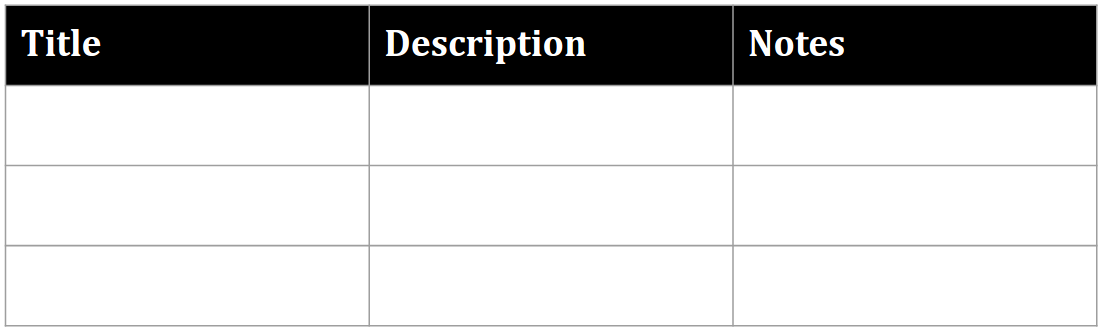
Inserire righe o colonne della tabella
Il seguente
presentations.batchUpdate
esempio di codice mostra come utilizzare il
InsertTableRowsRequest
metodo per aggiungere tre righe sotto la sesta riga. Poi utilizza il
InsertTableColumnsRequest
metodo per aggiungere due colonne a sinistra della quarta colonna nella stessa tabella.
La tabella è specificata da TABLE_ID. Sia rowIndex sia columnIndex all'interno di cellLocation sono basati su zero.
Di seguito è riportato il protocollo di richiesta per inserire righe o colonne della tabella:
POST https://slides.googleapis.com/v1/presentations/PRESENTATION_ID:batchUpdate
{
  "requests": [
    {
      "insertTableRows": {
        "tableObjectId": TABLE_ID,
        "cellLocation": {
          "rowIndex": 5
        },
        "insertBelow": true,
        "number": 3
      }
    },
    {
      "insertTableColumns": {
        "tableObjectId": TABLE_ID,
        "cellLocation": {
          "columnIndex": 3
        },
        "insertRight": false,
        "number": 2
      }
    }
  ]
}