

Interfejs Google Slides API umożliwia tworzenie i edytowanie tabel na stronach. Przykłady na
tej stronie pokazują niektóre typowe operacje na tabelach wykonywane za pomocą
presentations.batchUpdate
metody.
W tych przykładach używamy tych zmiennych:
- PRESENTATION_ID – wskazuje miejsce, w którym podajesz identyfikator prezentacji. Wartość tego identyfikatora możesz znaleźć w adresie URL prezentacji.
- PAGE_ID – wskazuje miejsce, w którym podajesz identyfikatory obiektów strony. Wartość tego identyfikatora możesz pobrać z adresu URL lub za pomocą żądania odczytu interfejsu API.
- TABLE_ID – wskazuje miejsce, w którym podajesz identyfikator obiektu elementu strony dla tabeli, nad którą pracujesz. Możesz określić ten identyfikator dla tworzonych elementów (z pewnymi ograniczeniami) lub pozwolić interfejsowi Slides API na automatyczne utworzenie identyfikatora. Identyfikatory elementów można pobrać za pomocą żądania odczytu interfejsu API.
Te przykłady są przedstawione jako żądania HTTP, aby były niezależne od języka. Aby dowiedzieć się jak wdrożyć aktualizację zbiorczą w różnych językach za pomocą bibliotek klienta interfejsu Google API, przeczytaj artykuł Dodawanie kształtów i tekstu.
Tworzenie tabeli
Poniższy
presentations.batchUpdate
przykładowy kod pokazuje, jak użyć metody
CreateTableRequest
, aby dodać tabelę do slajdu określonego przez PAGE_ID.
Ta tabela ma 8 wierszy i 5 kolumn. Pamiętaj, że interfejs Slides API
ignoruje wszystkie pola size lub transform podane w ramach
elementProperties.
Zamiast tego interfejs API tworzy tabelę, która jest mniej więcej wyśrodkowana na slajdzie i ma rozmiar umożliwiający umieszczenie określonej liczby wierszy i kolumn.
Oto protokół żądania utworzenia tabeli:
POST https://slides.googleapis.com/v1/presentations/PRESENTATION_ID:batchUpdate
{
  "requests": [
    {
      "createTable": {
        "objectId": TABLE_ID,
        "elementProperties": {
          "pageObjectId": PAGE_ID,
        },
        "rows": 8,
        "columns": 5
      }
    }
  ]
}
Usuwanie wierszy i kolumn tabeli
Poniższy
presentations.batchUpdate
przykładowy kod pokazuje, jak użyć metody
DeleteTableRowRequest
, aby usunąć szósty wiersz. Następnie używa metody
DeleteTableColumnRequest
, aby usunąć czwartą kolumnę. Tabela jest określona przez the
TABLE_ID. Zarówno rowIndex, jak i columnIndex w cellLocation są liczone od zera.
Oto protokół żądania usunięcia wierszy lub kolumn tabeli:
POST https://slides.googleapis.com/v1/presentations/PRESENTATION_ID:batchUpdate
{
  "requests": [
    {
      "deleteTableRow": {
        "tableObjectId": TABLE_ID,
        "cellLocation": {
          "rowIndex": 5
        }
      }
    },
    {
      "deleteTableColumn": {
        "tableObjectId": TABLE_ID,
        "cellLocation": {
          "columnIndex": 3
        }
      }
    }
  ]
}
Edytowanie danych tabeli
Poniższy
presentations.batchUpdate
przykładowy kod pokazuje, jak użyć metody
DeleteTextRequest
, aby usunąć cały tekst w komórce w
textRange. Następnie używa metody
InsertTextRequest
, aby zastąpić go nowym tekstem „Kangur”.
Tabela jest określona przez TABLE_ID. Komórka, której dotyczy zmiana, znajduje się w piątym wierszu i trzeciej kolumnie. Zarówno rowIndex, jak i columnIndex w cellLocation są liczone od zera.
Oto protokół żądania edytowania danych tabeli:
POST https://slides.googleapis.com/v1/presentations/PRESENTATION_ID:batchUpdate
{
  "requests": [
    {
      "deleteText": {
        "objectId": TABLE_ID,
        "cellLocation": {
          "rowIndex": 4,
          "columnIndex": 2
        },
        "textRange": {
          "type": "ALL",
        }
      }
    },
    {
      "insertText": {
        "objectId": TABLE_ID,
        "cellLocation": {
          "rowIndex": 4,
          "columnIndex": 2
        },
        "text": "Kangaroo",
        "insertionIndex": 0
      }
    }
  ]
}
Formatowanie wiersza nagłówka tabeli
Poniższy
presentations.batchUpdate
przykładowy kod pokazuje, jak użyć metody
UpdateTableCellPropertiesRequest
, aby sformatować wiersz nagłówka elementu tabeli w
tableRange,
określonym przez TABLE_ID. Następnie używa metody
TableCellProperties
, aby ustawić kolor tła wiersza nagłówka na czarny.
Każde kolejne żądanie używa metody
UpdateTextStyleRequest
, aby ustawić format tekstu w jednej komórce wiersza nagłówka na pogrubiony, biały tekst o rozmiarze 18 punktów i czcionce
Cambria w
textRange. Następnie musisz powtórzyć to żądanie dla każdej dodatkowej komórki w nagłówku.
Zarówno rowIndex, jak i columnIndex w location i cellLocation są liczone od zera.
Oto protokół żądania formatowania wiersza nagłówka tabeli:
POST https://slides.googleapis.com/v1/presentations/PRESENTATION_ID:batchUpdate
{
  "requests": [
    {
      "updateTableCellProperties": {
        "objectId": TABLE_ID,
        "tableRange": {
          "location": {
            "rowIndex": 0,
            "columnIndex": 0
          },
          "rowSpan": 1,
          "columnSpan": 3
        },
        "tableCellProperties": {
          "tableCellBackgroundFill": {
            "solidFill": {
              "color": {
                "rgbColor": {
                  "red": 0.0,
                  "green": 0.0,
                  "blue": 0.0
                }
              }
            }
          }
        },
        "fields": "tableCellBackgroundFill.solidFill.color"
      }
    },
    {
      "updateTextStyle": {
        "objectId": TABLE_ID,
        "cellLocation": {
          "rowIndex": 0,
          "columnIndex": 0
        },
        "style": {
          "foregroundColor": {
            "opaqueColor": {
              "rgbColor": {
                "red": 1.0,
                "green": 1.0,
                "blue": 1.0
              }
            }
          },
          "bold": true,
          "fontFamily": "Cambria",
          "fontSize": {
            "magnitude": 18,
            "unit": "PT"
          }
        },
        "textRange": {
          "type": "ALL"
        },
        "fields": "foregroundColor,bold,fontFamily,fontSize"
      }
    },
    // Repeat the above request for each additional cell in the header row....
  ]
}
Po tych aktualizacjach sformatowany wiersz nagłówka wygląda tak:
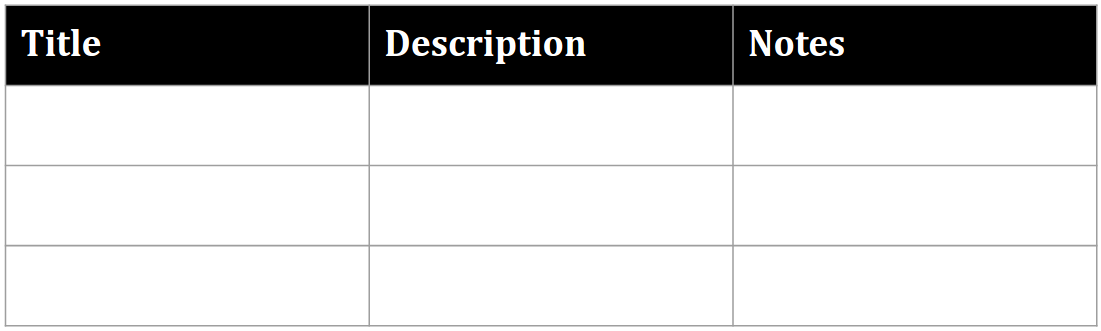
Wstawianie wierszy i kolumn tabeli
Poniższy
presentations.batchUpdate
przykładowy kod pokazuje, jak użyć metody
InsertTableRowsRequest
, aby dodać 3 wiersze poniżej szóstego wiersza. Następnie używa metody
InsertTableColumnsRequest
, aby dodać 2 kolumny po lewej stronie czwartej kolumny w tej samej tabeli.
Tabela jest określona przez TABLE_ID. Zarówno rowIndex, jak i columnIndex w cellLocation są liczone od zera.
Oto protokół żądania wstawienia wierszy lub kolumn tabeli:
POST https://slides.googleapis.com/v1/presentations/PRESENTATION_ID:batchUpdate
{
  "requests": [
    {
      "insertTableRows": {
        "tableObjectId": TABLE_ID,
        "cellLocation": {
          "rowIndex": 5
        },
        "insertBelow": true,
        "number": 3
      }
    },
    {
      "insertTableColumns": {
        "tableObjectId": TABLE_ID,
        "cellLocation": {
          "columnIndex": 3
        },
        "insertRight": false,
        "number": 2
      }
    }
  ]
}