

A API Google Slides permite criar e editar um
PageElement
recurso, incluindo caixas de texto, imagens, tabelas, formas básicas, linhas e
vídeos incorporados. Os exemplos nesta página mostram algumas operações comuns de elementos de página
usando o
presentations.batchUpdate
método.
Estes exemplos usam as seguintes variáveis:
- PRESENTATION_ID: indica onde você fornece o ID da apresentação. É possível recuperar o valor desse ID no URL da apresentação.
- PAGE_ID: indica onde você fornece o ID do objeto da página. É possível recuperar o valor no URL ou usando uma solicitação de leitura da API.
- PAGE_ELEMENT_ID: indica onde você fornece o ID do objeto do elemento da página. É possível especificar esse ID para elementos criados (com algumas restrições) ou permitir que a API Slides crie um automaticamente. Os IDs de elementos podem ser recuperados por uma solicitação de leitura da API.
Esses exemplos são apresentados como solicitações HTTP para serem neutros em relação ao idioma. Para saber como implementar uma atualização em lote em diferentes idiomas usando as bibliotecas de cliente da API do Google, consulte os seguintes guias:
Adicionar uma lista com marcadores a uma caixa de texto
O exemplo de
presentations.batchUpdate
código a seguir mostra como usar o método
InsertTextRequest
para inserir texto em uma caixa de texto vazia especificada pelo
PAGE_ELEMENT_ID. Em seguida, o exemplo usa o
CreateParagraphBulletsRequest
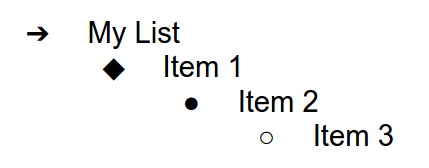
método para converter todo o texto da caixa de texto em uma lista com marcadores. Os itens da lista são separados por caracteres \n, enquanto o recuo é controlado com caracteres \t.
Confira abaixo o protocolo de solicitação para criar uma apresentação:
POST https://slides.googleapis.com/v1/presentations/PRESENTATION_ID:batchUpdate
{
  "requests": [
    {
      "insertText": {
        "objectId": PAGE_ELEMENT_ID,
        "text": "My List\n\tItem 1\n\t\tItem 2\n\t\t\tItem 3",
        "insertionIndex": 0
      },
      "createParagraphBullets": {
        "objectId": PAGE_ELEMENT_ID,
        "bulletPreset": "BULLET_ARROW_DIAMOND_DISC",
        "textRange": {
          "type": "ALL"
        }
      }
    }
  ]
}
Essa solicitação pode criar uma lista com marcadores como esta:
Adicionar uma forma a um slide
O exemplo de código
presentations.batchUpdate
a seguir mostra como usar o método
CreateShapeRequest
para adicionar uma forma de onda a um slide especificado pelo PAGE_ID.
Essa solicitação especifica o tipo de forma e, em seguida, dimensiona e posiciona a forma no slide. Em seguida, ela usa o
InsertTextRequest
método para adicionar texto a essa forma. A solicitação define o ID da linha como
PAGE_ELEMENT_ID.
Confira abaixo o protocolo de solicitação para adicionar uma forma a um slide:
POST https://slides.googleapis.com/v1/presentations/PRESENTATION_ID:batchUpdate
{
  "requests": [
    {
      "createShape": {
        "objectId": PAGE_ELEMENT_ID,
        "elementProperties": {
          "pageObjectId": PAGE_ID,
          "size": {
            "width": {
              "magnitude": 3000000,
              "unit": "EMU"
            },
            "height": {
              "magnitude": 3000000,
              "unit": "EMU"
            }
          },
          "transform": {
            "scaleX": 0.6807,
            "scaleY": 0.4585,
            "translateX": 6583050,
            "translateY": 1673950,
            "unit": "EMU"
          }
        },
        "shapeType": "WAVE"
      }
    },
    {
      "insertText": {
        "objectId": PAGE_ELEMENT_ID,
        "text": "My Wave Shape",
        "insertionIndex": 0
      }
    }
  ]
}
Adicionar um vídeo a um slide
O exemplo de código a seguir
presentations.batchUpdate
mostra como usar o método
CreateVideoRequest
para incorporar um vídeo a um slide especificado pelo PAGE_ID.
Essa solicitação dimensiona e posiciona o vídeo no slide e define o ID do vídeo como
PAGE_ELEMENT_ID. O identificador exclusivo do vídeo de origem é
definido como VIDEO_ID. Por exemplo, o vídeo do YouTube em
https://www.youtube.com/watch?v=7U3axjORYZ0
tem o ID 7U3axjORYZ0.
Confira abaixo o protocolo de solicitação para adicionar um vídeo a um slide:
POST https://slides.googleapis.com/v1/presentations/PRESENTATION_ID:batchUpdate
{
  "requests": [
    {
      "createVideo": {
        "objectId": PAGE_ELEMENT_ID,
        "elementProperties": {
          "pageObjectId": PAGE_ID,
          "size": {
            "width": {
              "magnitude": 12000,
              "unit": "EMU"
            },
            "height": {
              "magnitude": 9000,
              "unit": "EMU"
            }
          },
          "transform": {
            "scaleX": 381,
            "scaleY": 381,
            "translateX": 152400,
            "translateY": 152400,
            "unit": "EMU"
          }
        },
        "source": "YOUTUBE",
        "id": VIDEO_ID
      }
    }
  ]
}
Copiar e editar um elemento
O exemplo de código a seguir
presentations.batchUpdate
mostra como usar o
DuplicateObjectRequest
método para usar uma forma existente (especificada pelo
PAGE_ELEMENT_ID) e fazer uma cópia (especificada pelo
COPY_ELEMENT_ID).
As solicitações subsequentes fazem as seguintes mudanças no objeto duplicado:
- Define a cor de fundo como a cor do tema
LIGHT2. - Move a cópia para baixo na página (da posição da forma original).
- Define a fonte do texto como Georgia de 18 pontos.
- Edita o texto para ler "Minha cópia de forma".
As solicitações aqui usam máscaras de campo para preservar as propriedades de forma que não são alteradas (como o estilo do contorno). O uso de máscaras de campo também melhora o desempenho.
Para mais informações sobre como copiar um slide, consulte o exemplo Copiar um slide.
Confira abaixo o protocolo de solicitação para copiar e editar um elemento:
POST https://slides.googleapis.com/v1/presentations/PRESENTATION_ID:batchUpdate
{
  "requests": [
    {
      "duplicateObject": {
        "objectId": PAGE_ELEMENT_ID,
        "objectIds": {
          PAGE_ELEMENT_ID: COPY_ELEMENT_ID
        }
      }
    },
    {
      "updateShapeProperties": {
        "objectId": COPY_ELEMENT_ID,
        "fields": "shapeBackgroundFill.solidFill.color",
        "shapeProperties": {
          "shapeBackgroundFill": {
            "solidFill": {
              "color": {
                "themeColor": "LIGHT2"
              }
            }
          }
        }
      }
    },
    {
      "updatePageElementTransform": {
        "objectId": COPY_ELEMENT_ID,
        "applyMode": "RELATIVE",
        "transform": {
          "scaleX": 1,
          "scaleY": 1,
          "translateX": 0,
          "translateY": 1250000,
          "unit": "EMU"
        }
      }
    },
    {
      "updateTextStyle": {
        "objectId": COPY_ELEMENT_ID,
        "fields": "fontFamily,fontSize",
        "textRange": {
          "type": "ALL"
        },
        "style": {
          "fontFamily": "Georgia",
          "fontSize": {
            "magnitude": 18,
            "unit": "PT"
          }
        }
      }
    },
    {
      "deleteText": {
        "objectId": COPY_ELEMENT_ID,
        "textRange": {
          "type": "ALL"
        }
      }
    },
    {
      "insertText": {
        "objectId": COPY_ELEMENT_ID,
        "text": "My Shape Copy",
        "insertionIndex": 0
      }
    }
  ]
}
Confira abaixo a aparência de uma forma e da cópia dela após essas atualizações:

Editar o contorno de uma imagem ou vídeo
O exemplo de código
presentations.batchUpdate
a seguir mostra como usar o método
UpdateImagePropertiesRequest
para atualizar a aparência do contorno de uma imagem especificada pelo
IMAGE_ELEMENT_ID. Ele também usa o
UpdateVideoPropertiesRequest
método para atualizar a aparência do contorno de um vídeo incorporado especificado pelo
VIDEO_ELEMENT_ID.
As solicitações fazem as seguintes mudanças no objeto:
- Define a cor do contorno da imagem como a cor do tema
ACCENT5com transparência parcial. - Define a cor do contorno do vídeo como a cor do tema
ACCENT1sem transparência. - Define as espessuras do contorno como 3 pontos para ambos.
- Define o estilo do contorno da imagem como
SOLID. - Define o estilo do contorno do vídeo como
DASH_DOT.
Os métodos UpdateImagePropertiesRequest e UpdateVideoPropertiesRequest só podem mudar a aparência dos contornos de imagens e vídeos. Todas as outras propriedades são somente leitura. As solicitações aqui usam
máscaras de campo para especificar que apenas o contorno
precisa ser alterado para proteger o código contra mudanças futuras na API. O uso de máscaras de campo também melhora o desempenho.
Confira abaixo o protocolo de solicitação para editar o contorno de uma imagem ou vídeo:
POST https://slides.googleapis.com/v1/presentations/PRESENTATION_ID:batchUpdate
{
  "requests": [
    {
      "updateImageProperties": {
        "objectId": IMAGE_ELEMENT_ID,
        "fields": "outline",
        "imageProperties": {
          "outline": {
            "dashStyle": "SOLID",
            "outlineFill": {
              "solidFill": {
                "alpha": 0.8,
                "color": {
                  "themeColor": "ACCENT5"
                }
              }
            },
            "weight": {
              "magnitude": 3,
              "unit": "PT"
            }
          }
        }
      }
    },
    {
      "updateVideoProperties": {
        "objectId": VIDEO_ELEMENT_ID,
        "fields": "outline",
        "videoProperties": {
          "outline": {
            "dashStyle": "DASH_DOT",
            "outlineFill": {
              "solidFill": {
                "alpha": 0.8,
                "color": {
                  "themeColor": "ACCENT1"
                }
              }
            },
            "weight": {
              "magnitude": 3,
              "unit": "PT"
            }
          }
        }
      }
    }
  ]
}
Confira abaixo a aparência de uma imagem e de um vídeo incorporado após essas atualizações:

Editar o contorno de uma forma
O exemplo de código a seguir
presentations.batchUpdate
mostra como usar o método
UpdateShapePropertiesRequest
para usar uma forma existente (especificada pelo
PAGE_ELEMENT_ID) e atualizar a aparência do contorno.
As solicitações fazem as seguintes mudanças no objeto:
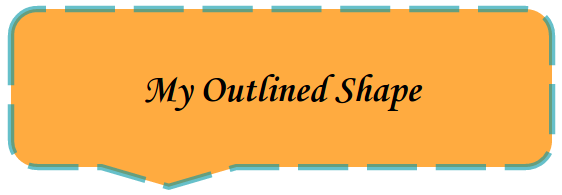
- Define a cor do contorno como a cor do tema
ACCENT5com transparência parcial. - Define a espessura do contorno como 3 pontos.
- Define o estilo do contorno como
LONG_DASH.
As solicitações aqui usam máscaras de campo para preservar as propriedades de forma que não são alteradas (como a cor de preenchimento da forma). O uso de máscaras de campo também melhora o desempenho.
Confira abaixo o protocolo de solicitação para editar o contorno de uma forma:
POST https://slides.googleapis.com/v1/presentations/PRESENTATION_ID:batchUpdate
{
  "requests": [
    {
      "updateShapeProperties": {
        "objectId": PAGE_ELEMENT_ID,
        "fields": "outline",
        "shapeProperties": {
          "outline": {
            "dashStyle": "LONG_DASH",
            "outlineFill": {
              "solidFill": {
                "alpha": 0.6,
                "color": {
                  "themeColor": "ACCENT5"
                }
              }
            },
            "weight": {
              "magnitude": 3,
              "unit": "PT"
            }
          }
        }
      }
    }
  ]
}
Confira abaixo a aparência de uma forma após essas atualizações:
Formatar texto em uma forma ou caixa de texto
O exemplo de código a seguir
presentations.batchUpdate
mostra como usar o método
UpdateTextStyleRequest
para usar uma forma existente (especificada pelo
PAGE_ELEMENT_ID) e atualizar a aparência do texto.
As solicitações fazem as seguintes mudanças no objeto:
- Define a cor do texto como a cor do tema
ACCENT5. - Define a fonte como Corsiva em negrito e itálico de 18 pontos.
- Sublinha o texto.
As solicitações aqui usam máscaras de campo para preservar as propriedades de estilo de texto que não são alteradas (como a cor de fundo, links ou deslocamentos da linha de base). O uso de máscaras de campo também melhora o desempenho.
Confira abaixo o protocolo de solicitação para formatar texto em uma forma ou caixa de texto:
POST https://slides.googleapis.com/v1/presentations/PRESENTATION_ID:batchUpdate
{
  "requests": [
    {
      "updateTextStyle": {
        "objectId": PAGE_ELEMENT_ID,
        "fields": "foregroundColor,bold,italic,fontFamily,fontSize,underline",
        "style": {
          "foregroundColor": {
            "opaqueColor": {
              "themeColor": "ACCENT5"
            }
          },
          "bold": true,
          "italic": true,
          "underline": true,
          "fontFamily": "Corsiva",
          "fontSize": {
            "magnitude": 18,
            "unit": "PT"
          }
        },
        "textRange": {
          "type": "ALL"
        }
      }
    }
  ]
}
Confira abaixo a aparência do texto da forma após essas atualizações:

Importar um gráfico do Planilhas Google
O exemplo de código
presentations.batchUpdate
a seguir mostra como usar o método
CreateSheetsChartRequest
para importar um gráfico de uma planilha e colocá-lo em um slide especificado pelo
PAGE_ID.
A solicitação exige o ID da planilha (especificado pelo SPREADSHEET_ID) e o ID do gráfico da planilha (especificado pelo SPREADSHEET_CHART_ID). O ID do gráfico na apresentação do Slides é especificado pelo PRESENTATION_CHART_ID.
A solicitação também define o
LinkingMode
do gráfico do Slides como LINKED para que você possa atualizar o
gráfico incorporado se o gráfico na planilha de origem for atualizado.
Confira abaixo o protocolo de solicitação para importar um gráfico do Planilhas:
POST https://slides.googleapis.com/v1/presentations/PRESENTATION_ID:batchUpdate
{
  "requests": [
    {
      "createSheetsChart": {
        "objectId": PRESENTATION_CHART_ID,
        "spreadsheetId": SPREADSHEET_ID,
        "chartId": SPREADSHEET_CHART_ID,
        "linkingMode": "LINKED",
        "elementProperties": {
          "pageObjectId": PAGE_ID,
          "size": {
            "width": {
              "magnitude": 4000000,
              "unit": "EMU"
            },
            "height": {
              "magnitude": 4000000,
              "unit": "EMU"
            }
          },
          "transform": {
            "scaleX": 1,
            "scaleY": 1,
            "translateX": 100000,
            "translateY": 100000,
            "unit": "EMU"
          }
      }
    }
  ]
}
Atualizar um gráfico do Planilhas
O exemplo de código a seguir
presentations.batchUpdate
mostra como usar o método
RefreshSheetsChartRequest
para atualizar um gráfico vinculado em uma apresentação, substituindo-o pela versão mais recente
desse gráfico da planilha de origem do Planilhas. A
solicitação exige o ID do gráfico na apresentação do Slides
(especificado pelo PRESENTATION_CHART_ID).
Confira abaixo o protocolo de solicitação para atualizar um gráfico do Planilhas:
POST https://slides.googleapis.com/v1/presentations/PRESENTATION_ID:batchUpdate
{
  "requests": [
    {
      "refreshSheetsChart": {
        "objectId": PRESENTATION_CHART_ID
      }
    }
  ]
}