

L'API Google Slides vous permet de créer et de modifier une
PageElement
ressource, y compris des zones de texte, des images, des tableaux, des formes de base, des lignes et des
vidéos intégrées. Les exemples de cette page montrent certaines opérations courantes sur les éléments de page
à l'aide de la
presentations.batchUpdate
méthode.
Ces exemples utilisent les variables suivantes :
- PRESENTATION_ID : indique où vous fournissez l' ID de la présentation. Vous pouvez récupérer la valeur de cet ID à partir de l'URL de la présentation.
- PAGE_ID : indique où vous fournissez l'ID de l'objet de la page. Vous pouvez récupérer sa valeur à partir de l'URL ou à l'aide d'une requête de lecture de l'API.
- PAGE_ELEMENT_ID : indique où vous fournissez l'ID de l'objet de l'élément de page. Vous pouvez spécifier cet ID pour les éléments que vous créez (avec certaines restrictions) ou autoriser l'API Slides à en créer un automatiquement. Les ID d'élément peuvent être récupérés via une requête de lecture de l'API.
Ces exemples sont présentés sous forme de requêtes HTTP pour être indépendants du langage. Pour découvrir comment implémenter une mise à jour groupée dans différents langages à l'aide des bibliothèques clientes des API Google, consultez les guides suivants :
Ajouter une liste à puces à une zone de texte
L'exemple de code
presentations.batchUpdate
suivant montre comment utiliser la méthode
InsertTextRequest
pour insérer du texte dans une zone de texte vide spécifiée par
PAGE_ELEMENT_ID. L'exemple utilise ensuite la
CreateParagraphBulletsRequest
méthode pour convertir tout le texte de la zone de texte en liste à puces. Les éléments de la liste sont séparés par des caractères \n, tandis que l'indentation est contrôlée par des caractères \t.
Voici le protocole de requête pour créer une présentation :
POST https://slides.googleapis.com/v1/presentations/PRESENTATION_ID:batchUpdate
{
  "requests": [
    {
      "insertText": {
        "objectId": PAGE_ELEMENT_ID,
        "text": "My List\n\tItem 1\n\t\tItem 2\n\t\t\tItem 3",
        "insertionIndex": 0
      },
      "createParagraphBullets": {
        "objectId": PAGE_ELEMENT_ID,
        "bulletPreset": "BULLET_ARROW_DIAMOND_DISC",
        "textRange": {
          "type": "ALL"
        }
      }
    }
  ]
}
Cette requête peut créer une liste à puces comme celle-ci :

Ajouter une forme à une diapositive
L'exemple de code
presentations.batchUpdate
suivant montre comment utiliser la méthode
CreateShapeRequest
pour ajouter une forme d'onde à une diapositive spécifiée par PAGE_ID.
Cette requête spécifie le type de forme, puis la met à l'échelle et la positionne dans la diapositive. Elle utilise ensuite la
InsertTextRequest
méthode pour ajouter du texte à cette forme. La requête définit l'ID de la ligne sur
PAGE_ELEMENT_ID.
Voici le protocole de requête pour ajouter une forme à une diapositive :
POST https://slides.googleapis.com/v1/presentations/PRESENTATION_ID:batchUpdate
{
  "requests": [
    {
      "createShape": {
        "objectId": PAGE_ELEMENT_ID,
        "elementProperties": {
          "pageObjectId": PAGE_ID,
          "size": {
            "width": {
              "magnitude": 3000000,
              "unit": "EMU"
            },
            "height": {
              "magnitude": 3000000,
              "unit": "EMU"
            }
          },
          "transform": {
            "scaleX": 0.6807,
            "scaleY": 0.4585,
            "translateX": 6583050,
            "translateY": 1673950,
            "unit": "EMU"
          }
        },
        "shapeType": "WAVE"
      }
    },
    {
      "insertText": {
        "objectId": PAGE_ELEMENT_ID,
        "text": "My Wave Shape",
        "insertionIndex": 0
      }
    }
  ]
}
Ajouter une vidéo à une diapositive
L'exemple de code
presentations.batchUpdate
suivant montre comment utiliser la méthode
CreateVideoRequest
pour intégrer une vidéo dans une diapositive spécifiée par PAGE_ID.
Cette requête met à l'échelle et positionne la vidéo dans la diapositive, et définit l'ID de la vidéo sur PAGE_ELEMENT_ID. L'identifiant unique de la vidéo source est
défini sur VIDEO_ID. Par exemple, la vidéo YouTube à l'adresse
https://www.youtube.com/watch?v=7U3axjORYZ0
a l'ID 7U3axjORYZ0.
Voici le protocole de requête pour ajouter une vidéo à une diapositive :
POST https://slides.googleapis.com/v1/presentations/PRESENTATION_ID:batchUpdate
{
  "requests": [
    {
      "createVideo": {
        "objectId": PAGE_ELEMENT_ID,
        "elementProperties": {
          "pageObjectId": PAGE_ID,
          "size": {
            "width": {
              "magnitude": 12000,
              "unit": "EMU"
            },
            "height": {
              "magnitude": 9000,
              "unit": "EMU"
            }
          },
          "transform": {
            "scaleX": 381,
            "scaleY": 381,
            "translateX": 152400,
            "translateY": 152400,
            "unit": "EMU"
          }
        },
        "source": "YOUTUBE",
        "id": VIDEO_ID
      }
    }
  ]
}
Copier et modifier un élément
L'exemple de code
presentations.batchUpdate
suivant montre comment utiliser la méthode
DuplicateObjectRequest
pour prendre une forme existante (spécifiée par le
PAGE_ELEMENT_ID) et en créer une copie (spécifiée par le
COPY_ELEMENT_ID).
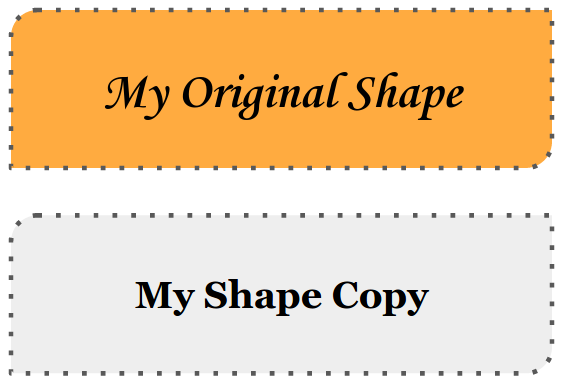
Les requêtes suivantes apportent ensuite les modifications suivantes à l'objet dupliqué :
- Définit la couleur d'arrière-plan sur la couleur de thème
LIGHT2. - Déplace la copie vers le bas de la page (à partir de la position de la forme d'origine).
- Définit la police du texte sur Georgia 18 points.
- Modifie le texte pour afficher "Ma copie de forme".
Les requêtes utilisent ici des masques de champ pour conserver les propriétés de la forme qui ne sont pas modifiées (comme le style de contour). L'utilisation de masques de champ améliore également les performances.
Pour en savoir plus sur la copie d'une diapositive, consultez l'exemple Copier une diapositive.
Voici le protocole de requête pour copier et modifier un élément :
POST https://slides.googleapis.com/v1/presentations/PRESENTATION_ID:batchUpdate
{
  "requests": [
    {
      "duplicateObject": {
        "objectId": PAGE_ELEMENT_ID,
        "objectIds": {
          PAGE_ELEMENT_ID: COPY_ELEMENT_ID
        }
      }
    },
    {
      "updateShapeProperties": {
        "objectId": COPY_ELEMENT_ID,
        "fields": "shapeBackgroundFill.solidFill.color",
        "shapeProperties": {
          "shapeBackgroundFill": {
            "solidFill": {
              "color": {
                "themeColor": "LIGHT2"
              }
            }
          }
        }
      }
    },
    {
      "updatePageElementTransform": {
        "objectId": COPY_ELEMENT_ID,
        "applyMode": "RELATIVE",
        "transform": {
          "scaleX": 1,
          "scaleY": 1,
          "translateX": 0,
          "translateY": 1250000,
          "unit": "EMU"
        }
      }
    },
    {
      "updateTextStyle": {
        "objectId": COPY_ELEMENT_ID,
        "fields": "fontFamily,fontSize",
        "textRange": {
          "type": "ALL"
        },
        "style": {
          "fontFamily": "Georgia",
          "fontSize": {
            "magnitude": 18,
            "unit": "PT"
          }
        }
      }
    },
    {
      "deleteText": {
        "objectId": COPY_ELEMENT_ID,
        "textRange": {
          "type": "ALL"
        }
      }
    },
    {
      "insertText": {
        "objectId": COPY_ELEMENT_ID,
        "text": "My Shape Copy",
        "insertionIndex": 0
      }
    }
  ]
}
Voici à quoi une forme et sa copie peuvent ressembler après ces modifications :
Modifier le contour d'une image ou d'une vidéo
L'exemple de code suivant
presentations.batchUpdate
montre comment utiliser la
UpdateImagePropertiesRequest
méthode pour modifier l'apparence du contour d'une image spécifiée par le
IMAGE_ELEMENT_ID. Il utilise également la
UpdateVideoPropertiesRequest
méthode pour modifier l'apparence du contour d'une vidéo intégrée spécifiée par le
VIDEO_ELEMENT_ID.
Les requêtes apportent les modifications suivantes à l'objet :
- Définit la couleur du contour de l'image sur la couleur de thème
ACCENT5avec une transparence partielle. - Définit la couleur du contour de la vidéo sur la couleur de thème
ACCENT1sans transparence. - Définit l'épaisseur du contour sur 3 points pour les deux.
- Définit le style de contour de l'image sur
SOLID. - Définit le style de plan de vidéo sur
DASH_DOT.
Les méthodes UpdateImagePropertiesRequest et UpdateVideoPropertiesRequest ne peuvent modifier que l'apparence des contours des images et des vidéos. Toutes les autres propriétés sont en lecture seule. Les requêtes utilisent ici
des masques de champ pour spécifier que seul le contour
doit être modifié afin de protéger le code contre les futures modifications de l'API. L'utilisation de masques de champ améliore également les performances.
Voici le protocole de requête pour modifier le contour d'une image ou d'une vidéo :
POST https://slides.googleapis.com/v1/presentations/PRESENTATION_ID:batchUpdate
{
  "requests": [
    {
      "updateImageProperties": {
        "objectId": IMAGE_ELEMENT_ID,
        "fields": "outline",
        "imageProperties": {
          "outline": {
            "dashStyle": "SOLID",
            "outlineFill": {
              "solidFill": {
                "alpha": 0.8,
                "color": {
                  "themeColor": "ACCENT5"
                }
              }
            },
            "weight": {
              "magnitude": 3,
              "unit": "PT"
            }
          }
        }
      }
    },
    {
      "updateVideoProperties": {
        "objectId": VIDEO_ELEMENT_ID,
        "fields": "outline",
        "videoProperties": {
          "outline": {
            "dashStyle": "DASH_DOT",
            "outlineFill": {
              "solidFill": {
                "alpha": 0.8,
                "color": {
                  "themeColor": "ACCENT1"
                }
              }
            },
            "weight": {
              "magnitude": 3,
              "unit": "PT"
            }
          }
        }
      }
    }
  ]
}
Voici à quoi une image et une vidéo intégrée peuvent ressembler après ces modifications :

Modifier le contour d'une forme
L'exemple de code suivant
presentations.batchUpdate
montre comment utiliser la méthode
UpdateShapePropertiesRequest
pour prendre une forme existante (spécifiée par le
PAGE_ELEMENT_ID) et modifier l'apparence de son contour.
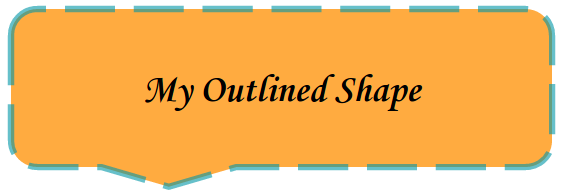
Les requêtes apportent les modifications suivantes à l'objet :
- Définit la couleur du contour sur la couleur de thème
ACCENT5avec une transparence partielle. - Définit l'épaisseur du contour sur 3 points.
- Définit le style de contour sur
LONG_DASH.
Les requêtes utilisent ici des masques de champ pour conserver les propriétés de la forme qui ne sont pas modifiées (comme la couleur de remplissage de la forme). L'utilisation de masques de champ améliore également les performances.
Voici le protocole de requête pour modifier le contour d'une forme :
POST https://slides.googleapis.com/v1/presentations/PRESENTATION_ID:batchUpdate
{
  "requests": [
    {
      "updateShapeProperties": {
        "objectId": PAGE_ELEMENT_ID,
        "fields": "outline",
        "shapeProperties": {
          "outline": {
            "dashStyle": "LONG_DASH",
            "outlineFill": {
              "solidFill": {
                "alpha": 0.6,
                "color": {
                  "themeColor": "ACCENT5"
                }
              }
            },
            "weight": {
              "magnitude": 3,
              "unit": "PT"
            }
          }
        }
      }
    }
  ]
}
Voici à quoi une forme peut ressembler après ces modifications :
Mettre en forme du texte dans une forme ou une zone de texte
L'exemple de code
presentations.batchUpdate
suivant montre comment utiliser la méthode
UpdateTextStyleRequest
pour prendre une forme existante (spécifiée par le
PAGE_ELEMENT_ID) et modifier l'apparence de son texte.
Les requêtes apportent les modifications suivantes à l'objet :
- Définit la couleur du texte sur la couleur de thème
ACCENT5. - Définit la police sur Corsiva 18 points en gras et en italique.
- Souligne le texte.
Les requêtes utilisent ici des masques de champ pour conserver les propriétés de style de texte qui ne sont pas modifiées (comme la couleur d'arrière-plan, les liens ou les décalages de référence). L'utilisation de masques de champ améliore également les performances.
Voici le protocole de requête pour mettre en forme du texte dans une forme ou une zone de texte :
POST https://slides.googleapis.com/v1/presentations/PRESENTATION_ID:batchUpdate
{
  "requests": [
    {
      "updateTextStyle": {
        "objectId": PAGE_ELEMENT_ID,
        "fields": "foregroundColor,bold,italic,fontFamily,fontSize,underline",
        "style": {
          "foregroundColor": {
            "opaqueColor": {
              "themeColor": "ACCENT5"
            }
          },
          "bold": true,
          "italic": true,
          "underline": true,
          "fontFamily": "Corsiva",
          "fontSize": {
            "magnitude": 18,
            "unit": "PT"
          }
        },
        "textRange": {
          "type": "ALL"
        }
      }
    }
  ]
}
Voici à quoi le texte de la forme peut ressembler après ces modifications :

Importer un graphique depuis Google Sheets
L'exemple de code
presentations.batchUpdate
suivant montre comment utiliser la méthode
CreateSheetsChartRequest
pour importer un graphique à partir d'une feuille de calcul et le placer sur une diapositive spécifiée par le
PAGE_ID.
La requête nécessite l'ID de la feuille de calcul (spécifié par le SPREADSHEET_ID) et l'ID du graphique de la feuille de calcul (spécifié par le SPREADSHEET_CHART_ID). L'ID du graphique dans la présentation Slides est spécifié par le PRESENTATION_CHART_ID.
La requête définit également le
LinkingMode
du graphique Slides sur LINKED afin que vous puissiez mettre à jour le
graphique intégré si le graphique de la feuille de calcul source est mis à jour.
Voici le protocole de requête pour importer un graphique depuis Sheets :
POST https://slides.googleapis.com/v1/presentations/PRESENTATION_ID:batchUpdate
{
  "requests": [
    {
      "createSheetsChart": {
        "objectId": PRESENTATION_CHART_ID,
        "spreadsheetId": SPREADSHEET_ID,
        "chartId": SPREADSHEET_CHART_ID,
        "linkingMode": "LINKED",
        "elementProperties": {
          "pageObjectId": PAGE_ID,
          "size": {
            "width": {
              "magnitude": 4000000,
              "unit": "EMU"
            },
            "height": {
              "magnitude": 4000000,
              "unit": "EMU"
            }
          },
          "transform": {
            "scaleX": 1,
            "scaleY": 1,
            "translateX": 100000,
            "translateY": 100000,
            "unit": "EMU"
          }
      }
    }
  ]
}
Actualiser un graphique depuis Sheets
L'exemple de code
presentations.batchUpdate
suivant montre comment utiliser la méthode
RefreshSheetsChartRequest
pour actualiser un graphique lié dans une présentation, en le remplaçant par la dernière
version de ce graphique à partir de la feuille de calcul source Sheets. La
requête nécessite l'ID du graphique dans la présentation Slides
(spécifié par le PRESENTATION_CHART_ID).
Voici le protocole de requête pour actualiser un graphique depuis Sheets :
POST https://slides.googleapis.com/v1/presentations/PRESENTATION_ID:batchUpdate
{
  "requests": [
    {
      "refreshSheetsChart": {
        "objectId": PRESENTATION_CHART_ID
      }
    }
  ]
}