

Mit der Google Slides API können Sie eine
PageElement
Ressource erstellen und bearbeiten, einschließlich Textfelder, Bilder, Tabellen, einfache Formen, Linien und
eingebettete Videos. Die Beispiele auf dieser Seite zeigen einige häufige Vorgänge für Seitenelemente
mit der
presentations.batchUpdate
Methode.
In diesen Beispielen werden die folgenden Variablen verwendet:
- PRESENTATION_ID: Gibt an, wo Sie die Präsentations ID angeben. Sie können den Wert für diese ID aus der Präsentations-URL abrufen.
- PAGE_ID: Gibt an, wo Sie die ID des Seitenobjekts angeben. Sie können den Wert dafür aus der URL oder mit einer API-Leseanfrage abrufen.
- PAGE_ELEMENT_ID: Gibt an, wo Sie die Seite elementobjekt-ID angeben. Sie können diese ID für von Ihnen erstellte Elemente angeben (mit einigen Einschränkungen) oder die Slides API automatisch eine erstellen lassen. Element-IDs können über eine API-Leseanfrage abgerufen werden.
Diese Beispiele werden als HTTP-Anfragen dargestellt, um sprachneutral zu sein. Informationen zum Implementieren eines Batch-Updates in verschiedenen Sprachen mit den Google API-Clientbibliotheken finden Sie in den folgenden Anleitungen:
Textfeld eine Aufzählungsliste hinzufügen
Das folgende
presentations.batchUpdate
Codebeispiel zeigt, wie Sie mit der Methode
InsertTextRequest
Text in ein leeres Textfeld einfügen, das durch die
PAGE_ELEMENT_IDangegeben wird. Im Beispiel wird dann die
CreateParagraphBulletsRequest
Methode verwendet, um den gesamten Text im Textfeld in eine Aufzählungsliste umzuwandeln. Elemente in der Liste werden durch \n-Zeichen getrennt, während der Einzug mit \t-Zeichen gesteuert wird.
Das folgende Protokoll zeigt die Anfrage zum Erstellen einer Präsentation:
POST https://slides.googleapis.com/v1/presentations/PRESENTATION_ID:batchUpdate
{
  "requests": [
    {
      "insertText": {
        "objectId": PAGE_ELEMENT_ID,
        "text": "My List\n\tItem 1\n\t\tItem 2\n\t\t\tItem 3",
        "insertionIndex": 0
      },
      "createParagraphBullets": {
        "objectId": PAGE_ELEMENT_ID,
        "bulletPreset": "BULLET_ARROW_DIAMOND_DISC",
        "textRange": {
          "type": "ALL"
        }
      }
    }
  ]
}
Mit dieser Anfrage kann eine Aufzählungsliste wie diese erstellt werden:

Folie eine Form hinzufügen
Das folgende
presentations.batchUpdate
Codebeispiel zeigt, wie Sie mit der
CreateShapeRequest
Methode einer Folie, die durch die PAGE_ID angegeben wird, eine Wellenform hinzufügen.
In dieser Anfrage wird der Formtyp angegeben und die Form dann auf der Folie skaliert und positioniert. Anschließend wird mit der
InsertTextRequest
Methode Text zu dieser Form hinzugefügt. In der Anfrage wird die ID der Linie auf
PAGE_ELEMENT_ID festgelegt.
Das folgende Protokoll zeigt die Anfrage zum Hinzufügen einer Form zu einer Folie:
POST https://slides.googleapis.com/v1/presentations/PRESENTATION_ID:batchUpdate
{
  "requests": [
    {
      "createShape": {
        "objectId": PAGE_ELEMENT_ID,
        "elementProperties": {
          "pageObjectId": PAGE_ID,
          "size": {
            "width": {
              "magnitude": 3000000,
              "unit": "EMU"
            },
            "height": {
              "magnitude": 3000000,
              "unit": "EMU"
            }
          },
          "transform": {
            "scaleX": 0.6807,
            "scaleY": 0.4585,
            "translateX": 6583050,
            "translateY": 1673950,
            "unit": "EMU"
          }
        },
        "shapeType": "WAVE"
      }
    },
    {
      "insertText": {
        "objectId": PAGE_ELEMENT_ID,
        "text": "My Wave Shape",
        "insertionIndex": 0
      }
    }
  ]
}
Folie ein Video hinzufügen
Das folgende
presentations.batchUpdate
-Codebeispiel zeigt, wie Sie mit der Methode
CreateVideoRequest
ein Video in eine Folie einbetten, die durch die PAGE_ID angegeben wird.
In dieser Anfrage wird das Video auf der Folie skaliert und positioniert und die ID des Videos auf
ID auf PAGE_ELEMENT_ID festgelegt. Die eindeutige ID des Quellvideos wird
auf VIDEO_IDfestgelegt. Das YouTube-Video unter
https://www.youtube.com/watch?v=7U3axjORYZ0
hat beispielsweise die ID 7U3axjORYZ0.
Das folgende Protokoll zeigt die Anfrage zum Hinzufügen eines Videos zu einer Folie:
POST https://slides.googleapis.com/v1/presentations/PRESENTATION_ID:batchUpdate
{
  "requests": [
    {
      "createVideo": {
        "objectId": PAGE_ELEMENT_ID,
        "elementProperties": {
          "pageObjectId": PAGE_ID,
          "size": {
            "width": {
              "magnitude": 12000,
              "unit": "EMU"
            },
            "height": {
              "magnitude": 9000,
              "unit": "EMU"
            }
          },
          "transform": {
            "scaleX": 381,
            "scaleY": 381,
            "translateX": 152400,
            "translateY": 152400,
            "unit": "EMU"
          }
        },
        "source": "YOUTUBE",
        "id": VIDEO_ID
      }
    }
  ]
}
Element kopieren und bearbeiten
Das folgende
presentations.batchUpdate
-Codebeispiel zeigt, wie Sie mit der Methode
DuplicateObjectRequest
eine vorhandene Form (angegeben durch die
PAGE_ELEMENT_ID) kopieren (angegeben durch die
COPY_ELEMENT_ID).
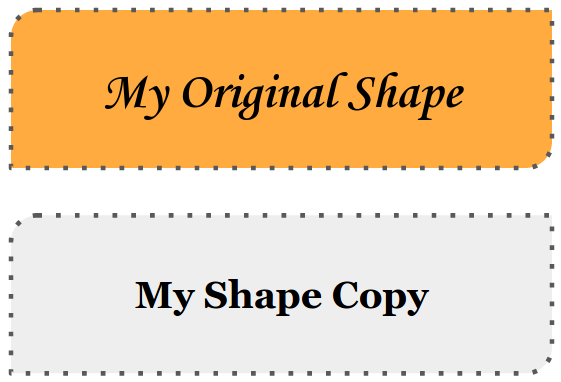
Mit den nachfolgenden Anfragen werden dann die folgenden Änderungen am duplizierten Objekt vorgenommen:
- Die Hintergrundfarbe wird auf die Designfarbe
LIGHT2festgelegt. - Die Kopie wird auf der Seite nach unten verschoben (von der Position der ursprünglichen Form).
- Die Schriftart des Texts wird auf 18 pt Georgia festgelegt.
- Der Text wird in „Meine Formkopie“ geändert.
In den Anfragen hier werden Feldmasken verwendet, um die Formeigenschaften beizubehalten, die nicht geändert werden (z. B. den Umrissstil). Die Verwendung von Feldmasken verbessert auch die Leistung.
Weitere Informationen zum Kopieren einer Folie finden Sie im Beispiel Folie kopieren.
Das folgende Protokoll zeigt die Anfrage zum Kopieren und Bearbeiten eines Elements:
POST https://slides.googleapis.com/v1/presentations/PRESENTATION_ID:batchUpdate
{
  "requests": [
    {
      "duplicateObject": {
        "objectId": PAGE_ELEMENT_ID,
        "objectIds": {
          PAGE_ELEMENT_ID: COPY_ELEMENT_ID
        }
      }
    },
    {
      "updateShapeProperties": {
        "objectId": COPY_ELEMENT_ID,
        "fields": "shapeBackgroundFill.solidFill.color",
        "shapeProperties": {
          "shapeBackgroundFill": {
            "solidFill": {
              "color": {
                "themeColor": "LIGHT2"
              }
            }
          }
        }
      }
    },
    {
      "updatePageElementTransform": {
        "objectId": COPY_ELEMENT_ID,
        "applyMode": "RELATIVE",
        "transform": {
          "scaleX": 1,
          "scaleY": 1,
          "translateX": 0,
          "translateY": 1250000,
          "unit": "EMU"
        }
      }
    },
    {
      "updateTextStyle": {
        "objectId": COPY_ELEMENT_ID,
        "fields": "fontFamily,fontSize",
        "textRange": {
          "type": "ALL"
        },
        "style": {
          "fontFamily": "Georgia",
          "fontSize": {
            "magnitude": 18,
            "unit": "PT"
          }
        }
      }
    },
    {
      "deleteText": {
        "objectId": COPY_ELEMENT_ID,
        "textRange": {
          "type": "ALL"
        }
      }
    },
    {
      "insertText": {
        "objectId": COPY_ELEMENT_ID,
        "text": "My Shape Copy",
        "insertionIndex": 0
      }
    }
  ]
}
So können eine Form und ihre Kopie nach diesen Aktualisierungen aussehen:
Umriss eines Bildes oder Videos bearbeiten
Das folgende
presentations.batchUpdate
Codebeispiel zeigt, wie Sie mit der
UpdateImagePropertiesRequest
Methode das Aussehen des Umrisses eines Bildes aktualisieren, das durch die
IMAGE_ELEMENT_IDangegeben wird. Außerdem wird die
UpdateVideoPropertiesRequest
Methode verwendet, um das Aussehen des Umrisses eines eingebetteten Videos zu aktualisieren, das durch die
VIDEO_ELEMENT_IDangegeben wird.
Mit den Anfragen werden die folgenden Änderungen am Objekt vorgenommen:
- Die Umrissfarbe des Bildes wird mit teilweiser Transparenz auf die Designfarbe
ACCENT5festgelegt. - Die Umrissfarbe des Videos wird ohne Transparenz auf die Designfarbe
ACCENT1festgelegt. - Die Umrissstärke wird für beide auf 3 pt festgelegt.
- Der Umrissstil des Bildes wird auf
SOLIDfestgelegt. - Der Umrissstil des Videos wird auf
DASH_DOTfestgelegt.
Mit den Methoden UpdateImagePropertiesRequest und UpdateVideoPropertiesRequest kann nur das Aussehen von Bild- und Video-Umrissen geändert werden. Alle anderen Attribute sind schreibgeschützt. In den Anfragen hier werden
Feldmasken verwendet, um anzugeben, dass nur der Umriss
geändert werden soll, um den Code vor zukünftigen API-Änderungen zu schützen. Die Verwendung von Feldmasken verbessert auch die Leistung.
Das folgende Protokoll zeigt die Anfrage zum Bearbeiten des Umrisses eines Bildes oder Videos:
POST https://slides.googleapis.com/v1/presentations/PRESENTATION_ID:batchUpdate
{
  "requests": [
    {
      "updateImageProperties": {
        "objectId": IMAGE_ELEMENT_ID,
        "fields": "outline",
        "imageProperties": {
          "outline": {
            "dashStyle": "SOLID",
            "outlineFill": {
              "solidFill": {
                "alpha": 0.8,
                "color": {
                  "themeColor": "ACCENT5"
                }
              }
            },
            "weight": {
              "magnitude": 3,
              "unit": "PT"
            }
          }
        }
      }
    },
    {
      "updateVideoProperties": {
        "objectId": VIDEO_ELEMENT_ID,
        "fields": "outline",
        "videoProperties": {
          "outline": {
            "dashStyle": "DASH_DOT",
            "outlineFill": {
              "solidFill": {
                "alpha": 0.8,
                "color": {
                  "themeColor": "ACCENT1"
                }
              }
            },
            "weight": {
              "magnitude": 3,
              "unit": "PT"
            }
          }
        }
      }
    }
  ]
}
So können ein Bild und ein eingebettetes Video nach diesen Aktualisierungen aussehen:

Umriss einer Form bearbeiten
Das folgende
presentations.batchUpdate
Codebeispiel zeigt, wie Sie mit der
UpdateShapePropertiesRequest
Methode eine vorhandene Form (angegeben durch die
PAGE_ELEMENT_ID) bearbeiten und das Aussehen des Umrisses aktualisieren.
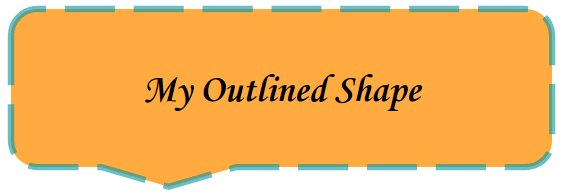
Mit den Anfragen werden die folgenden Änderungen am Objekt vorgenommen:
- Die Umrissfarbe wird mit teilweiser Transparenz auf die Designfarbe
ACCENT5festgelegt. - Die Umrissstärke wird auf 3 pt festgelegt.
- Der Umrissstil wird auf
LONG_DASHfestgelegt.
In den Anfragen hier werden Feldmasken verwendet, um die Formeigenschaften beizubehalten, die nicht geändert werden (z. B. die Füllfarbe der Form). Die Verwendung von Feldmasken verbessert auch die Leistung.
Das folgende Protokoll zeigt die Anfrage zum Bearbeiten des Umrisses einer Form:
POST https://slides.googleapis.com/v1/presentations/PRESENTATION_ID:batchUpdate
{
  "requests": [
    {
      "updateShapeProperties": {
        "objectId": PAGE_ELEMENT_ID,
        "fields": "outline",
        "shapeProperties": {
          "outline": {
            "dashStyle": "LONG_DASH",
            "outlineFill": {
              "solidFill": {
                "alpha": 0.6,
                "color": {
                  "themeColor": "ACCENT5"
                }
              }
            },
            "weight": {
              "magnitude": 3,
              "unit": "PT"
            }
          }
        }
      }
    }
  ]
}
So kann eine Form nach diesen Aktualisierungen aussehen:
Text in einer Form oder einem Textfeld formatieren
Das folgende
presentations.batchUpdate
Codebeispiel zeigt, wie Sie mit der
UpdateTextStyleRequest
Methode eine vorhandene Form (angegeben durch die
PAGE_ELEMENT_ID) bearbeiten und das Aussehen des Texts aktualisieren.
Mit den Anfragen werden die folgenden Änderungen am Objekt vorgenommen:
- Die Textfarbe wird auf die Designfarbe
ACCENT5festgelegt. - Die Schriftart wird auf 18 pt Corsiva in fett und kursiv festgelegt.
- Der Text wird unterstrichen.
In den Anfragen hier werden Feldmasken verwendet, um die Textstileigenschaften beizubehalten, die nicht geändert werden (z. B. die Hintergrundfarbe, Links oder Baseline-Offsets). Die Verwendung von Feldmasken verbessert auch die Leistung.
Das folgende Protokoll zeigt die Anfrage zum Formatieren von Text in einer Form oder einem Textfeld:
POST https://slides.googleapis.com/v1/presentations/PRESENTATION_ID:batchUpdate
{
  "requests": [
    {
      "updateTextStyle": {
        "objectId": PAGE_ELEMENT_ID,
        "fields": "foregroundColor,bold,italic,fontFamily,fontSize,underline",
        "style": {
          "foregroundColor": {
            "opaqueColor": {
              "themeColor": "ACCENT5"
            }
          },
          "bold": true,
          "italic": true,
          "underline": true,
          "fontFamily": "Corsiva",
          "fontSize": {
            "magnitude": 18,
            "unit": "PT"
          }
        },
        "textRange": {
          "type": "ALL"
        }
      }
    }
  ]
}
So kann der Text in der Form nach diesen Aktualisierungen aussehen:

Diagramm aus Google Sheets importieren
Das folgende
presentations.batchUpdate
-Codebeispiel zeigt, wie Sie mit der Methode
CreateSheetsChartRequest
ein Diagramm aus einem Tabellenblatt importieren und auf einer Folie platzieren, die durch die
PAGE_IDangegeben wird.
Für die Anfrage sind die Tabellen-ID (angegeben durch die SPREADSHEET_ID) und die Diagramm-ID der Tabelle (angegeben durch die SPREADSHEET_CHART_ID) erforderlich. Die Diagramm-ID in der Slides-Präsentation wird durch die PRESENTATION_CHART_ID angegeben.
Außerdem wird der
LinkingMode
des Slides-Diagramms auf LINKED festgelegt, damit Sie das
eingebettete Diagramm aktualisieren können, wenn das Diagramm in der Quelltabelle aktualisiert wird.
Das folgende Protokoll zeigt die Anfrage zum Importieren eines Diagramms aus Google Sheets:
POST https://slides.googleapis.com/v1/presentations/PRESENTATION_ID:batchUpdate
{
  "requests": [
    {
      "createSheetsChart": {
        "objectId": PRESENTATION_CHART_ID,
        "spreadsheetId": SPREADSHEET_ID,
        "chartId": SPREADSHEET_CHART_ID,
        "linkingMode": "LINKED",
        "elementProperties": {
          "pageObjectId": PAGE_ID,
          "size": {
            "width": {
              "magnitude": 4000000,
              "unit": "EMU"
            },
            "height": {
              "magnitude": 4000000,
              "unit": "EMU"
            }
          },
          "transform": {
            "scaleX": 1,
            "scaleY": 1,
            "translateX": 100000,
            "translateY": 100000,
            "unit": "EMU"
          }
      }
    }
  ]
}
Diagramm aus Google Sheets aktualisieren
Das folgende
presentations.batchUpdate
Codebeispiel zeigt, wie Sie mit der
RefreshSheetsChartRequest
Methode ein verknüpftes Diagramm in einer Präsentation aktualisieren und durch die neueste
Version dieses Diagramms aus der Quelltabelle in Google Sheets ersetzen. Für die
Anfrage ist die Diagramm-ID in der Slides-Präsentation erforderlich
(angegeben durch die PRESENTATION_CHART_ID).
Das folgende Protokoll zeigt die Anfrage zum Aktualisieren eines Diagramms aus Google Sheets:
POST https://slides.googleapis.com/v1/presentations/PRESENTATION_ID:batchUpdate
{
  "requests": [
    {
      "refreshSheetsChart": {
        "objectId": PRESENTATION_CHART_ID
      }
    }
  ]
}