

Google スライド API を使用すると、テキスト ボックス、画像、表、基本図形、線、
埋め込み動画など、
PageElement
リソースを作成、編集できます。このページの例では、一般的なページ要素の操作を
presentations.batchUpdate
メソッドを使用して示します。
これらの例では、次の変数を使用します。
- PRESENTATION_ID - プレゼンテーション ID を指定する場所を示します。この ID の値は、プレゼンテーションの URL から取得できます。
- PAGE_ID - ページ オブジェクト ID を指定する場所を示します。この値は、URL から取得するか、API 読み取りリクエストを使用して取得できます。
- PAGE_ELEMENT_ID - ページ 要素オブジェクト ID を指定する場所を示します。この ID は、作成する要素に指定することも(制限あり)、スライド API に自動的に作成させることもできます。要素 ID は、API 読み取りリクエストで取得できます。
これらの例は、言語に依存しない HTTP リクエストの形式で示されています。Google API クライアント ライブラリを使用してさまざまな言語でバッチ アップデートを実装する方法については、次のガイドをご覧ください。
テキスト ボックスに箇条書きリストを追加する
次の
presentations.batchUpdate
コードサンプルは、
InsertTextRequest
メソッドを使用して、
PAGE_ELEMENT_IDで指定された空のテキスト ボックスにテキストを挿入する方法を示しています。このサンプルでは、
CreateParagraphBulletsRequest
メソッドを使用して、テキスト ボックスのテキストをすべて箇条書きリストに変換します。リスト内の項目は \n 文字で区切られ、インデントは \t 文字で制御されます。
プレゼンテーションを作成するリクエスト プロトコルは次のとおりです。
POST https://slides.googleapis.com/v1/presentations/PRESENTATION_ID:batchUpdate
{
  "requests": [
    {
      "insertText": {
        "objectId": PAGE_ELEMENT_ID,
        "text": "My List\n\tItem 1\n\t\tItem 2\n\t\t\tItem 3",
        "insertionIndex": 0
      },
      "createParagraphBullets": {
        "objectId": PAGE_ELEMENT_ID,
        "bulletPreset": "BULLET_ARROW_DIAMOND_DISC",
        "textRange": {
          "type": "ALL"
        }
      }
    }
  ]
}
このリクエストでは、次のような箇条書きリストを作成できます。

スライドに図形を追加する
次の
presentations.batchUpdate
コードサンプルは、
CreateShapeRequest
メソッドを使用して、PAGE_IDで指定されたスライドに波形を追加する方法を示しています。
このリクエストでは、図形の種類を指定し、スライド内の図形のサイズと位置を設定します。次に、
InsertTextRequest
メソッドを使用して、その図形にテキストを追加します。リクエストは、線の ID を
PAGE_ELEMENT_IDに設定します。
スライドに図形を追加するリクエスト プロトコルは次のとおりです。
POST https://slides.googleapis.com/v1/presentations/PRESENTATION_ID:batchUpdate
{
  "requests": [
    {
      "createShape": {
        "objectId": PAGE_ELEMENT_ID,
        "elementProperties": {
          "pageObjectId": PAGE_ID,
          "size": {
            "width": {
              "magnitude": 3000000,
              "unit": "EMU"
            },
            "height": {
              "magnitude": 3000000,
              "unit": "EMU"
            }
          },
          "transform": {
            "scaleX": 0.6807,
            "scaleY": 0.4585,
            "translateX": 6583050,
            "translateY": 1673950,
            "unit": "EMU"
          }
        },
        "shapeType": "WAVE"
      }
    },
    {
      "insertText": {
        "objectId": PAGE_ELEMENT_ID,
        "text": "My Wave Shape",
        "insertionIndex": 0
      }
    }
  ]
}
スライドに動画を追加する
次の
presentations.batchUpdate
コードサンプルは、
CreateVideoRequest
メソッドを使用して、PAGE_IDで指定されたスライドに動画を埋め込む方法を示しています。
このリクエストでは、スライド内の動画のサイズと位置を設定し、動画の
ID を PAGE_ELEMENT_ID に設定します。ソース動画の一意の識別子は
VIDEO_IDに設定されます。たとえば、YouTube 動画
https://www.youtube.com/watch?v=7U3axjORYZ0の ID は
7U3axjORYZ0 です。
スライドに動画を追加するリクエスト プロトコルは次のとおりです。
POST https://slides.googleapis.com/v1/presentations/PRESENTATION_ID:batchUpdate
{
  "requests": [
    {
      "createVideo": {
        "objectId": PAGE_ELEMENT_ID,
        "elementProperties": {
          "pageObjectId": PAGE_ID,
          "size": {
            "width": {
              "magnitude": 12000,
              "unit": "EMU"
            },
            "height": {
              "magnitude": 9000,
              "unit": "EMU"
            }
          },
          "transform": {
            "scaleX": 381,
            "scaleY": 381,
            "translateX": 152400,
            "translateY": 152400,
            "unit": "EMU"
          }
        },
        "source": "YOUTUBE",
        "id": VIDEO_ID
      }
    }
  ]
}
要素をコピーして編集する
次の
presentations.batchUpdate
コードサンプルは、
DuplicateObjectRequest
メソッドを使用して、既存の図形(
PAGE_ELEMENT_IDで指定)を取得し、コピー(
COPY_ELEMENT_IDで指定)を作成する方法を示しています。
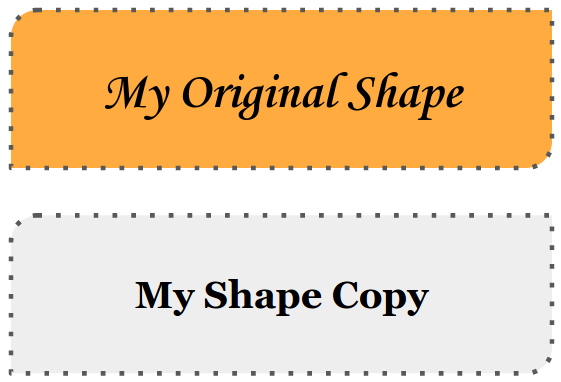
後続のリクエストでは、複製されたオブジェクトに次の変更が加えられます。
- 背景色を
LIGHT2テーマの色に設定します。 - コピーをページの下に移動します(元の図形の位置から)。
- テキストのフォントを 18 ポイントの Georgia に設定します。
- テキストを「My Shape Copy」に編集します。
ここでのリクエストでは、フィールド マスクを使用して 、変更されていない図形のプロパティ(アウトライン スタイルなど)を保持します。フィールド マスクを使用すると、パフォーマンスも向上します。
スライドのコピーの詳細については、スライドを コピーするのサンプルをご覧ください。
要素をコピーして編集するリクエスト プロトコルは次のとおりです。
POST https://slides.googleapis.com/v1/presentations/PRESENTATION_ID:batchUpdate
{
  "requests": [
    {
      "duplicateObject": {
        "objectId": PAGE_ELEMENT_ID,
        "objectIds": {
          PAGE_ELEMENT_ID: COPY_ELEMENT_ID
        }
      }
    },
    {
      "updateShapeProperties": {
        "objectId": COPY_ELEMENT_ID,
        "fields": "shapeBackgroundFill.solidFill.color",
        "shapeProperties": {
          "shapeBackgroundFill": {
            "solidFill": {
              "color": {
                "themeColor": "LIGHT2"
              }
            }
          }
        }
      }
    },
    {
      "updatePageElementTransform": {
        "objectId": COPY_ELEMENT_ID,
        "applyMode": "RELATIVE",
        "transform": {
          "scaleX": 1,
          "scaleY": 1,
          "translateX": 0,
          "translateY": 1250000,
          "unit": "EMU"
        }
      }
    },
    {
      "updateTextStyle": {
        "objectId": COPY_ELEMENT_ID,
        "fields": "fontFamily,fontSize",
        "textRange": {
          "type": "ALL"
        },
        "style": {
          "fontFamily": "Georgia",
          "fontSize": {
            "magnitude": 18,
            "unit": "PT"
          }
        }
      }
    },
    {
      "deleteText": {
        "objectId": COPY_ELEMENT_ID,
        "textRange": {
          "type": "ALL"
        }
      }
    },
    {
      "insertText": {
        "objectId": COPY_ELEMENT_ID,
        "text": "My Shape Copy",
        "insertionIndex": 0
      }
    }
  ]
}
これらの更新後の図形とそのコピーは次のようになります。
画像または動画案のアウトラインを編集する
次の
presentations.batchUpdate
コードサンプルは、
UpdateImagePropertiesRequest
メソッドを使用して、
IMAGE_ELEMENT_IDで指定された画像のアウトラインの外観を更新する方法を示しています。また、
UpdateVideoPropertiesRequest
メソッドを使用して、
VIDEO_ELEMENT_IDで指定された埋め込み動画のアウトラインの外観を更新します。
リクエストは、オブジェクトに次の変更を加えます。
- 画像のアウトラインの色を、部分的に透明な
ACCENT5テーマの色に設定します。 - 動画のアウトラインの色を、透明度のない
ACCENT1テーマの色に設定します。 - アウトラインの太さを両方とも 3 ポイントに設定します。
- 画像のアウトライン スタイルを
SOLIDに設定します。 - 動画案のアウトライン スタイルを
DASH_DOTに設定します。
UpdateImagePropertiesRequest メソッドと UpdateVideoPropertiesRequest
メソッドは、画像と動画のアウトラインの外観のみを変更できます。他のプロパティはすべて読み取り専用です。ここでのリクエストでは、
フィールドマスクを使用して、アウトライン
のみを変更するように指定し、今後の API 変更からコードを保護します。フィールド
マスクを使用すると、パフォーマンスも向上します。
画像または動画案のアウトラインを編集するリクエスト プロトコルは次のとおりです。
POST https://slides.googleapis.com/v1/presentations/PRESENTATION_ID:batchUpdate
{
  "requests": [
    {
      "updateImageProperties": {
        "objectId": IMAGE_ELEMENT_ID,
        "fields": "outline",
        "imageProperties": {
          "outline": {
            "dashStyle": "SOLID",
            "outlineFill": {
              "solidFill": {
                "alpha": 0.8,
                "color": {
                  "themeColor": "ACCENT5"
                }
              }
            },
            "weight": {
              "magnitude": 3,
              "unit": "PT"
            }
          }
        }
      }
    },
    {
      "updateVideoProperties": {
        "objectId": VIDEO_ELEMENT_ID,
        "fields": "outline",
        "videoProperties": {
          "outline": {
            "dashStyle": "DASH_DOT",
            "outlineFill": {
              "solidFill": {
                "alpha": 0.8,
                "color": {
                  "themeColor": "ACCENT1"
                }
              }
            },
            "weight": {
              "magnitude": 3,
              "unit": "PT"
            }
          }
        }
      }
    }
  ]
}
これらの更新後の画像と埋め込み動画は次のようになります。

図形のアウトラインを編集する
次の
presentations.batchUpdate
コードサンプルは、
UpdateShapePropertiesRequest
メソッドを使用して、既存の図形(
PAGE_ELEMENT_IDで指定)を取得し、そのアウトラインの外観を更新する方法を示しています。
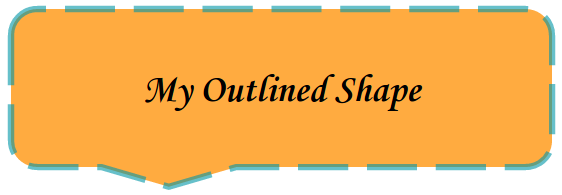
リクエストは、オブジェクトに次の変更を加えます。
- アウトラインの色を、部分的に透明な
ACCENT5テーマの色に設定します。 - アウトラインの太さを 3 ポイントに設定します。
- アウトライン スタイルを
LONG_DASHに設定します。
ここでのリクエストでは、フィールド マスクを使用して 変更されていない図形のプロパティ(図形の塗りつぶしの色など)を保持します。フィールド マスクを使用すると、パフォーマンスも向上します。
図形のアウトラインを編集するリクエスト プロトコルは次のとおりです。
POST https://slides.googleapis.com/v1/presentations/PRESENTATION_ID:batchUpdate
{
  "requests": [
    {
      "updateShapeProperties": {
        "objectId": PAGE_ELEMENT_ID,
        "fields": "outline",
        "shapeProperties": {
          "outline": {
            "dashStyle": "LONG_DASH",
            "outlineFill": {
              "solidFill": {
                "alpha": 0.6,
                "color": {
                  "themeColor": "ACCENT5"
                }
              }
            },
            "weight": {
              "magnitude": 3,
              "unit": "PT"
            }
          }
        }
      }
    }
  ]
}
これらの更新後の図形は次のようになります。
図形またはテキスト ボックス内のテキストの書式を設定する
次の
presentations.batchUpdate
コードサンプルは、
UpdateTextStyleRequest
メソッドを使用して、既存の図形(
PAGE_ELEMENT_IDで指定)を取得し、そのテキストの外観を更新する方法を示しています。
リクエストは、オブジェクトに次の変更を加えます。
- テキストの色を
ACCENT5テーマの色に設定します。 - フォントを太字、斜体 18 ポイントの Corsiva に設定します。
- テキストに下線を引きます。
ここでのリクエストでは、フィールド マスクを使用して、変更されていないテキスト スタイルのプロパティ(背景色、 リンク、ベースライン オフセットなど)を保持します。フィールド マスクを使用すると、パフォーマンスも向上します。
図形またはテキスト ボックス内のテキストの書式を設定するリクエスト プロトコルは次のとおりです。
POST https://slides.googleapis.com/v1/presentations/PRESENTATION_ID:batchUpdate
{
  "requests": [
    {
      "updateTextStyle": {
        "objectId": PAGE_ELEMENT_ID,
        "fields": "foregroundColor,bold,italic,fontFamily,fontSize,underline",
        "style": {
          "foregroundColor": {
            "opaqueColor": {
              "themeColor": "ACCENT5"
            }
          },
          "bold": true,
          "italic": true,
          "underline": true,
          "fontFamily": "Corsiva",
          "fontSize": {
            "magnitude": 18,
            "unit": "PT"
          }
        },
        "textRange": {
          "type": "ALL"
        }
      }
    }
  ]
}
これらの更新後の図形のテキストは次のようになります。

Google スプレッドシートからグラフをインポートする
次の
presentations.batchUpdate
コードサンプルは、
CreateSheetsChartRequest
メソッドを使用して、シートからグラフをインポートし、
PAGE_IDで指定されたスライドに配置する方法を示しています。
このリクエストには、スプレッドシート ID( SPREADSHEET_ID で指定)とスプレッドシート グラフ ID( SPREADSHEET_CHART_ID で指定)が必要です。 スライド プレゼンテーション内のグラフ ID は PRESENTATION_CHART_ID で指定します。
また、このリクエストでは、スライド グラフの
LinkingMode
をLINKEDに設定します。これにより、ソース スプレッドシートのグラフが更新された場合に、
埋め込みグラフを更新できます。
スプレッドシートからグラフをインポートするリクエスト プロトコルは次のとおりです。
POST https://slides.googleapis.com/v1/presentations/PRESENTATION_ID:batchUpdate
{
  "requests": [
    {
      "createSheetsChart": {
        "objectId": PRESENTATION_CHART_ID,
        "spreadsheetId": SPREADSHEET_ID,
        "chartId": SPREADSHEET_CHART_ID,
        "linkingMode": "LINKED",
        "elementProperties": {
          "pageObjectId": PAGE_ID,
          "size": {
            "width": {
              "magnitude": 4000000,
              "unit": "EMU"
            },
            "height": {
              "magnitude": 4000000,
              "unit": "EMU"
            }
          },
          "transform": {
            "scaleX": 1,
            "scaleY": 1,
            "translateX": 100000,
            "translateY": 100000,
            "unit": "EMU"
          }
      }
    }
  ]
}
スプレッドシートからグラフを更新する
次の
presentations.batchUpdate
コードサンプルは、
RefreshSheetsChartRequest
メソッドを使用して、プレゼンテーション内のリンクされたグラフを更新し、スプレッドシートのソース スプレッドシートからそのグラフの最新
バージョンに置き換える方法を示しています。この
リクエストには、スライド プレゼンテーション内のグラフ ID
(PRESENTATION_CHART_IDで指定)が必要です。
スプレッドシートからグラフを更新するリクエスト プロトコルは次のとおりです。
POST https://slides.googleapis.com/v1/presentations/PRESENTATION_ID:batchUpdate
{
  "requests": [
    {
      "refreshSheetsChart": {
        "objectId": PRESENTATION_CHART_ID
      }
    }
  ]
}