

Google Sheets API를 사용하여 스프레드시트 내의 셀과 범위의 서식을 업데이트할 수 있습니다. 이 페이지의 예에서는 Sheets API로 몇 가지 일반적인 서식 작업을 수행하는 방법을 보여줍니다. 조건부 서식 레시피 페이지에서 조건부 서식 예를 더 확인할 수 있습니다.
스프레드시트를 업데이트할 때 일부 요청은 응답을 반환할 수 있습니다.
이러한 응답은 배열로 반환되며 각 응답은 해당 요청과 동일한 색인을 차지합니다. 일부 요청에는 응답이 없으며 이러한 요청의 경우 응답이 비어 있습니다. 이러한 예의 응답 구조는
spreadsheets.batchUpdate에서 확인할 수 있습니다.
이러한 예는 언어 중립적인 HTTP 요청 형식으로 제공됩니다. Google API 클라이언트 라이브러리를 사용하여 여러 언어로 일괄 업데이트를 구현하는 방법을 알아보려면 스프레드시트 업데이트를 참고하세요.
이러한 예에서 자리표시자 SPREADSHEET_ID 및 SHEET_ID
는 이러한 ID를 제공할 위치를 나타냅니다. 스프레드시트 URL에서 스프레드시트
ID를 확인할 수 있습니다.
시트 ID는
spreadsheets.get
메서드를 사용하여 가져올 수 있습니다. 범위는 A1
표기법을 사용하여 지정됩니다. 범위의 예는 Sheet1!A1:D5입니다.
위 동영상에서는 고정 행 만들기, 셀 굵게 표시, 통화 서식 구현, 셀 유효성 검사 실행, 셀 값 제한 등 다양한 방법으로 스프레드시트 셀의 서식을 지정하는 방법을 알아봅니다.
셀 테두리 수정
다음
spreadsheets.batchUpdate
코드 샘플은
UpdateBordersRequest
를 사용하여 A1:F10 범위의 각 셀에 파선형의 파란색 상단 및 하단 테두리를 지정하는 방법을 보여줍니다. innerHorizontal 필드는 범위 내부에 가로 테두리를 만듭니다.
필드를 생략하면 전체 범위의 상단과 하단에만 테두리가 추가됩니다.
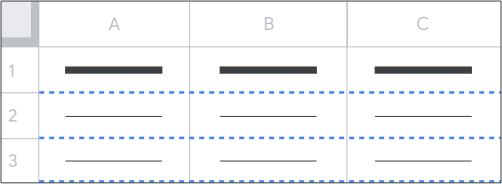
요청 프로토콜은 아래와 같습니다.
POST https://sheets.googleapis.com/v4/spreadsheets/SPREADSHEET_ID:batchUpdate
{
  "requests": [
    {
      "updateBorders": {
        "range": {
          "sheetId": SHEET_ID,
          "startRowIndex": 0,
          "endRowIndex": 10,
          "startColumnIndex": 0,
          "endColumnIndex": 6
        },
        "top": {
          "style": "DASHED",
          "width": 1,
          "color": {
            "blue": 1.0
          },
        },
        "bottom": {
          "style": "DASHED",
          "width": 1,
          "color": {
            "blue": 1.0
          },
        },
        "innerHorizontal": {
          "style": "DASHED",
          "width": 1,
          "color": {
            "blue": 1.0
          },
        },
      }
    }
  ]
}
헤더 행 서식 지정
다음
spreadsheets.batchUpdate
코드 샘플은
RepeatCellRequest
를 사용하여 시트의 헤더 행 서식을 지정하는 방법을 보여줍니다. 첫 번째 요청은 텍스트 색상, 배경 색상, 텍스트 글꼴 크기, 텍스트 맞춤을 업데이트하고 텍스트를 굵게 표시합니다. range 필드에서 열 색인을 생략하면 전체 행의 서식이 지정됩니다. 두 번째 요청은 헤더 행이 고정되도록 시트 속성을 조정합니다.
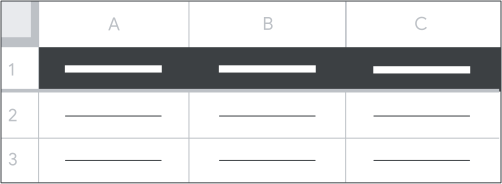
요청 프로토콜은 아래와 같습니다.
POST https://sheets.googleapis.com/v4/spreadsheets/SPREADSHEET_ID:batchUpdate
{
  "requests": [
    {
      "repeatCell": {
        "range": {
          "sheetId": SHEET_ID,
          "startRowIndex": 0,
          "endRowIndex": 1
        },
        "cell": {
          "userEnteredFormat": {
            "backgroundColor": {
              "red": 0.0,
              "green": 0.0,
              "blue": 0.0
            },
            "horizontalAlignment" : "CENTER",
            "textFormat": {
              "foregroundColor": {
                "red": 1.0,
                "green": 1.0,
                "blue": 1.0
              },
              "fontSize": 12,
              "bold": true
            }
          }
        },
        "fields": "userEnteredFormat(backgroundColor,textFormat,horizontalAlignment)"
      }
    },
    {
      "updateSheetProperties": {
        "properties": {
          "sheetId": SHEET_ID,
          "gridProperties": {
            "frozenRowCount": 1
          }
        },
        "fields": "gridProperties.frozenRowCount"
      }
    }
  ]
}
셀 병합
다음
spreadsheets.batchUpdate
코드 샘플은
MergeCellsRequest
을 사용하여 셀을 병합하는 방법을 보여줍니다. 첫 번째 요청은 A1:B2 범위를 단일 셀로 병합합니다. 두 번째 요청은 행을 분리된 상태로 유지하면서 A3:B6의 열을 병합합니다.
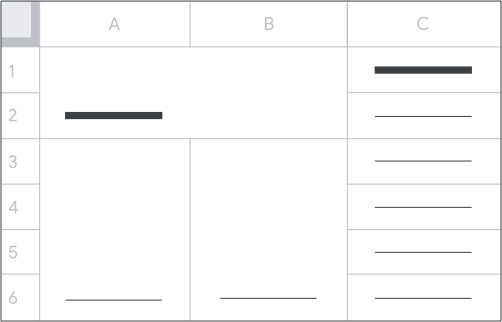
요청 프로토콜은 아래와 같습니다.
POST https://sheets.googleapis.com/v4/spreadsheets/SPREADSHEET_ID:batchUpdate
{
  "requests": [
    {
      "mergeCells": {
        "range": {
          "sheetId": SHEET_ID,
          "startRowIndex": 0,
          "endRowIndex": 2,
          "startColumnIndex": 0,
          "endColumnIndex": 2
        },
        "mergeType": "MERGE_ALL"
      }
    },
    {
      "mergeCells": {
        "range": {
          "sheetId": SHEET_ID,
          "startRowIndex": 2,
          "endRowIndex": 6,
          "startColumnIndex": 0,
          "endColumnIndex": 2
        },
        "mergeType": "MERGE_COLUMNS"
      }
    },
  ]
}
범위에 맞춤 날짜/시간 또는 소수점 형식 설정
다음
spreadsheets.batchUpdate
코드 샘플은
RepeatCellRequest
을 사용하여 맞춤 날짜/시간 및 숫자 형식을 갖도록 셀을 업데이트하는 방법을 보여줍니다. 첫 번째 요청은 A1:A10 범위의 셀에 맞춤 날짜/시간 형식 hh:mm:ss am/pm,
ddd mmm dd yyyy을 지정합니다. 이 형식의 날짜/시간 예는 '02:05:07 PM, Sun Apr 03 2016'입니다.
두 번째 요청은 B1:B10의 셀에 맞춤 숫자 형식 #,##0.0000을 지정합니다. 이 형식은 숫자가 쉼표 구분 기호로 그룹화되어야 하고, 소수점 뒤에 4자리 숫자가 있어야 하며, 선행 0을 제외한 모든 숫자가 삭제되어야 함을 나타냅니다. 예를 들어 숫자 '3.14'는 '3.1400'으로 렌더링되고 '12345.12345'는 '12,345.1235'로 렌더링됩니다.
자세한 내용은 날짜 및 숫자 형식을 참고하세요.
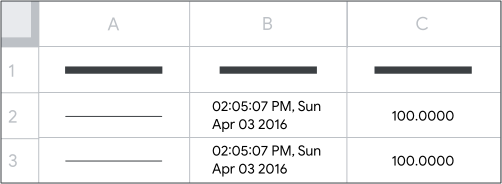
요청 프로토콜은 아래와 같습니다.
POST https://sheets.googleapis.com/v4/spreadsheets/SPREADSHEET_ID:batchUpdate
{
  "requests": [
    {
      "repeatCell": {
        "range": {
          "sheetId": SHEET_ID,
          "startRowIndex": 0,
          "endRowIndex": 10,
          "startColumnIndex": 0,
          "endColumnIndex": 1
        },
        "cell": {
          "userEnteredFormat": {
            "numberFormat": {
              "type": "DATE",
              "pattern": "hh:mm:ss am/pm, ddd mmm dd yyyy"
            }
          }
        },
        "fields": "userEnteredFormat.numberFormat"
      }
    },
    {
      "repeatCell": {
        "range": {
          "sheetId": SHEET_ID,
          "startRowIndex": 0,
          "endRowIndex": 10,
          "startColumnIndex": 1,
          "endColumnIndex": 2
        },
        "cell": {
          "userEnteredFormat": {
            "numberFormat": {
              "type": "NUMBER",
              "pattern": "#,##0.0000"
            }
          }
        },
        "fields": "userEnteredFormat.numberFormat"
      }
    }
  ]
}