

Puoi aggiornare la formattazione di celle e intervalli all'interno dei fogli di lavoro utilizzando l'API Google Sheets. Gli esempi in questa pagina illustrano come è possibile eseguire alcune operazioni di formattazione comuni con l'API Fogli. Puoi trovare altri esempi di formattazione condizionale nella pagina di ricette per la formattazione condizionale.
Quando aggiorni un foglio di lavoro, alcuni tipi di richieste potrebbero restituire risposte.
Queste vengono restituite in un array, con ogni risposta che occupa lo stesso indice della richiesta corrispondente. Alcune richieste non hanno risposte e per queste la risposta è vuota. La struttura della risposta per questi esempi è disponibile in
spreadsheets.batchUpdate.
Questi esempi vengono presentati sotto forma di richieste HTTP per essere indipendenti dalla lingua. Per scoprire come implementare un aggiornamento batch in diverse lingue utilizzando le librerie client delle API di Google, consulta Aggiornare i fogli di lavoro.
In questi esempi, i segnaposto SPREADSHEET_ID e SHEET_ID
indicano dove devi fornire questi ID. Puoi trovare l'ID
del foglio di lavoro nell'URL del foglio di lavoro.
Puoi ottenere l'ID del foglio utilizzando
il
spreadsheets.get
metodo. Gli intervalli vengono specificati utilizzando la notazione A1. Un intervallo di esempio è Sheet1!A1:D5.
Nel video sopra, scopri come formattare le celle del foglio di lavoro in vari modi, tra cui: creare righe fisse, mettere in grassetto le celle, implementare la formattazione della valuta, eseguire la convalida delle celle e limitare i valori delle celle.
Modificare i bordi delle celle
Il seguente
spreadsheets.batchUpdate
esempio di codice mostra come utilizzare
UpdateBordersRequest
per assegnare a ogni cella nell'intervallo A1:F10 un bordo superiore e inferiore tratteggiato blu. Il campo innerHorizontal crea bordi orizzontali all'interno dell'intervallo.
Se ometti il campo, i bordi verranno aggiunti solo alla parte superiore e inferiore dell'intero intervallo.
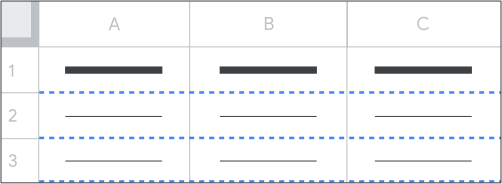
Di seguito è riportato il protocollo di richiesta.
POST https://sheets.googleapis.com/v4/spreadsheets/SPREADSHEET_ID:batchUpdate
{
  "requests": [
    {
      "updateBorders": {
        "range": {
          "sheetId": SHEET_ID,
          "startRowIndex": 0,
          "endRowIndex": 10,
          "startColumnIndex": 0,
          "endColumnIndex": 6
        },
        "top": {
          "style": "DASHED",
          "width": 1,
          "color": {
            "blue": 1.0
          },
        },
        "bottom": {
          "style": "DASHED",
          "width": 1,
          "color": {
            "blue": 1.0
          },
        },
        "innerHorizontal": {
          "style": "DASHED",
          "width": 1,
          "color": {
            "blue": 1.0
          },
        },
      }
    }
  ]
}
Formattare una riga di intestazione
Il seguente
spreadsheets.batchUpdate
esempio di codice mostra come utilizzare
RepeatCellRequest
per formattare una riga di intestazione in un foglio. La prima richiesta aggiorna il colore del testo, il colore di sfondo, le dimensioni del carattere del testo e la giustificazione del testo e lo mette in grassetto. Se ometti gli indici delle colonne nel campo range, viene formattata l'intera riga. La seconda richiesta regola le proprietà del foglio in modo che la riga di intestazione sia fissa.
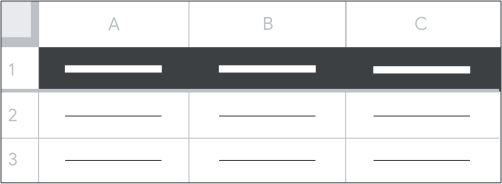
Di seguito è riportato il protocollo di richiesta.
POST https://sheets.googleapis.com/v4/spreadsheets/SPREADSHEET_ID:batchUpdate
{
  "requests": [
    {
      "repeatCell": {
        "range": {
          "sheetId": SHEET_ID,
          "startRowIndex": 0,
          "endRowIndex": 1
        },
        "cell": {
          "userEnteredFormat": {
            "backgroundColor": {
              "red": 0.0,
              "green": 0.0,
              "blue": 0.0
            },
            "horizontalAlignment" : "CENTER",
            "textFormat": {
              "foregroundColor": {
                "red": 1.0,
                "green": 1.0,
                "blue": 1.0
              },
              "fontSize": 12,
              "bold": true
            }
          }
        },
        "fields": "userEnteredFormat(backgroundColor,textFormat,horizontalAlignment)"
      }
    },
    {
      "updateSheetProperties": {
        "properties": {
          "sheetId": SHEET_ID,
          "gridProperties": {
            "frozenRowCount": 1
          }
        },
        "fields": "gridProperties.frozenRowCount"
      }
    }
  ]
}
Unire le celle
Il seguente
spreadsheets.batchUpdate
esempio di codice mostra come utilizzare
MergeCellsRequest
per unire le celle. La prima richiesta unisce l'intervallo A1:B2 in una singola cella. La seconda richiesta unisce le colonne in A3:B6, lasciando separate le righe.
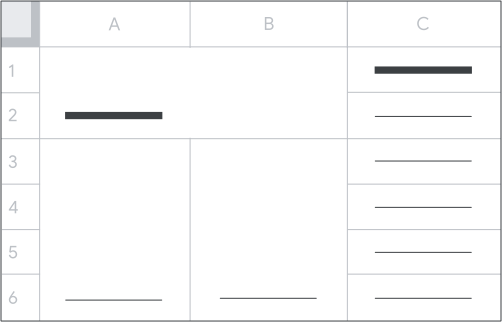
Di seguito è riportato il protocollo di richiesta.
POST https://sheets.googleapis.com/v4/spreadsheets/SPREADSHEET_ID:batchUpdate
{
  "requests": [
    {
      "mergeCells": {
        "range": {
          "sheetId": SHEET_ID,
          "startRowIndex": 0,
          "endRowIndex": 2,
          "startColumnIndex": 0,
          "endColumnIndex": 2
        },
        "mergeType": "MERGE_ALL"
      }
    },
    {
      "mergeCells": {
        "range": {
          "sheetId": SHEET_ID,
          "startRowIndex": 2,
          "endRowIndex": 6,
          "startColumnIndex": 0,
          "endColumnIndex": 2
        },
        "mergeType": "MERGE_COLUMNS"
      }
    },
  ]
}
Impostare un formato di data e ora o decimale personalizzato per un intervallo
Il seguente
spreadsheets.batchUpdate
esempio di codice mostra come utilizzare
RepeatCellRequest
per aggiornare le celle in modo che abbiano formati di data e ora e numerici personalizzati. La prima richiesta
assegna alle celle nell'intervallo A1:A10 il formato di data e ora personalizzato hh:mm:ss am/pm,
ddd mmm dd yyyy. Un esempio di data e ora in questo formato è: "02:05:07 PM, Sun Apr 03 2016".
La seconda richiesta assegna alle celle in B1:B10 il formato numerico personalizzato #,##0.0000, che indica che i numeri devono essere raggruppati con separatori di virgole, che devono essere presenti 4 cifre dopo la virgola e che tutti gli zeri iniziali tranne uno devono essere eliminati. Ad esempio, il numero "3.14" viene visualizzato come "3.1400", mentre "12345.12345" viene visualizzato come "12.345,1235".
Per saperne di più, consulta Formati di data e numero formati.
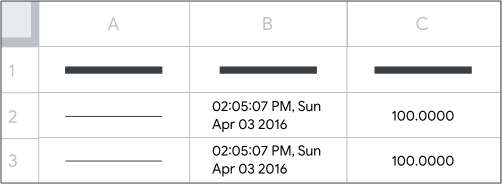
Di seguito è riportato il protocollo di richiesta.
POST https://sheets.googleapis.com/v4/spreadsheets/SPREADSHEET_ID:batchUpdate
{
  "requests": [
    {
      "repeatCell": {
        "range": {
          "sheetId": SHEET_ID,
          "startRowIndex": 0,
          "endRowIndex": 10,
          "startColumnIndex": 0,
          "endColumnIndex": 1
        },
        "cell": {
          "userEnteredFormat": {
            "numberFormat": {
              "type": "DATE",
              "pattern": "hh:mm:ss am/pm, ddd mmm dd yyyy"
            }
          }
        },
        "fields": "userEnteredFormat.numberFormat"
      }
    },
    {
      "repeatCell": {
        "range": {
          "sheetId": SHEET_ID,
          "startRowIndex": 0,
          "endRowIndex": 10,
          "startColumnIndex": 1,
          "endColumnIndex": 2
        },
        "cell": {
          "userEnteredFormat": {
            "numberFormat": {
              "type": "NUMBER",
              "pattern": "#,##0.0000"
            }
          }
        },
        "fields": "userEnteredFormat.numberFormat"
      }
    }
  ]
}