

API Google Trang tính cho phép bạn tạo và cập nhật biểu đồ trong bảng tính khi cần. Các ví dụ trên trang này minh hoạ cách bạn có thể thực hiện một số thao tác phổ biến trên biểu đồ bằng API Trang tính.
Các ví dụ này được trình bày dưới dạng yêu cầu HTTP để không phụ thuộc vào ngôn ngữ. Để tìm hiểu cách triển khai cập nhật theo lô bằng nhiều ngôn ngữ thông qua thư viện ứng dụng API của Google, hãy xem bài viết Cập nhật bảng tính.
Trong các ví dụ này, các phần giữ chỗ SPREADSHEET_ID và SHEET_ID
cho biết vị trí bạn sẽ cung cấp các mã nhận dạng đó. Bạn có thể tìm thấy mã nhận dạng
bảng tính trong URL của bảng tính.
Bạn có thể lấy mã nhận dạng trang tính bằng cách sử dụng
phương thức
spreadsheets.get. Các dải ô được chỉ định bằng ký hiệu A1. Ví dụ về một dải ô là Sheet1!A1:D5.
Ngoài ra, phần giữ chỗ CHART_ID cho biết mã nhận dạng của một biểu đồ nhất định. Bạn có thể đặt mã nhận dạng này khi tạo biểu đồ bằng API Trang tính hoặc cho phép API Trang tính tạo một mã nhận dạng cho bạn. Bạn có thể lấy mã nhận dạng của
các biểu đồ hiện có bằng phương thức
spreadsheets.get.
Cuối cùng, phần giữ chỗ SOURCE_SHEET_ID cho biết trang tính có dữ liệu nguồn. Trong các ví dụ này, đây là bảng được liệt kê trong phần Dữ liệu nguồn của biểu đồ.
Dữ liệu nguồn của biểu đồ
Đối với các ví dụ này, hãy giả sử bảng tính đang sử dụng có dữ liệu nguồn sau đây trong trang tính đầu tiên ("Sheet1"). Các chuỗi trong hàng đầu tiên là nhãn cho từng cột. Để xem các ví dụ về cách đọc từ các trang tính khác trong bảng tính, hãy xem phần Ký hiệu A1.
| A | B | C | D | E | |
| 1 | Số kiểu máy | Doanh số bán hàng – Tháng 1 | Doanh số bán hàng – Tháng 2 | Doanh số bán hàng – Tháng 3 | Tổng doanh số |
| 2 | D-01X | 68 | 74 | 60 | 202 |
| 3 | FR-0B1 | 97 | 76 | 88 | 261 |
| 4 | P-034 | 27 | 49 | 32 | 108 |
| 5 | P-105 | 46 | 44 | 67 | 157 |
| 6 | W-11 | 75 | 68 | 87 | 230 |
| 7 | W-24 | 74 | 52 | 62 | 188 |
Thêm biểu đồ cột
Mẫu mã sau đây
spreadsheets.batchUpdate
cho biết cách sử dụng
AddChartRequest
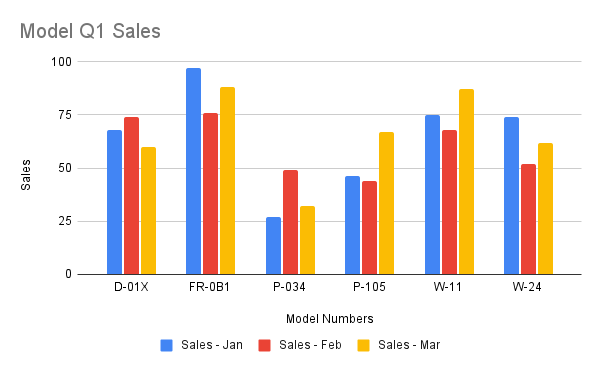
để tạo biểu đồ cột từ dữ liệu nguồn, đặt biểu đồ đó vào một trang tính mới. Yêu cầu này thực hiện những thao tác sau để định cấu hình biểu đồ:
- Đặt loại biểu đồ là biểu đồ cột.
- Thêm chú thích vào cuối biểu đồ.
- Đặt tiêu đề biểu đồ và trục.
- Định cấu hình 3 chuỗi dữ liệu, đại diện cho doanh số bán hàng trong 3 tháng khác nhau trong khi sử dụng định dạng và màu mặc định.
Giao thức yêu cầu được trình bày bên dưới.
POST https://sheets.googleapis.com/v4/spreadsheets/SPREADSHEET_ID:batchUpdate
{
  "requests": [
    {
      "addChart": {
        "chart": {
          "spec": {
            "title": "Model Q1 Sales",
            "basicChart": {
              "chartType": "COLUMN",
              "legendPosition": "BOTTOM_LEGEND",
              "axis": [
                {
                  "position": "BOTTOM_AXIS",
                  "title": "Model Numbers"
                },
                {
                  "position": "LEFT_AXIS",
                  "title": "Sales"
                }
              ],
              "domains": [
                {
                  "domain": {
                    "sourceRange": {
                      "sources": [
                        {
                          "sheetId": SOURCE_SHEET_ID,
                          "startRowIndex": 0,
                          "endRowIndex": 7,
                          "startColumnIndex": 0,
                          "endColumnIndex": 1
                        }
                      ]
                    }
                  }
                }
              ],
              "series": [
                {
                  "series": {
                    "sourceRange": {
                      "sources": [
                        {
                          "sheetId": SOURCE_SHEET_ID,
                          "startRowIndex": 0,
                          "endRowIndex": 7,
                          "startColumnIndex": 1,
                          "endColumnIndex": 2
                        }
                      ]
                    }
                  },
                  "targetAxis": "LEFT_AXIS"
                },
                {
                  "series": {
                    "sourceRange": {
                      "sources": [
                        {
                          "sheetId": SOURCE_SHEET_ID,
                          "startRowIndex": 0,
                          "endRowIndex": 7,
                          "startColumnIndex": 2,
                          "endColumnIndex": 3
                        }
                      ]
                    }
                  },
                  "targetAxis": "LEFT_AXIS"
                },
                {
                  "series": {
                    "sourceRange": {
                      "sources": [
                        {
                          "sheetId": SOURCE_SHEET_ID,
                          "startRowIndex": 0,
                          "endRowIndex": 7,
                          "startColumnIndex": 3,
                          "endColumnIndex": 4
                        }
                      ]
                    }
                  },
                  "targetAxis": "LEFT_AXIS"
                }
              ],
              "headerCount": 1
            }
          },
          "position": {
            "newSheet": true
          }
        }
      }
    }
  ]
}
Yêu cầu này tạo một biểu đồ trong một trang tính mới như sau:
Thêm biểu đồ hình tròn
Mã mẫu sau đây
spreadsheets.batchUpdate
cho biết cách sử dụng
AddChartRequest
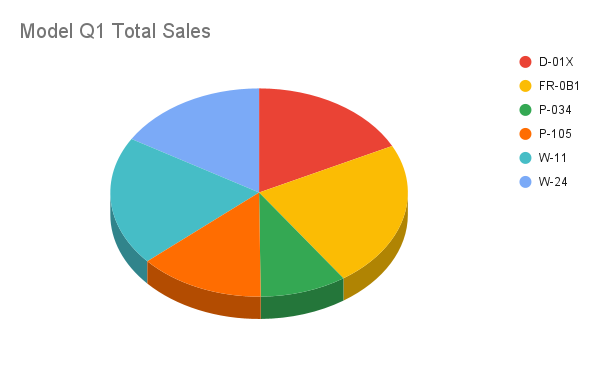
để tạo biểu đồ hình tròn 3D từ dữ liệu nguồn. Yêu cầu này thực hiện những thao tác sau để định cấu hình biểu đồ:
- Đặt tiêu đề biểu đồ.
- Thêm chú thích vào bên phải biểu đồ.
- Đặt biểu đồ là biểu đồ hình tròn 3D. Xin lưu ý rằng biểu đồ hình tròn 3D không thể có "lỗ biểu đồ vòng" ở giữa như biểu đồ hình tròn phẳng.
- Đặt chuỗi dữ liệu biểu đồ là tổng doanh số bán hàng cho từng số kiểu máy.
- Neo biểu đồ trên ô C3 của trang tính do SHEET_ID chỉ định, với độ lệch 50 pixel theo cả hướng X và Y.
Giao thức yêu cầu được trình bày bên dưới.
POST https://sheets.googleapis.com/v4/spreadsheets/SPREADSHEET_ID:batchUpdate
{
  "requests": [
    {
      "addChart": {
        "chart": {
          "spec": {
            "title": "Model Q1 Total Sales",
            "pieChart": {
              "legendPosition": "RIGHT_LEGEND",
              "threeDimensional": true,
              "domain": {
                "sourceRange": {
                  "sources": [
                    {
                      "sheetId": SOURCE_SHEET_ID,
                      "startRowIndex": 0,
                      "endRowIndex": 7,
                      "startColumnIndex": 0,
                      "endColumnIndex": 1
                    }
                  ]
                }
              },
              "series": {
                "sourceRange": {
                  "sources": [
                    {
                      "sheetId": SOURCE_SHEET_ID,
                      "startRowIndex": 0,
                      "endRowIndex": 7,
                      "startColumnIndex": 4,
                      "endColumnIndex": 5
                    }
                  ]
                }
              },
            }
          },
          "position": {
            "overlayPosition": {
              "anchorCell": {
                "sheetId": SHEET_ID,
                "rowIndex": 2,
                "columnIndex": 2
              },
              "offsetXPixels": 50,
              "offsetYPixels": 50
            }
          }
        }
      }
    }
  ]
}
Yêu cầu này tạo một biểu đồ như sau:
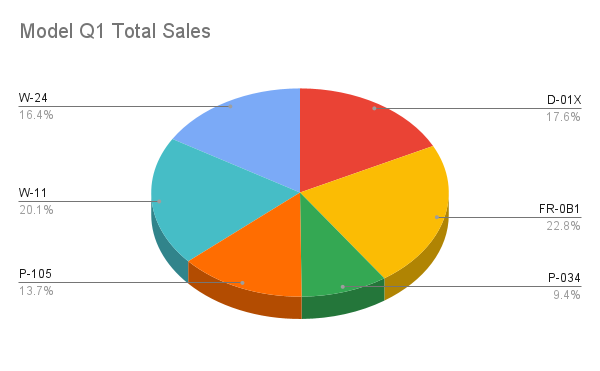
Ngoài ra, bạn cũng có thể cập nhật giá trị legendPosition từ RIGHT_LEGEND thành LABELED_LEGEND trong yêu cầu để các giá trị chú thích được kết nối với các phần của biểu đồ hình tròn.
'legendPosition': 'LABELED_LEGEND',
Yêu cầu đã cập nhật sẽ tạo một biểu đồ như sau:
Thêm biểu đồ dạng đường bằng nhiều dải ô không liền kề
Mẫu mã sau đây
spreadsheets.batchUpdate
cho biết cách sử dụng
AddChartRequest
để tạo biểu đồ dạng đường từ dữ liệu nguồn, đặt biểu đồ đó vào trang tính nguồn.
Bạn có thể chọn các dải ô không liền kề để loại trừ các hàng khỏi
ChartSourceRange.
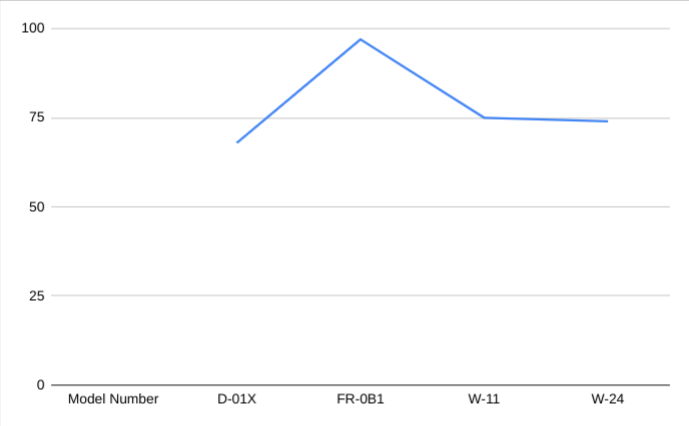
Yêu cầu này thực hiện những thao tác sau để định cấu hình biểu đồ:
- Đặt loại biểu đồ là biểu đồ dạng đường.
- Đặt tiêu đề trục x ngang.
- Định cấu hình một chuỗi dữ liệu đại diện cho doanh số bán hàng. Hệ thống sẽ đặt A1:A3 và A6:A7 làm
domain, đồng thời đặt B1:B3 và B6:B7 làmseries, trong khi sử dụng định dạng và màu mặc định. Các dải ô được chỉ định bằng ký hiệu A1 trong URL yêu cầu. - Neo biểu đồ trên ô H8 của trang tính do SHEET_ID chỉ định.
Giao thức yêu cầu được trình bày bên dưới.
POST https://sheets.googleapis.com/v4/spreadsheets/SPREADSHEET_ID:batchUpdate
{
  "requests": [
    {
      "addChart": {
        "chart": {
          "spec": {
            "basicChart": {
              "chartType": "LINE",
              "domains": [
                {
                  "domain": {
                    "sourceRange": {
                      "sources": [
                        {
                          "startRowIndex": 0,
                          "endRowIndex": 3,
                          "startColumnIndex": 0,
                          "endColumnIndex": 1,
                          "sheetId": SOURCE_SHEET_ID
                        },
                        {
                          "startRowIndex": 5,
                          "endRowIndex": 7,
                          "startColumnIndex": 0,
                          "endColumnIndex": 1,
                          "sheetId": SOURCE_SHEET_ID
                        }
                      ]
                    }
                  }
                }
              ],
              "series": [
                {
                  "series": {
                    "sourceRange": {
                      "sources": [
                        {
                          "startRowIndex": 0,
                          "endRowIndex": 3,
                          "startColumnIndex": 1,
                          "endColumnIndex": 2,
                          "sheetId": SOURCE_SHEET_ID
                        },
                        {
                          "startRowIndex": 5,
                          "endRowIndex": 7,
                          "startColumnIndex": 1,
                          "endColumnIndex": 2,
                          "sheetId": SOURCE_SHEET_ID
                        }
                      ]
                    }
                  }
                }
              ]
            }
          },
          "position": {
            "overlayPosition": {
              "anchorCell": {
                "sheetId": SOURCE_SHEET_ID,
                "rowIndex": 8,
                "columnIndex": 8
              }
            }
          }
        }
      }
    }
  ]
}
Yêu cầu này tạo một biểu đồ trong một trang tính mới như sau:
Xoá biểu đồ
Mã mẫu sau đây
spreadsheets.batchUpdate
cho biết cách sử dụng
DeleteEmbeddedObjectRequest
để xoá một biểu đồ do CHART_ID chỉ định.
Giao thức yêu cầu được trình bày bên dưới.
POST https://sheets.googleapis.com/v4/spreadsheets/SPREADSHEET_ID:batchUpdate
{
  "requests": [
    {
      "deleteEmbeddedObject": {
        "objectId": CHART_ID
      }
    }
  ]
}
Chỉnh sửa thuộc tính của biểu đồ
Mẫu mã sau đây
spreadsheets.batchUpdate
cho biết cách sử dụng
UpdateChartSpecRequest
để chỉnh sửa biểu đồ được tạo trong công thức Thêm biểu đồ cột,
sửa đổi dữ liệu, loại và giao diện của biểu đồ đó. Bạn không thể thay đổi riêng lẻ các tập hợp con của thuộc tính biểu đồ. Để chỉnh sửa, bạn phải cung cấp toàn bộ trường spec bằng UpdateChartSpecRequest. Về cơ bản, việc chỉnh sửa thông số kỹ thuật của biểu đồ đòi hỏi phải thay thế thông số kỹ thuật đó bằng một thông số kỹ thuật mới.
Yêu cầu sau đây cập nhật biểu đồ ban đầu (do CHART_ID chỉ định):
- Đặt loại biểu đồ thành
BAR. - Di chuyển chú giải sang bên phải biểu đồ.
- Đảo ngược các trục để "Doanh số bán hàng" nằm trên trục dưới cùng và "Số kiểu máy" nằm trên trục bên trái.
- Đặt định dạng tiêu đề trục là phông chữ 24 điểm, in đậm và in nghiêng.
- Xoá dữ liệu "W-24" khỏi biểu đồ (hàng 7 trong dữ liệu nguồn của biểu đồ).
Giao thức yêu cầu được trình bày bên dưới.
POST https://sheets.googleapis.com/v4/spreadsheets/SPREADSHEET_ID:batchUpdate
{
  "requests": [
    {
      "updateChartSpec": {
        "chartId": CHART_ID,
        "spec": {
          "title": "Model Q1 Sales",
          "basicChart": {
            "chartType": "BAR",
            "legendPosition": "RIGHT_LEGEND",
            "axis": [
              {
                "format": {
                  "bold": true,
                  "italic": true,
                  "fontSize": 24
                },
                "position": "BOTTOM_AXIS",
                "title": "Sales"
              },
              {
                "format": {
                  "bold": true,
                  "italic": true,
                  "fontSize": 24
                },
                "position": "LEFT_AXIS",
                "title": "Model Numbers"
              }
            ],
            "domains": [
              {
                "domain": {
                  "sourceRange": {
                    "sources": [
                      {
                        "sheetId": SOURCE_SHEET_ID,
                        "startRowIndex": 0,
                        "endRowIndex": 6,
                        "startColumnIndex": 0,
                        "endColumnIndex": 1
                      }
                    ]
                  }
                }
              }
            ],
            "series": [
              {
                "series": {
                  "sourceRange": {
                    "sources": [
                      {
                        "sheetId": SOURCE_SHEET_ID,
                        "startRowIndex": 0,
                        "endRowIndex": 6,
                        "startColumnIndex": 1,
                        "endColumnIndex": 2
                      }
                    ]
                  }
                },
                "targetAxis": "BOTTOM_AXIS"
              },
              {
                "series": {
                  "sourceRange": {
                    "sources": [
                      {
                        "sheetId": SOURCE_SHEET_ID,
                        "startRowIndex": 0,
                        "endRowIndex": 6,
                        "startColumnIndex": 2,
                        "endColumnIndex": 3
                      }
                    ]
                  }
                },
                "targetAxis": "BOTTOM_AXIS"
              },
              {
                "series": {
                  "sourceRange": {
                    "sources": [
                      {
                        "sheetId": SOURCE_SHEET_ID,
                        "startRowIndex": 0,
                        "endRowIndex": 6,
                        "startColumnIndex": 3,
                        "endColumnIndex": 4
                      }
                    ]
                  }
                },
                "targetAxis": "BOTTOM_AXIS"
              }
            ],
            "headerCount": 1
          }
        }
      }
    }
  ]
}
Sau khi yêu cầu, biểu đồ sẽ xuất hiện như sau:
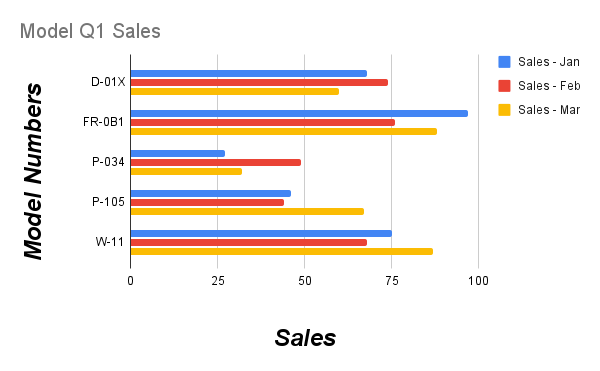
Di chuyển hoặc thay đổi kích thước biểu đồ
Mã mẫu sau đây
spreadsheets.batchUpdate
cho biết cách sử dụng
UpdateEmbeddedObjectPositionRequest
để di chuyển và thay đổi kích thước biểu đồ. Sau khi yêu cầu, biểu đồ do CHART_ID
chỉ định sẽ:
- Được neo vào ô A5 của trang tính ban đầu.
- Bị lệch theo hướng X 100 pixel.
- Được đổi kích thước thành 1200 x 742 pixel (kích thước mặc định cho biểu đồ là 600 x 371 pixel).
Yêu cầu này chỉ thay đổi những thuộc tính được chỉ định bằng tham số fields.
Các thuộc tính khác (chẳng hạn như offsetYPixels) vẫn giữ nguyên giá trị ban đầu.
Giao thức yêu cầu được trình bày bên dưới.
POST https://sheets.googleapis.com/v4/spreadsheets/SPREADSHEET_ID:batchUpdate
{
  "requests": [
    {
      "updateEmbeddedObjectPosition": {
        "objectId": CHART_ID,
        "newPosition": {
          "overlayPosition": {
            "anchorCell": {
              "rowIndex": 4,
              "columnIndex": 0
            },
            "offsetXPixels": 100,
            "widthPixels": 1200,
            "heightPixels": 742
          }
        },
        "fields": "anchorCell(rowIndex,columnIndex),offsetXPixels,widthPixels,heightPixels"
      }
    }
  ]
}
Đọc dữ liệu biểu đồ
Mẫu mã sau đây
spreadsheets.get
mã mẫu cho biết cách lấy dữ liệu biểu đồ từ bảng tính. Tham số truy vấn fields chỉ định rằng chỉ dữ liệu biểu đồ mới được trả về.
Phản hồi cho lệnh gọi phương thức này là một
spreadsheet
đối tượng, chứa một mảng các
sheet đối tượng.
Mọi biểu đồ có trên trang tính đều được biểu thị trong đối tượng
sheet.
Nếu một trường phản hồi được đặt thành giá trị mặc định, thì trường đó sẽ bị bỏ qua trong phản hồi.
Trong ví dụ này, trang tính đầu tiên (SOURCE_SHEET_ID) không có biểu đồ nào, vì vậy, một cặp dấu ngoặc nhọn trống sẽ được trả về. Trang tính thứ hai có biểu đồ do Thêm biểu đồ cột tạo và không có gì khác.
Giao thức yêu cầu được trình bày bên dưới.
GET https://sheets.googleapis.com/v4/spreadsheets/SPREADSHEET_ID?fields=sheets(charts)
{
  "sheets": [
    {},
    {
      "charts": [
        {
          "chartId": CHART_ID,
          "position": {
            "sheetId": SHEET_ID
          },
          "spec": {
            "basicChart": {
              "axis": [
                {
                  "format": {
                    "bold": false,
                    "italic": false
                  },
                  "position": "BOTTOM_AXIS",
                  "title": "Model Numbers"
                },
                {
                  "format": {
                    "bold": false,
                    "italic": false
                  },
                  "position": "LEFT_AXIS",
                  "title": "Sales"
                }
              ],
              "chartType": "COLUMN",
              "domains": [
                {
                  "domain": {
                    "sourceRange": {
                      "sources": [
                        {
                          "endColumnIndex": 1
                          "endRowIndex": 7,
                          "sheetId": SOURCE_SHEET_ID,
                          "startColumnIndex": 0,
                          "startRowIndex": 0,
                        }
                      ]
                    }
                  }
                }
              ],
              "legendPosition": "BOTTOM_LEGEND",
              "series": [
                {
                  "series": {
                    "sourceRange": {
                      "sources": [
                        {
                          "endColumnIndex": 2,
                          "endRowIndex": 7,
                          "sheetId": SOURCE_SHEET_ID,
                          "startColumnIndex": 1,
                          "startRowIndex": 0,
                        }
                      ]
                    }
                  },
                  "targetAxis": "LEFT_AXIS"
                },
                {
                  "series": {
                    "sourceRange": {
                      "sources": [
                        {
                          "endColumnIndex": 3,
                          "endRowIndex": 7,
                          "sheetId": SOURCE_SHEET_ID,
                          "startColumnIndex": 2,
                          "startRowIndex": 0,
                        }
                      ]
                    }
                  },
                  "targetAxis": "LEFT_AXIS"
                },
                {
                  "series": {
                    "sourceRange": {
                      "sources": [
                        {
                          "endColumnIndex": 4,
                          "endRowIndex": 7,
                          "sheetId": SOURCE_SHEET_ID,
                          "startColumnIndex": 3,
                          "startRowIndex": 0,
                        }
                      ]
                    }
                  },
                  "targetAxis": "LEFT_AXIS"
                }
              ]
            },
            "hiddenDimensionStrategy": "SKIP_HIDDEN_ROWS_AND_COLUMNS",
            "title": "Model Q1 Sales",
          },
        }
      ]
    }
  ]
}