

डेवलपर, अपने ऐड-ऑन को ज़्यादा से ज़्यादा लोगों तक पहुंचा सकते हैं. इसके लिए, वे कॉल के दौरान चैट करने की सुविधा और स्क्रीन शेयर करने की सुविधा का इस्तेमाल करके, Meet में ऐड-ऑन का प्रमोशन कर सकते हैं.
कॉल के दौरान की गई चैट
जब किसी मैसेज में ऐड-ऑन से जुड़े लिंक होते हैं, तो Meet में कॉल के दौरान चैट करने की सुविधा में, उपयोगकर्ताओं को Google Meet के ऐड-ऑन का प्रमोशन अपने-आप दिखता है. चैट में ऐड-ऑन का प्रमोशन करने के लिए, डेवलपर को कोई कार्रवाई करने की ज़रूरत नहीं है. समीक्षा टीम यह तय करती है कि किसी ऐड-ऑन से कौनसे लिंक जोड़े जाएं. यह फ़ैसला, साइड पैनल यूआरआई और डिप्लॉयमेंट मेनिफ़ेस्ट में सेट किए गए ऐड-ऑन के ऑरिजिन के आधार पर लिया जाता है.
जब उपयोगकर्ता, कॉल के दौरान ऐड-ऑन से जुड़ी चैट के ज़रिए कोई मैसेज भेजते हैं, तो इनमें से कोई एक कार्रवाई होती है:
- अगर ऐड-ऑन इंस्टॉल नहीं है, तो कार्ड पर उपयोगकर्ता को ऐड-ऑन इंस्टॉल करने का प्रॉम्प्ट दिखता है.
- अगर ऐड-ऑन पहले से इंस्टॉल है, तो एक बटन उपयोगकर्ता को ऐड-ऑन खोलने के लिए सूचना देता है.
स्क्रीन शेयर करना
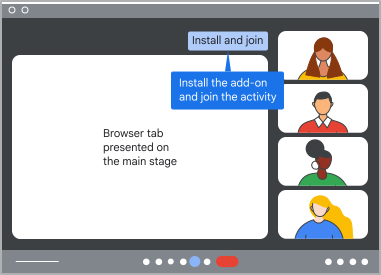
इस पेज पर बताया गया है कि Google Meet में किसी टैब को स्क्रीन शेयर करते समय, उपयोगकर्ताओं के सामने ऐड-ऑन का प्रमोशन कैसे किया जाता है. इसके लिए, आपको किसी दूसरे वेब पेज पर थोड़ा सा कोड डालना होगा.
exposeToMeetWhenScreensharing() तरीके से, साइट Meet को जानकारी भेज सकती है. ऐसा तब होता है, जब साइट का टैब स्क्रीन शेयर किया जाता है. इस जानकारी का इस्तेमाल, Meet के साथ ऐड-ऑन का इस्तेमाल करने के दौरान किया जाता है. ऐसा तब होता है, जब उपयोगकर्ता ने ऐड-ऑन इंस्टॉल किया हो और वह प्रज़ेंटेशन बैनर पर "गतिविधि शुरू करें" पर क्लिक करे. अगर उपयोगकर्ता ने टैब शेयर करते समय ऐड-ऑन इंस्टॉल नहीं किया है, तो उसे ऐड-ऑन इंस्टॉल करने का प्रॉम्प्ट मिलता है.
AddonScreenshareInfo ऑब्जेक्ट में पांच प्रॉपर्टी होती हैं. इन्हें इस्तेमाल के उदाहरण के आधार पर जोड़ा जा सकता है:
additionalData: ऐड-ऑन को शुरू करने के लिए, यह जानकारी इस्तेमाल की जा सकती है. इसे सिर्फ़ तब सेट किया जा सकता है, जबstartActivityOnOpenप्रॉपर्टी की वैल्यू 'सही है' पर सेट हो. साथ ही, इसेActivityStartingStateका इस्तेमाल करके ऐक्सेस किया जा सकता है. ज़्यादा जानकारी के लिए, गतिविधि शुरू होने की स्थिति पाना लेख पढ़ें.cloudProjectNumber: ज़रूरी है. आपके Google Cloud प्रोजेक्ट का प्रोजेक्ट नंबर.mainStageUrl: यह वह यूआरएल होता है जिस पर ऐड-ऑन शुरू होने के बाद, मुख्य स्टेज खुलता है. जैसे,https://www.example.com. यूआरएल, उसी ऑरिजिन का होना चाहिए जिसका इस्तेमाल ऐड-ऑन के मेनिफ़ेस्ट में दिए गए यूआरएल के लिए किया गया है.sidePanelUrl: यह वह यूआरएल होता है जिस पर ऐड-ऑन शुरू होने के बाद साइड पैनल खुलता है. जैसे,https://www.example.com. यूआरएल, उसी ऑरिजिन का होना चाहिए जिसका इस्तेमाल ऐड-ऑन के मेनिफ़ेस्ट में दिए गए यूआरएल के लिए किया गया है.startActivityOnOpen: ज़रूरी है. क्या उपयोगकर्ता के प्रज़ेंटेशन बैनर से ऐड-ऑन शुरू करने पर, Meet में ऐड-ऑन की सुविधा तुरंत शुरू करनी है. अगरmainStageUrlप्रॉपर्टी का इस्तेमाल किया जाता है, तो इसकी वैल्यू 'सही है' होनी चाहिए.
एसडीके टूल इंस्टॉल और इंपोर्ट करना
npm या gstatic का इस्तेमाल करके, एसडीके को ऐक्सेस किया जा सकता है.
npm (सुझाया गया)
अगर आपका प्रोजेक्ट npm का इस्तेमाल करता है, तो Meet add-ons SDK npm पैकेज के लिए दिए गए निर्देशों का पालन करें.
सबसे पहले, npm पैकेज इंस्टॉल करें:
npm install @googleworkspace/meet-addons
इसके बाद, Meet add-ons SDK को MeetAddonScreenshareExport इंटरफ़ेस इंपोर्ट करके इस्तेमाल किया जा सकता है:
import {meet} from '@googleworkspace/meet-addons/meet.addons.screenshare';
टाइपस्क्रिप्ट का इस्तेमाल करने वाले लोगों के लिए, टाइपस्क्रिप्ट की परिभाषाएं मॉड्यूल के साथ पैकेज की जाती हैं.
TypeScript का इस्तेमाल करने वाले लोगों को प्रोजेक्ट के tsconfig.json में moduleResolution को "bundler" पर सेट करना चाहिए, ताकि package.json "exports" spec, स्क्रीन शेयर करने वाले पैकेज एक्सपोर्ट को इंपोर्ट करने की सुविधा चालू कर सके.
gstatic
Google Meet के ऐड-ऑन SDK टूल को gstatic से JavaScript बंडल के तौर पर डाउनलोड किया जा सकता है. यह एक ऐसा डोमेन है जो स्टैटिक कॉन्टेंट उपलब्ध कराता है.
Meet add-ons SDK का इस्तेमाल करने के लिए, अपने ऐप्लिकेशन में यह स्क्रिप्ट टैग जोड़ें:
<script src="https://www.gstatic.com/meetjs/addons/1.1.0/meet.addons.screenshare.js"></script>
Meet ऐड-ऑन SDK, window.meet.addon में जाकर MeetAddon इंटरफ़ेस के ज़रिए उपलब्ध है.
उदाहरण: किसी गतिविधि को शुरू किए बिना साइड पैनल में लोड करना
कोड के इस सैंपल में, एक उपयोगकर्ता किसी ऐसे ऐड-ऑन के साथ पेज शेयर करता है जिसे गतिविधि शुरू करने से पहले, संसाधन की अनुमतियों को अडजस्ट करना होगा. इस ज़रूरी शर्त की वजह से, ऐड-ऑन को साइड पैनल में शुरू किया जाना चाहिए. हालांकि, इसे सभी के लिए शुरू नहीं किया जाना चाहिए.
<script>
meet.addon.screensharing.exposeToMeetWhenScreensharing(
  {
    cloudProjectNumber: CLOUD_PROJECT_NUMBER,
    startActivityOnOpen: false,
    sidePanelUrl: SIDE_PANEL_URL,
  }
);
</script>
इनकी जगह ये डालें:
- CLOUD_PROJECT_NUMBER: स्ट्रिंग. आपके Cloud प्रोजेक्ट का प्रोजेक्ट नंबर.
- SIDE_PANEL_URL: स्ट्रिंग. साइड पैनल का यूआरएल.
मीटिंग में शामिल कोई व्यक्ति जब पेज को स्क्रीन शेयर करता है, तब उसे Meet में एक प्रज़ेंटेशन बैनर दिखता है. बैनर पर मौजूद बटन पर क्लिक करने से, साइड पैनल में दिए गए क्लाउड प्रोजेक्ट नंबर के लिए ऐड-ऑन खुल जाता है. startActivityOnOpen प्रॉपर्टी को फ़ॉल्स पर सेट किया गया था. इसलिए, गतिविधि शुरू करें बटन तब तक बंद रहेगा, जब तक ActivityStartingState को सेट नहीं किया जाता. ज़्यादा जानकारी के लिए, गतिविधि शुरू करने की स्थिति का इस्तेमाल करना लेख पढ़ें.
गतिविधि शुरू होने के बाद, कॉल में शामिल अन्य लोगों को ऐड-ऑन लॉन्च या इंस्टॉल करने के लिए कहा जाता है.
GitHub पर मौजूद"ऐनिमेशन" सैंपल ऐड-ऑन में, इस उदाहरण को पूरे ऐड-ऑन के हिस्से के तौर पर शामिल किया गया है. जब ऐड-ऑन से जुड़े वेब ऐप्लिकेशन का इंडेक्स पेज दिखता है, तब ऐड-ऑन को दिखाने वाले उपयोगकर्ता को ऐड-ऑन इंस्टॉल करने या सेट अप करने के लिए कहा जाता है.
उदाहरण: मुख्य स्टेज में लोड करना
नीचे दिए गए कोड सैंपल में, Meet में वेब पेज को स्क्रीन शेयर करने वाले उपयोगकर्ता को ऐड-ऑन लॉन्च करने के लिए कहा जाता है. इस वेब पेज में यह कोड मौजूद है:
<script>
meet.addon.screensharing.exposeToMeetWhenScreensharing(
  {
    cloudProjectNumber: CLOUD_PROJECT_NUMBER,
    startActivityOnOpen: true,
    mainStageUrl: MAIN_STAGE_URL,
    additionalData: "{\"selected_item\": \"42\"}",
  }
);
</script>
इनकी जगह ये डालें:
- CLOUD_PROJECT_NUMBER: स्ट्रिंग. आपके Google Cloud प्रोजेक्ट का प्रोजेक्ट नंबर.
- MAIN_STAGE_URL: स्ट्रिंग. मुख्य स्टेज का यूआरएल.
मीटिंग में शामिल कोई व्यक्ति जब पेज को स्क्रीन शेयर करता है, तब उसे Meet में एक प्रज़ेंटेशन बैनर दिखता है. बैनर पर मौजूद बटन पर क्लिक करने से, मुख्य स्टेज में दिए गए क्लाउड प्रोजेक्ट नंबर के लिए ऐड-ऑन खुल जाता है. mainStageUrl प्रॉपर्टी लोड की जाती है. साथ ही, additionalData प्रॉपर्टी का इस्तेमाल करके, ऐड-ऑन की गतिविधि शुरू होने की स्थिति सेट की जाती है. कॉल में शामिल अन्य लोगों को, ऐड-ऑन इंस्टॉल करने या लॉन्च करने के लिए तुरंत सूचना मिलती है.
उदाहरण: साइड पैनल में लोड करें
यहां दिए गए कोड सैंपल में, उपयोगकर्ता एक ऐसे पेज को स्क्रीन शेयर करता है जिसमें एक ऐड-ऑन है. यह ऐड-ऑन, मुख्य स्टेज के बजाय साइड पैनल में शुरू होना चाहता है:
<script>
meet.addon.screensharing.exposeToMeetWhenScreensharing(
  {
    cloudProjectNumber: CLOUD_PROJECT_NUMBER,
    startActivityOnOpen: true,
    sidePanelUrl: SIDE_PANEL_URL,
    additionalData: "{\"selected_item\": \"42\"}",
  }
);
</script>
इनकी जगह ये डालें:
- CLOUD_PROJECT_NUMBER: स्ट्रिंग. आपके Cloud प्रोजेक्ट का प्रोजेक्ट नंबर.
- SIDE_PANEL_URL: स्ट्रिंग. साइड पैनल का यूआरएल.
मीटिंग में शामिल कोई व्यक्ति जब पेज को स्क्रीन शेयर करता है, तब उसे Meet में एक प्रज़ेंटेशन बैनर दिखता है. बैनर पर मौजूद बटन पर क्लिक करने से, साइड पैनल में दिए गए क्लाउड प्रोजेक्ट नंबर के लिए ऐड-ऑन खुल जाता है. sidePanelUrl प्रॉपर्टी लोड की जाती है. साथ ही, additionalData प्रॉपर्टी का इस्तेमाल करके, ऐड-ऑन की गतिविधि शुरू होने की स्थिति सेट की जाती है. कॉल में शामिल अन्य लोगों को, ऐड-ऑन इंस्टॉल करने या लॉन्च करने के लिए तुरंत सूचना मिलती है.
ऑरिजिन मैचिंग
mainStageUrl प्रॉपर्टी और sidePanelUrl प्रॉपर्टी में दिए गए origins की तुलना, दिए गए क्लाउड प्रोजेक्ट नंबर के ऐड-ऑन मेनिफ़ेस्ट में मौजूद ऑरिजिन से की जाती है. अगर सभी चीज़ें मेल खाती हैं, तो उपयोगकर्ता को ऐड-ऑन लॉन्च करने की अनुमति दी जाती है.
इसके अलावा, स्क्रीन शेयर करने की सुविधा शुरू करने वाली साइट का ऑरिजिन, ऐड-ऑन मेनिफ़ेस्ट में मौजूद addOnOrigins फ़ील्ड में शामिल होना चाहिए.
ज़्यादा जानकारी के लिए, सुरक्षा से जुड़ा ऐड-ऑन देखें.
यह सुविधा सिर्फ़ Chrome ब्राउज़र के 102 और उसके बाद वाले वर्शन पर काम करती है.