

Auf dieser Seite werden die Optionen zum Erweitern der Google Workspace-Benutzeroberfläche beschrieben. Es gibt viele Gründe, die Google Workspace-Benutzeroberfläche zu erweitern, darunter:
- Ihre App oder Ihren Dienst in Google Workspace integrieren, damit Nutzer die App direkt über eine oder mehrere Google Workspace-Apps verwenden können. Sie können beispielsweise ein Google Workspace-Add-on erstellen, mit dem Smartchips und Linkvorschauen für Ihren Dienst in Google Docs erstellt werden.
- Google Workspace-Nutzer produktiver machen oder ihren Workflow verbessern. Sie können beispielsweise eine Google Chat-App erstellen, mit der Nutzer wöchentliche Arbeitszeittabellen direkt in Google Chat melden können.
- Funktionen hinzufügen, die in Google Workspace nicht nativ verfügbar sind. Sie können beispielsweise ein benutzerdefiniertes Menü in Google Docs, Google Sheets oder Google Präsentationen hinzufügen.
Die meisten Optionen zum Erweitern der Google Workspace-Benutzeroberfläche können Sie im Google Workspace Marketplace veröffentlichen. Das ist ein Onlineshop, in dem Nutzer Drittanbieter-Apps finden und installieren können, die in Google Workspace integriert sind.
Übersicht über die Optionen zum Erweitern der Google Workspace-Benutzeroberfläche
In der folgenden Tabelle sind die Optionen zum Erweitern der Google Workspace-Benutzeroberfläche aufgeführt und nach den folgenden Merkmalen verglichen:
- Erweiterte Apps: Hier werden die Google Workspace-Apps aufgeführt, die Sie mit der jeweiligen Option erweitern können.
- Programmieroptionen: Hier werden die verschiedenen Möglichkeiten zum Erstellen von Apps aufgeführt, z. B.:
- AppSheet: Eine No-Code-Entwicklungsplattform.
- Apps Script: Eine cloudbasierte Low-Code-Entwicklungsplattform, die auf JavaScript basiert.
- Full Dev: Ihr eigener Technologie-Stack, der Ihre bevorzugte Programmiersprache unterstützt.
- UI-Frameworks: Gibt die Arten von UI-Frameworks an, die Sie zum Erstellen der einzelnen Optionen verwenden können, darunter:
- Kartenbasiert: Kartenoberflächen sind vordefinierte Widgets und Karten, die entweder mit dem Card Service mit Apps Script erstellt werden oder durch Zurückgeben von korrekt formatiertem JSON gerendert werden. Für das Rendern von Karten mit Ihrem bevorzugten Technologie-Stack ist eine vollständige Entwicklung erforderlich. Für kartenbasierte Benutzeroberflächen sind keine HTML- oder CSS-Kenntnisse erforderlich. Sie funktionieren sowohl auf Desktop- als auch auf mobilen Clients.
- HTML: Apps Script bietet einen HTML-Dienst zum Entwickeln von Webseiten, die mit serverseitigen Apps Script-Funktionen interagieren können. Mit dem HTML-Dienst entwickelte Oberflächen lassen sich sehr gut anpassen, erfordern aber mehr manuelle Arbeit, um eine gute Nutzerfreundlichkeit zu erzielen.
- iframe: Mit iFrames lassen sich externe Inhalte in Google Workspace einbetten. Sie bieten die größte Anpassungsfähigkeit für Benutzeroberflächen.
Unter der Tabelle finden Sie Beschreibungen der einzelnen Optionen.
| Was Sie erstellen können | Vorschau | Apps erweitert | Codierungsoptionen | Kartenbasierte Benutzeroberfläche | HTML-UI | iFrame-Benutzeroberfläche |
|---|---|---|---|---|---|---|
| Google Workspace-Add-ons |


|
 Gmail
Gmail  Drive Drive
 Kalender
 Chat
Chat
 Dokumentation
 Meet Meet
 Sheets
 Präsentationen
 |
 Apps Script
 Full dev
|
|||
| Link-Vorschau und Smartchips | Google Workspace-Add-ons |

|
Docs
Sheets
Präsentationen
|
 AppSheet
Apps Script
Full dev
AppSheet
Apps Script
Full dev
|
|||
| E‑Mail-Entwürfe | Google Workspace-Add-ons |

|
Gmail |
Apps Script
Full dev
|
|||
| Hauptbühne und Seitenleiste in Videokonferenzen | Google Workspace-Add‑ons |
|
Meet
|
Full dev
|
|||
| Google Chat-Apps | Google Workspace-Add-ons |

|
Chat
|
AppSheet
Apps Script
Full dev
|
|||
| Videokonferenzen in Google Kalender | Google Workspace-Add‑ons |

|
Kalender
|
Apps Script
|
Vorhandene Benutzeroberfläche wird verwendet |
||
| Editor-Add-ons |

|
Dokumentation
Sheets
Präsentationen Formulare
 |
Apps Script
|
|||
| Benutzerdefinierte Funktionen | Editor-Add-ons |

|
Sheets
|
Apps Script
|
Vorhandene Benutzeroberfläche wird verwendet |
||
| Makros | Editor-Add-ons |
|
Sheets
|
Apps Script
|
Vorhandene Benutzeroberfläche wird verwendet |
||
| Benutzerdefinierte Menüs, Dialogfelder und Seitenleisten | Editor-Add-ons |

|
Docs
Sheets
Präsentationen
Formulare |
Apps Script
|
|||
| Google Drive-Apps |

|
Drive
|
Full dev
|
Vorhandene Benutzeroberfläche wird verwendet |
||
| Google Classroom-Add-ons |

|
 Classroom Classroom
|
Full dev
|
|||
Arten von App-Integrationen
Im folgenden Abschnitt werden die Arten von App-Integrationen beschrieben, die Sie erstellen können, um die Google Workspace-Benutzeroberfläche zu erweitern.
Wenn Sie Ihre Funktion für andere Google Workspace-Nutzer freigeben möchten, können Sie ein Angebot im Google Workspace Marketplace veröffentlichen. Informationen dazu, welche Arten von App-Integrationen gemeinsam aufgeführt werden können, finden Sie in der Marketplace-Dokumentation unter App-Integrationen gemeinsam auflisten.
Add-ons für Google Workspace
Google Workspace-Add-ons sind Anwendungen, die in Google Workspace-Apps eingebunden werden. Ein Add-on kann mehrere Google Workspace-Apps erweitern. In den meisten Fällen wird die App in einer Seitenleiste in der Google Workspace-App geöffnet, die sie erweitert.
Neben der Erstellung von Seitenleisten können Sie die folgenden Funktionen für ein Add-on erstellen:
- Smartchips, die eine Vorschau von Links von einem Drittanbieterdienst enthalten.
- Oberflächen zum Verfassen von E‑Mails in Gmail.
- Eine Webkonferenzoption für Termine in Google Kalender.
Dokumentation zu Google Workspace-Add-ons ansehen
 Veröffentlichungsfähig
Programmieroptionen:
Apps Script
Full dev
Erweitert die folgenden Apps:
Gmail
Google Drive
Kalender
Chat
Dokumentation
Meet
Sheets
Präsentationen
Verfügbare UI-Frameworks:
 Karten-Framework
Linkvorschauen und Smartchips
Google Workspace-Add-ons, die Google Docs erweitern, können benutzerdefinierte Linkvorschauen aus einem Drittanbieterdienst erstellen. Ähnlich wie bei Smartchips, die in Google Docs für Erwähnungen einer Person, Datei, eines Kalenderereignisses oder einer anderen Einheit in einer Google Workspace-Anwendung generiert werden, kann ein Add‑on einen Smartchip für einen Drittanbieterlink generieren und eine Vorschaukarte anzeigen, wenn jemand den Mauszeiger auf den Chip bewegt.
Sie können Linkvorschauen zu vorhandenen Google Workspace-Add‑ons hinzufügen oder ein separates Add‑on speziell für Linkvorschauen erstellen.
Dokumentation zu Link-Vorschauen und Smartchips ansehen
Veröffentlichungsfähig
Programmieroptionen:
AppSheet
Apps Script
Full dev
Erweitert die folgenden Apps:
Docs
Sheets
Präsentationen
Verfügbare UI-Frameworks:
Karten-Framework
E-Mail-Entwürfe
Google Workspace-Add-ons, die Gmail erweitern, können eine benutzerdefinierte Benutzeroberfläche bereitstellen, wenn der Nutzer neue Nachrichten verfasst oder auf vorhandene Nachrichten antwortet. Um diese Benutzeroberfläche zu verwenden, öffnen Nutzer das Add-on im E-Mail-Entwurf, entweder unten im Entwurf oder im Menü Weitere Optionen.
Dokumentation zu E-Mail-Entwürfen ansehen
Veröffentlichungsfähig
Programmieroptionen:
Apps Script
Full dev
Erweitert die folgenden Apps:
Gmail
Verfügbare UI-Frameworks:
Karten-Framework
Hauptbühne und Seitenleiste in Google Meet
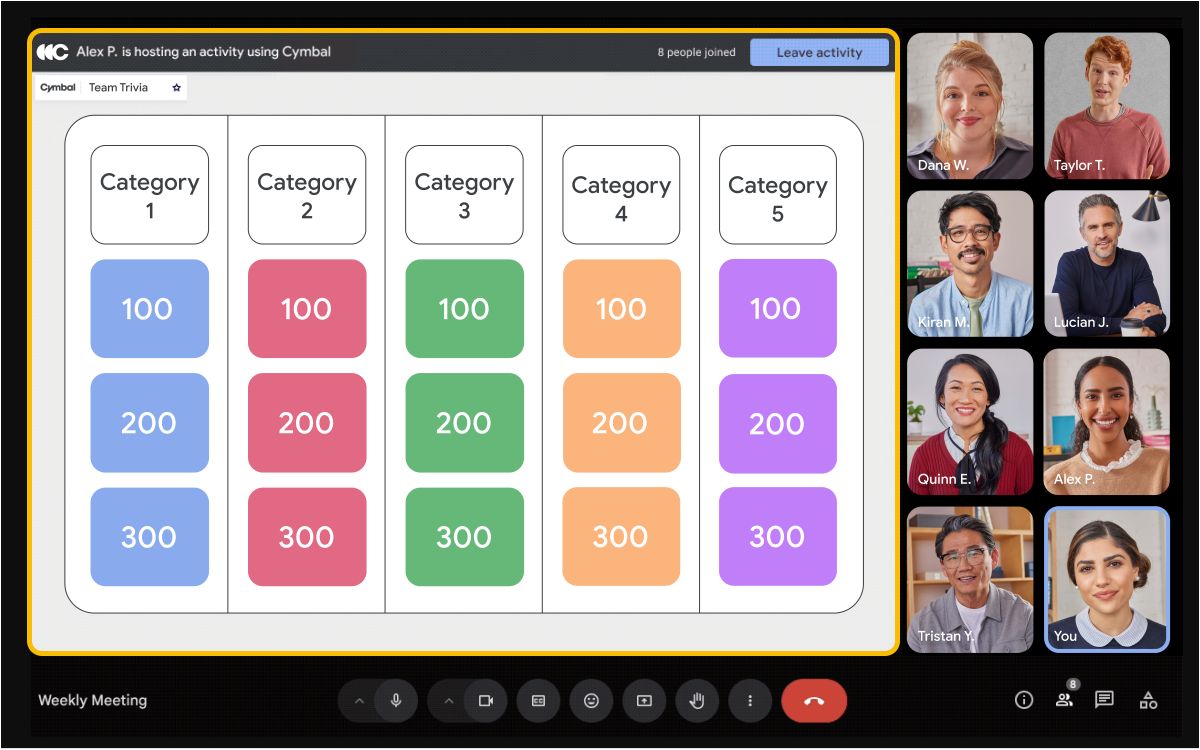
Mit Google Workspace-Add‑ons, die Meet erweitern, können Sie Ihre App in die Hauptbühne oder die Seitenleiste einer Videokonferenz einbetten. So können Nutzer Ihre App durchsuchen, Inhalte teilen und zusammenarbeiten, ohne Meet verlassen zu müssen.
Im Gegensatz zu anderen Google Workspace-Add-ons verwenden Meet-Add-ons nicht die Karten-Framework-Benutzeroberfläche. Stattdessen betten Sie Ihre App mit einem iFrame ein.
Dokumentation zum Meet-Add-ons SDK ansehen
Veröffentlichungsfähig
Programmieroptionen:
Full dev
Erweitert die folgenden Apps:
Meet
Verfügbare UI-Frameworks:
 iframe
Google Chat-Apps
Chat-Apps stellen Ressourcen und Dienste in Google Chat zur Verfügung. Sie können Chat-Apps so gestalten, dass sie auf viele Arten mit Nutzern interagieren, z. B.:
- Auf Befehle antworten – mit einer Nachricht oder einer Kartenmitteilung.
- Dialogfeld öffnen, um Nutzern bei mehrstufigen Prozessen wie dem Ausfüllen von Formulardaten zu helfen.
- Links in der Vorschau ansehen: Hängen Sie Karten mit hilfreichen Informationen an, damit Nutzer direkt in der Unterhaltung Aktionen ausführen können.
Dokumentation zu Chat-Apps ansehen
Veröffentlichungsfähig
Programmieroptionen:
AppSheet
Apps Script
Full dev
Erweitert die folgenden Apps:
Chat
Verfügbare UI-Frameworks:
Karten-Framework
Videokonferenzen in Google Kalender
Wenn Sie ein Anbieter von Webkonferenzen sind, können Sie ein Google Workspace-Add-on entwickeln, mit dem Sie Google Kalender um Ihre Konferenzlösung erweitern. Das Add‑on fügt eine Videokonferenzoption für Kalendertermine hinzu, sodass Nutzer Videokonferenzen direkt in Kalender erstellen und daran teilnehmen können.
Dokumentation zu Videokonferenzen in Google Kalender ansehen
Veröffentlichungsfähig
Programmieroptionen:
Apps Script
Erweitert die folgenden Apps:
Kalender
Verfügbare UI-Frameworks:
Verwendet vorhandene Benutzeroberfläche
Editor-Add-ons
Editor-Add-ons sind Apps, die Google Docs, Google Sheets, Google Präsentationen oder Google Formulare erweitern. Editor-Add-ons können jeweils nur eine App erweitern. Sie können jedoch mehrere Editor-Add-ons im selben Marketplace-Eintrag veröffentlichen. Nutzer öffnen Editor-Add-ons über das Menü Erweiterungen in der App, die sie erweitern.
Sie können die folgenden Funktionen für ein Editor-Add-on erstellen:
- Eine benutzerdefinierte Funktion oder ein Makro in einer Google Sheets-Tabelle.
- Ein Dialogfeld oder eine Seitenleiste in der App, die erweitert wird.
- Ein Menüpunkt, der ein Skript ausführt.
Dokumentation zu Editor-Add-ons ansehen
Veröffentlichungsfähig
Programmieroptionen:
Apps Script
Erweitert die folgenden Apps:
Docs
Sheets
Präsentationen
Formulare
Verfügbare UI-Frameworks:
 HTML
iframe
HTML
iframe
Benutzerdefinierte Funktionen
Mit benutzerdefinierten Funktionen können Sie Google Sheets weitere Funktionen hinzufügen. Nutzer können sie wie jede der Hunderten von integrierten Funktionen in Google Sheets finden und verwenden. Sie können eine benutzerdefinierte Funktion als Editor-Add-on veröffentlichen.
Dokumentation zu benutzerdefinierten Funktionen ansehen
Veröffentlichungsfähig
Programmieroptionen:
Apps Script
Erweitert die folgenden Apps:
Sheets
Verfügbare UI-Frameworks:
Verwendet vorhandene Benutzeroberfläche
Makros
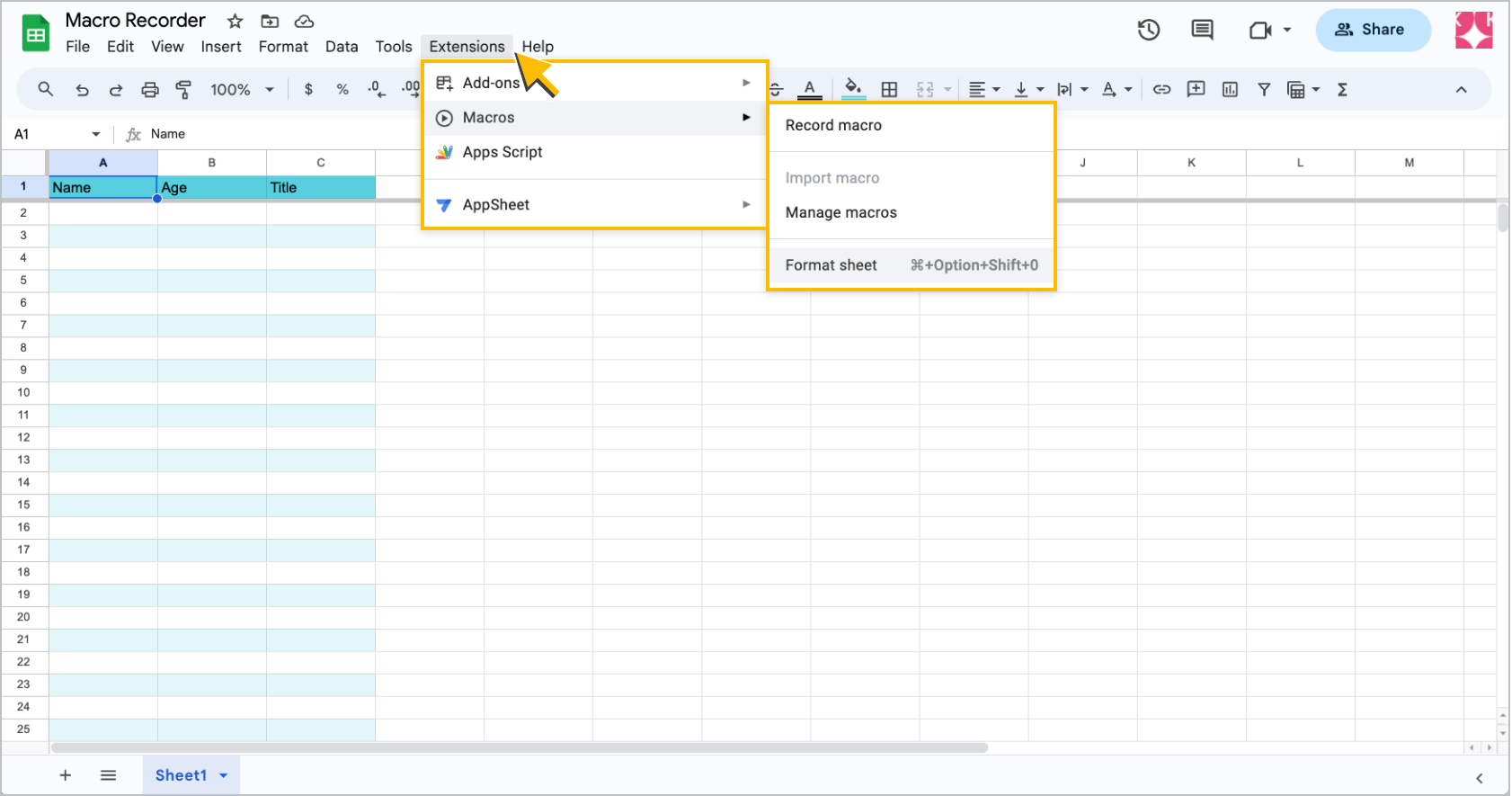
Makros sind Aufzeichnungen in Google Tabellen, mit denen eine bestimmte Reihe von UI-Interaktionen, die Sie definieren, dupliziert wird. Sie können ein Makro mit einer Tastenkombination verknüpfen oder es über das Menü Erweiterungen > Makros ausführen.
Wenn Sie ein Makro aufzeichnen, erstellt Google Tabellen automatisch eine Apps Script-Funktion, die die UI-Interaktionen nachbildet. Sie können Makros direkt im Apps Script-Editor bearbeiten. Sie können Makros in Apps Script von Grund auf neu schreiben oder bereits geschriebene Funktionen in Makros umwandeln. Eine Makrodefinition kann in einem Editor-Add-on enthalten sein, aber nicht veröffentlicht werden.
Programmieroptionen:
Apps Script
Erweitert die folgenden Apps:
Sheets
Verfügbare UI-Frameworks:
Verwendet vorhandene Benutzeroberfläche
Benutzerdefinierte Menüs, Dialogfelder und Seitenleisten
Sie können benutzerdefinierte Menüs, Prompts, Benachrichtigungen und HTML-basierte Dialogfelder und Seitenleisten in Dateien in Google Docs, Google Sheets, Google Präsentationen und Google Formulare als Teil eines Editor-Add-ons hinzufügen. Benutzerdefinierte Menüs werden neben den Standardmenüs der App angezeigt, die sie erweitern. Dialogfelder, Seitenleisten, Aufforderungen und Benachrichtigungen werden in der Regel durch Nutzeraktionen wie das Klicken auf Menüelemente oder durch Trigger wie ereignisgesteuerte Trigger aktiviert.
Dokumentation zu benutzerdefinierten Menüs, Dialogfeldern und Seitenleisten ansehen
Programmieroptionen:
Apps Script
Erweitert die folgenden Apps:
Dokumentation
Sheets
Präsentationen
Formulare
Verfügbare UI-Frameworks:
HTML
iframe
Google Drive-Apps
Wenn Ihre App Drive-Dateien unterstützt, können Sie sie in die Drive-Benutzeroberfläche einbinden, damit sie als Option zum Erstellen oder Öffnen von Dateien angezeigt wird. Ihre App kann im Menü Neu > Mehr und im Menü Öffnen mit angezeigt werden, wenn ein Nutzer eine Datei in Drive rechtsklickt. Wenn ein Nutzer Ihre App über eines der beiden Menüs auswählt, wird sie in einem neuen Fenster geöffnet.
Dokumentation zu Google Drive-Apps ansehen
Veröffentlichungsfähig
Programmieroptionen:
Full dev
Erweitert die folgenden Apps:
Drive
Verfügbare UI-Frameworks:
Verwendet vorhandene Benutzeroberfläche
Google Classroom-Add-ons
Mit Google Classroom-Add-ons können Lehrkräfte Anhänge für Kursaufgaben, Mitteilungen oder Kursmaterialien erstellen. Diese Anhänge öffnen Inhalte von Dritten in iFrames in Classroom. In den iFrames werden je nach Nutzertyp und Classroom-Kontext separate URLs geöffnet.
Dokumentation zu Classroom-Add-ons ansehen
Veröffentlichungsfähig
Programmieroptionen:
Full dev
Erweitert die folgenden Apps:
Classroom
Verfügbare UI-Frameworks:
iframe
Weitere Informationen
- Entwickeln für Google Workspace: Hier finden Sie Informationen zum Entwickeln für Google Workspace.
- Google Workspace Marketplace: Veröffentlichen Sie Ihre App-Integrationen, um Ihre Lösungen mit Google Workspace-Nutzern zu teilen.