

इस दस्तावेज़ में, Google Classroom के नाम, लोगो, और आइकॉन का इस्तेमाल करने के तरीके के बारे में बताया गया है. अगर आपके कोई और सवाल हैं, तो ज़्यादा जानकारी के लिए Google के ब्रैंड की अनुमतियां देखें.
आइकॉन के इस्तेमाल के लिए दिशा-निर्देश
Classroom के साथ इंटिग्रेट करते समय, Google के लोगो के बजाय हमेशा Classroom के आइकॉन का इस्तेमाल करें. पक्का करें कि Google Classroom का आइकॉन पूरी तरह और साफ़ तौर पर दिख रहा हो. आइकॉन के साथ "Google Classroom" टेक्स्ट का इस्तेमाल किया जा सकता है या इसके बिना भी इस्तेमाल किया जा सकता है. अगर Classroom के आइकॉन के साथ अन्य लोगो का इस्तेमाल किया जा रहा है, तो पक्का करें कि हर लोगो के बीच सही स्पेस हो, ताकि उन्हें आसानी से पढ़ा जा सके.
साइज़ तय करने के लिए दिशा-निर्देश
Classroom का आइकॉन, 32 से 96 पिक्सल तक के अलग-अलग साइज़ में उपलब्ध है. आइकॉन को अलग-अलग डिवाइसों और स्क्रीन साइज़ के हिसाब से स्केल किया जा सकता है. हालांकि, यह ज़रूरी है कि आसपेक्ट रेशियो को बनाए रखा जाए, ताकि लोगो स्ट्रेच न हो.
स्क्वेयर लोगो
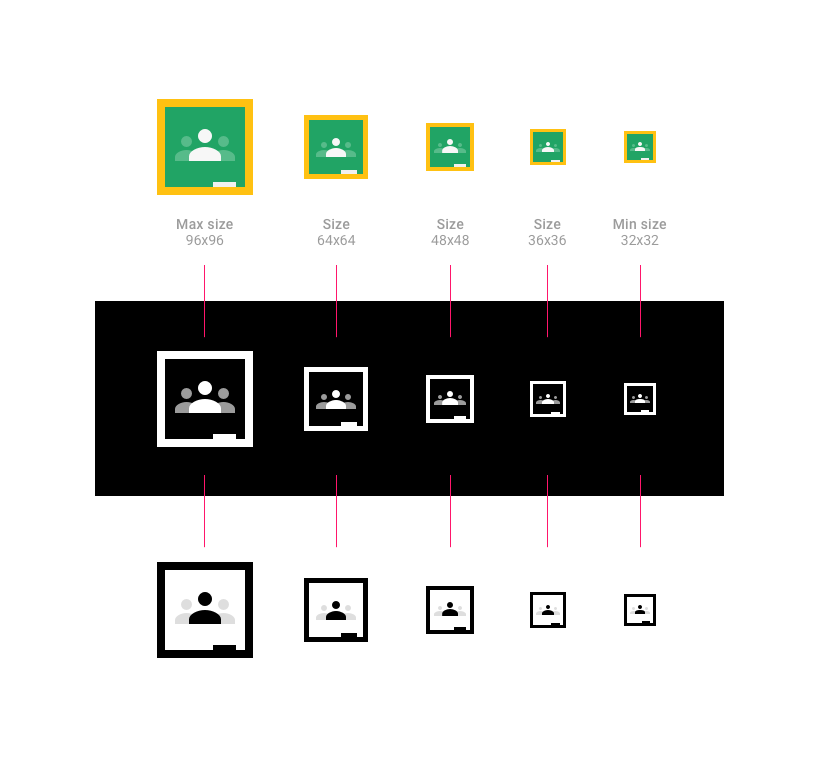
गोल लोगो

Classroom के आइकॉन के बारे में जानकारी
Classroom के आइकॉन का इस्तेमाल करते समय, पूरा नाम "Google Classroom" या छोटा नाम "Classroom" शामिल किया जा सकता है.
बटन के उदाहरण:
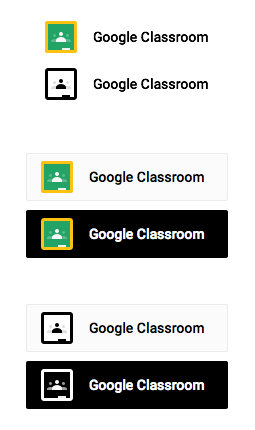
पैडिंग के उदाहरण:

Classroom की क्लास के बारे में बात करते समय, इनमें से किसी एक वाक्यांश का इस्तेमाल करें. ध्यान दें कि "classes" का पहला अक्षर कैपिटल नहीं है:
- Google Classroom की क्लास (उदाहरण: "Google Classroom की अपनी क्लास में से कोई एक चुनें")
- Classroom की क्लास (उदाहरण: "Classroom की अपनी क्लास में से कोई एक चुनें")
- Google Classroom का इस्तेमाल करके न्योता भेजना
- Google Classroom के साथ शेयर करना
- Google Classroom पर शेयर करना
इन वाक्यांशों का इस्तेमाल न करें:
- Google Classrooms
- Google classes
- Google Classes
- Google Class
- Google Classroom को न्योता भेजना
Classroom के साथ अपने प्रॉडक्ट की कंपैटिबिलिटी के बारे में जानकारी
अगर आपका प्रॉडक्ट Google Classroom के साथ काम करता है, तो Google Classroom के बारे में बताने के लिए, "के लिए", "के साथ इस्तेमाल करने के लिए", या "के साथ काम करने वाला" टेक्स्ट का इस्तेमाल करें. साथ ही, Google के ट्रेडमार्क के साथ ™ सिंबल ज़रूर शामिल करें. उदाहरण: "Google Classroom™ के लिए"
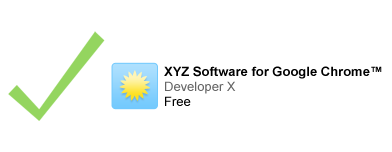
अगर Google के किसी ट्रेडमार्क के बारे में अपने लोगो के साथ बताया जा रहा है, तो ट्रेडमार्क के बारे में बताने वाला टेक्स्ट, आपके लोगो से छोटे साइज़ का होना चाहिए.

स्क्रीनशॉट का इस्तेमाल करना
जानकारी देने या उदाहरण के तौर पर दिखाने के लिए, Google की सेवाओं के स्टैंडर्ड और बिना बदलाव किए गए स्क्रीनशॉट का इस्तेमाल किया जा सकता है. ज़्यादा जानकारी के लिए, सामान्य Google ब्रैंड अनुमतियां देखें.
सही एट्रिब्यूशन देना
अपने ऐप्लिकेशन के टाइटल या ब्यौरे में Google के किसी भी मार्क का इस्तेमाल करने पर, Google को सही एट्रिब्यूशन दें. उदाहरण: Google Classroom, Google Inc. का ट्रेडमार्क है. इस ट्रेडमार्क का इस्तेमाल, Google के ब्रैंड की अनुमतियों के मुताबिक किया जाता है.
फ़ॉन्ट
TrueType फ़ॉन्ट, Roboto Bold का इस्तेमाल करें.
इसे इंस्टॉल करने के लिए, Roboto फ़ॉन्ट डाउनलोड करें और डाउनलोड बंडल को एक्सट्रैक्ट करें.
- Mac पर, Roboto-Bold.ttf पर दो बार क्लिक करें. इसके बाद, "फ़ॉन्ट इंस्टॉल करें" पर क्लिक करें.
- Windows पर, फ़ाइल को "मेरा कंप्यूटर" > "Windows" > "फ़ॉन्ट" फ़ोल्डर में खींचें.
रंग

- क्लासिक आइकॉन
- Google Classroom के आइकॉन का हरा रंग #25A667 है.
- Google Classroom के आइकॉन का पीला रंग #F6BB18 है.
- Google Classroom के आइकॉन का सफ़ेद रंग #FFFFFF है.
- Google Classroom के आइकॉन में, बाईं और दाईं ओर मौजूद व्यक्ति का दूसरा हरा रंग #57BB8A है.
- डार्क आइकॉन
- Google Classroom के आइकॉन का काला रंग #000000 है.
- Google Classroom के आइकॉन का सफ़ेद रंग #FFFFFF है.
- Google Classroom के आइकॉन में, बाईं और दाईं ओर मौजूद व्यक्ति का दूसरा स्लेटी रंग #57BB8A है.
- लाइट आइकॉन
- Google Classroom के आइकॉन का हरा रंग #25A667 है.
- Google Classroom के आइकॉन का पीला रंग #F6BB18 है.
- Google Classroom के आइकॉन में, बाईं और दाईं ओर मौजूद व्यक्ति का दूसरा हरा रंग #57BB8A है.
कर्सर घुमाने पर दिखने वाला रंग
आइकॉन पर कर्सर घुमाने पर, वह 20% काले रंग से शेड होना चाहिए.

लोगो का गलत डिज़ाइन
- आइकॉन के लिए तय किए गए दो रंगों के अलावा, किसी और रंग का इस्तेमाल न करें.
- Google Classroom को दिखाने के लिए, Google के किसी आइकॉन का इस्तेमाल न करें.
- बटन के लिए, अपना आइकॉन न बनाएं.
- Google Classroom के आइकॉन के बिना, बटन में सिर्फ़ "Google" शब्द का इस्तेमाल न करें.
- Google Classroom के बटन के गलत डिज़ाइन के उदाहरण:

बटन में, Google के रंगीन लोगो का इस्तेमाल कभी न करें. बटन के बाईं ओर, Google Classroom का आइकॉन हमेशा शामिल करें. बटन का फ़ॉन्ट न बदलें.