

Ce document explique comment utiliser le nom, le logo et l'icône Google Classroom. Si vous avez d'autres questions, consultez les autorisations générales concernant la marque Google.
Consignes d'utilisation de l'icône
Lorsque vous intégrez Classroom, utilisez toujours l'icône Classroom au lieu du logo Google. Assurez-vous que l'icône Google Classroom est entièrement et clairement visible. Vous pouvez utiliser l'icône avec ou sans le texte "Google Classroom". Si vous utilisez l'icône Classroom avec d'autres logos, assurez-vous que chacun est suffisamment espacé pour être lisible.
Consignes concernant la taille
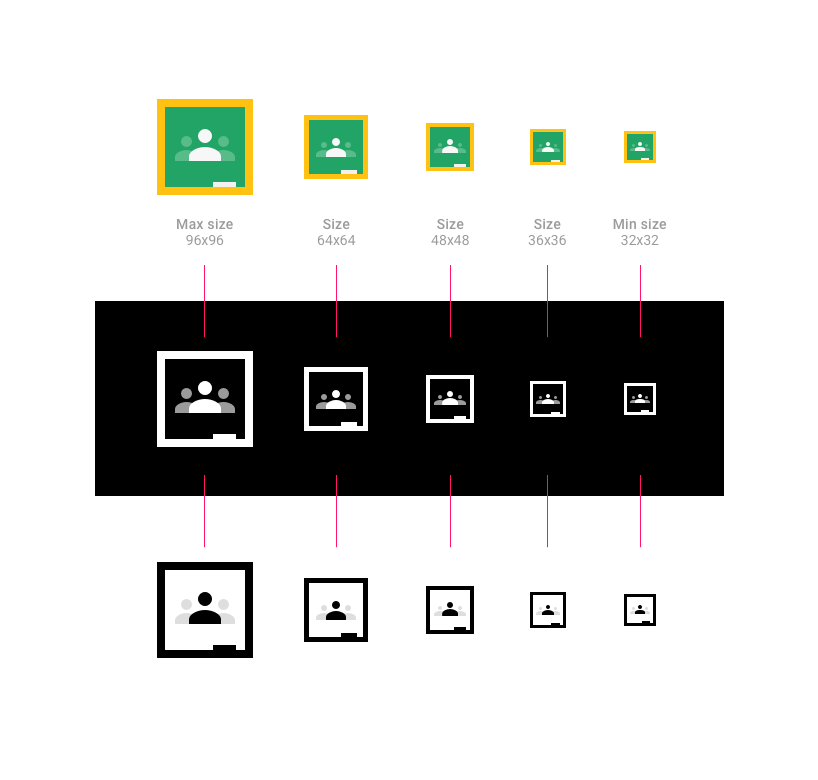
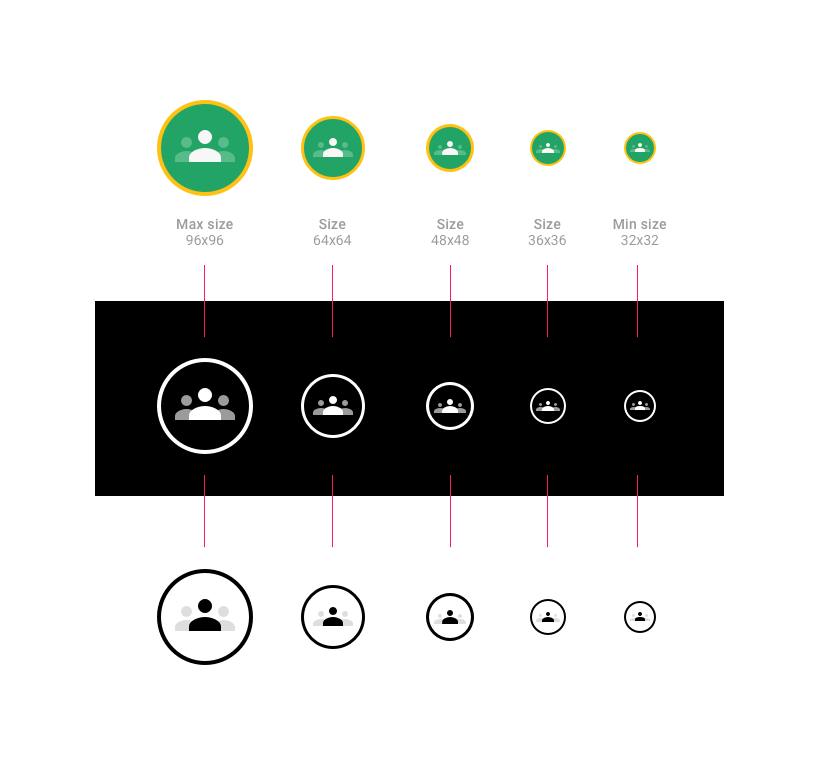
L'icône Classroom est disponible dans différentes tailles, allant de 32 à 96 pixels. Vous pouvez la redimensionner pour différents appareils et tailles d'écran, mais vous devez conserver le format d'image pour que le logo ne soit pas étiré.
Logo Square
Logo rond
Décrire l'icône Classroom
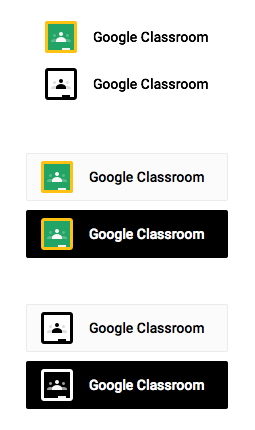
Lorsque vous utilisez l'icône Classroom, vous pouvez inclure le nom complet "Google Classroom" ou la version abrégée "Classroom".
Exemples de boutons :
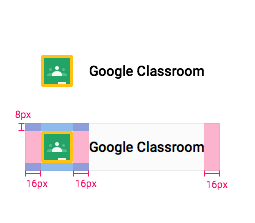
Exemples de marge intérieure :
Lorsque vous parlez des cours Classroom, utilisez l'une des expressions suivantes (notez que "cours" ne prend pas de majuscule) :
- Cours Google Classroom (exemple : "Choisissez parmi vos cours Google Classroom")
- Cours Classroom (exemple : "Choisissez parmi vos cours Classroom")
- Inviter avec Google Classroom
- Partager avec Google Classroom
- Partager sur Google Classroom
N'utilisez pas les expressions suivantes :
- Google Classrooms
- Cours Google
- Cours Google
- Cours Google
- Inviter Google Classroom
Décrire la compatibilité de votre propre produit avec Classroom
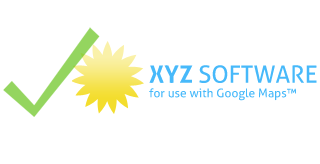
Si votre produit est compatible avec Google Classroom, faites référence à Google Classroom en utilisant le texte "pour", "pour une utilisation avec" ou "compatible avec", et veillez à inclure le symbole ™ avec la marque Google. Exemple : "pour Google Classroom™"
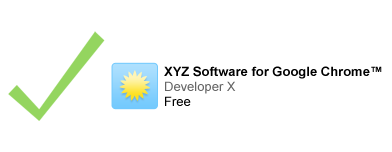
Si vous faites référence à une marque Google en combinaison avec votre logo, le texte de référence doit être plus petit que votre logo.
Utilisation de captures d'écran
À des fins d'illustration ou d'information, vous pouvez utiliser des captures d'écran standard et non modifiées des services Google. Pour en savoir plus, consultez les autorisations générales concernant la marque Google.
Attribuer correctement le droit de paternité
Attribuez correctement le droit de paternité à Google pour toute utilisation de ses marques dans le titre ou la description de votre application. Exemple : Google Classroom est une marque de Google Inc. L'utilisation de cette marque est soumise aux autorisations concernant la marque Google.
Police
Utilisez la police Roboto Bold, une police TrueType.
Pour l'installer, téléchargez la police Roboto et extrayez le bundle de téléchargement.
- Sur Mac, double-cliquez sur Roboto-Bold.ttf, puis cliquez sur "Installer la police".
- Sous Windows, faites glisser le fichier vers "Poste de travail" > "Windows" > "Polices".
Couleurs
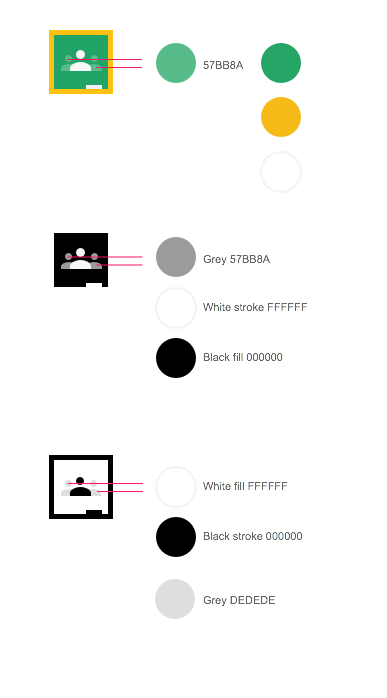
- Icône classique
- La couleur verte de l'icône Google Classroom est #25A667.
- La couleur jaune de l'icône Google Classroom est #F6BB18.
- La couleur blanche de l'icône Google Classroom est #FFFFFF.
- La couleur secondaire verte de la personne de gauche et de droite dans l'icône Google Classroom est #57BB8A.
- Icône sombre
- La couleur noire de l'icône Google Classroom est #000000.
- La couleur blanche de l'icône Google Classroom est #FFFFFF.
- La couleur secondaire grise de la personne de gauche et de droite dans l'icône Google Classroom est #57BB8A.
- Icône claire
- La couleur verte de l'icône Google Classroom est #25A667.
- La couleur jaune de l'icône Google Classroom est #F6BB18.
- La couleur secondaire verte de la personne de gauche et de droite dans l'icône Google Classroom est #57BB8A.
Texte s'affichant au passage de la souris
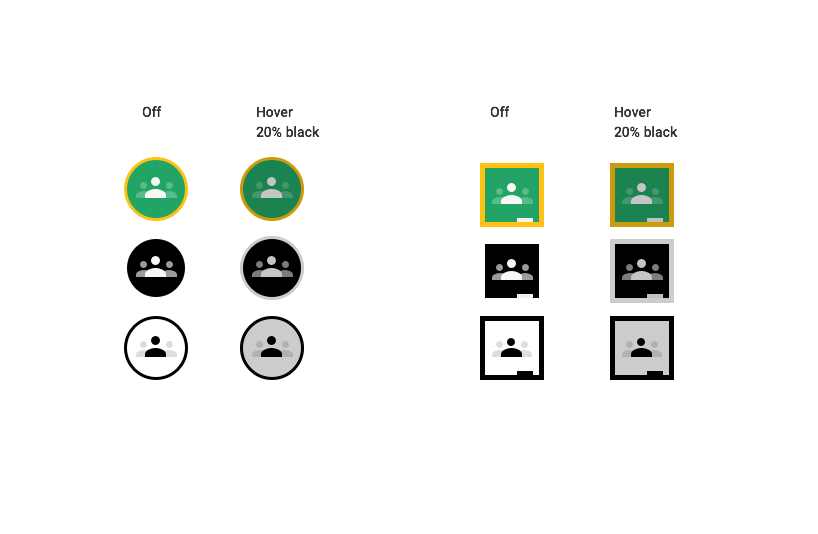
Lorsque vous pointez l'icône, elle doit être ombrée avec 20 % de noir.
Conception incorrecte du logo
- N'utilisez pas de couleurs autres que les deux spécifiées pour l'icône.
- N'utilisez pas d'icône Google pour représenter Google Classroom.
- Ne créez pas votre propre icône pour le bouton.
- N'utilisez pas le terme "Google" seul dans le bouton sans icône Google Classroom.
- Exemples de conceptions incorrectes de boutons Google Classroom :
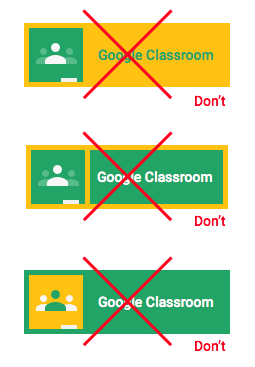
N'utilisez jamais le logo Google en couleur dans le bouton. Incluez toujours l'icône Google Classroom à gauche du bouton. Ne modifiez pas la police du bouton.