

Tài liệu này trình bày cách sử dụng tên, biểu trưng và biểu tượng của Google Lớp học. Nếu bạn có thêm câu hỏi, hãy tham khảo bài viết về các quyền chung liên quan đến thương hiệu Google.
Nguyên tắc sử dụng biểu tượng
Khi tích hợp với Lớp học, bạn luôn phải sử dụng biểu tượng Lớp học thay vì biểu trưng của Google. Đảm bảo biểu tượng Google Lớp học hiển thị đầy đủ và rõ ràng. Bạn có thể sử dụng biểu tượng này kèm theo hoặc không kèm theo văn bản "Google Lớp học". Nếu bạn sử dụng biểu tượng Lớp học cùng với các biểu trưng khác, hãy đảm bảo mỗi biểu tượng đều có khoảng cách phù hợp để dễ đọc.
Nguyên tắc về kích thước
Biểu tượng Lớp học có nhiều kích thước, từ 32 đến 96 pixel. Bạn có thể điều chỉnh tỷ lệ biểu tượng cho nhiều thiết bị và kích thước màn hình, nhưng phải giữ nguyên tỷ lệ khung hình để biểu trưng không bị kéo giãn.
Biểu trưng hình vuông
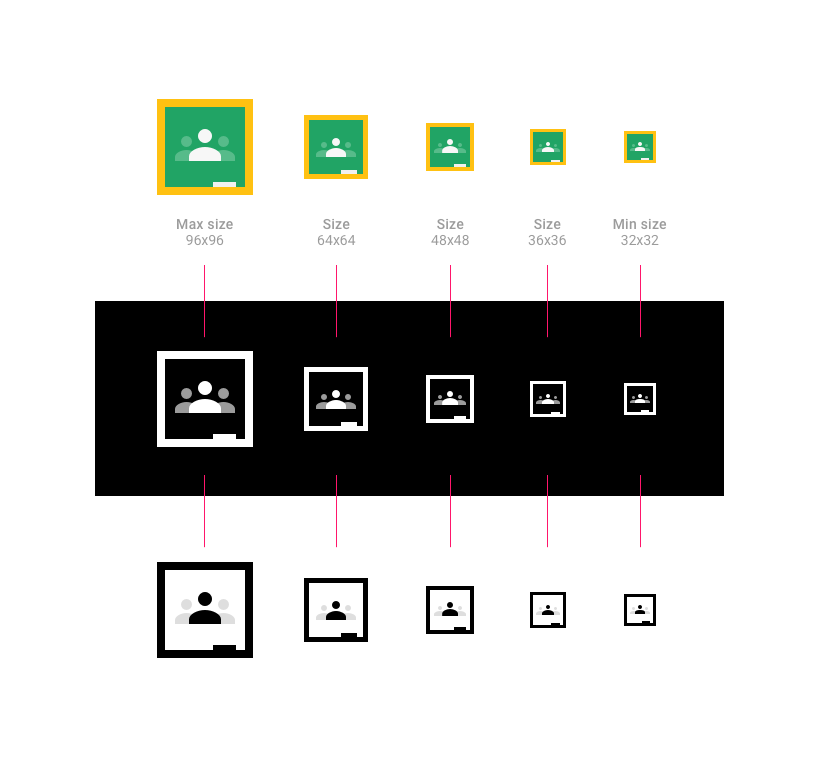
Tải biểu trưng hình vuông xuống
Biểu trưng hình tròn
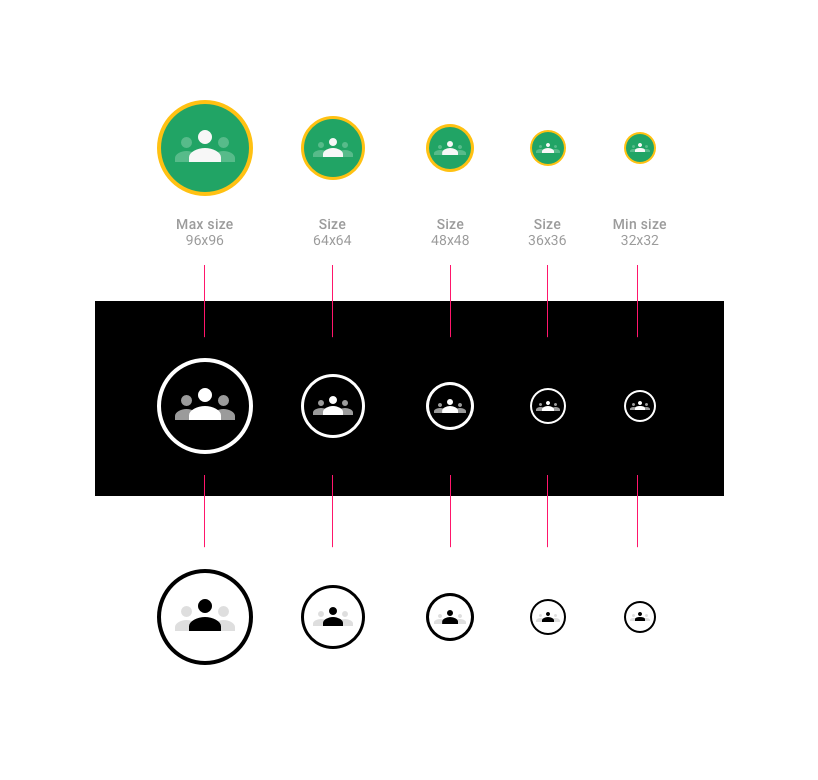
Tải biểu trưng hình tròn xuống
Mô tả biểu tượng Lớp học
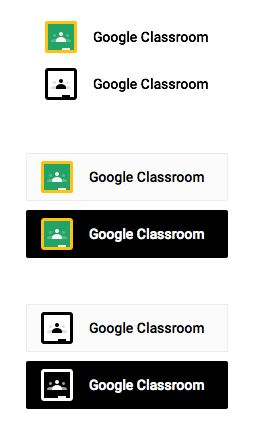
Khi sử dụng biểu tượng Lớp học, bạn có thể thêm tên đầy đủ "Google Lớp học" hoặc phiên bản rút gọn "Lớp học".
Ví dụ về nút:
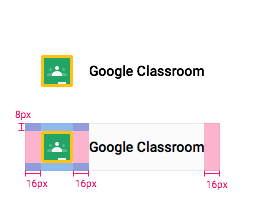
Ví dụ về khoảng đệm:
Khi nói về các lớp học trên Lớp học, hãy sử dụng một trong những cụm từ sau (lưu ý rằng "lớp học" không được viết hoa):
- Các lớp học trên Google Lớp học (ví dụ: "Chọn trong số các lớp học trên Google Lớp học")
- Các lớp học trên Lớp học (ví dụ: "Chọn trong số các lớp học trên Lớp học")
- Mời bằng Google Lớp học
- Chia sẻ với Google Lớp học
- Chia sẻ lên Google Lớp học
Không sử dụng các cụm từ sau:
- Google Lớp học
- Các lớp học của Google
- Các lớp học của Google
- Lớp học của Google
- Mời Google Lớp học
Mô tả khả năng tương thích của sản phẩm với Lớp học
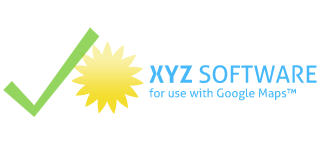
Nếu sản phẩm của bạn tương thích với Google Lớp học, hãy tham khảo Google Lớp học bằng cách sử dụng văn bản "dành cho", "dùng với" hoặc "tương thích với" và nhớ thêm biểu tượng ™ vào nhãn hiệu của Google. Ví dụ: "dành cho Google Lớp học™"
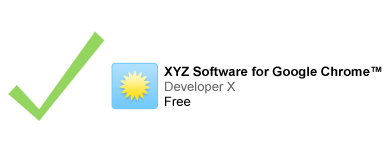
Nếu bạn tham khảo một nhãn hiệu của Google kết hợp với biểu trưng của mình, thì văn bản tham khảo phải có kích thước nhỏ hơn biểu trưng của bạn.
Cách sử dụng ảnh chụp màn hình
Để minh hoạ hoặc cung cấp thông tin, bạn có thể sử dụng ảnh chụp màn hình tiêu chuẩn, không thay đổi của các dịch vụ của Google. Để biết thêm thông tin chi tiết, hãy xem bài viết về các quyền chung liên quan đến thương hiệu Google.
Ghi công đúng cách
Ghi công đúng cách cho Google đối với mọi việc sử dụng nhãn hiệu của họ trong tiêu đề ứng dụng hoặc trong nội dung mô tả của bạn. Ví dụ: Google Lớp học là nhãn hiệu của Google Inc. Việc sử dụng nhãn hiệu này phải tuân theo các quyền liên quan đến thương hiệu Google.
Phông chữ
Sử dụng phông chữ Roboto Bold, một phông chữ TrueType.
Để cài đặt, hãy tải phông chữ Roboto xuống và giải nén gói tải xuống.
- Trên máy Mac, hãy nhấp đúp vào Roboto-Bold.ttf, sau đó nhấp vào "Cài đặt phông chữ".
- Trên Windows, hãy kéo tệp vào thư mục "Máy tính của tôi" > "Windows" > "Phông chữ".
Màu
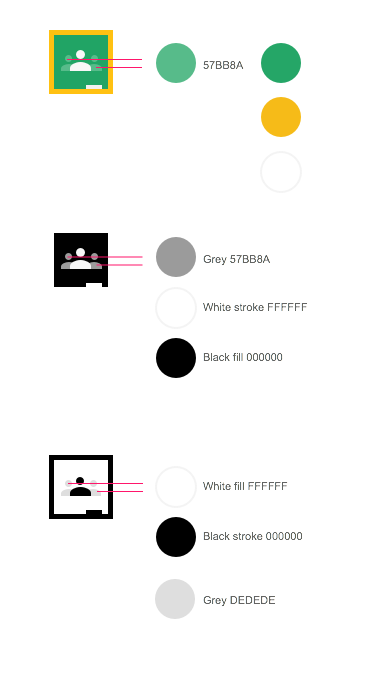
- Biểu tượng cổ điển
- Màu xanh lục của biểu tượng Google Lớp học là #25A667.
- Màu vàng của biểu tượng Google Lớp học là #F6BB18.
- Màu trắng của biểu tượng Google Lớp học là #FFFFFF.
- Màu xanh lục thứ cấp của người bên trái và bên phải trong biểu tượng Google Lớp học là #57BB8A.
- Biểu tượng tối màu
- Màu đen của biểu tượng Google Lớp học là #000000.
- Màu trắng của biểu tượng Google Lớp học là #FFFFFF.
- Màu xám thứ cấp của người bên trái và bên phải trong biểu tượng Google Lớp học là #57BB8A.
- Biểu tượng sáng màu
- Màu xanh lục của biểu tượng Google Lớp học là #25A667.
- Màu vàng của biểu tượng Google Lớp học là #F6BB18.
- Màu xanh lục thứ cấp của người bên trái và bên phải trong biểu tượng Google Lớp học là #57BB8A.
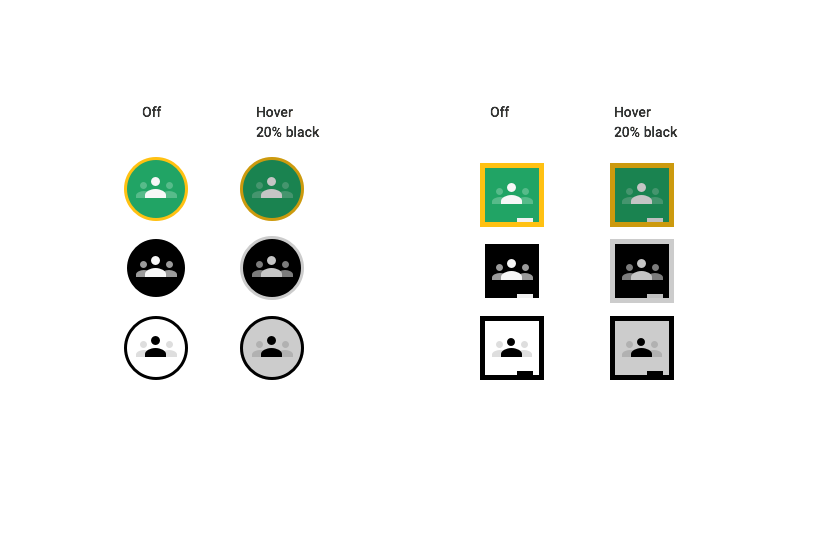
Trạng thái di chuột
Khi giữ con trỏ trên biểu tượng, biểu tượng đó phải được tô bóng bằng màu đen 20%.
Thiết kế biểu trưng không chính xác
- Không sử dụng màu khác với 2 màu được chỉ định cho biểu tượng.
- Không sử dụng biểu tượng của Google để đại diện cho Google Lớp học.
- Không tạo biểu tượng riêng cho nút.
- Không sử dụng riêng cụm từ "Google" trong nút mà không có biểu tượng Google Lớp học.
- Ví dụ về thiết kế nút Google Lớp học không chính xác:
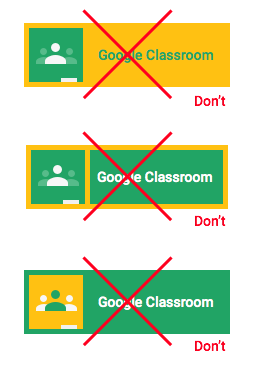
Tuyệt đối không sử dụng biểu trưng Google có màu trong nút. Luôn thêm biểu tượng Google Lớp học ở bên trái nút. Không thay đổi phông chữ của nút.